Windows 11にアップデートしてから、今まで使えていた外付けSSDが急に認識されなくなった、なんて困っていませんか?大切なデータが入っていると「壊れちゃったかも」と不安になりますよね。でも安心してください。実はwindows11 外付けssd 見つからない 原因の多くは、ディスクとボリュームの設定ミスや、購入直後の初期化のし忘れといった、設定次第で直せるものが多いんです。
他にも、Windows 11特有のシステム干渉や記憶域スペースによるドライブの隠蔽、あるいは最近人気のM.2ケースにおけるNVMe SATA 違いといった物理的な相性が原因のこともあります。せっかくの高速SSDが使えないのはもったいないですし、ここ、気になりますよね。この記事では、あなたのSSDがなぜ表示されないのか、その理由を一つずつ紐解いて、確実にアクセスできるようにガイドします。私と一緒に、サクッと解決していきましょう。
ポイント
- 物理的な接続不良や電力不足を確実に見分ける方法
- Windows 11の設定変更でデバイス認識を正常に戻す手順
- ディスクの管理画面を使った論理的なエラーの修復術
- 大切なデータを守るためのリスク管理と専門家への相談タイミング
本記事にはプロモーションが含まれています
Windows11で外付けSSDが見つからない原因
まずは、一番最初に見るべき「目に見える部分」からチェックしていきましょう。設定をいじる前に、ハードウェア的な問題がないかを確認するのが鉄則ですよ。ここを飛ばすと、後で無駄な苦労をすることになるかもしれません。
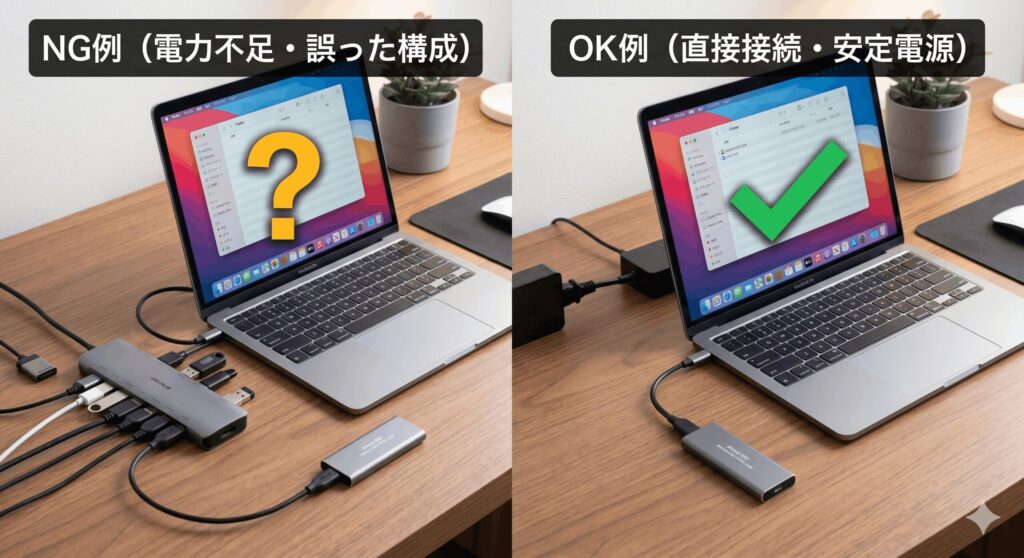
供給電力不足やケーブル劣化による物理的な接続不備
外付けSSDが動かない時、意外と多いのが「電力不足」です。特にバスパワー式のUSBハブを使っていると、SSDを動かすための電圧が足りず、パソコン側が認識を諦めてしまうことがあるんです。まずはハブを通さず、PC本体のUSBポートに直接差し込んでみてください。デスクトップなら背面のポートの方が電力が安定しやすいですよ。
次に疑うべきはケーブルの断線や劣化ですね。見た目は綺麗でも、中の細い線が切れているとデータは通りません。手持ちの別のケーブルがあれば、ぜひ交換してテストしてみてください。また、USB 3.0ポートではなく、あえて古いUSB 2.0ポートに差すことで、相性問題が解決してあっさり認識することもあるから不思議なものです。
ノートパソコンをバッテリーで使っていると、省電力モードのせいでUSBの給電が絞られることがあります。検証するときは、必ずACアダプターを繋いだ状態で行うようにしましょう。
高速スタートアップを無効化しOSの認識エラーを直す
Windows 11の爆速起動を支えている「高速スタートアップ」機能ですが、これが時として外付けデバイスの認識を邪魔しちゃうことがあります。シャットダウン時の状態を保存して起動を早める仕組みのせいで、新しく繋いだデバイスの初期化プロセスが正しく実行されないケースがあるんです。これ、意外な落とし穴ですよね。
一度、この機能をオフにしてから「再起動」を試してみてください。コントロールパネルの電源オプションから「電源ボタンの動作を選択する」へ進み、設定を変更できます。これを試すだけで、嘘みたいに認識が戻ることがよくあります。システムを一度クリーンな状態で立ち上げ直すのは、トラブル解決の基本中の基本と言えますね。
再起動してもダメな場合は、OSが前回のデバイス情報を引きずっている可能性があります。一度完全に電源を切り、数分待ってから放電させて起動し直すのも効果的です。地味な作業ですが、windows11 外付けssd 見つからない 原因を切り分ける上では非常に強力な一手になりますよ。
デバイスマネージャーでのドライバー再構築と更新手順
物理的に繋がっていても、Windowsが「このデバイスをどう扱えばいいか」を忘れていることがあります。そんな時は、デバイスマネージャーの出番です。スタートボタンを右クリックして開き、「ディスク ドライブ」や「ユニバーサル シリアル バス コントローラー」の項目を見てみてください。ここに黄色い「!」マークが出ていたら、ドライバーが壊れている合図です。
解決策はシンプルで、そのエラーが出ている項目を右クリックして「デバイスのアンインストール」をしちゃうこと。驚くかもしれませんが、アンインストール後にPCを再起動すれば、Windowsが最新のドライバーを自動で入れ直してくれます。これでシステムとSSDの間の「通訳」が復活し、正常に読み取れるようになるわけです。
ドライバーの更新を試す際は、Windows Updateも最新になっているか確認しましょう。古いOS環境のままだと、新しい外付けSSDの規格にドライバーが対応しきれていない場合があるからです。
M.2外付けケースでNVMeとSATAの違いをチェック
最近流行っている、内蔵用M.2 SSDをケースに入れて外付けにするパターン。ここでよくあるのが「規格の不一致」です。M.2には「NVMe」と「SATA」という2つの通信規格がありますが、これらは見た目がそっくりなのに中身は全くの別物。NVMe専用のケースにSATAのSSDを挿しても、物理的には入りますが絶対に認識されません。
買い替え・追加ならこれ

 ポチップ
ポチップ
自分が買ったSSDとケースの仕様書を、もう一度よく読み返してみてください。もし規格が違っていたら、どれだけWindowsの設定を変えても解決しません。この物理的なミスマッチは、自作派の方でもついうっかりやってしまうミスの一つなんです。ここを間違えると、デバイスマネージャーにすら名前が出てきません。
逆に、両方の規格に対応した「コンボタイプ」のケースを使っている場合は、ケース内のチップセットが一時的にフリーズしている可能性もあります。一度中身のSSDを抜き差しして、端子に埃が噛んでいないか、奥までしっかり刺さっているかを確認するだけで認識が戻ることもありますよ。
BIOS設定画面でマザーボードの認識状況を確認する
Windows上であらゆる手を尽くしてもダメなら、最終確認として「BIOS(UEFI)」を見に行きましょう。PCの電源を入れた直後にF2やDeleteキーを連打して入るあの画面ですね。ここでストレージ情報の一覧にSSDの型番が表示されているかを確認します。もしここにも出てこないなら、それはOSの設定ではなくハードウェア自体の故障の可能性が極めて高いです。
BIOSで認識されているなら、原因は100% Windows側のソフトウェア設定にあります。逆にBIOSで「None(なし)」と表示されている場合は、ケーブルの故障、ケースの基板不良、あるいはSSD本体のチップ破損のどれかです。こうなると自分一人で直すのは難しくなるので、専門の修理業者やデータ復旧サービスの利用を検討するフェーズに入ります。
BIOS設定は非常に重要な場所です。よく分からない設定をむやみに変更すると、PC自体が起動しなくなる恐れがあります。確認が終わったら、何も保存せずに終了するか、デフォルト設定を維持するように気をつけてくださいね。
Windows11で外付けSSDが見つからない時の対処法
物理的な接続に問題がないことが分かったら、次はWindows 11の内部設定を深掘りしていきましょう。エクスプローラーに出ないだけで、実はシステムはSSDを見つけている、なんてことがよくあるんです。ここからは具体的な管理ツールの使い方を解説します。
ディスクとボリュームの設定からSSDの状態を把握する
Windows 11には「設定」アプリの中に新しく「ディスクとボリューム」という管理項目が追加されました。これまでの「ディスクの管理」よりも直感的に操作できるので、まずはここを確認してみましょう。設定画面の「システム」→「記憶域」→「ストレージの表示」の中にある詳細設定からアクセスできます。
ここに接続したSSDの名前が表示されていますか?もし表示されているのにエクスプローラーに出ないなら、それはドライブ文字が割り当てられていないか、パーティションが作られていないだけです。ステータスが「オンライン」になっているか、「正常」と表示されているかをチェックすることが、解決への大きな第一歩になります。
ここでもし「オフライン」と表示されていたら、署名の競合が起きているかもしれません。右クリック(または詳細ボタン)から「オンラインにする」を選ぶだけで、あっさりマウントされることがあります。windows11 外付けssd 見つからない 原因を特定する上で、このステータス確認は絶対に外せないポイントですね。
初期化されていない未割り当て領域にボリュームを作成
買ってきたばかりの新品SSDによくあるのが「未初期化」の状態です。工場出荷状態のSSDは、まだWindowsで使うための形式が決まっていないので、そのまま繋いでもドライブとして現れません。これを「使える状態」にするのが初期化とボリューム作成の作業です。いわば、土地(容量)はあるけど住所(パーティション)がない状態ですね。
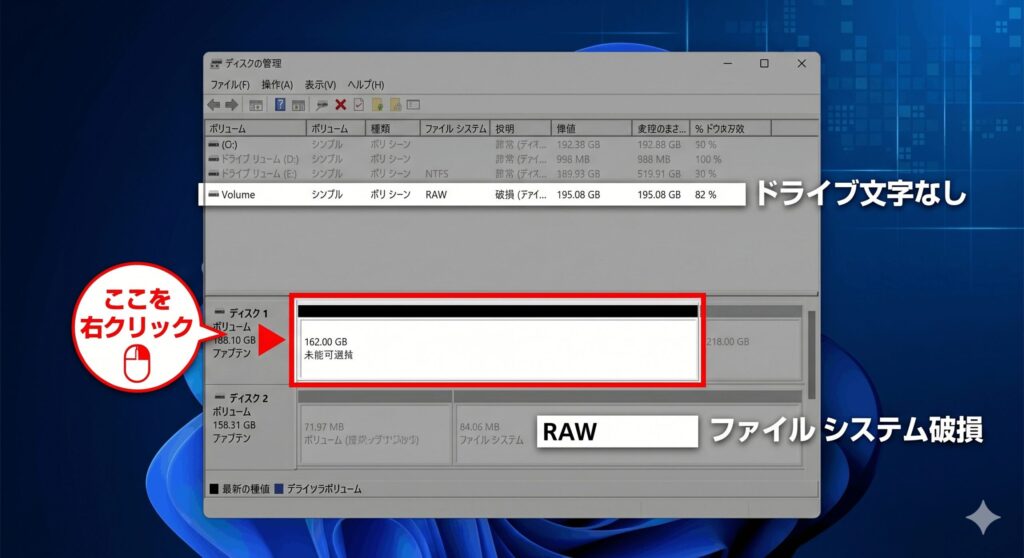
「ディスクの管理」を開いて、黒い帯で表示されている「未割り当て」の領域を探してください。そこを右クリックして「新しいシンプルボリューム」を作成すればOKです。パーティション形式は、Windows 11なら特別な理由がない限り「GPT」を選びましょう。これで、ようやくあなたのSSDにデータを入れるための準備が整います。
初期化を行うと、そのSSD内のデータはすべて消去されます。もし大切なデータが入っているはずのSSDが「未割り当て」になっている場合は、初期化せずにデータ復旧ソフトや専門業者への相談を優先してください。安易な初期化は厳禁ですよ!
ドライブ文字変更で競合を解消しパスを再割り当てする
システム上は認識されているのに「マイコンピュータ」に出てこない。そんな時の意外な原因が、ドライブ文字の重複です。例えば、昔使っていたネットワークドライブが「Eドライブ」を予約していて、新しく繋いだSSDも「Eドライブ」になろうとして喧嘩している状態ですね。この競合が起きると、Windowsはどちらを表示していいか分からず、後から来たSSDを隠してしまいます。
これを治すには、空いているアルファベットを強制的に割り振ってあげればいいんです。「ディスクの管理」から対象のSSDを選び、右クリックして「ドライブ文字とパスの変更」を選択しましょう。現在使われていない、後ろの方の文字(例えば「M」や「S」など)を選んで変更してみてください。設定した瞬間に、ピコンという音と共にエクスプローラーに表示されるはずです。
このドライブ文字の割り当ては、一度設定すれば次からは同じデバイスとして記憶されます。競合はたまにしか起きないトラブルですが、解決策を知っていればなんてことはありません。パスを正しく通してあげるだけで、あなたのSSDは息を吹き返しますよ。
記憶域スペースの管理とフォーマット手順による復旧法
Windows特有の機能に「記憶域スペース」というものがあります。複数のドライブをまとめて一つの大きな保存場所にする機能なのですが、過去にこの機能を使っていたSSDを別のPCに繋ぐと、通常のドライブとしては認識されなくなります。システムが「これは記憶域用だ」と判断して、一般ユーザーからは見えないように保護しちゃうんです。
もし身に覚えがあるなら、コントロールパネルから「記憶域スペースの管理」を開いてみてください。そこに接続したSSDがリストアップされていたら、そこから「プールの削除」や「ドライブの削除」を行う必要があります。これを解除しない限り、いくら初期化しようとしてもエラーが出てしまいます。ちょっと特殊なケースですが、中古のSSDを買った時などによく遭遇する現象です。
| 状態 | 解決アクション | 注意点 |
|---|---|---|
| RAW状態 | クイックフォーマット | データがすべて消えます |
| 記憶域プール内 | プールから削除 | 特殊な管理解除が必要です |
| 未割り当て | シンプルボリューム作成 | 新品時の必須作業です |
まとめ
ここまで、windows11 外付けssd 見つからない 原因を物理面とシステム面の両方から見てきましたが、解決のヒントは見つかりましたか?多くの場合、接続ポートを変えたり、ディスクの管理からドライブ文字を割り当て直したりといった手順で解決できるはずです。まずは焦らず、今回紹介したステップを一つずつ試してみてくださいね。
ただし、一つだけ絶対に忘れないでほしいのが、「無理は禁物」ということです。もしSSDから異音がしたり、物理的な破損が疑われる場合に、何度も通電やフォーマットを繰り返すと、中のデータが完全に壊れて二度と戻らなくなるリスクがあります。数値データや具体的な修復手順はあくまで一般的な目安として捉えてください。
大切な家族の写真や仕事の重要データが入っているなら、最終的な判断は自分だけで下さず、データ復旧の専門家に相談するのが一番安全です。正確な情報は各デバイスメーカーの公式サイトも確認してくださいね。あなたのSSDが無事に見つかって、快適なデジタルライフが戻ってくることを心から願っています!