こんにちは、パソガジェなびのkeitoです。パスキーって指紋や顔認証だけでログインできて本当に便利なんですけど、機種変更した後に古いスマホの名前がずっとWindowsの画面に出続けるの、地味に気になりますよね。windows パスキー スマホ 削除の方法を調べていても、設定画面がどこにあるか分かりにくかったり、紛失した時の対応に不安を感じたりすることもあるかなと思います。
特に、もう手元にない古いスマホとの連携が解除できないトラブルは、セキュリティ的にもスッキリさせたい部分ですよね。今回は、Windows 11の最新仕様も踏まえつつ、システムに居座るデバイス情報を綺麗に掃除する手順を詳しく解説していきます。この記事を読めば、あなたのPC環境を安全で快適な状態に戻せるはずですよ。ここ、しっかり解決していきましょう。
ポイント
- 各OSやブラウザごとのパスキー管理画面への正しいアクセス方法
- Windowsの認証画面に残り続ける古いデバイスを完全に消去するテクニック
- スマホを紛失したり盗難に遭ったりした際の緊急的な防衛策
- 2025年から2026年にかけてのWindows最新アップデートによる管理の変化
本記事にはプロモーションが含まれています
Windows11で設定したパスキーをスマホから削除する基本手順
まずは基本中の基本、各プラットフォームに保存されたパスキーを正しく削除する流れを見ていきましょう。パスキーの実体はデバイスごとにバラバラに保存されているので、どこに何があるかを把握するのがスタートラインですね。
設定画面はどこ?各プラットフォームの管理画面
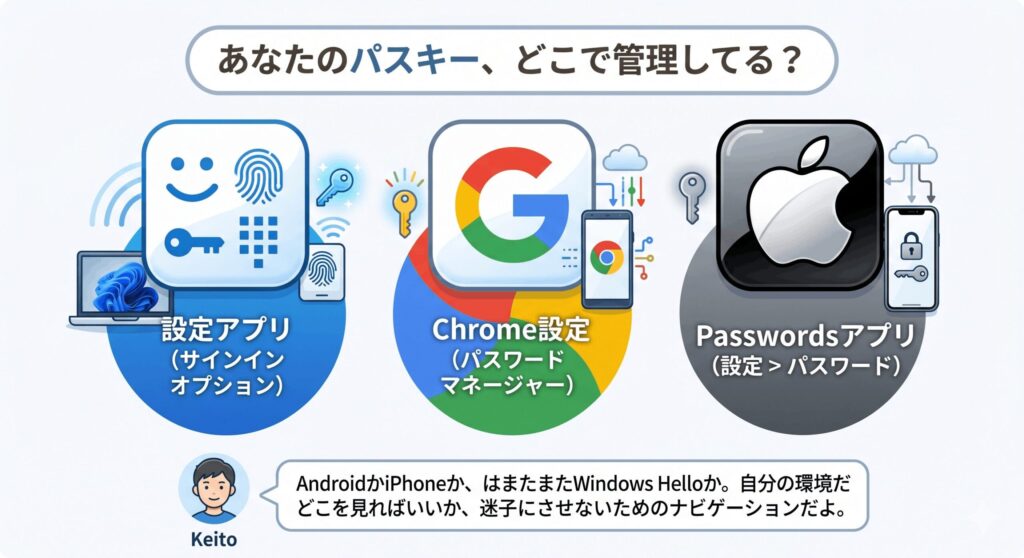
パスキーを整理しようと思った時、最初にぶつかる壁が「設定画面はどこ?」という問題ですよね。Windows OS自体に保存されたパスキーを操作したいなら、Windowsの「設定」アプリを開いて「アカウント」から「パスキー」の項目を探してみてください。ここではPCのTPMという安全な領域に保存された鍵を一覧で確認し、個別にパージすることが可能です。
一方で、スマホを介して利用しているパスキーの場合は、そのスマホがAndroidかiPhoneかによって管理場所が異なります。AndroidならGoogle Chromeの設定にある「パスワードマネージャー」へ、iPhoneならiOSの「設定」から「パスワード」セクションへアクセスする必要があります。自分がどのエコシステムで鍵を作ったかによって、入り口が変わるというわけですね。
注意点として、Windows 10などの少し古い環境を使っている場合、OSの設定画面にパスキー管理UIが統合されていないケースがあります。その場合はブラウザの設定から直接操作を行うことになります。OSやブラウザのバージョンによって細かい見た目は変わるので、正確な最新情報は公式サイトも併せてチェックするようにしてくださいね。
Googleパスワードマネージャーで情報を消す
AndroidスマホとWindowsを連携させているなら、多くのパスキーはGoogleパスワードマネージャーに保管されているはずです。これを削除するには、スマホの「設定」から「Google」>「パスワード マネージャー」と進むか、PCのChromeブラウザからGoogleアカウントの設定にアクセスします。リストの中から対象のサービス名を見つけて、不要な認証情報を削除しましょう。
Googleの仕組みはクラウド同期が前提なので、ここで削除を実行すると、同じアカウントでログインしている全てのデバイスからそのパスキーが消去されます。「特定のスマホだけ消したい」と思っても、同期されているマスターデータを消すことになるので注意が必要ですね。複数の端末を使い分けている場合は、消す前に本当に必要ないか確認するのが賢明かなと思います。
また、Samsung Passなどのメーカー独自の管理アプリを使っている場合は、Googleの設定とは別にそちらのアプリ内でも作業が必要です。設定の「自動入力サービス」を確認すれば、今どれがメインで動いているか分かるので、まずは自分の環境を整理してみるのが解決への近道ですよ。一度削除したパスキーは復元できないので、そこだけは慎重に操作してくださいね。
iCloudキーチェーンの連携解除と同期の仕組み
iPhoneユーザーにとって、パスキーの保存先といえばiCloudキーチェーンですよね。iOS 17までは「設定」内の「パスワード」で管理していましたが、iOS 18以降は専用の「パスワード(Passwords)」アプリに機能がまとめられました。このアプリから不要なパスキーを選択して削除すれば、同じApple IDを使っているMacやiPadからも同時に情報が抹消される仕組みです。
Appleのエコシステムでは、エンドツーエンドの暗号化(E2EE)によって非常に強力に保護されています。そのため、削除操作には必ずFace IDやTouch IDといった生体認証が求められます。連携解除というよりは「クラウド上の鍵を破棄する」というイメージに近いですね。セキュリティが強固な分、自分自身でアクセスできなくなると大変なので、バックアップ手段は常に意識しておきたいところです。
Windows PCで「iCloudパスワード」拡張機能を使っている場合でも、基本的にはiPhone本体で操作を完遂させるのが一番スムーズです。PC側からの操作は同期のタイミングによって反映にラグが出ることもあるので、スマホ側でサクッと消してしまうのが確実ですよ。デバイスバウンドなパスキー(その端末のみ有効な鍵)の場合は、各端末で個別の作業が必要になることも覚えておいてくださいね。
スマホを紛失した際のリモートワイプと防衛策
「パスキーが入ったスマホを紛失した!」となると、誰かに悪用されないか不安で夜も眠れませんよね。でも、パスキーの設計思想は「所持(デバイス)」と「生体(指紋や顔)」の二要素が揃わないと動かないようになっています。つまり、拾った人があなたの指紋なしにログインするのはほぼ不可能です。それでも、リスクをゼロにするために「デバイスを探す」機能からリモートワイプ(遠隔初期化)を速やかに実行しましょう。
リモートワイプを行えば、端末内のパスキーを含む全データが消去されるので、物理的な盗難に対しても鉄壁の守りになります。新しいスマホを手に入れた後は、同じGoogleアカウントやApple IDでサインインすれば、クラウドからパスキーが自動で復元されます。以前のように「全サービスのパスワードをリセットしなきゃ!」という手間がかからないのは、パスキー時代の大きなメリットですね。
紛失時の最終手段としての確認
クラウド同期を使っていないローカル保存のパスキー(セキュリティキー等)しかない場合は、リモートワイプでログイン手段を完全に失う可能性があります。万が一に備え、複数の認証手段やリカバリコードを控えておくことが、デジタル防災の基本です。最終的な判断は、各サービスの公式サポート窓口へ相談しながら進めてください。
サーバー側の登録解除も忘れてはいけない理由
スマホ側のデータを消して満足してはいけません。実は、パスキーは「あなたのスマホにある秘密鍵」と「サービス側のサーバーにある公開鍵」がペアになっています。スマホ側だけ消しても、サーバー側には「登録済み」という記録が残ったままなんですね。これを放置すると、Windowsのログイン画面に「もう存在しないスマホ」が選択肢として出続ける原因になります。
各ウェブサイト(証券口座やSNS、通販サイトなど)にログインし、設定画面からパスキーの登録状況を確認してみてください。そこでもう使っていない古い端末の情報が残っていたら、明示的に削除ボタンを押して登録を解除しましょう。この「サーバー側の掃除」を丁寧に行うことで、初めてシステムの不整合が解消され、認証フローがスッキリと整理されます。
この二段構えの削除プロセスは、セキュリティ衛生を保つ上でも非常に重要です。古い鍵の情報がサーバーに残っているのは、家の鍵を替えたのに古い合鍵の型番データが管理会社に残っているようなもの。機種変更のタイミングなどで、一度全ての登録済みデバイスを棚卸ししてみることをおすすめします。ちょっとした手間ですが、これで将来のトラブルを防げますよ。
Windows11で設定したパスキーをスマホから削除できない時の解決策
「設定から消したのに、なぜかWindowsの画面に古いスマホが出続ける……」という現象、実はよくある不具合なんです。ここからは、標準的な操作では太刀打ちできない「しつこい表示」を消し去るための、少し専門的なアプローチをご紹介しますね。

古いスマホが残る問題をレジストリ編集で直す
Windowsの認証プロンプトに古いスマホの名前が亡霊のように残り続ける原因、それはWindows内部に保存されたFIDO連携のキャッシュデータです。このキャッシュは通常のアンインストールや設定変更では消えないことがあるため、最終手段としてレジストリエディターを使い、システム深部の情報を直接破壊する方法が有効になります。かなり強力な手段なので、慎重に進めていきましょうね。
手順としては、regeditを起動してHKEY_USERS\S-1-5-20\Software\Microsoft\Cryptography\FIDOというパスを辿ります。この「S-1-5-20」はネットワークサービスアカウントという特殊な場所で、ここに連携デバイスのハッシュ値が格納されています。この配下にあるサブキーを削除することで、Windowsが記憶していた古いスマホとの紐付けを物理的に断ち切ることが可能です。
ただし、レジストリ操作は一歩間違えるとOSが不安定になるリスクがあります。実行前には必ずレジストリのバックアップを取るか、システムの復元ポイントを作成してください。数値データはあくまで一般的な環境での目安であり、個別のPC構成によって異なる場合もあります。不安な場合は無理をせず、詳しい知人やPCショップなどの専門家に相談することを検討してくださいね。
連携解除できないデバイスを物理的に排除する
レジストリを触るのが怖い!という場合、スマホパスキーの通信規格であるBluetooth Low Energy(BLE)を逆手に取った方法があります。PC側のBluetooth機能をシステムレベルで一時的に無効化することで、Windowsに「スマホという選択肢がある」ことを認識させないようにするテクニックです。これにより、古いデバイスの表示をスキップしてUSBセキュリティキーなどを優先させることができます。
管理者権限のPowerShellでDisable-PnpDeviceなどのコマンドを使えば、Bluetoothアダプタを論理的に一括停止させることが可能です。ワイヤレスマウスなどを使っている場合は注意が必要ですが、トラブルの切り分けには非常に役立ちます。また、Microsoftアカウントのデバイス管理ページから、古いスマホのリンクを物理的に「解除」しておくこともセットで行うと、クラウドからの再同期を防げますよ。
この物理層・システム層・クラウド層の3方向からアプローチすることで、しつこい連携表示は大抵解消されます。特に「スマートフォン連携(Phone Link)」アプリを使っていた経歴がある場合は、そのアプリ内でのデバイス削除も忘れずに行ってください。多層的な連携が今のWindowsの便利さですが、削除する際はこの絡み合った糸を一本ずつ解いていく必要があるんですね。
2025年最新の24H2による同期機能の進化
2025年現在、Windows 11のバージョン24H2が主流となり、パスキーの管理はさらにスマートになりました。これまでのように「このPCだけで有効」という制約が緩和され、Windows Hello Syncという機能によって、複数のWindows PC間でパスキーがMicrosoftアカウント経由で同期されるようになったんです。これで、PCを買い替えるたびに古いパスキーの削除と再登録に悩まされる手間が激減しました。
この新しい同期システムでは、古いPCからパスキーを消去すれば、クラウドを通じて新しいPC側にもその変更が即座に反映されます。管理の一元化が進んだことで、今回のような「スマホ削除」の手順も、より直感的に行えるようになっていますね。セキュリティ面でも、アプリごとにパスキーの利用許可を求めるプライバシー同意プロンプトが強化されており、勝手な連携が作られる心配も少なくなっています。
もちろん、同期を望まない場合は設定でオフにすることも可能です。最新のOS機能を活用することで、煩雑だったデバイス管理の負担をテクノロジーが肩代わりしてくれるのは嬉しい進化ですよね。最新のセキュリティ環境を維持するためにも、Windowsアップデートはこまめに行い、最新の24H2以降の恩恵をしっかり享受していきましょう。これが結果として一番のトラブル防止になりますよ。
2026年を見据えた不具合対策とPIN回避術
2026年という時代においても、ソフトウェアにバグは付きものです。最新のWindows環境でも、生体認証が通っているのにウェブ認証だけが「問題が発生しました」とエラーになる不具合が稀に報告されています。そんな時に焦らず試してほしいのが、PINコードによるフォールバックです。生体認証の代わりにPINを入力するだけで、システムの不整合をバイパスしてログインできるケースが多々あります。
もし生体認証のコンテナ自体が破損している疑いがあるなら、管理者権限でcertutil.exe -DeleteHelloContainerというコマンドを試してみてください。これは登録済みのWindows Helloデータを初期化する強力なコマンドで、エラーのループを断ち切るのに有効です。削除後は指紋や顔の再登録が必要になりますが、古いスマホとの連携ミスからくる認証トラブルも、これでリセットされることが多いですよ。
また、今後のトレンドとして、特定の物理セキュリティキー(YubiKeyなど)をデフォルトで呼び出す自動化ツールの活用も増えてくるでしょう。UIの煩わしさをツールで克服するのも、ガジェット好きとしては面白い選択肢かなと思います。技術は日進月歩ですが、根本的な「PINでの回避」といったアナログな知識も持っておくと、いざという時に心強いですよね。常に複数の予備手段を持っておくのが、これからの認証運用の正解です。
まとめ
さて、ここまで「windows パスキー スマホ 削除」をテーマに、様々な角度から解決策を探ってきましたが、いかがでしたか。最終的なポイントは、デバイス本体・各プラットフォームのクラウド・そして利用しているサービスサイトの3箇所をセットで掃除することです。ここを徹底すれば、認証画面に古いスマホが残り続けるストレスから完全に解放されますよ。
Windows 11の進化によって管理は楽になりつつありますが、それでもレジストリや特殊なシステムコマンドが必要になる場面はまだ残っています。大切なのは、トラブルを恐れすぎず、一つずつ確実な手順で対処していくことかなと思います。私の解説したステップが、あなたの快適なパスワードレス環境を取り戻すきっかけになれば嬉しいです。こうしたメンテナンスも、ガジェットを長く愛用するための楽しみの一つと考えてみてくださいね。
最後になりますが、セキュリティ設定を変更する際は、常に自分自身で最終的な確認を行うことが大切です。正確な最新仕様については、Microsoftや各デバイスメーカーの公式サイトも定期的にチェックしてみてください。この記事があなたの役に立つことを願っています。これからも、安全で楽しいデジタルライフを送っていきましょう!keitoでした。