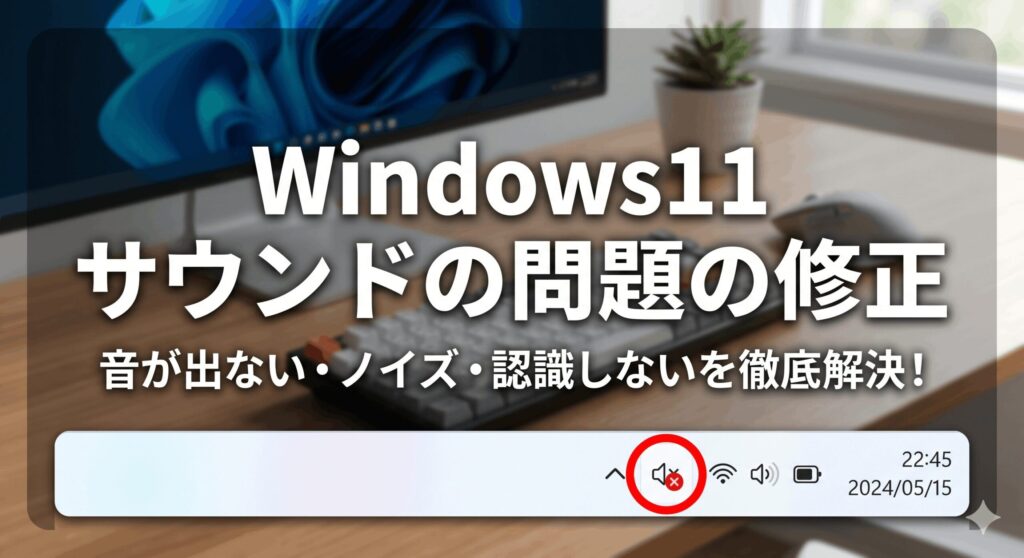
こんにちは、パソガジェなびのkeitoです。Windows 11を使っていて、突然音が聞こえなくなったことはありませんか。せっかく動画を見ようとしたのに無音だったり、不快なノイズやプツプツという音が混じったりすると、本当にイライラしちゃいますよね。その原因は単純な設定ミスから、出力デバイスが見つかりませんといったエラーメッセージが出るようなシステムトラブルまで様々です。
設定の見直しやドライバーの入れ直し、Realtekの制御など、複雑そうに見えるかもしれませんが、大丈夫。私と一緒にwindows11のサウンドの問題の修正を一つずつ進めていけば、きっと元の快適な環境に戻れますよ。ここ、気になりますよね。
ポイント
- 音量設定や既定のデバイスといった基本項目のチェック方法
- 物理的な接続トラブルや放電によるハードウェアの回復手順
- Windows Updateやドライバー起因の複雑な不具合への対処法
- OBSやDiscordなど特定アプリで音が出ない時の設定のコツ
本記事にはプロモーションが含まれています
Windows11 サウンドの問題の修正!まずは基本の確認から
まずは、誰でもすぐに試せる基本的な確認から始めていきましょう。実は、難しい操作をしなくても「うっかり」を見つけるだけで直ることが多いんです。まずは設定の入り口から、私と一緒にチェックしていきましょうね。
既定のデバイスやミュート設定を即座に確認する
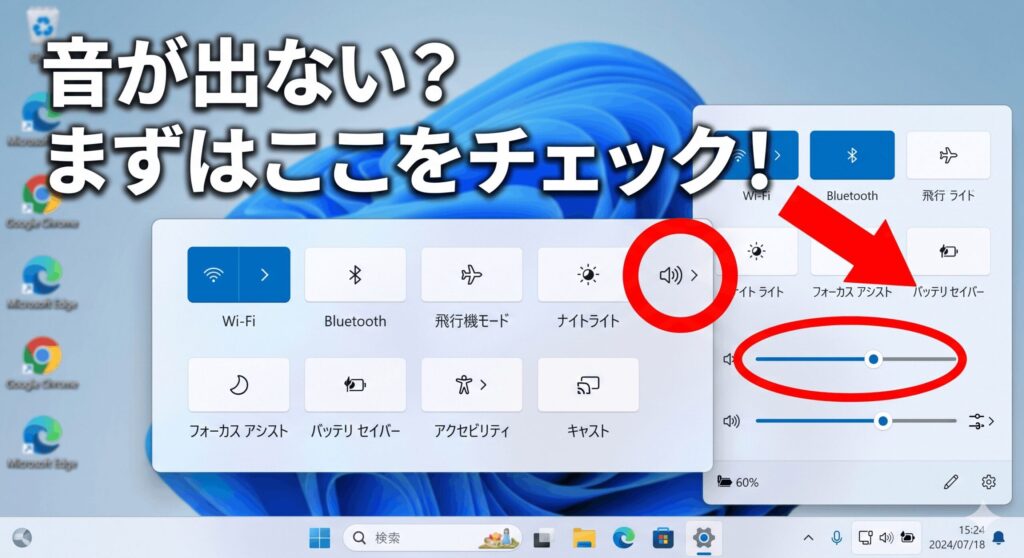
Windows 11で音が聞こえない時、真っ先に疑うべきは「既定のデバイス」の選択ミスです。タスクバー右下のスピーカーアイコンをクリックして、音量スライダーの横にある「>」マークを押してみてください。ここで、今音を出したいスピーカーやヘッドホンが正しく選ばれていますか。意図しないモニターや仮想デバイスが選ばれていると、当然そこからは音が出ません。ここ、意外と見落としがちなポイントなんですよね。
次に、システム全体がミュート(消音)になっていないかを確認しましょう。スライダーが一番左になっていたり、スピーカーアイコンに「×」が付いていたらクリックして解除してください。また、キーボードに付いているミュートボタンを誤って押してしまっている可能性もあります。物理ボタンと画面上の表示の両方を見て、しっかり音が出る状態になっているかを見極めるのが、windows11 サウンドの問題の修正の基本ですね。
さらに、特定のブラウザやアプリだけ音が出ないなら、設定の「音量ミキサー」を覗いてみてください。ここではアプリごとに音量や出力デバイスを個別に設定できるのですが、たまに特定のアプリだけがミュートになっていることがあるんです。YouTubeは見れるのにゲームだけ無音、なんて時はここを確認するとあっさり解決するかもしれませんよ。まずは入り口の設定を完璧にしておきましょう。
音が出ない原因となる物理接続や放電処置の確認
設定が正しいのに音が出ないなら、次は物理的な接続を疑ってみましょう。USBのヘッドセットや3.5mmジャックのプラグが、奥までカチッと刺さっていますか。特にノートPCだと、ジャックにゴミが詰まっていたり、奥まで刺さりきっていなかったりすることもあるんです。一度抜き差ししてみて、感触を確かめてみてください。ケーブルの断線が疑われる場合は、他のデバイスに繋いで音が出るか試すのが一番の近道ですよ。
もしHDMIケーブルでモニターに繋いでいるなら、そのモニター自体にスピーカーが付いているか、またモニター側の設定で音量が最小になっていないかも重要です。VGA変換アダプターなどを使っていると、映像しか送れずに音声が迷子になってしまうこともあります。ハードウェアの組み合わせは意外と複雑なので、「どこから音が出る設計なのか」を冷静に追いかけるのが解決のコツかなと思います。
何をしても認識されない時は、PCの「放電」を試してみてください。シャットダウンした後にACアダプターや周辺機器をすべて外し、数分間放置するだけです。PC内部に溜まった不要な電気がオーディオチップの動作を邪魔していることがあり、これだけで嘘みたいに直ることがあるんですよ。ぜひ試してみてくださいね。
Bluetoothイヤホンのペアリングと機内モード
ワイヤレスイヤホンを使っていてトラブっているなら、まずは「機内モード」がオンになっていないか確認です。ここがオンだとBluetooth自体がオフになっちゃいますからね。次に、設定の「Bluetoothとデバイス」から、使いたいイヤホンがしっかり「接続済み」になっているかチェックしてください。ペアリングが一時的に不安定になっていることもあるので、一度「デバイスを削除」して、最初からペアリングし直すのが最も確実な修正方法です。
Bluetoothには「ハンズフリー」と「ステレオ」という2つのモードがあるのですが、Windowsがたまにこれを取り違えて、極端に音質を下げてしまうことがあります。通話をしていないのに電話のようなガサガサした音になるなら、出力デバイスの選択画面で「Stereo」と書かれた方を選び直してみましょう。これで本来の綺麗な音が戻ってくるはずですよ。無線特有の挙動を理解しておくと、慌てずに済みますよね。
もしBluetoothが完全にオンにできない、あるいはリストに何も出てこないといった場合は、PC本体のBluetoothドライバーに問題があるかもしれません。最新の情報を確認するために、メーカーの公式サイトをチェックするのも忘れないでくださいね。最終的な判断は専門家に相談することをおすすめしますが、まずは解決!Windows11 Bluetoothドライバをインストールする方法の全手順を参考に、接続設定をリセットしてみましょう。
トラブルシューティングツールによる自動修復
「どこが悪いのかさっぱり分からない!」という時は、Windows 11に標準で備わっている「トラブルシューティングツール」を頼るのが賢い選択です。設定アプリの「システム」>「サウンド」の下の方にある「サウンドの一般的な問題のトラブルシューティング」をクリックしてみてください。これはOSが自分でオーディオスタックをスキャンして、設定の不整合や停止しているサービスを自動で見つけて直してくれる優秀な機能なんです。
ツールを実行すると、現在の状況を分析して「この設定を直しますか?」と提案してくれます。基本的には画面の指示に従って「はい」を選んでいくだけでOK。複雑なレジストリの修正や、裏側で動いているオーディオサービスの再起動などを一括で行ってくれるので、初心者の方でも安心して使えます。windows11 サウンドの問題の修正を自動でやってくれるなんて、心強い味方ですよね。
ツールが終わった後は、念のため一度PCを再起動してください。設定の変更を確実に反映させるためです。再起動後に音が鳴るようになっていれば成功。もしこれでダメなら、問題はもっと深いOSのバグやドライバーの破損にある可能性が高まります。次のステップに進む準備をしましょう。一歩ずつ着実に進めていけば、ゴールはすぐそこですよ。
プライバシー設定でマイクのアクセス許可を見直す
音は聞こえるけれどマイクが反応しない、というトラブルの多くは故障ではなく「プライバシー設定」によるブロックが原因です。Windows 11ではセキュリティのために、アプリがマイクを使うのをOSレベルで制限できるんです。設定の「プライバシーとセキュリティ」>「マイク」を確認して、「マイクへのアクセス」スイッチがオンになっているか見てみてください。ここがオフだと、どんな高価なマイクを繋いでも声は届きません。
全体がオンになっていても、その下のリストにあるアプリ個別の設定がオフだとダメです。例えばZoomやTeams、Discordなど、自分が使いたいアプリの横にあるスイッチがしっかりオンになっているかを確認しましょう。最近のアップデートで設定が変わってしまうこともあるので、「前は使えたのに」という時ほどここを疑うのがセオリーです。プライバシーを守るための機能が、ちょっとお節介になっちゃってる状態ですね。
これでもマイクが動かない場合は、アプリ側の設定画面で「どのマイクを使うか」が正しく指定されているかも再確認してください。OSの設定とアプリの設定、両方の足並みが揃って初めてマイクは機能します。オンラインでのコミュニケーションが当たり前の今、マイクの設定ミスは避けたいところ。ここをしっかり押さえておけば、windows11 サウンドの問題の修正はマイク編もバッチリですね。
Windows11 サウンドの問題の修正!応用編
基本的な設定で解決しなかった場合は、少しテクニカルな「深層部」の修正に挑戦してみましょう。といっても、難しいコードを書く必要はありません。OSの便利な機能をあえてオフにしたり、ドライバーを最新にしたりするだけで、劇的に改善することが多いんですよ。
ノイズを直すオーディオ拡張機能の無効化手順
音がプツプツと途切れたり、変なエコーがかかったりして困っているなら、Windowsの「オーディオ拡張機能」をオフにするのが特効薬になります。これは音をリッチにするための機能なのですが、特定のスピーカーやヘッドホンと相性が悪いと、逆に処理が追いつかずにノイズの原因になるんです。設定の「サウンド」から出力デバイスのプロパティを開き、「オーディオ拡張機能」を「オフ」に切り替えてみてください。
これだけで「今までのノイズは何だったの?」というくらいクリアになることがよくあります。「音を良くするための機能が、実は音を邪魔していた」という皮肉なパターンですね。また、マイクの声がこもる場合も同様に、入力デバイスのプロパティから拡張機能をオフにすると改善することがあります。素の音をそのまま出すことが、トラブル解決への近道になることもあるんですよ。
設定を変えたら、テスト音声を流して確認してみましょう。ノイズが消えていれば、そのデバイスにとって拡張機能は荷が重かったということです。もし変化がなければ、次はサンプリングレート(既定の形式)を一段階下げて(例えば48kHzから44.1kHzへ)試してみてください。デバイスが処理しやすいデータ量に調整してあげることで、再生の安定感が増すはずです。こうした微調整もwindows11 サウンドの問題の修正には欠かせません。
Realtekオーディオドライバーの更新と再構築
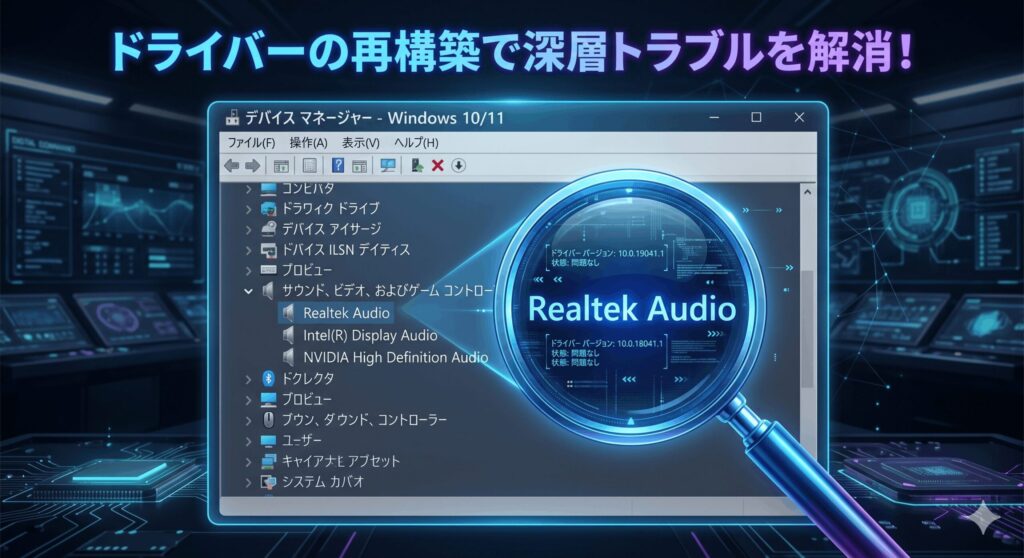
サウンド機能の心臓部である「ドライバー」に不具合があると、どれだけ設定を変えても直りません。特に多くのPCで使われているRealtek Audioドライバーは、Windows Updateの拍子にファイルが壊れてしまうことが稀にあります。まずはデバイスマネージャーを開き、「サウンド、ビデオ、およびゲーム コントローラー」の中から対象を右クリックして「ドライバーの更新」を試してみましょう。
更新してもダメなら、一度ドライバーを「デバイスのアンインストール」で削除して、PCを再起動してみてください。再起動時にWindowsが「あ、ドライバーがない!」と判断して、自動的に適切なものを再インストールしてくれます。これでドライバーの内部的なエラーがリセットされ、正常に音が出るようになることが多いんです。これを「ドライバーの再構築」と呼び、非常に効果的な修正方法の一つです。
ドライバー操作の注意点
アンインストール時に「このデバイスのドライバーソフトウェアを削除する」というチェックを入れると、完全に消えてしまいます。基本はチェックを入れずに進め、どうしても直らない場合のみメーカー公式サイトから専用ドライバーを事前にダウンロードした上で実行しましょう。正確な手順はPCメーカーのサポートページを確認するのが一番安全ですよ。
24H2や25H2のアップデートによる不具合解消
Windows 11の大型アップデート(24H2や25H2など)を入れた直後に音がおかしくなったなら、それはOS固有のバグかもしれません。最新のOSは機能が豊富な分、古いオーディオチップとの間で「喧嘩」が起きてしまうことがあるんです。もしアップデート直後なら、「設定」>「システム」>「回復」から、以前のビルドに戻すことを検討してみてください。これで直るなら、原因は100%アップデートにあります。
でも、セキュリティの観点からアップデートはしておきたいですよね。そんな時は、Microsoftが後から出す「累積更新プログラム(KBパッチ)」で修正されるのを待つのが一般的です。公式のリリースヘルス情報をこまめにチェックして、自分の症状が「既知の不具合」として登録されていないか確認してみましょう。世界中のユーザーが同じ問題を抱えている場合、解決パッチは優先的に配信されるはずです。
また、最新バージョンに対応したチップセットドライバーやBIOSの更新がメーカーから出ていることもあります。OSが新しくなれば、それを受け止めるハード側のソフトも新しくしないといけない、ということですね。最新のWindowsを快適に使うためには、OSだけでなくPC全体のメンテナンスを意識するのがwindows11 サウンドの問題の修正を成功させる秘訣です。焦らず、最新の情報を追いかけていきましょう。
OBSやDiscordで音が入らない排他モードの解除
配信ソフトのOBSでデスクトップ音声が乗らなかったり、Discordで通話している時だけ他の音が消えたりする場合は、「排他モード」の設定を見直しましょう。これは「一つのアプリがサウンドデバイスを独占して使う」という機能で、レイテンシーを減らすには良いのですが、複数のアプリで音を共有する時には邪魔になっちゃうんです。サウンドコントロールパネルの「詳細」タブにある「アプリケーションにこのデバイスを排他的に制御させる」のチェックを外してみてください。
このチェックを外すことで、Windowsが複数の音をうまく混ぜて(ミキシングして)出力できるようになります。実況プレイをしたり、BGMを流しながら通話したりする方にとっては、必須の設定と言ってもいいかもしれません。特にUSBオーディオインターフェースなどを使っている環境では、この排他モードの干渉がトラブルの元凶になりやすいんですよね。ここ、気になりますよね。
もし設定を変えても特定のアプリだけダメなら、そのアプリ側の出力先が「Default」ではなく、直接デバイス名で指定されているか確認してください。Bluetoothの接続が切れたタイミングで「Default」の向き先が勝手に変わってしまうのを防ぐため、あえて固定設定にするのも安定運用のコツです。自分なりの最強の設定を見つけて、windows11 サウンドの問題の修正を完結させましょう。
| アプリ名 | 確認すべき項目 | おすすめ設定 |
|---|---|---|
| OBS Studio | 音声出力デバイス | 使用するデバイスを直接指定 |
| Discord | オーディオのサブシステム | Legacy(レガシー)を試す |
| ブラウザ | タブのミュート状態 | 右クリックでミュート解除 |
まとめ
お疲れ様でした。ここまで読み進めてくださったあなたは、もうWindows 11のサウンドマスターと言っても過言ではありません。音が出ない、ノイズが走るといった問題は、一見複雑ですが、原因を「基本設定」「物理接続」「OS・ドライバー」「アプリ設定」の4つに分けて考えれば、必ず解決への道筋が見えてきます。今回ご紹介した手順を一つずつ試して、あなたのPCに快適な音が戻ってくることを心から願っています。
もし全ての手段を尽くしても改善しない場合は、マザーボード上のチップ自体が故障している可能性もあります。その場合は、修理に出すのも手ですが、USB接続の安価なサウンドカードを導入するだけであっさり解決することもありますよ。ハードウェアの寿命は誰にも予測できないので、あまり自分を責めず、柔軟な解決策を選んでくださいね。PCは楽しむための道具ですから。
最後に、本記事の情報はあくまで一般的なトラブルシューティングを目的としたものです。システム構成によっては予期せぬ動作をすることもありますので、大切なデータのバックアップを取り、正確な情報はPCメーカーの公式サイトをご確認ください。困った時は無理をせず、サポート窓口などの専門家に相談することも大切です。これからも、パソガジェなびのkeitoと一緒に、windows11 サウンドの問題の修正を通して快適なガジェットライフを送っていきましょうね。
今回のまとめポイント
- 「既定のデバイス」と「ミュート」をまず確認する
- 困った時は「トラブルシューティングツール」と「放電」
- ノイズ対策には「オーディオ拡張機能のオフ」が効果的
- マイクの不調は「プライバシー設定」の許可をチェック
※記事内で紹介した設定変更やドライバーの削除は、自己責任において実施してください。OSのバージョンや個別のハードウェア環境により、操作画面や名称が異なる場合があります。最終的な判断は各メーカーの専門家へご相談いただくことを推奨いたします。