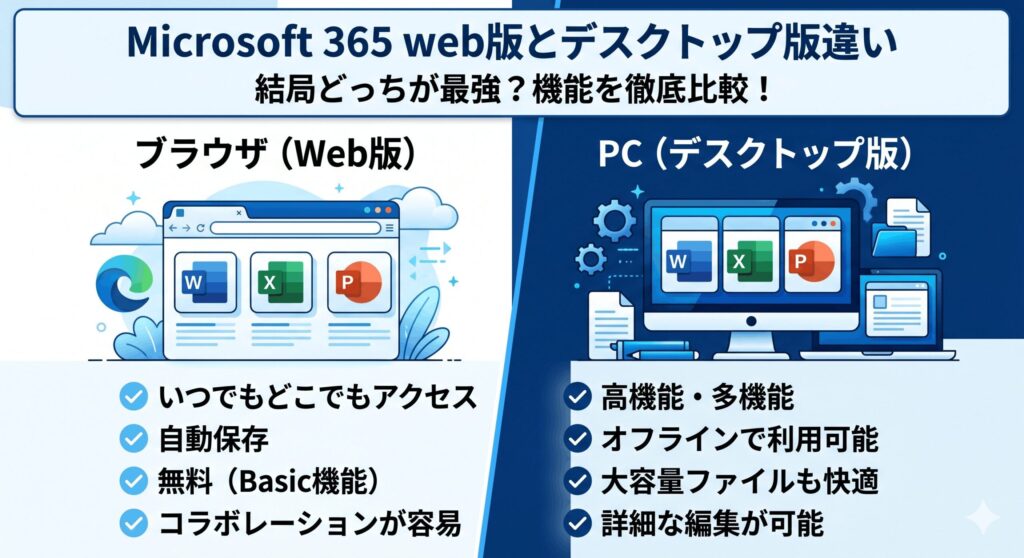
こんにちは、パソガジェなびのkeitoです。仕事やプライベートで欠かせないOfficeソフトですが、ブラウザでサクッと動くWeb版と、しっかりPCにインストールして使うデスクトップ版、どちらを使うべきか迷ったことはありませんか。Microsoft 365 web版とデスクトップ版違いを正しく理解していないと、いざという時に機能が足りなくて困ったり、ライセンス規約に触れてしまったりすることもあるんですよね。
特に、10.1インチ制限というモバイル特有のルールや、無料版と有料版での商用利用に関する違いは、ビジネスで使う上で絶対に知っておかなければならないポイントです。他にも、Excelのマクロが動かないといった技術的な壁もあり、適当に使い分けていると思わぬトラブルを招くかもしれません。私自身、出先でちょっとした修正をするつもりが、レイアウトが崩れて焦った経験があるんです。
そこで今回は、どちらの環境が今のあなたに最適なのか、そしてトラブルを避けるための賢い使い分け方法を、ITのプロの視点から分かりやすく解説していきますね。この記事を読めば、もうツール選びで迷うことはなくなりますし、日々の作業効率もグンと上がるはずです。ここ、とても大切な内容なので、ぜひ最後までチェックしてみてくださいね。
ポイント
- 無料版と有料ライセンスで異なる商用利用権のルール
- 10.1インチ制限などモバイル環境での利用条件
- WordやExcelで制限される具体的な機能の数々
- データ破損を防ぐための安全なハイブリッド運用法
本記事にはプロモーションが含まれています
Microsoft 365 web版とデスクトップ版の違いの基本
まずは、Web版とデスクトップ版の最も根本的な違いから整理していきましょう。一見同じに見えても、実はデータの扱い方や動く仕組みが全然違うんです。ここを押さえておくと、後々の機能差もすんなり理解できますよ。
10.1インチ制限と無料版ライセンスの規定
iPadやAndroidタブレットでOfficeを使おうとした時に、突然「編集するにはサブスクリプションが必要です」と言われて驚いたことはありませんか。実はこれ、Microsoftが定めている「10.1インチ制限」というルールが関係しているんです。画面サイズが10.1インチ以下のデバイスであれば、無料アカウントで基本的な編集ができますが、それを超える大型デバイスでは有料ライセンスが必須になるんですね。
最近のiPad Proなどは軒並みこのサイズを超えているので、無料のままでは「閲覧専用」になってしまいます。PCのブラウザからアクセスするWeb版にはこの物理的な画面サイズ制限はありませんが、モバイルアプリとしての運用を考えているなら、自分のデバイスが何インチなのかは必ず確認しておきたいポイントです。持ち運びやすさを重視してタブレットを買ったのに、Officeが使えない…なんて悲劇は避けたいですよね。
基本的には、10.1インチを超えるデバイスを仕事でメインに使うなら、Microsoft 365の有料プランを契約するのが一番確実です。そうすれば、デバイスのサイズに関係なく全ての編集機能が開放されますし、PCとの連携もスムーズになります。まずは自分の使っているデバイスのスペックを確認してみることから始めましょう。
Microsoft 365 web版 無料 商用利用 違い
Web版Officeが無料で使えるというのは大きな魅力ですが、ここには「商用利用権」という非常に重要な落とし穴があります。実は、個人向けの無料アカウントでサインインしたWeb版には、ビジネスで使うための権利が含まれていないんです。つまり、会社の業務や副業、フリーランスとしての活動で無料版を使うことは、厳密にはライセンス規約違反になってしまうんですよ。ここ、かなり注意が必要なポイントです。
「自宅のPCでちょっと会社の資料を直すだけだから」という理由で無料のWeb版を使うのも、法人のネットワークを使って事務作業をするのも、実はNGなんです。万が一のコンプライアンス違反を防ぐためには、ビジネス向けの有料ライセンス(Business Basicなど)を適切に契約し、そのアカウントでサインインして使う必要があります。有料プランにすることで、初めて法的に正当なビジネス利用が認められるわけです。
企業にお勤めの方や個人事業主の方は、自分の使っているアカウントに商用利用権があるかどうかを一度しっかり確認してみてください。OneDriveの容量も無料版は5GBと少ないですが、有料プランなら1TBまで広がるので、仕事の資料を安心して保存できるようになります。最終的な判断や正確な規約については、必ずMicrosoftの公式サイトをチェックするようにしてくださいね。
Office for the web デスクトップ版 違い 機能比較
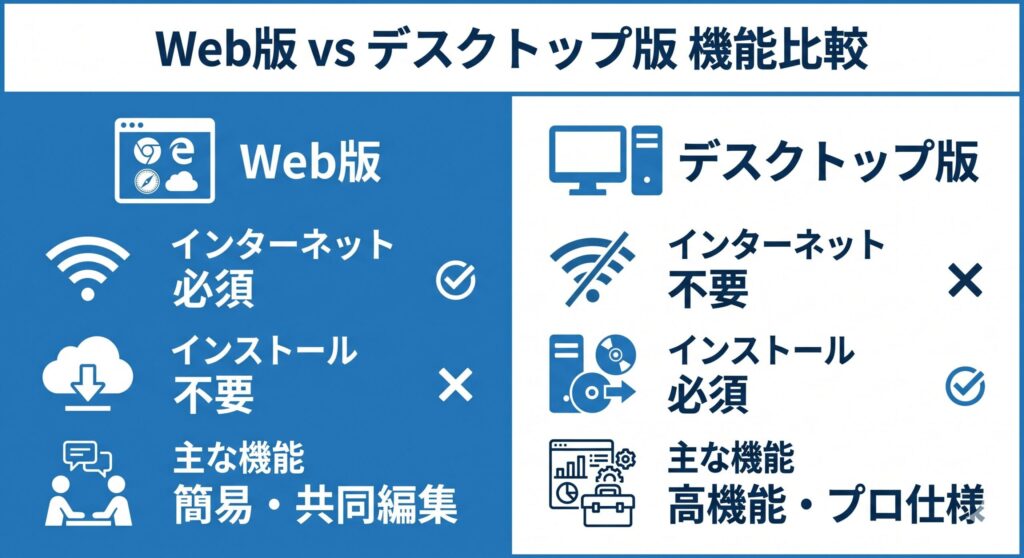
Web版(Office for the web)とデスクトップ版の最大の違いは、その「実行基盤」にあります。デスクトップ版はPCのCPUやメモリといったハードウェアリソースを直接使って動作するため、非常にパワフルで高度な処理が得意です。一方、Web版はブラウザ上で動くため、ネットワーク環境やブラウザの描画能力に左右され、機能もかなり絞り込まれています。まさに「フル機能版」と「簡易版」という関係性ですね。
具体的には、デスクトップ版ではフォントの再現性や緻密なレイアウト調整が可能ですが、Web版では標準フォントに置き換わってしまうことが多く、「デスクトップ版で作った綺麗な資料がWeb版で開くとズレている」ということが頻繁に起こります。また、オフラインで作業ができるのもデスクトップ版の強みです。飛行機の中や電波の不安定なカフェなど、場所を選ばずに仕事ができるのは心強いですよね。
逆にWeb版のメリットは、どのPCからでもログインするだけで即座に作業が始められる「身軽さ」と、複数人での「リアルタイム共同編集」の快適さにあります。重いソフトをインストールする手間もなく、ちょっとした確認や修正には最適なんです。でも、プロ仕様の資料作成や大量のデータ処理をこなすなら、やはりデスクトップ版のパワーが必要不可欠かなと思います。
Wordの縦書きやExcelのVBAが非対応な理由
日本のビジネスシーンで特に困るのが、Word Web版が「縦書き」に完全非対応であることではないでしょうか。横書きの文書なら問題ありませんが、公用文や一部の契約書、案内状などで縦書きを使いたい場合、Web版では表示すら正しく行えません。これはブラウザの仕組み上、縦書きの複雑な組版を100%再現するのが難しいため、機能として削られているんです。
また、Excelにおいても業務効率化の要である「VBAマクロ」がWeb版では動作しません。ファイルの中にマクロが含まれていても、ブラウザ上でボタンを押したり自動計算させたりすることは不可能です。これはセキュリティ上の理由と、ブラウザがVBAという古いプログラム言語を直接実行できないという技術的な限界があるからなんです。マクロがバリバリ動くシートをWeb版で開くのは、避けたほうが賢明ですね。
もしマクロをクラウド環境でも使いたいなら、今はPower Automateなどの新しい自動化ツールへの移行が推奨されています。でも、今すぐ今のシートを動かしたい!という時は、迷わずデスクトップ版で開くようにしましょう。「Web版は何でもできるわけではない」ということを念頭に置いておくだけで、無駄な試行錯誤を減らすことができますよ。
Wordの縦書き文書をWeb版で開くと、強制的に横書きで表示されたり、レイアウトが崩れたりします。印刷を伴う重要な文書は、必ずデスクトップ版で最終確認を行いましょう。
PowerPoint機能の比較 Web とデスクトップ
プレゼン資料作成においても、Web版とデスクトップ版には大きな隔たりがあります。一番顕著なのは「アニメーション」の数ですね。デスクトップ版では160種類以上の多彩な動きが選べますが、Web版ではその一部しかサポートされていません。デスクトップ版で凝った移動パスを設定したスライドをWeb版で編集すると、そのアニメーション設定が消えてしまうこともあるので本当に注意が必要です。
さらに、プレゼン全体の統一感を守る「スライドマスター」の編集もWeb版ではできません。全スライドに会社のロゴを一括で入れたり、フォントの種類を一気に変えたりといった高度な管理はデスクトップ版の独壇場です。また、自分の声をナレーションとして吹き込む録音機能などもWeb版には搭載されていません。本気で「勝負」するプレゼン資料を作るなら、デスクトップ版を使わない手はありません。
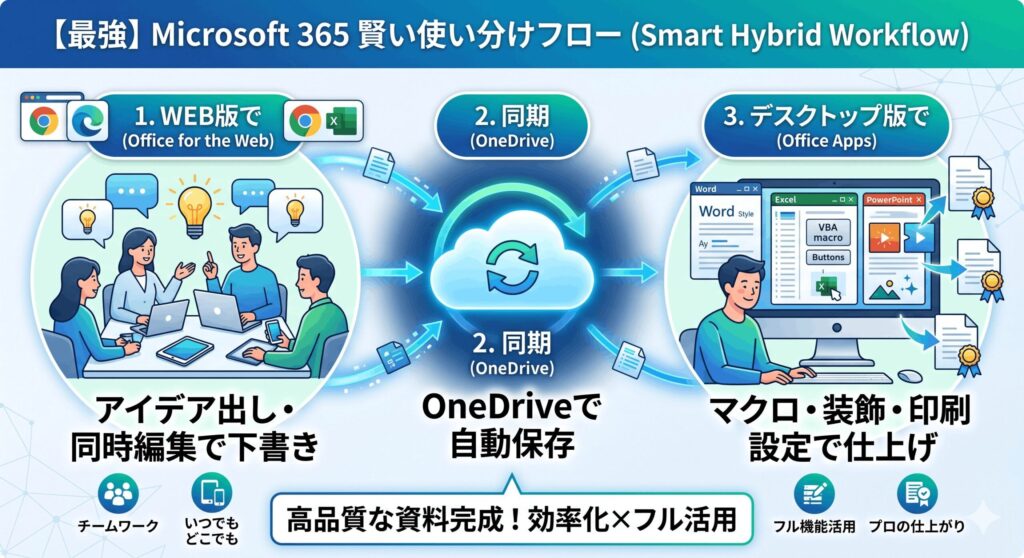
とはいえ、Web版の「デザイナー」機能(AIがデザインを提案してくれる機能)は非常に優秀で、パッと見のいいスライドを短時間で作るのには向いています。「Web版で大枠の構成を練り、デスクトップ版で細かな演出やマスター調整を仕上げる」というリレー形式の作業が、現代のスマートなワークスタイルと言えるかもしれません。ここ、私のおすすめのやり方です。
Microsoft 365 web版とデスクトップ版ハイブリッド運用
さて、機能の違いが分かったところで、次はこれらをどうやって実務で運用していくかという具体的なお話をしますね。複数の環境を使い分ける「ハイブリッド運用」には、実は知っておくべきリスクが潜んでいるんです。
Outlook web版 デスクトップ版 違いと移行
現在、MicrosoftはWindows向けに「新しいOutlook」への移行を強力に進めています。この新しいOutlookは、実はWeb版のコードをベースに作られているため、従来の「クラシックOutlook(デスクトップアプリ)」とは全く別物なんです。ここで一番問題になるのが、「COMアドイン」が一切使えなくなるという点です。日本の企業によくある「メール誤送信防止ツール」などは、このアドイン形式が多いので注意が必要です。
また、過去のメールを保存しているPSTファイルの参照機能も、現時点ではクラシック版に比べると制限があります。一方で、Web版ベースの良さもあります。例えば、PCの電源を切っていてもクラウド上で予約送信を完璧にこなしてくれたり、カレンダーの共有がスムーズだったりと、モダンな使い勝手はWeb版に軍配が上がります。メールはビジネスの命ですから、自分の仕事で何が必須機能なのかを見極める必要がありますね。
もし、今まで通りアドインを使い続けたい、あるいはオフラインで完璧に動作させたいという場合は、無理に「新しいOutlook」に切り替えず、当面はクラシック版を使い続けるのが正解かもしれません。移行の際は、自分が使っているサードパーティ製ツールが新しい環境に対応しているか、システム担当者に確認することをお忘れなく。ここを怠ると、セキュリティリスクに直結してしまいます。
併用 デメリットとなる同期競合とデータ破損
「会社ではデスクトップ版、移動中はWeb版」という使い分けは非常に便利ですが、そこに潜む「同期の競合」には気をつけなければなりません。Web版は数秒ごとに自動保存を行いますが、同じファイルをデスクトップ版でも開いていると、どちらの編集を優先すべきかOneDriveが混乱してしまうことがあるんです。これが原因で「競合するコピー」という別ファイルが大量に作られたり、最悪の場合ファイルが壊れてしまうこともあります。
特にマクロが含まれるExcelファイルや、画像が大量に入った重いWord文書などは、同期のタイミングがズレやすいので要注意です。安全に併用するための鉄則は、「一つの環境で作業を終えたら必ずファイルを閉じ、同期が完了したことを確認してから別の環境で開く」ことです。当たり前のようでいて、急いでいる時ほど忘れがちなポイントですよね。私もしょっちゅうこれでヒヤッとしています。
また、デスクトップ版のOneDriveアプリが「同期保留」になっている時にWeb版で編集してしまうと、ほぼ確実にコンフリクト(競合)が発生します。PCの右下にある雲のアイコンにチェックマークがついているか、作業前にチラッと確認する癖をつけるといいですよ。大切なデータを守るために、このひと手間を惜しまないようにしましょう。
同期競合が発生すると、せっかくの編集内容が古いバージョンで上書きされてしまうリスクがあります。共有ファイルでの同時編集も、Web版同士ならスムーズですが、デスクトップ版が混ざると挙動が不安定になることがあるので注意してください。
PDF出力や印刷時に起こるレイアウト崩れの対策
「画面上では綺麗に見えるのに、印刷(またはPDF化)するとズレる…」これはWeb版Officeを使っている時によく遭遇する悩みです。原因は、Web版とデスクトップ版で「描画エンジン」が異なることにあります。Web版はブラウザのピクセル換算で余白や文字間を計算するため、ミリ単位の厳密な指定がどうしても甘くなってしまうんです。結果として、1ページに収めたはずの表が右端だけ2ページ目にはみ出す、といった現象が起きます。
これを防ぐための対策はシンプルですが強力です。「提出用や印刷用の最終版は、必ずデスクトップ版で開いてレイアウトを確認し、PDF出力する」ことです。Web版のPDFエクスポート機能はあくまで簡易的なものと割り切り、重要な書類の最終チェックはデスクトップ版のパワーを借りるのが正解です。フォントも自分のPCに入っている綺麗なものを使って出力できるので、仕上がりのクオリティが全然違います。
もしどうしてもWeb版しか使えない環境なら、余白を少し広めに設定したり、フォントサイズに余裕を持たせたりといった「ズレを想定した作り」を心がける必要があります。でも、社外に出す公式な書類なら、やっぱりデスクトップ版でビシッと整えたいところですよね。このひと手間で、あなたの資料のプロフェッショナル度が大きく変わりますよ。
買い切り版ライセンスとサブスクリプションの差
最後に、ライセンスの形態についても触れておきますね。昔ながらの「Office 2021」のような買い切り版(永続ライセンス)と、現在の主流であるサブスク版「Microsoft 365」では、Web版の使い勝手も微妙に異なります。買い切り版の場合、Web版の全ての機能が開放されるわけではなく、一部の高度な編集機能や最新のAI機能が制限されることがあるんです。これは「常に最新」を維持するサブスク版との明確な差別化ですね。
また、買い切り版は1台(または2台)の特定のPCに縛られますが、Microsoft 365のサブスクリプションなら、複数のデバイスでサインインして、家でも外でも同じ環境で作業ができます。さらに、1TBのOneDriveストレージや、常に最新のセキュリティ更新が受けられるのも大きなメリットです。コストだけ見ると買い切り版が安く感じるかもしれませんが、運用の柔軟性やWeb版との親和性を考えると、サブスク版の方が圧倒的に「今どき」な働き方に合っています。
特に今回解説してきた「Web版とデスクトップ版のシームレスな使い分け」を最大限に活かすなら、サブスクリプション形式での導入が一番おすすめです。将来的に新しい機能が追加された際も、追加料金なしですぐに使えるのは心強いですよね。自分や会社の予算、そしてどんな働き方をしたいかに合わせて、最適なプランを選んでみてください。不明な点は専門家やMicrosoftのサポートに相談してみるのも手ですよ。
買い切り版をお使いの方は、Web版の利用時に「一部の機能が利用できません」というメッセージが出ることがあります。これは故障ではなくライセンスの仕様ですので、その場合はデスクトップ版での作業に切り替えましょう。
Microsoft 365 web版とデスクトップ版違いまとめ
ここまでMicrosoft 365 web版とデスクトップ版違いについて詳しくお話ししてきましたが、いかがでしたでしょうか。Web版は「どこでも即座に使える手軽さ」が魅力ですが、商用利用の規約や10.1インチ制限、さらにはマクロや縦書きの非対応といった明確な限界があります。一方で、デスクトップ版は「どんな複雑な作業もこなせる安心感」がありますが、事前のインストールやライセンスが必要です。
結局のところ、どちらか一方が正解というわけではなく、「Web版でサクッと下書き・共有し、デスクトップ版で精緻に仕上げる」というハイブリッドなスタイルが、現代のPCライフにおいて最も効率的だと言えそうです。それぞれの技術的なクセを理解して、苦手な部分をもう一方で補う。このコツさえ掴んでしまえば、あなたの作業効率は今まで以上にアップすること間違いなしですよ。
ツールはあくまであなたの仕事を助けるためのものです。今回の記事を参考に、自分にとって一番心地よいOfficeの環境を整えてみてくださいね。最新のアップデート情報などは公式サイトをこまめにチェックするのも忘れずに!あなたのビジネスや学業が、より快適なものになることを応援しています。それでは、また次回の記事で!パソガジェなびのkeitoでした。
この記事の要点まとめ
- 10.1インチ超のデバイスでの編集は有料ライセンスが必要
- 無料Web版はビジネス利用(商用利用)が規約で禁止されている
- VBAマクロやWordの縦書きなど、Web版では動かない機能が多い
- 重要書類の最終レイアウト確認は必ずデスクトップ版で行うべき
関連リンク:パソガジェなび ホーム