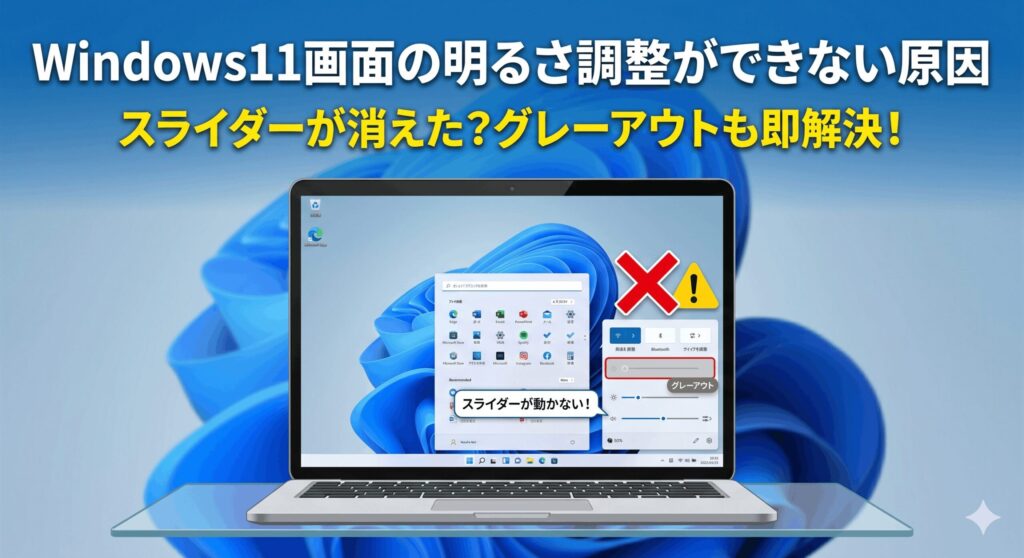
こんにちは、パソガジェなびのkeitoです。パソコンで作業しているとき、急に画面が眩しく感じたり、逆に暗くて見えにくいことってありますよね。そんなときに明るさを変えようとしても、スライダーが動かなかったり、設定項目自体が消えていたりすると本当に困っちゃいます。特にWindows11にアップデートしてから、このトラブルに悩んでいる方が増えているみたいです。
Windows11画面の明るさ調整ができない原因は、実は一つだけではありません。ノートPC特有の省電力機能であるインテルディスプレイパワーセービングテクノロジーの影響や、HDR設定による制限、さらにはTeamViewerなどのアプリ干渉まで、目に見えないところでシステムが複雑に絡み合っているんです。デスクトップで外部モニターを使っている場合と、ノートPCの内蔵ディスプレイを使っている場合でも、解決へのアプローチは全く変わってきます。
せっかくの便利なPCも、自分に合った明るさで使えないと目が疲れてしまいますよね。この記事では、設定がグレーアウトしてしまう理由やレジストリの確認方法など、初心者の方でも迷わずに進められるよう、私の経験をベースに分かりやすく紐解いていきます。最後まで読めば、きっとあなたのPCも元の快適な状態に戻るはずですよ。一緒にチェックしていきましょう。
ポイント
- ディスプレイ設定が反応しない物理的・システム的な根本理由
- 特定のアプリがOSの制御を横取りしてしまうメカニズムと対処法
- デスクトップや外部モニター環境における正しい輝度調整の手順
- 自動調光や省エネ機能による意図しない輝度変化を止める設定
本記事にはプロモーションが含まれています
Windows11画面の明るさ調整ができない原因
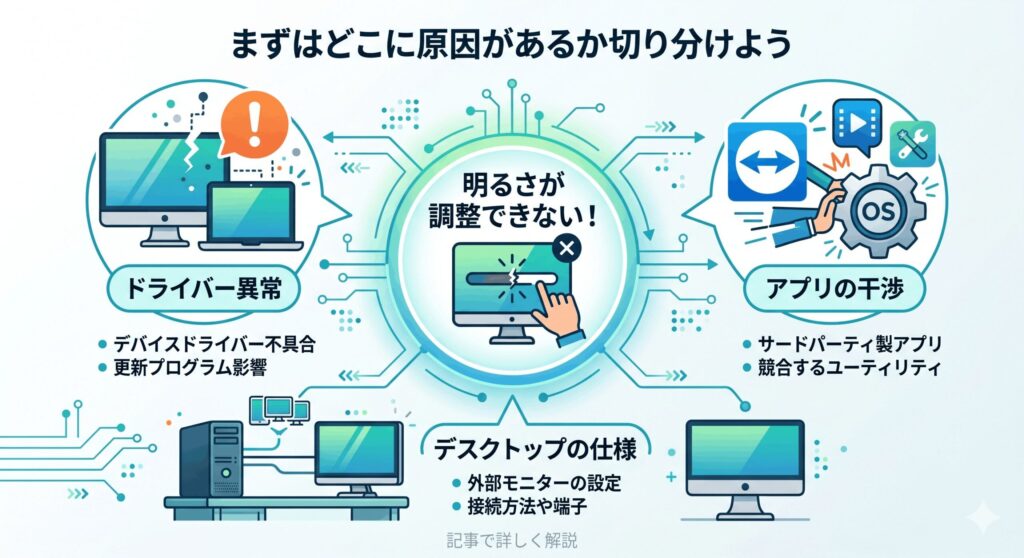
まずは、OSのシステム部分で何が起きているのかを見ていきましょう。Windows11では内部的なドライバーの仕組みが変わったこともあり、ちょっとしたボタンの掛け違いで操作ができなくなることがあるんです。
設定のグレーアウト現象
設定アプリやクイック設定の明るさスライダーが白く濁って動かせない、いわゆるグレーアウト現象は、Windowsがディスプレイを正しく認識できていないサインです。これはOSとグラフィックスドライバーの間で、明るさを制御するための「通信プロトコル」が正常に機能していないときに起こります。特にWindows Updateの直後に、標準の汎用ドライバーに勝手に切り替わってしまうことがよくあるんですよね。
この状態になると、システムは「明るさを変えるための道具が手元にない」と判断して、ユーザーに操作をさせないようにロックをかけてしまいます。まずはデバイスマネージャーを開いて、モニターの項目にある「汎用 PnP モニター」が有効になっているか確認してみましょう。ここが無効化されていると、どれだけ設定をいじってもスライダーは復活してくれません。ここ、意外と見落としがちなポイントですよ。
デバイスマネージャーでモニターが「無効」になっていないか、まずはそこをチェックするのが解決への最短ルートです。
もしドライバーが正常なのに直らない場合は、グラフィックスドライバー自体の入れ直しが必要になるかもしれません。公式の最新版を入れることで、OSとのパイプ役が復活し、スライダーが元通り動くようになります。システムの根幹に関わる部分なので、焦らず一つずつ確認していくのが大事かなと思います。
アプリ干渉の解決手順
ハードウェアに問題がなさそうなのに、特定のタイミングから明るさが変えられなくなったとしたら、それはアプリ干渉を疑うべきタイミングです。特定のソフトウェアが、Windows標準のディスプレイ制御機能を自分たちの機能に置き換えてしまうことがあるんです。これはウイルスとかではなく、便利な機能を提供しようとした結果の「副作用」のようなものですね。
特にシステムに深く入り込むユーティリティソフトや、画面を制御するツールを入れた直後に症状が出ることが多いです。心当たりがあるアプリを一度終了させてみて、その状態で明るさ調整ができるようになるか試してみてください。もし特定のアプリを閉じたら直ったという場合は、そのアプリの設定内にディスプレイ制御をオフにする項目がないか探してみるのがいいですね。
画面の色味を変えるブルーライトカットソフトや、複数のモニターを管理するツールも干渉の原因になりやすいので注意してください。
こうしたアプリは、Windowsの標準機能を上書きすることで動作しているため、設定を元に戻すにはアプリ側の設定変更か、最悪の場合は再インストールが必要になることもあります。便利だと思って入れたツールが、まさかOSの基本機能を止めているなんて驚きですが、実はよくあるトラブルの一つなんです。
TeamViewerの削除
リモートデスクトップツールの定番であるTeamViewerは、非常に便利な反面、明るさ調整ができなくなる原因の筆頭に挙げられることがあります。このソフトには、接続先の画面を相手に見せないように真っ暗にする「ブラックスクリーン」という機能があるのですが、これを実現するために独自のモニタードライバーをインストールすることがあるんです。
この独自ドライバーが導入されると、Windows標準の「汎用 PnP モニター」がTeamViewer製のものに置き換わってしまいます。その結果、Windows側からバックライトを制御する信号が送れなくなり、スライダーが消えたりグレーアウトしたりするわけです。もし以前にTeamViewerを使っていて、今明るさ調整で困っているなら、このドライバーが残っていないか確認しましょう。
TeamViewerをアンインストールするだけでは、この特殊なモニタードライバーが残ってしまうケースもあります。デバイスマネージャーでの手動削除も検討してください。
解決策としては、TeamViewerをアンインストールし、デバイスマネージャーからTeamViewer関連のモニターデバイスを削除してPCを再起動することです。そうすれば、Windowsが再び標準のドライバーを割り当ててくれるので、魔法のように明るさスライダーが復活しますよ。リモートツールを使っている方は、一度自分の環境を確認してみる価値アリです。
デスクトップ環境の仕様
ここは意外と勘違いされやすいのですが、デスクトップPCにおいて外部モニターを使っている場合、Windowsの設定画面に明るさのスライダーが出ないのは「仕様」であることが多いです。ノートPCとは違い、デスクトップは本体とモニターが別々の機械なので、Windowsがモニターのバックライトを直接いじることが標準ではできないようになっているんですね。
「前はできていた気がする」と感じる方もいるかもしれませんが、それはメーカー独自のツールが裏で動いていたか、ノートPCでの記憶が混ざっているのかも。基本的には、モニター本体の横や下にある物理ボタンをポチポチ押して、画面上のメニュー(OSD)から明るさを変えるのが、デスクトップユーザーの標準的な作法になります。ここ、ちょっと面倒に感じる部分ですよね。
デスクトップPC+外部モニターの組み合わせでは、Windowsの設定にスライダーが出ないのが普通の状態です。故障ではありません。
もちろん、どうしてもマウスで操作したいという要望は多いので、それを解決する手段もちゃんと存在します。ただ、まずは「自分のPCがデスクトップなら、ボタン操作が基本なんだな」と理解しておくだけで、無駄にドライバーを探し回って時間を溶かす心配がなくなりますよ。無理にOSの設定を探すより、モニターのボタンを確認するほうが早いかもしれませんね。
外部モニターとDDC/CI
前述の通り、デスクトップではボタン操作が基本ですが、DDC/CIという機能を使えば、ソフトウェア経由で外部モニターの明るさを変えることが可能になります。これは映像ケーブルを通じて、PCからモニターへ「明るさを50にして!」という命令を送るための通信規格です。これを使えば、ノートPCのような快適な操作感が手に入ります。
まずはモニター側のメニューボタンを操作して、設定の中に「DDC/CI」という項目がないか探してみてください。ここが「オフ」になっていると、どんなソフトを使っても明るさは変えられません。ここを「オン」にした上で、「Twinkle Tray」や「Monitorian」といったフリーソフトを導入すれば、タスクバーからマウスホイール一つで外部モニターの輝度を操れるようになります。
| 手段 | メリット | デメリット |
|---|---|---|
| 物理ボタン操作 | 確実・ソフト不要 | 手間がかかる |
| DDC/CIソフト | 直感的・高速 | モニター側の対応が必要 |
複数のモニターを使っているマルチモニター環境の人には、このDDC/CIを活用した方法は本当におすすめです。いちいち画面の下を触らなくて済むので、作業効率が爆上がりしますよ。ただし、一部の古いモニターや特殊な接続方法(変換アダプタ経由など)ではうまく動かないこともあるので、そこだけは注意してくださいね。
Windows11画面の明るさ調整ができない時の対策
ここからは、より深いシステム設定や、最近のPCに搭載されている高度な省エネ機能に焦点を当てて解説します。普通に使っているだけでは気づかないような「裏側の設定」が、実は操作を邪魔しているパターンですね。
レジストリとNoDispCPL
設定項目そのものが消えてしまっている場合、Windowsの「ポリシー」によって制限がかかっている可能性があります。特に会社支給のPCや、中古で手に入れたPCなどで稀に見られるケースですが、レジストリ内の特定の場所にある「NoDispCPL」という値が、ユーザーに設定をいじらせないようにロックをかけていることがあるんです。
このレジストリ値が「1」になっていると、コントロールパネルや設定アプリからディスプレイ関連の項目が隠されてしまいます。これを「0」に書き換えることで制限を解除できるのですが、レジストリ操作は一歩間違えるとシステムが不安定になるリスクもあるので、慎重に行う必要があります。まずは「自分に操作権限がある設定になっているか」を疑ってみるのも一つの手ですね。
レジストリの編集を行う際は、必ず事前にバックアップを取るようにしてください。自己責任での作業となるため、不安な場合は専門家に相談することをおすすめします。
もし会社PCでこの制限がかかっているなら、それはシステム管理者が意図的にやっていることなので、勝手に書き換えるのはNGです。まずはIT部門に相談してみましょう。個人PCで心当たりがないのに消えている場合は、過去に使った最適化ソフトなどが良かれと思って設定を変えてしまったのかもしれませんね。
ノートPC固有のショートカット不全
ノートPCで最も便利なショートカットキー(Fnキー + 太陽マーク)が反応しないというのも、よく聞くお悩みです。これはWindowsそのものの不具合というより、各メーカー(LenovoやASUS、Dellなど)が提供している「ホットキーユーティリティ」というソフトがうまく動いていないことが主な原因ですね。
Windowsをアップデートした際に、このメーカー独自の制御ソフトが旧バージョンのまま取り残されてしまうと、キーを押しても「何をしてほしいのか分からない」という状態になってしまいます。設定アプリからは明るさを変えられるのに、キーボードだけがダメなときは、間違いなくこのソフトの仕業です。メーカーの公式サイトから「Hotkey Driver」といった名前の最新版を探して入れてみてください。
メーカーによっては、独自の管理アプリ(Lenovo Vantageなど)の中でショートカットキーの有効/無効を切り替えられる場合もあります。一度設定を見直してみましょう。
また、ゲーミングノートPCなどの場合は、内蔵GPUと外部GPUの切り替え機能が影響してショートカットが効かなくなることもあります。GPUのドライバを最新に保つのはもちろん、専用の制御ソフトを再起動するだけでサクッと直ることも多いですよ。キーボードでパッと明るさを変えられる快適さを取り戻しましょう。
DPST等インテルの機能
「明るさを変えられないわけじゃないけど、勝手にフラフラ変わって困る!」という現象の正体は、高確率でインテル ディスプレイ パワー セービング テクノロジー (DPST)です。これはバッテリーを長持ちさせるために、画面に映っている内容に合わせて明るさとコントラストを自動で微調整する機能なのですが、これが敏感すぎて不快に感じる人が多いんですよね。
暗い背景のサイトを見ると画面全体がじわーっと暗くなり、白いサイトに移ると急に眩しくなる。この挙動のせいで「明るさ調整が自分の思い通りにならない」と感じてしまうわけです。これを止めるには、「インテル グラフィックス・コマンド・センター」というアプリから設定を変更する必要があります。設定内の「電源」タブにある「省電力テクノロジー」をオフにすればOKです。
意図しない輝度の変動に悩んでいるなら、インテルの省電力機能をオフにするだけで視覚的なストレスが激減しますよ。
最近のWindows11では「コンテンツに基づいて明るさを自動的に変更する(CABC)」という名前でOS標準設定に組み込まれていることもあります。設定の「システム」>「ディスプレイ」にある明るさの項目をチェックして、この自動変更をオフにしてみてください。これで、あなたの意図した通りの明るさをキープできるようになります。
HDR環境下の制限の解除
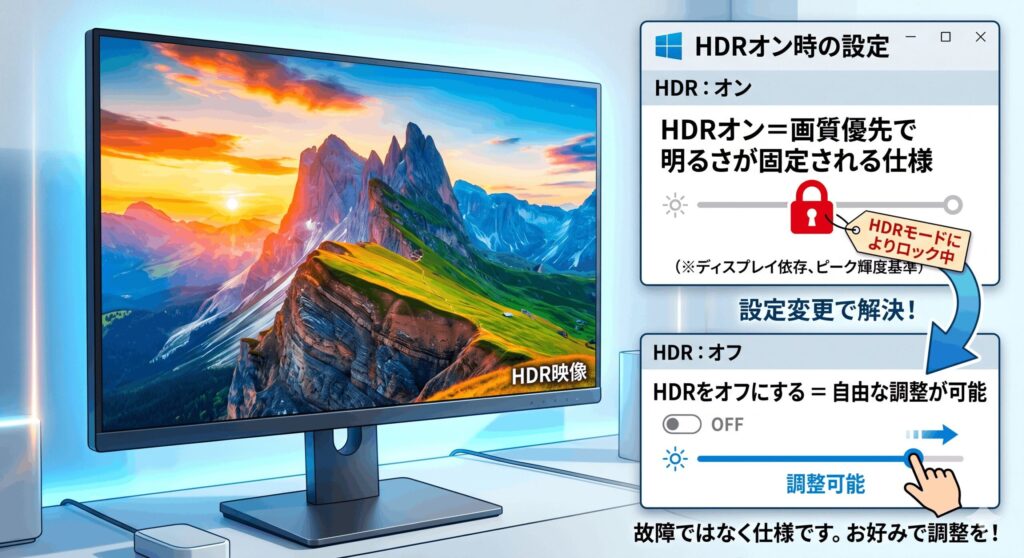
最新のモニターやノートPCでHDR(ハイダイナミックレンジ)を有効にしていると、通常の明るさ調整ができなくなることがあります。HDRというのは、映像の最も明るい部分から暗い部分までをリアルに表現する技術ですが、これをオンにするとWindowsが「画質を維持するために明るさを固定する」モードに入るためです。
HDRがオンの状態では、モニター本体の明るさ設定がグレーアウトしたり、Windows側のスライダーを動かしてもあまり変化が感じられなかったりします。もし文書作成やブラウジングなど、普段使いで明るさを自由に調整したいのであれば、思い切ってHDRを「オフ」にしてみるのが一番の解決策です。設定アプリの「ディスプレイ」>「HDR」から簡単に切り替えられますよ。
HDRをオンにしたまま明るさを変えたい場合は、「SDRコンテンツの明るさ」という専用のスライダーでバランスを調整することができます。試してみてくださいね。
映画鑑賞やゲームのときは最高に綺麗な映像を楽しめますが、事務作業では逆に明るさの自由度が減って不便に感じることも。状況に合わせて使い分けるのが、今のWindows11を賢く使いこなすコツかなと思います。映像の美しさと操作のしやすさ、どちらを優先するかで設定を切り替えてみてください。
Windows11画面の明るさ調整ができない原因
ここまで見てきたように、Windows11画面の明るさ調整ができない原因は多岐にわたります。ドライバーの不具合のようなシステム的なものから、TeamViewerなどのアプリによる干渉、さらにはHDRやDPSTといった最新の表示技術による「あえての制限」まで、原因によって対処法もバラバラなんですよね。まずは自分の環境がどれに当てはまるかを見極めることが、解決への第一歩になります。
デスクトップならDDC/CIの確認、ノートPCならドライバーと省エネ機能の見直しといった具合に、本記事で紹介した手順を一つずつ試していけば、きっと快適なディスプレイ環境を取り戻せるはずです。レジストリやBIOSの操作など、少し難しいと感じる部分は無理をせず、公式サイトのヘルプなども併用しながら進めてみてくださいね。自分に合った明るさで、快適なPCライフを送りましょう。
今回紹介した数値や設定手順は一般的な目安です。正確な情報はPCメーカーの公式サイトをご確認ください。また、システムの変更はご自身の判断で行うようお願いいたします。