こんにちは。パソガジェなびのkeitoです。
お気に入りの写真やイラストが、まるで生きているように動き出したらワクワクしませんか?最近のAI技術は本当にすごくて、GoogleのAIを使えば簡単に静止画をハイクオリティな映像に変えられる時代になりました。でも、いざ挑戦しようとしても、どうやって動かすのか、お金はいくらかかるのかなど、気になることが多いですよね。
そこで今回は、Geminiで写真を動画にする方法について詳しく調べてみました。Gemini動画生成の無料枠があるのかどうかや、Google AI StudioのVeoの料金が無料なのかといったコスト面は、誰もが最初に気になるところかなと思います。また、実際のGeminiのVeo3の使い方や写真の選び方のコツについても触れていきますね。
さらに、使っている途中でGeminiの動画生成が表示されない、またはできないといったトラブルが起きたときの対処法や、GeminiのVeo3の商用利用や著作権に関する注意点もしっかりまとめました。最新のGemini3.5での動画生成の進化から、2026年現在のAIで写真を動画にする無料ツールの比較まで、気になる情報を網羅してお届けします。
ポイント
- 進化した動画生成モデルVeoの驚くべき特徴と実力
- Google AI Studioなどを活用して無料で試す手順
- エラーで動画が表示されない・生成できないときの対処法
- ビジネスで使う前に知っておきたい商用利用と著作権のルール
本記事にはプロモーションが含まれています
Geminiで写真を動画にする基本と料金
まずは、Googleの最新AIが写真をどのように動画へ変えるのか、その仕組みと気になる料金プランについて見ていきましょう。最新モデルの特徴や、完全無料で試せる環境についても分かりやすく解説しますね。
進化した動画生成モデルVeoの特徴
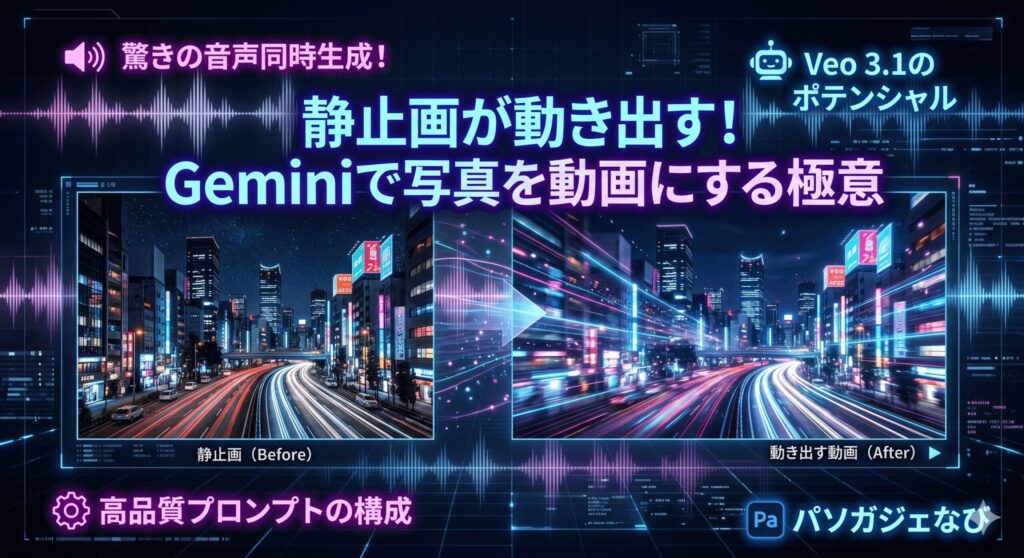
Googleの最新動画生成エンジンである「Veo 3.1」は、単に画像を動かすだけでなく、映像にぴったり合ったリアルな音声を同時に作り出すことができるのが本当にすごいところです。たとえば、雨の日の街並みの写真を読み込ませると、車が通り過ぎる音や雨粒が地面を叩く音が、映像のタイミングと完璧にシンクロして生成されるんですよ。
さらに、スマートフォンの画面に最適な縦型の動画(9:16)にもしっかり対応しているから、SNSのショート動画を作りたいクリエイターにとってもめちゃくちゃ実用的かなと思います。解像度も高精細な仕上がりになるので、パッと見ではAIが作ったとは気づかないレベルのシネマティックな映像が期待できますね。
また、次世代の「Gemini Omni」や「Gemini 3.5」といったモデルの進化によって、生成された動画に対して「もう少しカメラを引いて」といった追加の指示をテキストで出せるようにもなっています。映像の一貫性を保ったまま、まるでAIと対話しながら編集していくような、新しい体験ができるのは面白いですよね。
無料枠で動画生成を試す方法
「まずは手軽に試してみたい!」と思うのは当然ですよね。結論から言うと、一般向けの通常のGeminiアプリ(無償版)では、残念ながら今のところ動画生成機能を使うことはできません。動画を作るには原則として有料プランへの加入が必要になってきます。
でも、諦めなくて大丈夫ですよ。開発者向けの環境を上手に活用すれば、完全無料で最新の動画生成技術を体験する裏ワザがあるんです。初期費用をかけずにAIの実力をチェックしたい人には、とても嬉しい選択肢かなと思います。
具体的な方法としては、Googleが提供している開発者向けのコンソールや専用の実験プラットフォームを使う形になります。これらを使えば、手元の写真をアップロードして、どういった動きになるのかを事前にじっくりテストすることができますよ。
各プランの料金と生成上限の目安
日常的に動画を作りたい場合は、有料プランへの移行を検討することになります。ただ、プランによって料金や1日に作れる動画の枚数(上限)が異なっているので、自分の使い方に合わせたものを選ぶのが大切ですね。
ここで、各プラットフォームやプランの料金と制限について、分かりやすく表にまとめてみました。スマホで見るときは横にスクロールして確認してみてくださいね。
| プラン・環境 | 月額料金(目安) | 1日の生成上限 | 特徴 |
|---|---|---|---|
| Gemini 無償版 | 0円 | 生成不可 | 画像生成のみ対応 |
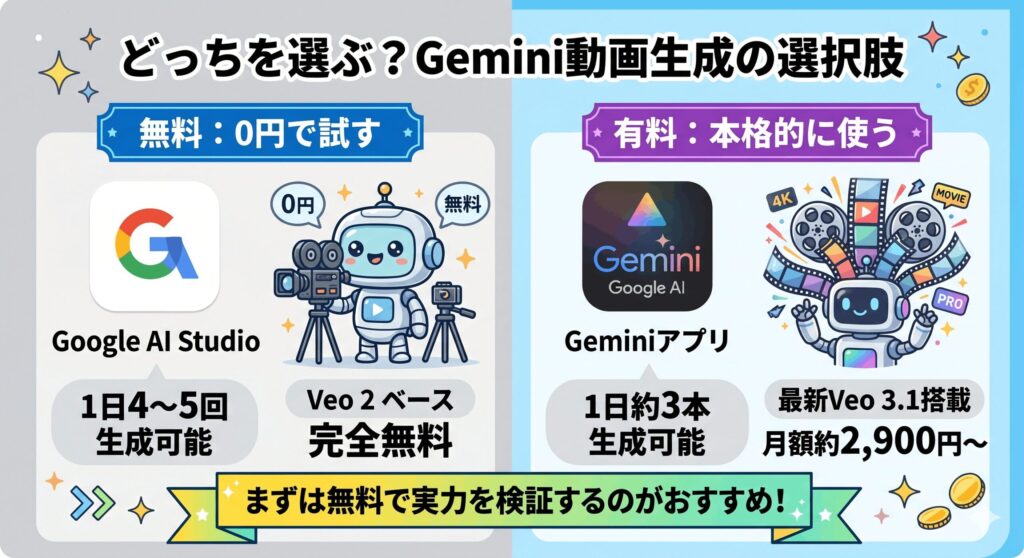
| Google AI Plus | 約1,200円 | 1日数本程度 | 低コストで体験可能 |
| Google AI Pro | 約2,900円 | 最大3本 | ビジネス利用の標準 |
| Google AI Ultra | 約36,400円 | 最大5本 | プロ向け・高解像度 |
| Google AI Studio | 0円 | 1日4〜5回 | 開発者向け無料環境 |
有料プランのGoogle AI Proなどには初月無料のトライアルが用意されていることもあるので、まずは使用感を試してみるのが賢い方法かも。なお、これらの金額や上限はあくまで一般的な目安であり、システム状況によって変動する可能性があるため、正確な最新情報は必ず公式サイトをご確認くださいね。
Google AI Studioでの検証手順
先ほど少しお話しした、完全無料で動画生成をテストできる「Google AI Studio」の使い方を簡単にご紹介しますね。まずはブラウザでサイト(aistudio.google.com)にアクセスして、お持ちのGoogleアカウントでログインするだけでOKです。
画面が開いたら、メディア生成の項目から「Veo」を選択します。あとは「写真を動画にする」ためのベースとなる画像をアップロードして、英語で「どんな風に動かしたいか」の指示文(プロンプト)を入力するだけ。これだけで、最長8秒間の滑らかな動画が無料で出来上がりますよ。
ただし、この無料環境で使えるのは少し前のバージョン(Veo 2ベース)なので、最新版のような音声の同時生成はできません。また、1日の生成回数は4〜5回までという制限があり、上限に達すると赤いエラーメッセージが出ちゃいます。それでも、動きの滑らかさをノーリスクで検証できるのは本当にありがたいですよね。
ワークスペース向けの動画生成ツール
個人向けのチャットツールとは別に、ビジネスの現場で大活躍しそうなのが「Google Vids」というツールです。これはGoogle Workspace(ドライブやスライドなど)と深く連携している動画制作ツールで、仕事の資料作りを劇的にラクにしてくれる可能性を秘めています。
たとえば、社内の研修マニュアルや営業用のプレゼン資料を作るとき、テキストの指示を出すだけで、AIが自動的に絵コンテやナレーションを提案してくれるんです。複数の写真やスライドをインポートして、あっという間に1本の解説動画に仕上げることもできちゃいます。
わざわざ難しい動画編集ソフトを覚える必要がなく、ブラウザ上で作業が完結するのも魅力的ですよね。社内でのちょっとした動画共有や、プレゼンのクオリティを上げたいときには、今後のビジネス実装の強力な選択肢になりそうです。
Geminiで写真を動画にする実践手順と注意点
ここからは、実際に写真を動かすときによりクオリティを高めるためのプロンプトのコツや、途中で動かなくなってしまったときのトラブルシューティングを解説します。安全に使うための著作権のルールも一緒に見ていきましょう。

成果を高めるプロンプトの構成要素
AIに思い通りの動画を作ってもらうためには、プロンプト(指示文)の書き方にちょっとしたコツがあります。ただ「かっこよく動かして」と書くだけだと、AIが迷ってしまって不自然な映像になりやすいんですよね。そこで、指示を5つの要素に分けて伝えるのがおすすめです。
具体的には、「被写体(誰が)」「シーン(どこで・どんな光で)」「動き(どう変化するか)」「カメラワーク(どう撮影するか)」「音声(どんな音が鳴るか)」を意識して言葉を組み立てていきます。この5つの要素を明確にすることで、ハルシネーション(おかしな描写)をグッと減らすことができますよ。
プロンプトは日本語よりも、AIが理解しやすい「英語」で入力するのが画質を上げる秘訣です。文末に「cinematic」や「8K resolution」といったクオリティを高めるキーワードを付け足すだけでも、仕上がりがかなり変わってくるので試してみてくださいね。
生成がうまくできない原因と対策
いざ使おうとしたときに、「動画の作成アイコンが見当たらない!」とか「画面がフリーズして動かない…」なんてトラブルに遭遇することがあるかもしれません。そんなときは、まず自分のアカウントの設定をチェックしてみるのがよさそうです。
まず、動画生成機能は18歳以上のカウントに制限されているので、年齢設定が原因で非表示になっているケースがあります。また、会社のGoogle Workspaceアカウントを使っている場合は、組織の管理者が生成AI機能をオフにしている可能性もあるので、一度システム担当の方に相談してみるのがいいかも。
もしプロンプトを送信した後に読み込みのぐるぐる(スピナー)が止まらなくなったら、実は裏で動画が完成しているのに画面がバグっているだけのことが多いです。ブラウザのページを再読み込み(リロード)したり、キャッシュを消したり、広告ブロックの拡張機能を一度オフにしてみると、すんなり解決することが多いですよ。
制限がかかる理由とリセットの仕組み
動画の生成には信じられないくらい膨大なコンピューターのパワー必要になるため、有料プランであっても結構厳しめの回数制限が設けられています。1回動画を作るだけで、その日のリソースをかなり消費してしまうこともあるみたいですね。
「制限に引っかかったら、いつ復活するの?」という疑問ですが、利用する環境によってリセットのタイミングが違っています。一般向けのブラウザ版Geminiアプリでは、特定の時間に一斉にリセットされるわけではなく、使った分から24時間かけて徐々に回復していく「ローリングウィンドウ方式」が採用されている可能性が高いです。
一方で、開発者向けのAPI経由などの場合は、日本時間の夕方(16時または17時頃)に一斉にリセットされる仕様になっています。この仕組みを知おかないと、「明日使うつもりが、まだ制限が解除されていない!」なんてことになりかねないので、業務で使うときはスケジュール作りに注意してくださいね。
商用利用の条件と著作権の注意点
作った動画をYouTubeの収益化動画や、会社のプロモーションに使いたいという人も多いですよね。気になる商用利用についてですが、Googleの規約上、Geminiで生成したコンテンツの所有権や著作権は基本的にユーザーに帰属するので、商用利用自体は可能とされていますよ。
ただし、これには「アップロードした元データが他人の権利を侵害していないこと」という絶対のルールがあります。ネットで拾ってきたイラストや、芸能人の顔写真を勝手に使って動画にすると、著作権や肖像権のトラブルになり、すべての責任を自分が負うことになってしまいます。自社で撮影したオリジナル写真などを使うのが大前提ですね。
また、GoogleはAIで生成された動画に「SynthID」という目に見えない電子透かしを自動で埋め込んでいます。これはディープフェイクなどの悪用を防ぐためのものなので、商用利用の邪魔にはなりませんが、コンプライアンスの観点からも「AIを使用して制作しました」と視聴者に透明性を持って開示しておく方が、長期的な信頼につながるかなと思います。法律や契約に関する最終的な判断は専門家にご相談ください。
Geminiで写真を動画にする際のまとめ
ここまで、Geminiで写真を動画にする最新の技術や料金、うまく使いこなすための注意点についてお話ししてきました。1枚の静止画に「時間」と「音声」が加わることで、これまでとは比べものにならないくらい豊かな表現ができるようになったのは本当に感動的ですよね。
2026年現在、AIで写真を動画にする無料ツールや編集ソフト(RunwayやVidnoz、FlexClipなど)もたくさん出てきていますが、映像とリアルな環境音を同時に作れるVeoの技術はGeminiならではの強みです。まずは無料のGoogle AI Studioや有料プランのトライアルを活用して、その実力を体感してみるのがおすすめかなと思います。
ただ、AI技術は進化がとても早い一方で、利用料金や生成の制限、規約なども変わることがあります。大切なビジネスやプロジェクトに導入する際は、事前にしっかりテストを行い、正確な最新情報は公式サイトをご確認くださいね。あなたの写真がどんな素敵な動画に生まれ変わるか、ぜひ楽しんで挑戦してみてください!