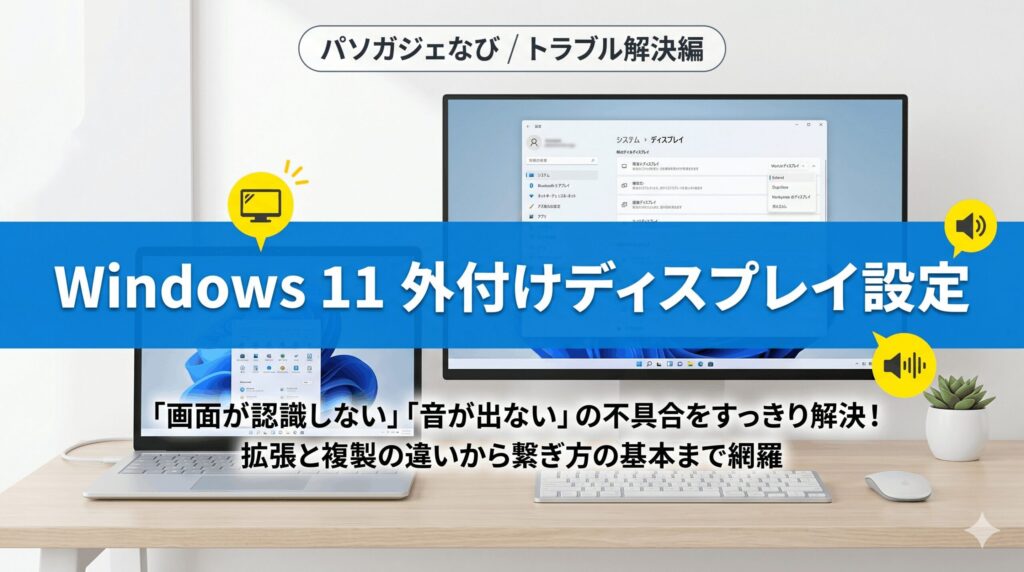
こんにちは。パソガジェなびのkeitoです。
ノートパソコンの画面だけだと作業スペースが狭くて、もっと広い画面でサクサク作業したいなと思うことってありますよね。大画面のモニターを繋ぐだけで一気に快適になるので、ガジェット好きとしては本当にワクワクする瞬間です。
でも、いざ繋ごうとすると、windows 11の外付けディスプレイ設定がよく分からなかったり、画面を拡張と複製の違いで迷ったりすることがあるかもしれません。さらに、せっかく繋いだのにモニターを認識しないトラブルや、なぜかスピーカーから音が出ないといった問題が起きると、どうしていいか不安になりますよね。
ほかにも、クラムシェルモードでの運用のやり方や、タスクバーの非表示のやり方、左右で壁紙の個別設定をする方法など、やりたいことに合わせた細かなチューニングに悩む方も多いと思います。この記事では、そんな様々な疑問や不具合をすっきり解決して、快適なマルチディスプレイ環境を作る方法を詳しくお話ししていきますね。
ポイント
- 拡張と複製の違いを踏まえた正しい表示モードの選び方
- 画面が認識しない場合や音が出ないときの具体的な対処法
- クラムシェルモードや縦画面を快適に使いこなす応用設定
- リフレッシュレートやHDRなどの画質を最適化する調整手順
本記事にはプロモーションが含まれています
Windows 11の外付けディスプレイの設定と基本
外付けモニターを導入するときは、まず基本の接続と表示モードの理解が大切になります。画面がうまく映らないといった最初のハードルを乗り越えるための解決策を、私の経験を交えて分かりやすく解説しますね。
拡張と複製の違いと表示モードの選び方
モニターを繋いだら、まずはどう画面を映すかを選びましょう。Windows 11では、キーボードの「Windowsロゴキー + P」を押すだけで、画面の右側にプロジェクトメニューがサッと出てきて切り替えられますよ。手軽に選べるので、シーンに合わせて使い分けられるのがとても便利だなと感じています。
メニューに出てくる「複製」は、ノートPCと外付けモニターに全く同じ映像を映し出すモードです。対面の人にプレゼンをしたり、大きな画面で同じものを見せたいときに役立ちます。一方の「拡張」は、2つの画面を繋げて1つの広大なデスクトップとして使うモードで、作業領域が2倍になるのが特徴ですね。
普段のデスクワークを快適にして作業効率を上げたいなら、基本的には「拡張」を選んでおくのが一番おすすめです。片方でブラウザを開いて調べものをしながら、もう片方でブログの執筆や書類作成をするなど、マルチタスクが驚くほどスムーズになりますよ。
画面が認識しないときの強制検出と対処法
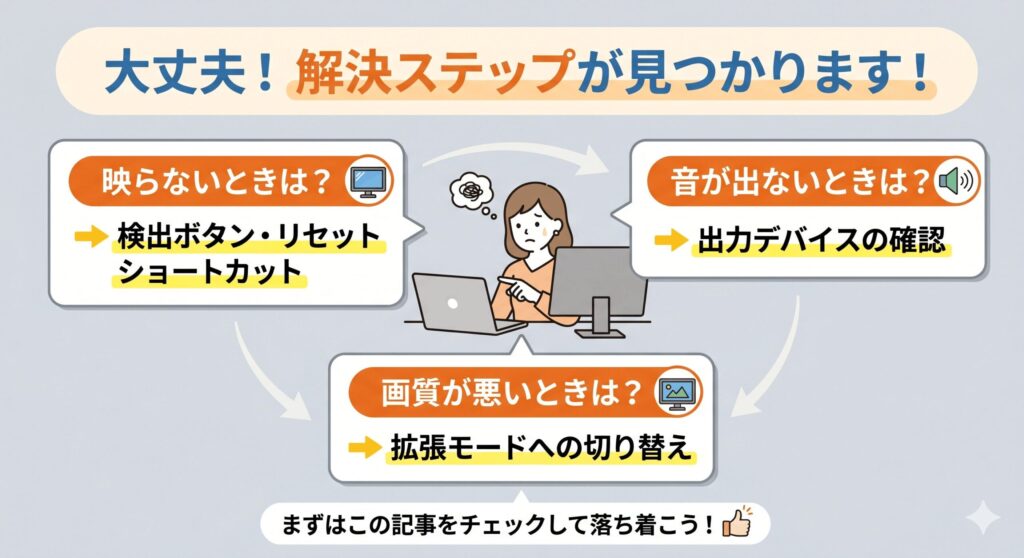
ケーブルをしっかり挿したはずなのに、モニターの画面が真っ暗なままで認識しないと焦ってしまいますよね。そんなときは、まずシステム側に新しくモニターが繋がったことを教えてあげる必要があります。設定の「ディスプレイ」から「マルチディスプレイ」を開き、「検出」ボタンを押して手動で再走査を試してみましょう。
これでも映らないときは、ディスプレイドライバーが一時的にフリーズしている可能性が高いかも。そんなときは、「Windowsロゴキー + Ctrl + Shift + B」というショートカットを試してみてください。画面が一瞬チカッとしてグラフィックシステムだけがリセットされ、信号がパッと回復することがよくあります。
ほかにも、PC本体に不要な静電気が溜まってハンドシェイクに失敗していることもあるので、一度すべてのケーブルを抜いて放電処置をしてみるのも効果的です。また、モニター自体の入力ソース(HDMIやDisplayPort)が正しい端子に設定されているか、モニターのボタン(OSDメニュー)で確認することも忘れないでくださいね。
グラフィックスドライバーの再インストールやBIOSの設定初期化などを行う際は、予期せぬトラブルを防ぐためにも、事前にデータのバックアップを取るなどして自己責任でのご対応をお願いします。
モニターから音が出ない場合の解決手順
画面は綺麗に映ったのに、なぜかモニターのスピーカーから音が出ないというのもよくある不具合ですね。HDMIやDisplayPortは映像と一緒にデジタルの音声信号も一緒に送れる仕組みなので、Windows側が出力先を自動で切り替えられていないのが原因のことが大半です。
解決するには、タスクバー右下にあるスピーカーアイコンを右クリックして「サウンドの設定」を開きます。そこにある「出力」の項目から、繋いでいるモニターの名称や「Intel Display Audio」「NVIDIA High Definition Audio」といったドライバー名を既定のデバイスとして明示的に選んであげましょう。
また、アプリ単位でボリュームが小さくなっていることもあるので「音量ミキサー」もチェックしてみてください。そもそもモニター自体にスピーカーや3.5mmイヤホンジャックが内蔵されていないモデルだと、どう設定しても音は鳴らないので注意が必要です。もしドライバーが壊れている場合は、デバイスマネージャーから一度アンインストールして再起動すると正常に戻ることがありますよ。
複製モードで解像度が低下する原因と対策
複製モードを使っているときに、画面がなんだかぼやけて滲んで見えたり、画面の左右に妙な黒い帯が出たりしたことはありませんか。これは、異なるサイズやアスペクト比のモニター同士で同じ画面を描画しようとするため、低い方の解像度に強制的に合わせられてしまう仕組みが原因なんです。
例えば、せっかく綺麗な4Kモニターを外付けで繋いでいても、ノートPCの内蔵画面がフルHDだと、外付け側もフルHDの粗い映像になってしまいます。これではせっかくの高性能モニターがもったいないですし、目も疲れてしまいますよね。画質のダウンスケールを回避して、それぞれのネイティブ解像度を100%活かすためには、表示モードを「拡張」に変更するのが一番の対策です。
拡張モードにした上で、文字が小さすぎて読みにくい場合は、設定の「拡大縮小とレイアウト」からモニターごとにスケーリングの倍率(150%や200%など)を個別に変更してあげましょう。こうすることで、両画面の間でウィンドウを移動させたときの視覚的なサイズが均一になり、網膜への負担をグッと減らして快適に作業ができますよ。
配置のズレを解消する位置調整と設定
拡張モードで2つの画面を並べたとき、マウスポインターを隣の画面に動かしようとしたら、見えない壁に引っかかったり、変な高さからポインターが出てきたりすることがあります。これは、現実世界の物理的な配置と、Windows内部の仮想的な空間座標マップにズレが生じているからなんですね。
この空間認識の一致はとても簡単で、設定の「ディスプレイ」画面の1番上にある、モニターの四角いアイコンをマウスでドラッグ&ドロップして、実際の配置と同じ並びにするだけで解決します。「識別」ボタンを押せば、それぞれの画面に大きく番号がオーバーレイ表示されるので、迷うことなく正確にマッピングできますよ。
配置を合わせたら、作業のベースとなるモニターを選んで「これをメイン ディスプレイにする」にチェックを入れましょう。システム起動時のサインイン画面や通知領域がそちらに集約されるので、ノートPCの小さな画面から大画面へと作業の重心を完全に移すことができて、劇的に使いやすくなりますよ。
上下左右の配置だけでなく、少しだけアイコンの高さを上下にずらして実物のモニターの高さと論理的な位置を一致させるのが、操作感を快適にする裏ワザです。
Windows 11の外付けディスプレイの設定と応用
基本の設定ができたら、次はさらにマルチディスプレイを快適に使いこなす応用ワザにチャレンジしてみましょう。Windows 11の新機能や、クラムシェルモードでのデスクの省スペース化、画質の最大化など、もっと作業が楽しくなる設定をまとめました。
ウィンドウ位置の記憶機能とタスクバー制御
Windows 11になって本当に感動したのが、モニターの接続に基づいてウィンドウの位置を記憶してくれる機能が標準でついたことです。ノートPCを職場や会議室に持ち運ぶためにケーブルを頻繁に抜き差しする人にとって、これまでは抜くたびにすべてのウィンドウがメイン画面にクシャッと集まってしまい、再接続時に手作業で並べ直すのが本当に大変でしたよね。
この機能は、設定の「マルチディスプレイ」項目にある「モニターの接続に基づいてウィンドウの位置を記憶する」にチェックを入れるだけで動きます。OSがディスプレイのハードウェアIDとウィンドウの座標データをレジストリにキャッシュしてくれるので、HDMIやType-Cケーブルを挿し直した瞬間に、ミリ秒単位で元のレイアウトが綺麗に復元されて作業をすぐ再開できますよ。
さらに、拡張した画面でのタスクバーの表示も自由に制御できます。「タスクバーの設定」から「タスクバーをすべてのディスプレイに表示する」のチェックを外せば、サブモニター側を全画面の動画やダッシュボード専用にして、タスクバーを完全に非表示にして視界をすっきりさせることも可能です。ここで、作業効率を跳ね上げる便利なショートカットキーも一覧でまとめておきますね。
| ショートカットキー | 効果とユースケース |
|---|---|
| Win + P | 表示モード(複製・拡張など)を瞬時に切り替える |
| Win + K | Miracastなどのワイヤレス投影メニューを開く |
| Win + Shift + 左 / 右矢印 | アクティブなウィンドウを隣のディスプレイに一瞬で移動させる |
| Win + D | すべての画面のウィンドウを最小化してデスクトップを表示する |
縦画面の活用と壁紙の個別設定方法
プログラミングで長いソースコードを読んだり、縦長のウェブサイトやA4サイズのPDF資料をチェックするときは、モニターを90度回転させて「縦置き」にするとめちゃくちゃ捗りますよ。物理的にスタンドを回転させたら、Windows側も設定の「画面の向き」オプションから「縦」または「縦(反対向き)」を選ぶことで、出力信号のベクトルを回転させることができます。
システムがピクセルマッピングを90度オフセットして描画してくれるので、マウスのXY軸の移動方向も論理的に再計算されて、直感的に操作できるようになります。設定時に「ディスプレイの設定を維持しますか?」という確認画面が出るので、制限時間内に「変更の維持」を選んで確定させましょう。
また、左右のモニターで違う壁紙を設定して雰囲気を変えるのもおすすめです。「個人用設定」の「背景」で、最近使った画像のリストにある画像を右クリックすると、「モニター1に設定」のように個別に割り当てができますよ。もしこのメニューが出ない場合は仮想デスクトップとの干渉が疑われるので、タスクビューから仮想デスクトップを一時的にすべて削除し、単一のデスクトップ環境で試してみてくださいね。
クラムシェルモードの電源設定と熱対策
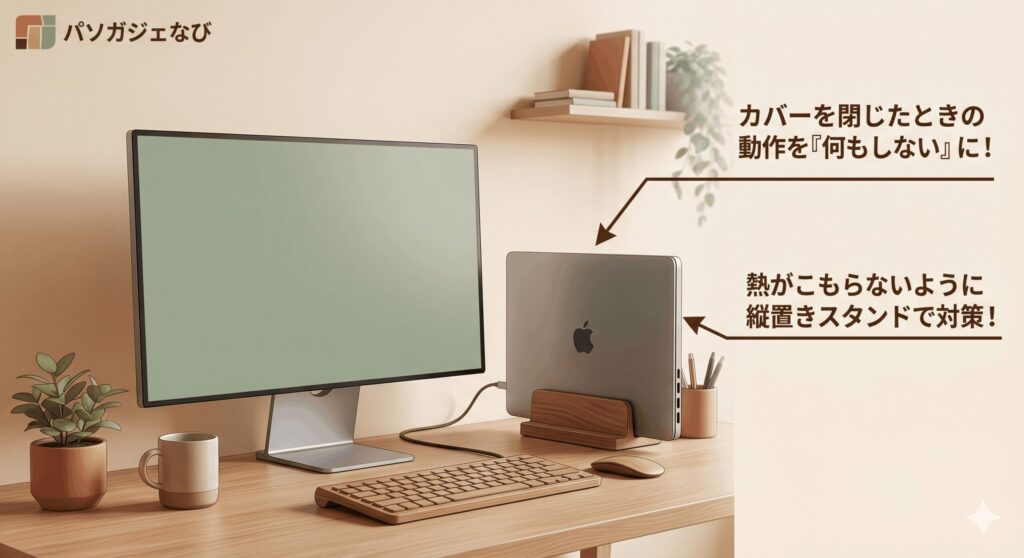
ノートPCの蓋を閉じた状態で、外付けモニターと外部のキーボード・マウスを繋いでデスクトップPCのように使うスタイルを「クラムシェルモード」と呼びます。デスクのスペースを広く使えて大画面に没入できる最高の運用方法ですが、初期設定のままだと蓋を閉めた瞬間にスリープモードになって画面が消えてしまいます。
これを変えるには、コントロールパネルの「電源オプション」から「カバーを閉じたときの動作の選択」を開き、「電源に接続」時の動作を「何もしない」に変更して保存します。こうすると、蓋のセンサー信号がOS側で無視されて外部への映像出力が続くようになります。ただし、カバンの中での誤動作を防ぐため、「バッテリ駆動」時は「スリープ」のまま維持する非対称な設定にしておくのが安全ですよ。
ここで気をつけたいのがノートPCの熱管理(サーマルアーキテクチャ)です。多くのノートPCはキーボード面からも排気や吸気を行っているため、蓋を閉じたまま動画編集などの高負荷タスクを続けると、熱がこもってサーマルスロットリングを起こすリスクがあります。縦置きスタンドを使って背面や底面の空気の対流経路を確保したり、電源の詳細設定からプロセッサの最大状態を少し制限して発熱の絶対量を抑えたりといった熱対策を意識してくださいね。
クラムシェルモード中にPCをスリープから復帰させたいときは、外部キーボードのキーを押すか、マウスを動かすだけでサインイン画面を呼び出すことができますよ。
リフレッシュレート向上とHDRの調整
せっかく144Hzや240Hzといった高リフレッシュレート対応のモニターを買ったのに、なぜか動きが滑らかに見えないときは、Windowsの設定が原因かも。実は、初めて繋いだモニターは安全マージンを取ってデフォルトで60Hzに制限されていることが多いんです。設定の「ディスプレイの詳細設定」から「リフレッシュレートの選択」を開き、モニターがサポートする最大の周波数を必ず手動で選んであげましょう。
もし最大値が選択肢に出ない場合は、使っているHDMIやDisplayPortのケーブルの規格が古く、データ転送の帯域幅が足りていない可能性が高いです。その場合は、モニターの性能を引き出せる最新のケーブルへの交換を検討してみてください。また、NVIDIA製のGPUを積んでいるPCなら、デスクトップを右クリックして「NVIDIA コントロールパネル」の「解像度の変更」からリフレッシュレートを直接指定して、ドライバーレベルで確実に適用させることもできます。
外付けモニターでHDRを有効にした際、画面全体の色が薄く見えたり明るさが明滅したりする場合は、SDR向けUIをHDRの色空間に強制マッピングする際の輝度バランスの不整合が原因です。「HDR」設定内の「SDRコンテンツの明るさ」スライダーを調整して、ちょうどいいバランスを手動で探ってみてください。モニター側の省電力機能が干渉してフリッカーを起こすこともあるので、モニター本体のメニューからこれらを無効化するのも効果的ですよ。
windows 11の外付けディスプレイ設定まとめ
今回は、windows 11の外付けディスプレイ設定について、基本的な表示モードの切り替えから、画面が映らない・音が出ないといったよくあるトラブルの解決方法、工程を快適にする応用ワザまで一通りお話ししました。マルチディスプレイのエコシステムは、少しのチューニングで驚くほど快適に進化して、日々のパソコン作業の生産性を大きく引き上げてくれます。
複製モードでの解像度のダウンスケールを回避して拡張モードでそれぞれの画質を活かしたり、モニターの抜き差しに連動したウィンドウ位置の自動復元機能を使ったりと、システムの動作原理を知っておくだけでデスクワークの快適さが全然違ってきます。ショートカットキーの「Win + P」や「Win + Shift + 矢印キー」なども、カーネルレベルに深く統合されていて高負荷時でもパッと動くので、ぜひ指に覚え込ませてみてくださいね。
もし設定の途中でどうしてもトラブルが解決しなかったり、システムやドライバーの深刻な破損が疑われたりする場合は、無理に自己判断で進めず、各メーカーの公式サイトにある正確な情報を確認するか、サポート窓口などの専門家にご相談くださいね。最終的な判断は専門家のアドバイスを参考にしつつ、あなたにとってストレスのない最高のデジタルワークスペースを構築して、ガジェット生活を楽しんでください。以上、パソガジェなびのkeitoでした!