こんにちは。パソガジェなびのkeitoです。
最近、毎日のようにGeminiを使って作業をしているのですが、ふと「自分が入力した内容がAIの学習に使われているかも」と不安になることってありませんか。機密データや個人情報を守るために設定を変えたいけれど、過去の便利なやり取りの履歴が見えなくなるのも困っちゃいますよね。
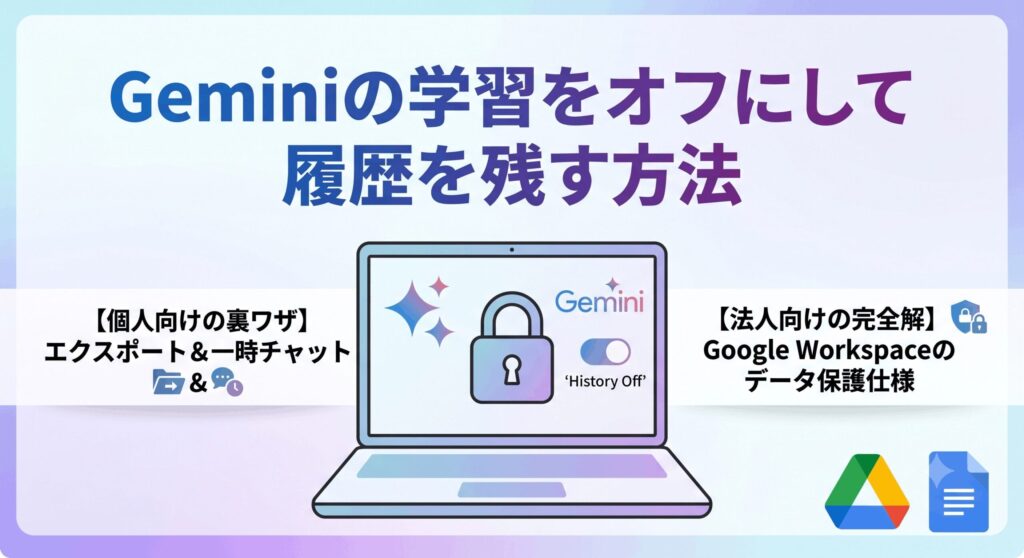
ネットでも、Geminiの学習をオフにし履歴を残すための設定について調べている人がたくさんいるみたいです。結論から言うと、ちょっとした仕様の壁があるのですが、工夫次第で安全にデータを手元に残す方法や、仕事で完璧に両立させる仕組みがちゃんと用意されていますよ。
この記事では、データの扱いがどうなっているのかという基本から、大切な会話をしっかりバックアップして管理する実践的なアプローチまで、分かりやすく丁寧にお届けしますね。プライバシーの不安をすっきり解消して、もっと快適にAIを使いこなせるようになりましょう。
ポイント
- 個人アカウントにおける学習機能と履歴保存の意外な関係性
- 大切なデータを消してしまう前に外部へ保存する公式エクスポートの手順
- 一時チャットや外部ツールを使って賢くログを手元に残す裏ワザ
- 仕事でも安心なセキュリティを実現する企業向けプランやAPIの仕組み
本記事にはプロモーションが含まれています
Geminiの学習をオフにし履歴を残すための設定とは
Geminiのプライバシー周りは、仕組みを正しく知っておくことがとても大切です。まずは個人向けアカウントでの基本的なルールや、ちょっと注意したいリスクについて一緒に見ていきましょうね。
個人アカウントでの仕様とトレードオフ
普段使っている無料版や個人の有料プランだと、実は大きな仕様の壁があるんですよね。Geminiにデータを学習させないようにアクティビティをオフに切り替えると、なんと画面のサイドバーにあった過去のチャット履歴も一緒に表示されなくなる仕様になっています。
つまり、普通の個人アカウントの画面上では「学習は完全にストップさせるけれど、会話の履歴だけはいつも通りずっと残しておく」という都合の良い状態を両立することはできない設計になっているんです。ここが、多くの人が悩んでいる一番のペインポイントかなと思います。
安全性を取るか、それともこれまでの利便性を取るかという、ちょっと悩ましいトレードオフの関係になっているのが現状ですね。でも、標準の履歴機能に頼らないでデータを残す解決策は他にもちゃんとあるので、あきらめなくて大丈夫ですよ。
人間のレビューによる情報漏洩リスク
デフォルトの設定のままだと、私たちが打ち込んだプロンプトなどのデータは、AIの品質向上のために収集されることになります。ここで特に気をつけておきたいのが、機械的な自動処理だけではなく、人間のレビュアーが内容を直接確認するプロセスが含まれている点です。
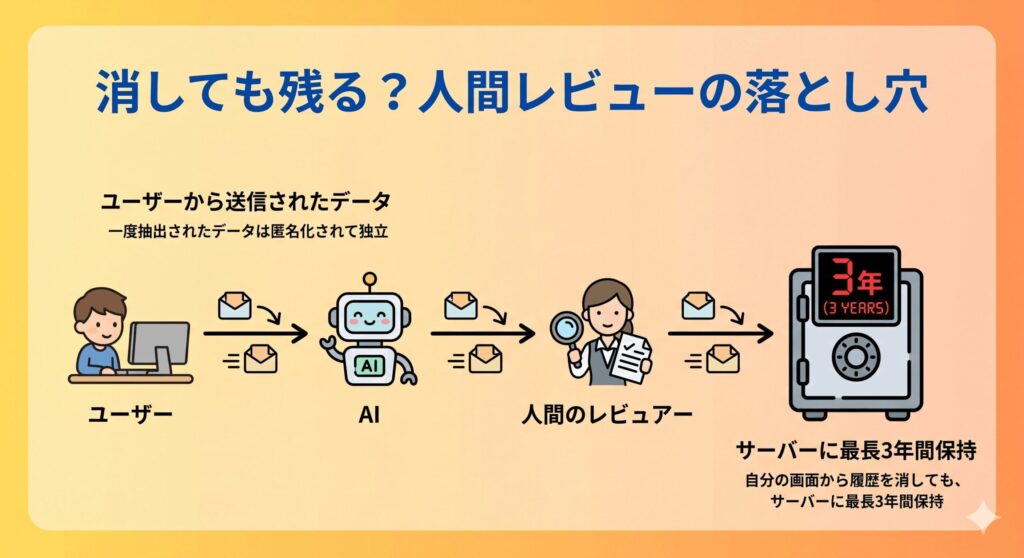
データ自体は個人が特定できないように匿名化されて処理されるみたいですが、ここに恐ろしい落とし穴があります。一度人間のレビュー対象として抽出されてしまったやり取りは、アカウントの情報から完全に切り離されて独立したデータセットになってしまうんですよね。
そのため、後から慌てて自分の画面上でアクティビティ履歴を削除したとしても、システム上からは消去されません。最長で3年間という長い期間サーバーに保持されてしまうので、社外秘のデータなどは最初から絶対に入力しないのが鉄則ですよ。
アクティビティをオフにするデメリット
情報漏洩を防ぐためにアクティビティの保存をオフにするのは効果的ですが、いくつか使い勝手が悪くなるデメリットも知っておいたほうがいいかも。一番のストレスは、過去のチャットの文脈を引き継いだまま、後から作業を再開することが一切できなくなる点ですね。
毎回新しいセッションとしてイチからプロンプトを打ち直す必要があるので、何度も同じような指示を出す用途だと効率が落ちてしまうかもしれません。また、AIがあなたの過去の対話の好みや文脈を学習してくれないため、パーソナライズの精度が下がってしまう一面もあります。
基本的にはその場限りのやり取りになってしまうので、後から「あのとき生成してもらった優れたコードや文章をもう一度見たい」と思っても、UI上からは二度とアクセスできなくなります。こうした不便さを補うために、手動でのバックアップが重要になってくるわけですね。
データを外部へエクスポートする手順
UI上に履歴を残せないなら、生成された良い回答をその都度、外部の安全な場所に逃がしてあげるのが一番確実なワークアラウンドになります。Geminiのチャット画面には、公式が用意してくれた優秀なエクスポート機能がしっかり統合されていますよ。
回答の下部にある共有アイコンをクリックすると、「Google ドキュメントにエクスポート」や「Gmailで下書きを作成」といった便利な選択肢が選べます。これを使えば、単純なコピペと違って書式を崩すことなく、自分のGoogleドライブやメールに一瞬でテキストを転送できちゃいます。
データが表形式なら「Google スプレッドシートにエクスポート」も出現しますし、プログラミング用途ならColabへの連携もスムーズ。アクティビティをオフにして運用するなら、このエクスポートを毎回の作業の習慣にしていくのがおすすめのスタイルですね。
一時チャット機能の仕組みと活用方法
「普段は履歴を残して便利に使いたいけれど、今回だけはちょっと秘密の調べ物をしたい」というときに大活躍するのが、新しく追加された一時チャット機能です。新規チャット作成の横にある点線の吹き出しアイコンから、簡単に切り替えられますよ。
このモードの最大のメリットは、交わされた会話がAIモデルのトレーニングに一切利用されない点。わざわざ設定画面の奥深くまで行ってアクティビティ全体をオフにする手間が省けるので、突発的な機密要件のときにとっても重宝するかなと思います。
ただし、この一時チャットも履歴自体はサイドバーに残りません。また、学習には使われないものの、システムの安全維持のために最長72時間はGoogleのサーバーにデータが一時保持されるルールになっています。一時的なシェルターとして賢く使うのが良さそうですね。
Geminiの学習をオフにし履歴を残すための設定方法
ここからは、安全な状態をキープしつつ、過去の対話資産をしっかり手元に残すための具体的な手順や、企業・開発者向けの根本的な解決策について詳しく解説していきます。
ブラウザ拡張機能を使った履歴の保存
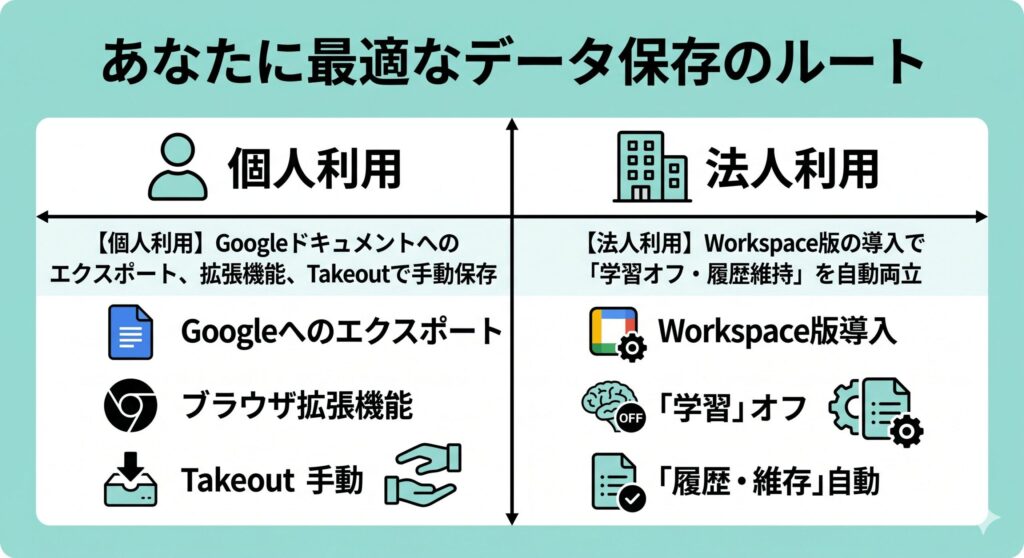
パソコンのブラウザでGeminiを使っている人なら、サードパーティ製の便利なChrome拡張機能を導入するのも面白い選択肢の一つ。例えば「Gemini Chat Exporter」などのツールを使うと、単一の回答だけでなく、会話のプロセス全体を一括保存できますよ。
使い方はシンプルで、拡張機能を追加した後に保存したい会話を開き、画面上のボタンを押して全履歴を読み込んでからダウンロードするだけ。見出しや箇条書きの構造を綺麗に保ったまま、Markdown形式やPDF形式のテキストファイルとしてローカルにアーカイブ可能です。
プロンプトを試行錯誤した文脈ごと手元に残せるのが大きな魅力ですが、テキスト抽出がメインなので生成画像が保存されない場合がある点には注意。また、ツールの安全性を事前によく確認するなど、導入は個人の責任において慎重に行ってくださいね。
Google Takeoutでの一括保存
これまでは利便性のためにアクティビティ保存をオンにしていたけれど、今後は安全のためにオフにしたい、でも過去の膨大な履歴を捨てるのはもったいない。そんな悩みを一発で解決してくれるのが、公式のデータエクスポートツールであるGoogle Takeoutです。
具体的な手順としては、まずブラウザで専用の配信サイト(takeout.google.com)にアクセスします。たくさんのサービスが並んでいるので、一度選択をすべて解除してから「マイ アクティビティ」にチェックを入れ、サブオプションで「Gemini アプリ」だけを指定して実行します。
しばらく待つと過去のログ全体がZIPファイルに圧縮されてダウンロードできるようになり、HTMLなどの形式でいつでも昔のプロンプトと回答を閲覧できます。これさえ手元に確保してしまえば、クラウド上の履歴を全削除して学習をオフにする決断がすんなりできますね。
Workspace版で実現する安全な履歴保持
個人アカウントのワークアラウンドだと、どうしても手動の作業が増えてヒューマンエラーのリスクが残りますよね。でも、企業や組織で導入されている有償のGoogle Workspace版Geminiを使えば、この問題はシステムレベルで完璧に解決されます。
Workspace版はエンタープライズグレードの厳格なポリシーが自動適用されるため、入力したプロンプトや社内データがAIの学習に使われることは一切ありません。もちろん、最大の懸念だった人間のレビュアーによる閲覧プロセスも最初から100%排除されています。
最初から学習利用が完全に遮断されているおかげで、ユーザーはプライバシーを心配してアクティビティをオフにする必要がありません。安全性を最高レベルに保ったまま、ネイティブの画面上で過去の会話履歴を残して再利用できるのが最大の価値ですね。
APIやAIStudioの有料枠を活用した方法
プログラミングに興味がある人や、独自のシステムを作りたい開発者層におすすめなのが、Gemini APIやGoogle AI Studioを活用する方法です。ここでも「無料枠」と「有料枠」の間に、データの取り扱いに関する決定的な境界線が存在しています。
Cloud Billing(課金アカウント)を有効にした有料枠のAPIキーを使う場合、顧客が送信したデータがGoogle側のAIモデル改善や製品のトレーニングに使われることは絶対にないと規約で保証されています。データの管理権限が完全に自分のシステム側に移る形ですね。
これを利用すれば、「AIには一切学習させないけれど、自社のデータベースにはチャットの履歴を永久に保存し続ける」という理想の環境を自作アプリとして構築できちゃいます。ただし、規約や未成年の利用制限など細かなルールを遵守する責任も伴う点には留意が必要です。
まとめ
ここまで、個人アカウントでのトレードオフの現実から、エクスポートや拡張機能を使ったバックアップ手順、そして企業向けWorkspaceやAPIを活用した根本的な解決策までたくさんお話ししてきました。自分の環境に合ったやり方が見えてきたでしょうか。
無料の個人アカウントだと画面内の設定一つで両立とはいきませんが、公式のエクスポートやTakeoutをうまく習慣化すれば、大切なデータをしっかり守りながらこれまでの資産も残せます。仕事での利用なら、安全のためにWorkspace版などの導入をロジカルに検討するのが一番かなと思います。
なお、こうした各種機能の仕様や規約、契約条件などの公式情報は随時変更される可能性があるため、数値や条件はあくまで一般的な目安としていただき、最終的な判断や正確な最新情報は必ず公式サイトをご確認くださいね。安全第一で、便利なAIライフを賢く楽しんでいきましょう。