
こんにちは。パソガジェなびのkeitoです。
最近、Windows11のパソコンを使っていて、急にメールが送れなくなったり届かなくなったりして困っていませんか。普段通りに使っているだけなのに、windows11でoutlookの送受信ができない状態になると本当に焦りますよね。
実は、このトラブルには新しいOutlookとクラシックOutlookの混在や、OneDriveの同期解除が関係していることが多いんです。画面に謎のエラーコードが出たり、コントロールパネルのどこを触ればいいか分からなかったりすると、お手上げ状態になってしまうのも無理はありません。
でも安心してください。今回は、scanpst.exeを使ったデータベースの修復手順など、つまずきやすいポイントを分かりやすくまとめてみました。この記事を読めば、きっと元通りにメールが使えるようになりますよ。
ポイント
- Windows11の環境でOutlookの送受信エラーが起きる根本的な原因
- 新旧ふたつのOutlookの違いとトラブルが起きたときの見分け方
- エラーコードの読み解き方とコントロールパネルでの対処手順
- データファイルを修復する専用ツールであるscanpst.exeの使い方
本記事にはプロモーションが含まれています
Windows11でoutlookの送受信ができない原因
メールが届かない、送れないというトラブルには、実はWindows11ならではの仕組みや最近のアップデートが大きく関係しているみたいです。まずは、なぜ不具合が起きてしまうのか、その具体的な理由をいくつかお話ししますね。
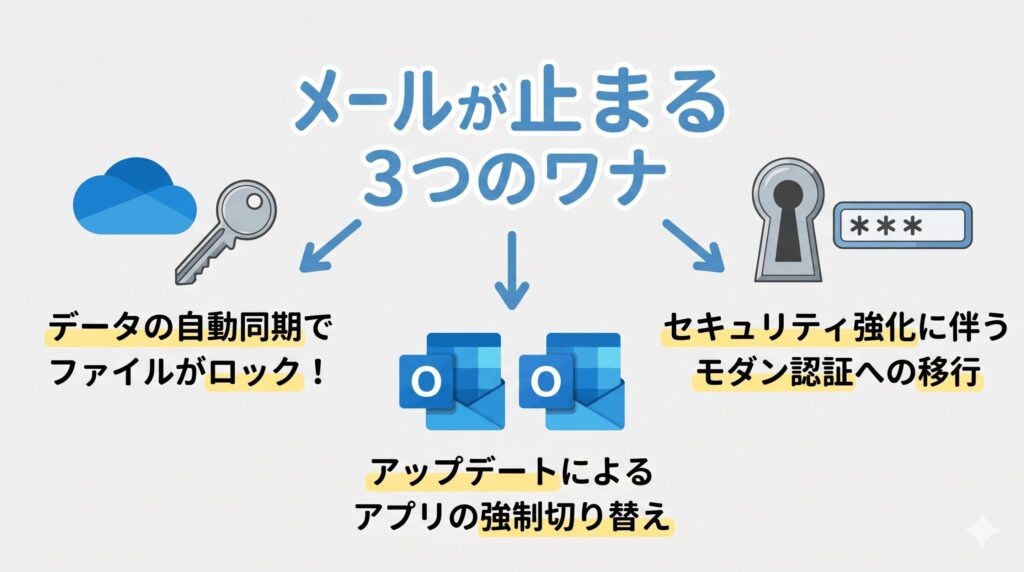
OneDrive同期によるファイルロック
Windows11って、初期設定の段階で自動的にOneDriveのバックアップがオンになる仕様になっていますよね。これがクラシックOutlookのデータファイルであるPSTファイルと相性最悪で、トラブルを引き起こす大きな原因になっていることが多いんです。
Outlookがメールの送受信を行うたびにデータを書き込もうとするのですが、その瞬間にOneDriveがファイルをクラウドへアップロードしようとしてロックをかけてしまいます。お互いがファイルを奪い合う形になって、アクセス拒否などのエラーが発生しちゃうわけですね。
もしパソコンの容量不足を解消しようとして、よく分からないままOneDriveの同期解除を行ってしまうと、ファイルが迷子になって起動すらできなくなることもあります。データファイルは、同期の影響を受けない純粋なローカルフォルダに保存するのが一番安全かなと思いますよ。
新旧Outlook of 混在に伴う仕様の違い
最近のアップデートによって、従来のクラシックOutlookを使っていた環境に、いつの間にか新しいOutlookが入り込んできて混乱している人が増えているみたいです。これらは名前こそ似ていますが、中身の設計思想が全く異なる別物のアプリケーションなんですよね。
従来のクラシックOutlookはパソコン内のリソースをフルに使う重厚なソフトですが、新しいOutlookはWebベースで動く軽量な仕組みになっています。そのため、新しいOutlookでは従来のPSTファイルを直接読み込むことができず、これまでの使い方が通用しなくなってしまいます。
気がつかないうちに勝手に新しいバージョンに切り替わってしまい、これまで設定していたアドレスでの送受信が急にストップした、というケースもよく耳にします。画面の右上に「新しいOutlook」というトグルスイッチがあるかどうかで、今どちらを使っているか見分けられますよ。
POP3接続の不安定化とプロトコル
日本のプロバイダーメールで長年よく使われてきたPOP3という接続方式ですが、新しいOutlookではこの通信がかなり不安定になる傾向があるようです。新しいOutlookは、直接メールサーバーとやり取りをせず、Microsoftのクラウドを仲介するような挙動をしているのが原因かもと言われています。
この仕組みの違いがプロバイダー側のセキュリティ制限に引っかかってしまい、突然メールの送受信が一切できなくなるという大規模な不具合に発展することもあるんですよね。IMAP接続に切り替えることで通信が安定することもありますが、POP3に依存している環境ではかなり不便です。
もし意図しない切り替えで送受信ができなくなった場合は、一旦使い慣れたクラシック版に戻すのが確実な回避策になるかなと思います。画面上のメニューから戻せないときは、レジストリのUseNewOutlookの値を書き換えて強制的にクラシック版を呼び出す方法もありますが、操作には十分注意してくださいね。
認証方式の変更とモダン認証への移行
パスワードを正しく入力しているはずなのに、何度もログイン画面が繰り返し表示されて送受信ができない、というのもよくあるトラブルですよね。これは入力ミスではなく、世界的なセキュリティ強化に伴って古い認証方式(基本認証)が廃止されたことが影響しています。
GmailやYahoo!メールなどの主要なサービスでは、IDとパスワードだけでなくトークンを使った「モダン認証(OAuth 2.0)」への移行が必須となりました。古いバージョンのOutlookを使っていると、この新しい認証プロトコルを処理できずにエラーをループさせてしまうんです。
この問題をクリアするには、Officeを最新版にアップデートしてモダン認証のポップアップに対応するか、プロバイダー側で専用の「アプリパスワード」を発行してもらう必要があります。ちょっと面倒に感じるかもしれませんが、安全にメールを使うためには避けて通れない時代の流れなのかもしれませんね。
エラーコードが示す障害の特定方法
送受信に失敗したときに画面に出てくる「0x800CCC0E」や「0x8004010F」といった16進数の暗号のようなエラーコード、見ただけで頭が痛くなりますよね。でも、このコードはシステムがどこでつまずいているかを教えてくれる大事な手がかりなんです。
例えば、「0x800CCC0E」などのコードはサーバーへの接続失敗やセキュリティソフトによるポート遮断を示していることが多いです。また、「0x8004010F」が出たときは、データファイルへのアクセス権がなくなっているか、プロファイルが壊れている可能性が非常に高いと言えます。
| エラーコード | 主な原因 | 対処の目安 |
|---|---|---|
| 0x800CCC0E | サーバー接続失敗・ポート遮断 | ネット接続やセキュリティソフトの確認 |
| 0x800CCC92 | 認証拒否・パスワードエラー | モダン認証への対応やアプリパスワードの確認 |
| 0x8004010F | データファイルへのアクセス不可 | プロファイルの再作成やOneDriveの設定確認 |
他にもサーバー側から返される3桁の数字(SMTPコード)などもあり、4から始まるものは一時的なエラー、5から始まるものは宛先ミスなどの永続的なエラーを意味しています。コードの種類をしっかりチェックすることで、無駄な作業をせずに最短で解決ルートを見つけられますよ。
Windows11でoutlookの送受信ができない時の対処法
原因がなんとなく分かったところで、ここからは実際にメールの送受信機能を復活させるための具体的な対処法を試していきましょう。簡単なチェックから、ちょっと踏み込んだシステムの修復まで、順番に分かりやすく解説していきますね。
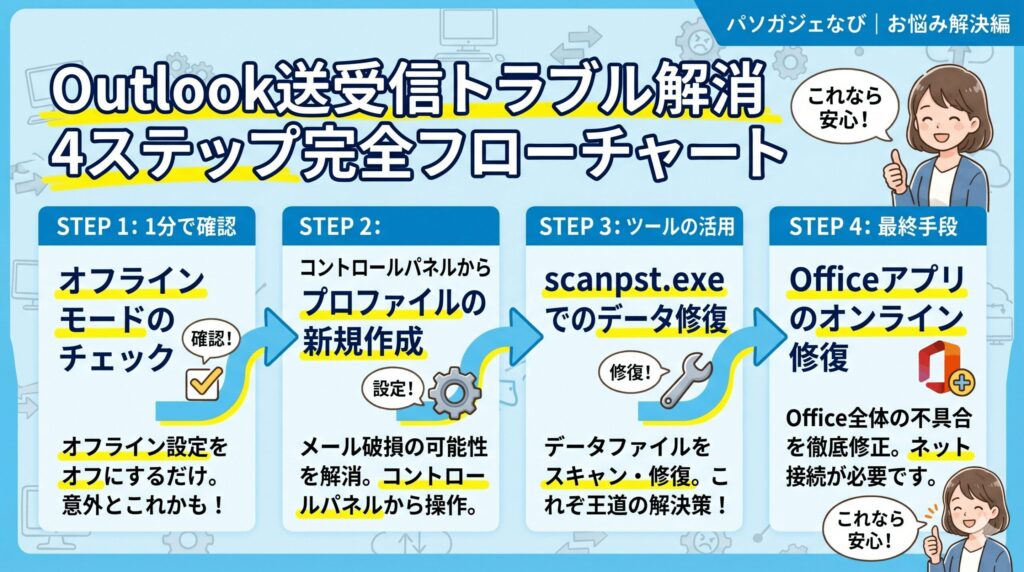
オフライン設定と送受信グループ検証
一番最初に見直したいのが、すごく初歩的な原因なのに意外と見落としがちな「オフライン作業」モードになっていないかという点です。何かの拍子にキーを押し間違えたりして、気づかないうちにOutlookがネットとの通信を断絶しているケースって本当に多いんですよね。
画面の一番下にあるステータスバーを確認してみて、「オフライン作業中」と出ていたら、送受信タブにある「オフライン作業」ボタンをもう一度クリックしてみてください。ハイライトが消えて、いつも通りの接続状態に戻れば、それだけであっさり送受信ができるようになるはずです。
また、特定のタイミングで自動受信がされないときは、送受信グループのスケジュール設定が無効になっている可能性もあります。送受信グループのメニューを開いて「予定された送受信を無効にする」にチェックが入っていないか確認し、自動でメールをチェックする設定になっているか監査しておきましょう。
コントロールパネルでのプロファイル作成
色々試してもエラーが消えないときは、Outlookの設定情報を詰め込んでいる「プロファイル」という器自体が壊れてしまっているかもしれません。こうなるとアプリの中からは直せないので、Windows11のシステム側から新しくプロファイルを作り直すのが一番確実な方法になりますよ。
Windows11の設定画面からは少し見つけにくいのですが、まずは検索ボックスに「コントロール」と入力してコントロールパネルを呼び出します。表示方法を大きいアイコンに変更したら、「Mail (Microsoft Outlook)」という項目を開いてみてください。
プロファイルの再作成手順
- コントロールパネルから「Mail」を開く
- 「プロファイルの表示」を選び「追加」をクリック
- 新しいプロファイル名を入力し、手動でメールアカウントを設定する
- 「常に使用するプロファイル」を新しい方に切り替えて適用する
設定テストがうまく通ったら、新しく作ったプロファイルを優先して起動するように指定すれば作業完了です。古い壊れたプロファイルを切り離して、まっさらな状態で通信をやり直すので、頑固なエラーも解決することが多いですよ。
受信トレイ修復ツールによるデータ修復
Outlookが起動時に固まってしまったり、データファイルが読み込めないという深刻なエラーが出たりしたときは、PSTファイル自体が破損している恐れがあります。そんなときに頼りになるのが、Microsoftが標準で用意してくれている隠しツール「scanpst.exe」です。
このツールはOutlook of 画面からは起動できないので、エクスプローラーで「C:\Program Files\Microsoft Office\root\Office16」などのフォルダを開いて直接探し出す必要があります。見つけたら、トラブルの原因になっているPSTファイル(通常はドキュメント内のOutlookファイルフォルダにあります)を指定してスキャンを開始します。
修復を実行する前の大事な注意点
スキャンが終わるとエラーの有無が表示されますが、実際に「修復」ボタンを押す前に、必ず「バックアップを作成する」のチェックボックスがオンになっていることを確認してくださいね。万が一のデータ消失を防ぐための必須ステップです。
ファイルサイズが大きいと処理に数十分以上かかることもありますが、データベースのインデックスのズレなどを綺麗に直してくれます。これを実行することで、諦めかけていたメールデータと送受信機能が無事に復活するケースはかなり多いですよ。
セーフモード起動とOfficeアプリ修復
原因がデータファイルではなく、導入しているセキュリティソフトのプラグインや追加のアドインにあるケースも考えられます。それを切り分けるために、Windowsの「ファイル名を指定して実行」から「outlook.exe /safe」と入力して、セーフモードで起動してみてください。
もしセーフモードの最小構成の状態で問題なく送受信ができるなら、原因はほぼ確実に特定のプラグインの悪さだと言えます。アプリ内のオプションメニューにあるアドイン一覧から、怪しそうな項目(特にウイルス対策ソフト関連など)のチェックを一つずつ外して様子を見てみましょう。
これでもダメなら、Office全体のシステムファイルが傷ついている可能性があるので、Windowsの「インストールされているアプリ」からOfficeを選んで「変更」を実行します。短時間で終わる「クイック修復」や、ネット経由で最新版を入れ直す「オンライン修復」を試すことで、ソフト由来の障害をまるごとリセットできますよ。
windows11でoutlookの送受信ができないまとめ
ここまで色々な原因と対策を見てきましたが、Windows11の環境においてメールが繋がらなくなる問題は、システムの過渡期だからこそ起きやすい複雑なトラブルなんですよね。OneDriveとの同期競合を避けたり、認証方式を最新のものに合わせたりすることが、今の環境ではとても大切になってきます。
中長期的な運用のための豆知識(2026年問題)
実はMicrosoftのロードマップによると、従来のクラシックOutlookは将来的にサポートが終了し、新しいOutlookへの一本化が進められる予定になっています。ただ、現状の新しいOutlookはPSTファイルの読み込みや一部の接続方式にまだ課題が残っている状態です。
そのため、お使いの環境の業務要件に合わせて、今のうちにクラウドを前提としたメール運用(Exchange Onlineなど)への移行を少しずつ検討していくのが賢い戦略かもしれません。なお、設定変更によるデータの紛失などが心配な場合は、事前に十分なバックアップを取るようにしてくださいね。
パソコンのシステム構成や契約内容によって最適な設定は異なるため、正確な最新情報は各プロバイダーやMicrosoftの公式サイトをご確認ください。どうしても解決しない複雑なトラブルについては、最終的な判断も含めて、ITの専門家やサポート窓口にご相談されることをおすすめします。