こんにちは。パソガジェなびのkeitoです。
大切なデータを守るために設定したはずのセキュリティ。それなのに、Microsoftアカウントの2段階認証でログインできない状態になってしまうと、本当にパニックになりますよね。メールやファイルにアクセスできず、仕事やプライベートの予定が止まってしまうあの焦りは、本当に辛いものがあります。
このトラブルは、スマートフォンスマホの機種変更をしたタイミングや、間違えて認証用のアプリ削除を行ってしまったときに特によく起こるみたいです。いざアカウントを復旧させようとしても、通常の回復フォーム使えない仕様になっていたり、画面に突然30日待機期間が表示されて途方に暮れてしまう方も少なくありません。
そこで今回は、なぜこのような締め出し状態が起きてしまうのか、その裏側にあるシステムの仕組みと具体的な解決へのステップを整理してみました。これから紹介する手順や注意点を一つずつ確認していけば、きっと現状を打開するヒントが見つかるはずですよ。
ポイント
- アカウントの種類ごとの管理構造の違いとそれぞれの解決ルート
- 認証アプリのバックアップ機能における仕様と正しい復元手順
- 回復フォームの制約と30日間の待機期間が設定されている本当の理由
- 最悪のデータ消失を防ぐための回復コードの重要性とローカルの保護
本記事にはプロモーションが含まれています
Microsoftアカウントの2段階認証でログインできない時
まずは、実際にログイン障害が発生して困っているときに、私たちが真っ先に確認するべきポイントと具体的な解決手順についてお話しします。アカウントのタイプや状況によって進むべき道が大きく変わるので、焦らずにチェックしていきましょうね。
職場や学校のアカウントは管理者に連絡
会社や学校から支給されたアカウントを使っている場合、自分でなんとかしようと奮闘しても、実はシステム的に解決できないようになっているんです。というのも、裏側の基盤にはMicrosoft Entra IDという厳格なシステムが使われていて、組織全体の安全を守るために個人の権限が絞られているからなんですね。あなたがスマホを買い替えたり、アプリを間違えて消してしまったりして認証できなくなっても、個人の操作で突破する裏ルートはありません。
もし認証アプリが使えなくなったり、確認コードが届かなくなったりしたときは、自分であれこれ試すのはストップ。すぐに所属している組織のIT管理者や情報システム部門などの担当部署へ連絡するのが一番の近道ですよ。組織の管理者はバックエンドからあなたのマルチファクタ認証(MFA)セッションを強制的にリセットしたり、新しいデバイスを一時的に再登録したりする特別な権限を持っています。
早めに相談して、管理者側から対応してもらうのがおすすめかなと思います。自分だけで解決しようとしてアカウントを完全にロックさせてしまうと、手続きがもっと面倒になってしまうかも。詳しいルールや対応にかかる時間などは所属している組織の規約によっても異なる場合があるので、まずは担当者に相談してみてくださいね。
組織のアカウントは自力での解決が不可能なため、すぐにIT管理者に相談しましょう。
個人アカウントは自力での回復が必須
一方で、自分で作成したプライベート用の個人アカウントの場合は、誰か管理者がいるわけではないので、完全に自力で解決しなければならないセルフサービス方式になります。すべての復旧作業は、あらかじめ自分が用意していたセキュリティ情報だけが頼りになるんですよね。誰かが手助けしてくれるわけではないという、ちょっと厳しい現実があります。
実は、Microsoftの公式サポート窓口に泣きついたとしても、オペレーターが手動で個人のロックを解除することはセキュリティのルール上、絶対にできない仕組みになっています。これは他人があなたになりすましてアカウントを奪うのを防ぐための、徹底した防衛策なんです。サポート担当者に本人確認書類を見せても、システムを書き換える権限自体を彼らは持っていません。
そのため、過去に登録した予備のメールアドレスや電話番号が生きていれば、そこにコードを送して本人確認を進めるのが基本のフロー。冷酷に思えるかもしれませんが、システムの自動案内通りに手続きを勧めていくしか方法はありませんよ。もしものときのために、常に連絡先は最新にしておきたいですね。
アプリの機種変更時は同OS間のみ復元
便利なMicrosoft Authenticatorアプリですが、スマホの機種変更をしたときにログインできなくなるトラブルが本当に多発しているみたいです。普通のSNSアプリなどのように、新しいスマホでログインすれば勝手にデータが同期されると思い込んでいると、手痛い罠にハマってしまいますよ。ワンタイムパスワードのデータは、スマホ内の非常に安全な領域にローカル保存されているんです。
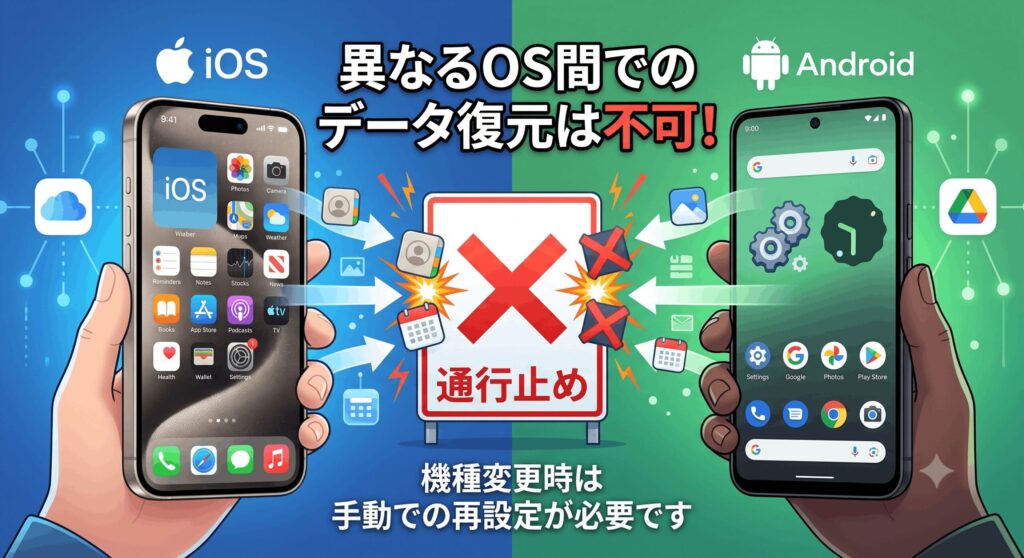
さらに知っておきたいのが、iPhoneからAndroid、またはその逆のように、異なるOSを跨いだデータの復元はシステム的に絶対にできないという制限です。認証情報のバックアップデータは、iCloudやGoogleアカウントといったそれぞれのOS固有のクラウド領域に強く紐付けられているからなんですね。これを忘れて古い端末を処分してしまうと、本当に身動きが取れなくなります。
もしOSが変わる機種変更をする場合は、古いスマホがまだ動くうちに、各サービスの設定画面から一度2段階認証をオフにする必要があります。その上で、新しいスマホを使って新規に登録し直す手動のプロセスが必須になるので注意してくださいね。手続きの詳細は変わることもあるため、正確な情報は公式サイトをご確認ください。
iPhoneとAndroidの間ではバックアップの復元ができないため、手動での再設定が必要です。
アプリを削除した時の復元手順と注意点
間違えて認証アプリを削除してしまった場合でも、事前にバックアップの設定が有効になっていれば、データを元通りに復元できる可能性があります。ただ、アプリを再インストールした後の「最初の操作」に、ちょっとしたコツが必要になるんですよ。ここを間違えると、せっかくのバックアップデータが上書きされて消えてしまう危険性もあります。
新しく入れたアプリを起動したとき、そのまま普通にサインインの手続きを進めてしまうと、復元の案内画面が出なくなってしまうことがあります。正しくは、アカウント情報を入力する前に、画面の初期状態に表示される「バックアップから復元」や「回復の開始」のリンクをタップすること。ここから進めることで、安全に古いデータを引き継げます。
もしこの手順を逃して普通にログインしようとして進めなくなった場合は、一度アプリをスマホから削除して再インストールし、最初からやり直してみるのがおすすめかも。また、復元できても一部のアカウントは再アクティブ化という手動の承認作業が必要になる場合もあるので、画面の指示をよく見てくださいね。
回復フォームは2段階認証時に使えない
パスワードを忘れたときの最終手段として用意されているアカウント回復フォームですが、2段階認証を設定している場合はシステム上、完全に無効化されてしまいます。これが、多くの人が絶望してしまう最大の壁と言えるかもしれません。どんなに過去の利用履歴を詳しく入力しても、システムが受け付けてくれない仕様になっているんです。
2段階認証というのは、「パスワードという知識」に加えて「スマホなどの所持品」の2つを揃えることで安全を担保する仕組みですよね。それなのに、所持品をなくしたからといって、過去の送信メールの宛先などの知識だけで突破できるフォームが使えてしまったら、セキュリティの意味が根本から崩壊してしまうからなんです。
悪意のある攻撃者が本人になりすましてフォームを突破するのを防ぐため、システムが自動的にシャットアウトしている状態。そのため、回復フォームに何度も情報を入力して時間を無駄にするのはやめて、他の認証手段を模索するか、後述する待機期間の仕組みを利用しましょうね。
2段階認証が有効なアカウントでは、アカウント回復フォームによる救済は受けられません。
Microsoftアカウントの2段階認証でログインできない訳
ここからは、なぜこれほどまでに融通が利かない厳しいシステムになっているのか、その裏側にある構造的な理由について見ていきましょう。一見すると不親切に思える仕様も、実は私たちの資産やデータを守るための強固な防衛策だったりするんですよ。
30日間のセキュリティ待機期間の仕様
すべての連絡先が使えなくなり、セキュリティ情報の書き換えを申請したときに表示される「30日間の待機期間」。この1ヶ月間は重要な設定変更がすべて保留になり、新しい連絡先を使って即座にパスワードを変えることもできなくなってしまいます。本当に何もできない期間が続くので、ストレスが溜まりますよね。
ネットの掲示板などでも「この仕様は厳しすぎる」と怒りの声が上がることが多いですが、これはゼロトラストという最新の安全思想に基づいた仕組みんです。もし泥棒にパソコンやカバンを丸ごと盗まれて、犯人が勝手に認証情報を書き換えようとしたとき、真の所有者が異議を申し立てるための「猶予期間」なんですね。本当の持ち主に警告が届くための時間です。
もしこの待機期間がなければ、被害に気づいたときには手遅れで、アカウントを完全に犯人に支配されてしまいます。ユーザーの利便性を犠牲にしてでも、乗っ取りの被害を限界まで防ぐための、なくてはならない盾と言えますよ。この期間中に一部のメールなどは見られる場合もありますが、制限はかなり多いです。
30日間の待機期間は、悪意のある第三者による即座のアカウント乗っ取りを阻止するための防衛システムです。
連絡先の復活で30日待機を解除する方法
待機期間中の1ヶ月間、パソコンが使えなくなったりサービスにアクセスできなくなったりするのは、本当に大ダメージですよね。この期間を特別に短くしてもらう方法をサポートに問い合わせても、手動での短縮や解除は一切断られてしまいます。どんな事情があってもシステムが一律で処理しているからなんです。
ただ、この30日間のロックを待たずに即座に解除できる例外的なケースが一つだけありますよ。それは、システムに「もう使えない」と申告した古い電話番号や予備のメールアドレスへのアクセスを、何らかの方法で復活させることです。諦めかけていた古い連絡先が、実は使える状態に戻せるならそれが一番の近道になります。
古いスマホのSIMカードをキャリアで再発行してSMSを受け取れるようにしたり、古いメールのパスワードを思い出してログインに成功したり。もし古い連絡先でコードが受け取れれば、情報の変更リクエストを自分でキャンセルして、すぐに通常運転に戻ることができますよ。ダメ元で古い環境を見直してみる価値はあります。
TPMクリアによるBitLockerのロック
パソコンのシステムアップデートやマザーボードのBIOS更新を行ったときに、ハードウェアのセキュリティチップ(TPM)の情報がクリアされてしまうことがあります。これによって、WindowsにログインするためのPINコードが突然リセットされ、再設定を求められるトラブルが起きるんです。昨日まで普通に使えていたのに、突然ログインできなくなる恐怖ですね。
PINを再設定するにはMicrosoftアカウントでの認証が必要になりますが、ここで2段階認証が通らないと、Windowsの画面にすら進めなくなってしまいます。さらに恐ろしいのが、ドライブを暗号化するBitLockerが作動して、48桁の回復キーを要求される青い画面でフリーズするケース。暗号化の鍵がロックされてしまう状態です。
回復キーはMicrosoftアカウントの中に保管されているため、アカウントにログインできないとキーを確認できず、パソコン内のデータに一切アクセスできない状態に。事前のバックアップがないと、大切なデータを完全に失う原因になりかねない恐怖の連鎖ですよ。最終的なデータ復旧の判断は専門家にご相談くださいね。
TPMのクリアとアカウントのロックが重なると、パソコン内のデータが完全に取り出せなくなるリスクがあります。
25桁の回復コードは平時に作成する
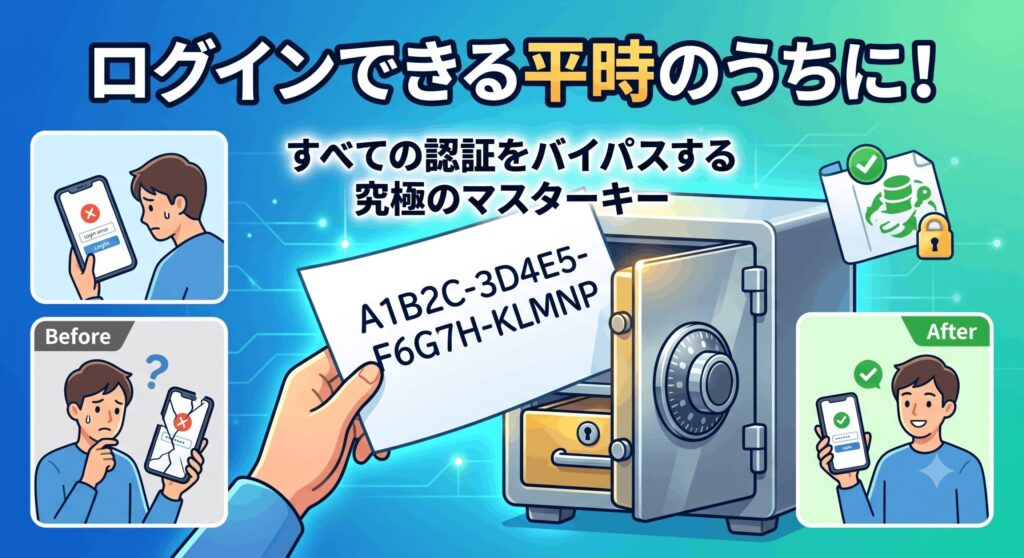
あらゆる認証手段を失ってしまい、完全にアカウントから締め出されそうになったときの「最後の切り札」となるのが、25桁の回復コードです。これはいわば、すべての2段階認証をバイパスしてアカウントを救い出せる究極のマスターキーなんんですよ。これさえ手元にあれば、スマホが壊れても安心です。
ただし、この回復コードの最大の制約は、アカウントに正常にログインできている平時のタイミングでしか発行できないという点です。トラブルが起きてログインできなくなってから「コードを発行して!」とシステムに頼んでも、物理的に手に入らない仕組みになっています。失ってからでは遅い、というのがこのシステムの厳しさですね。
まだ無事にアカウントが使えている今のうちに、セキュリティ設定の画面からコードを自発的に生成し、紙に印刷して物理的な金庫に保管するか、安全なパスワードマネージャーに記録しておくこと。これが、未来の自分を救う最大の自己管理責任かなと思います。備えあれば憂いなし、を体現するようなコードですよ。
25桁の回復コードは、トラブルが起きる前の平時に作成してオフラインで大切に保管しておきましょう。
まとめ
今回は、Microsoftアカウントの2段階認証でログインできない状態に陥ってしまう構造的な原因と、知っておくべき仕様について詳しく解説してきました。一見すると融通の利かない頑固なシステムですが、すべては不正アクセスから私たちの資産を守るための仕様なんですよね。仕組みが分かると、厳しさの理由も納得かもです。
万が一のロックアウトを防ぐためにも、平時のうちに複数の認証手段(予備のメール、SMS、アプリなど)を冗長に登録しておいたり、最後の砦となる回復コードを安全な場所に控えておくなどの対策を心がけたいものです。一つの方法がダメでも、サブの手段があればパニックにならずに済みますよ。
なお、これらのセキュリティ仕様や契約条件、具体的な復旧手順などの正確な最新情報は、時代とともに変更される可能性があります。最終的な判断や設定変更を行う際は、必ずMicrosoftの公式サイトをご確認の上、ご自身の責任において慎重に進めてくださいね。あなたのデジタルライフが安全であることを願っています。