こんにちは。パソガジェなびのkeitoです。
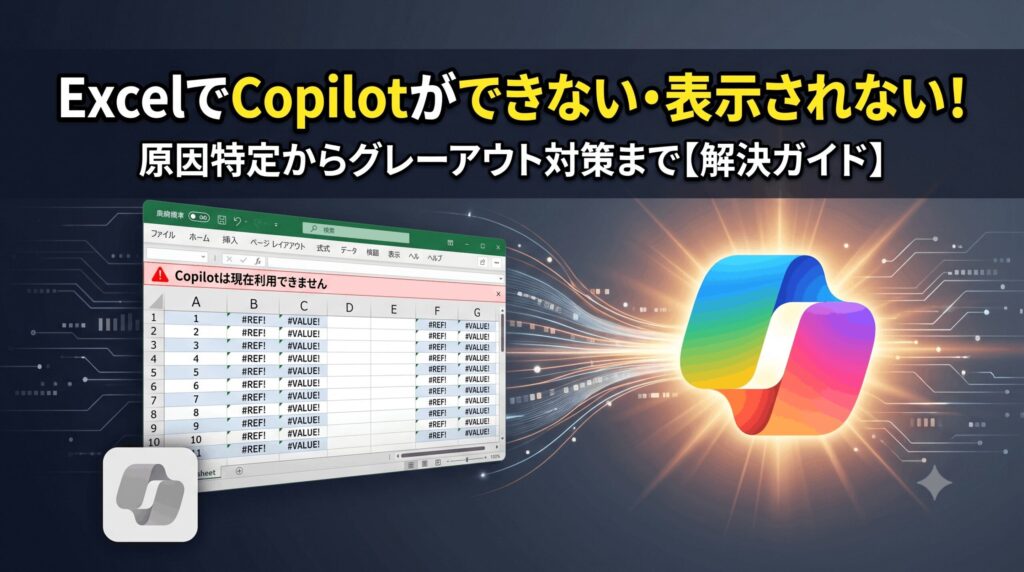
最近話題の生成AIですが、Excelでの作業を劇的に変えてくれるツールとして注目を集めていますよね。でも、いざ使おうとすると、Copilotを用いたExcelのデータ抽出の使い方がよくわからなかったり、なぜか機能が使えない、あるいはボタンが表示されないといったトラブルに直面していませんか?せっかくの便利なツールなのに、原因がわからなくて諦めてしまうのはもったいないですよね。抽出条件の指定がうまくいかないという声もよく耳にします。
そこで今回は、データ抽出をスムーズに行うためのポイントや、動かないときの解決策を詳しくまとめてみました。この記事を読めば、AIを味方にして面倒なデータ処理をサクッと終わらせる方法がわかりますよ。ぜひ最後まで付き合ってくださいね。
ポイント
- CopilotをExcelで動かすために必要な基本のシステム要件
- データ抽出の精度を劇的に上げるための正しいテーブル化
- 関数自動生成やグラフ化を組み合わせた高度なデータ活用法
- ボタンが表示されないトラブルやグレーアウト時の解決手順
本記事にはプロモーションが含まれています
CopilotによるExcelのデータ抽出の基本
まずは、Copilotを使ってExcelからデータを抽出するための基本的な仕組みや、事前に準備しておくべきポイントについて解説しますね。ここを抑えておくだけで、その後の作業のスムーズさが全然違ってきますよ。
稼働に必要となるシステム要件
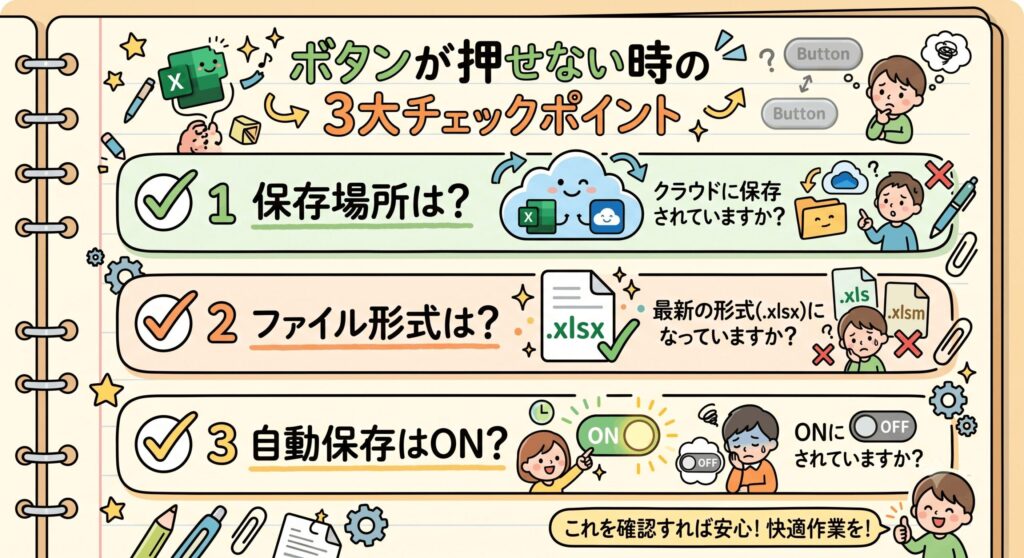
CopilotをExcelで使うには、いくつかの決まった条件をクリアしておく必要があるんです。まずはMicrosoft 365の有料サブスクリプションが必須で、個人向けのプランや法人向けの特定のライセンスが必要になります。ただ、会社で管理者がライセンスを割り当ててくれた直後は、システム上の反映に最大で24時間から48時間ほどタイムラグが発生することもあるので、少し待つ必要があるかもしれませんね。
また、パソコンで動かすExcelアプリのバージョンも新しくないとダメなんです。Windows版ならバージョン16.0.16827以降、Mac版ならバージョン16.79以降が必要になります。ここで意外な落とし穴になるのが、企業のパソコンでよく使われている「半期エンタープライズチャネル」というアップデートを遅らせる設定です。この設定になっているとデスクトップ版では動かないので、「最新チャネル」などに切り替えてもらう必要がありますよ。
さらに、ファイルの保存場所と形式も厳しく決まっています。パソコンのローカルフォルダではなく、OneDriveやSharePointといったクラウド上に保存して、自動保存をオンにしておかないと動きません。ファイル形式も「.xlsx」や「.xlsm」といったモダンな形式に限定されているので、古い形式のファイルはあらかじめ保存し直しておきましょうね。
 ポチップ
ポチップ
抽出の前提となるテーブル化の重要性
データをうまく抽出するための最大のコツが、対象のデータ範囲をしっかりと「テーブル形式(Ctrl + T)」に変換しておくことです。これは単に見栄えを良くするためではなく、AIがデータの塊を正しく認識するためにどうしても必要なステップなんですよ。これをやっておかないと、AIがどこからどこまでを一つのデータとして扱えばいいのか迷ってしまいます。
普通のセルの集まりのままだと、空欄の行や列、セルの結合などがある場合に、AIはデータの意味や境界を正確にパース(解析)できなくなっちゃうんです。テーブル化することで、初めてAIは「ここが一つのレコードで、各列がこういう属性なんだな」と構造を理解できるようになります。
テーブルの先頭行が見出しとして設定されると、AIはその見出しの名前(例えば「売上金額」や「担当者」)をセマンティックな変数、つまり意味のある言葉として認識してくれます。これによって、私たちがプロンプトに入力した自然言語の指示とデータの項目が正確にマッピングされ、驚くほど精度の高いデータ抽出が可能になるわけです。
プロンプトによる抽出条件の指定方法
テーブル化さえできてしまえば、あとは右側のチャットペインから普段話しているような言葉で抽出条件を指示するだけです。これまでは「データ」タブからフィルターを開いて、複数の項目にチェックを入れて……と何段階もクリックしていた作業が、たった一つのプロンプトに凝縮されるのは本当に感動モノですよ。
例えば、「売上金額の高い順に並び替えて」といったシンプルな指示はもちろん、「特定の担当者の売上だけを、販売個数の多い順に見せて」というような複数の条件が重なった指示でも、AIはしっかりと意図を読み取ってくれます。さらには「特定の部署のデータを除外して、上位3件だけを引っ張ってきて」といった、除外と抽出を組み合わせた高度なロジックも一発でこなしてくれます。
並べ替え(ソート)と絞り込み(フィルター)を別々に操作する手間がなくなり、一つの指示でネストされた複合ロジックを適用できるのが大きなメリットです。条件が複雑になればなるほど手動では設定ミスが起きやすくなりますが、AIに任せることで属人的なミスを防ぐことができますよ。
複雑な関数の自動生成とデータ結合
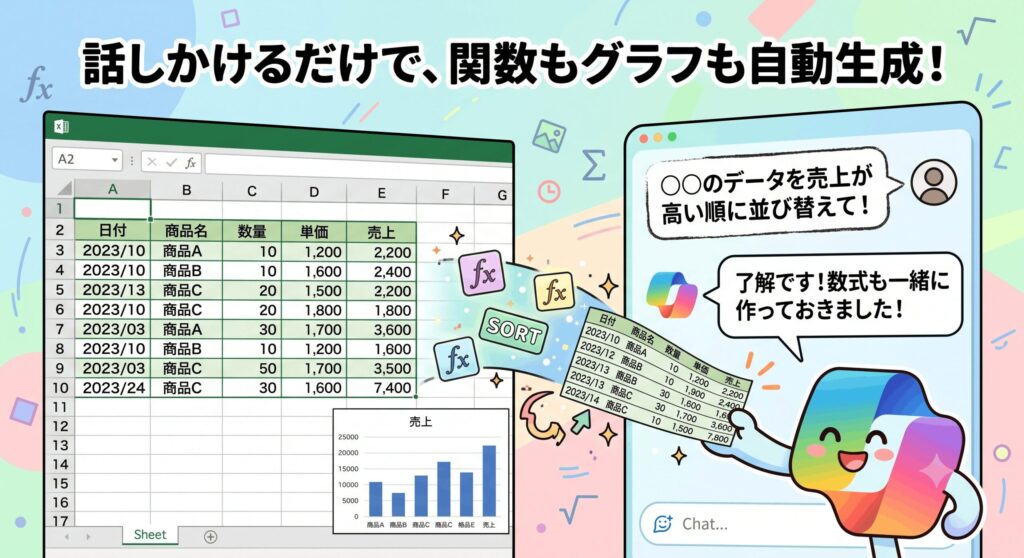
データ抽出の次のステップとして、他のマスター表とデータを結合させたい場面ってよくありますよね。手動だとVLOOKUP関数やXLOOKUP関数、INDEXとMATCH関数の組み合わせなど、絶対参照の「$」マークの付け忘れや引数の順番ミスでエラーになりがちです。でもCopilotを使えば、こうした複雑な関数も言葉を伝えるだけで自動生成してくれます。
「A列の製品コードを使って、別にある価格表から金額を引っ張ってくる数式を作って」と指示するだけで、適切な関数を組み立てて提案してくれます。私たちはその提案を確認して適用ボタンを押すだけなので、関数の細かい構文を完璧に覚えていなくても、複数のテーブルを横断したリレーショナルなデータ抽出や結合が驚くほど簡単にできてしまいます。
これまでExcelの関数が苦手で作業が止まってしまっていた人でも、目的さえはっきりしていればAIが代わりに手を動かしてくれるので、業務のハードルがグッと下がりますよね。ちょっとしたデータクレンジングや表記ゆれの修正方法なども提案してくれるので、抽出前のデータ品質を高めるのにも役立ちます。
抽出データからの集計とグラフ化
きれいに抽出できたデータは、ただ眺めるだけでなく、集計したりグラフにしたりして初めてビジネスの現場で役立つインサイトに変わります。Copilotはこの集計から可視化までの流れも一気通貫でサポートしてくれるのが本当に頼もしいところです。
「日別や店舗別の売上をまとめて」と頼めば、多次元での集計をサクッと行ってくれますし、その後に「数量を縦棒グラフにして」とか「店舗ごとの売上推移を折れ線グラフで作って」とプロンプトを入れるだけで、一瞬で視覚的なアウトプットを生成してくれます。私たちが手動でデータ範囲を選んでグラフの種類を迷う必要はありません。データの特性に合わせてAIが最適なフォーマットを考えてくれるんです。
さらに高度な使い方として、整理したExcelのデータをMicrosoftの「Dataverse」というクラウド上のデータベースにインポートして、ローコードアプリや自動化ワークフローのデータソースとして拡張していくことも可能です。個人の作業スペースだったExcelが、一気に全社的なDXの基盤へと繋がっていくのはワクワクしますね。
CopilotのExcelデータ抽出における注意点
ここまで便利な機能を見てきましたが、Copilotは決して万能の魔法の杖というわけではありません。特有の仕様制限や、思い通りに動かないときのトラブルシューティングを知っておくことも同じくらい大切なので、ここでしっかり確認しておきましょう。
処理できるデータ量と制限事項
Copilotが快適に動作するのは、実は小規模から中規模のデータセットが中心なんです。扱うデータの行数や列数が多くなりすぎると、AIモデルの制限やクラウド側の処理能力の関係で、動きが遅くなったりエラーで止まったりすることがあります。大まかな処理パフォーマンスの目安を、私の方で簡単にまとめてみました。
| データ規模(行×列の目安) | パフォーマンスの評価と影響 |
|---|---|
| 10,000行 × 20列 | 非常に高速で応答性も高く、一番おすすめの範囲です。 |
| 50,000行 × 20列 | 少し応答に時間がかかったり、制限の影響を受け始めます。 |
| 100,000行 × 20列 | 処理のボトルネックになりやすく、タイムアウトの恐れがあります。 |
| 200,000行 × 20列 | エラーが頻発するため非推奨。Power Query等の利用を検討してください。 |
このように、数十万行を超えるようなビッグデータのクレンジングや抽出には、従来通りPower Queryやデータベースクエリを使い、Copilotは数万行規模に絞り込んだデータの意味解釈やトレンド分析に特化させるという、適材適所の使い分けが賢い方法かなと思います。また、セル内でAIを呼び出す関数には10分間に最大100回、1時間に最大300回といった厳格な呼び出し制限があり、これを超えると「#CONNECT」というエラー警告が出るので、数千行に一括適用するような使い方は避けてくださいね。
ボタンが表示されない場合の対処法
Excelの画面上にCopilotのボタン自体が見当たらないというトラブル、実は結構多いんです。この原因の多くは、Excelのセキュリティやプライバシー設定で、クラウドへのデータ送信がオフになっていることにあります。AIがデータを解析するためにはセキュアな通信が必要なので、ここがブロックされていると機能自体が隠されてしまうんですよ。
解決するには、「ファイル」メニューの「オプション」から「トラストセンター(セキュリティセンター)」を開き、プライバシーオプションの設定を確認します。そこで「コンテンツを分析するエクスペリエンス」と「すべての接続エクスペリエンス」の2つのチェックボックスをオンにして、Excelを再起動してみてください。もし会社のパソコンでここがグレーアウトして触れない場合は、IT管理者がグループポリシーなどで制限している可能性が高いので、社内のシステム部門に相談してみるのが一番です。
ちなみに、以前のチュートリアルなどで紹介されていた特定のボタンやフローが消えている場合、それはエラーではなく仕様変更の可能性が高いです。古い「App Skills」機能などは段階的に非推奨となり、現在は右側の「Copilot Chat」ペインに機能が統合されています。最新のUIに慣れていくのがおすすめですよ。
ボタンがグレーアウトする原因と対策
ボタンはあるけれど、灰色になっていてクリックできない(グレーアウトしている)場合は、今開いているファイルの状態がCopilotの稼働要件を満たしていない合図です。一番よくあるのが、ファイルがパソコンのローカルに保存されていて、自動保存がオフになっているパターンですね。まずはファイルをOneDriveやSharePointに保存し直して、画面左上の「自動保存」のスイッチをオンにしてみてください。
また、企業での共同編集環境でよくある「ファイルのチェックアウト状態」もグレーアウトの原因になります。誰かがファイルを独占的に編集している状態だと、Copilotはサポートされていないファイル状態と判断してアクセスを拒否してしまうんです。この場合は、SharePoint上でしっかりとチェックインを行って排他制御を解除してから、もう一度ファイルを開き直す必要があります。
他にも、古いバージョンの図形(レガシーシェイプ)や、過去の古いクエリテーブルなどがシート内に混ざっていると、Web版のエンジンが対応できずに編集機能がブロックされることがあります。そのときは、エラーメッセージの指示に従って「コピーの編集」を選び、互換性のない古い要素を自動で削除したクリーンな複製ファイルを作ると、すんなり動くようになることが多いですよ。
実務で使えるプロンプトのテンプレート
Copilotの能力を最大限に引き出すためには、指示の出し方(プロンプト)を工夫するのがポイントです。曖昧な指示だとAIも迷ってしまうので、「どの範囲を、どういう条件で、どんな形式にしたいか」を具体的に伝えるのがコツですね。実務の各部門でそのまま使えるテンプレート的な指示の例を紹介しますので、ぜひ試してみてください。
経理・財務部門なら、「この経費精算データテーブルから、前月比で20%以上支出が増加している勘定科目と該当部署を抽出し、増加額が高い順に並べ替えて別シートにリスト化してください。さらに、増加の主な傾向をデータから3つのポイントで要約してください」といったアプローチが便利です。異常値のスクリーニング作業が驚くほど時短になりますよ。
人事や法務の場面でも大活躍します。人事労務なら「勤怠データから過去3ヶ月連続で時間外労働が45時間を超えている従業員を、所属部署やマネージャー名を含めて部署順に抽出して」と頼めば労務リスクの早期発見に繋がります。法務なら「取引先契約管理テーブルから、契約終了日が今後60日以内に到来する取引先を抽出し、自動更新条項が『あり』の行は備考欄に『更新可否の要確認』と追記してセルの背景色を赤く強調して」と指示すれば、契約対応の漏れを未然に防げて安心ですよね。
CopilotのExcelデータ抽出に関するまとめ
今回は、Copilotを使ったExcelのデータ抽出の基本から、動かないときのトラブルシューティングまで幅広く解説してきました。これまで手作業で苦労していたフィルターがけや関数作成が、自然な言葉のやり取りだけで完結するようになるのは、本当に大きな業務改革だなと感じます。正しくテーブル化をしてクラウド環境を整えれば、強力な味方になってくれますよ。
ただ、注意しておきたいのは、AIが生成する結果は確率的な推論に基づいているため、常に100%同じで正確な結果を返すとは限らないという点や、時にはもっともらしい嘘(ハルシネーション)を交えるリスクもあるということです。特に財務データや契約管理といったシンプルのミスが許されない領域では、AIの結果を盲信せず、必ず最後は人間の目で妥当性を確認するプロセスを取り入れるようにしてくださいね。
なお、これらAIの機能や各種制限、ライセンスの仕様といった情報は日々アップデートされており、変動する可能性が高いものです。正確な最新情報は、必ずMicrosoftの公式サイトをご確認くださいね。また、社内のセキュリティポリシーの変更やシステムへの最終的な判断に関しては、ご自身の会社のIT管理者や専門家にご相談いただくようお願いいたします。