こんにちは、パソガジェなびのkeitoです。最近、AIの進化が早すぎてワクワクが止まりませんね。特に注目なのがMicrosoft 365 Copilot Coworkですが、これから本格的に使ってみたいという方にとって、Copilot Coworkの使い方の初心者向けの情報はまだ少なくて、どこから手を付ければいいか迷うこともあるのではないでしょうか。
ログインの方法や始め方はもちろんのこと、導入に必要な料金やライセンスの種類、さらにはネットで見かける期待外れやポンコツといった声の真相など、知っておきたいことはたくさんありますよね。京都府のような自治体での活用例や効果的なプロンプトの出し方を知るだけでも、使い勝手はガラリと変わります。この記事では、初心者の方が迷わずこの強力なツールを使いこなし、日常の業務を劇的に効率化させる方法を分かりやすく解説していきます。ここ、気になりますよね。私と一緒にチェックしていきましょう。
ポイント
- Copilot Coworkの利用を開始するための環境設定とログイン手順
- 自律型エージェントAIを支えるWork IQと最新アーキテクチャの仕組み
- プロンプトエンジニアリングから「委任」へと進化する新しい操作術
- カスタムスキルやスケジュール機能を活用した定型業務の自動化方法
本記事にはプロモーションが含まれています
Copilot Cowork 初心者の使い方の基礎知識
まずは、Copilot Coworkを動かすための土台作りからお話ししますね。これまでのCopilotとは使い勝手が少し違うので、正しい導入手順を知っておくことが効率化への近道になりますよ。
始め方とログインの必須手順を解説
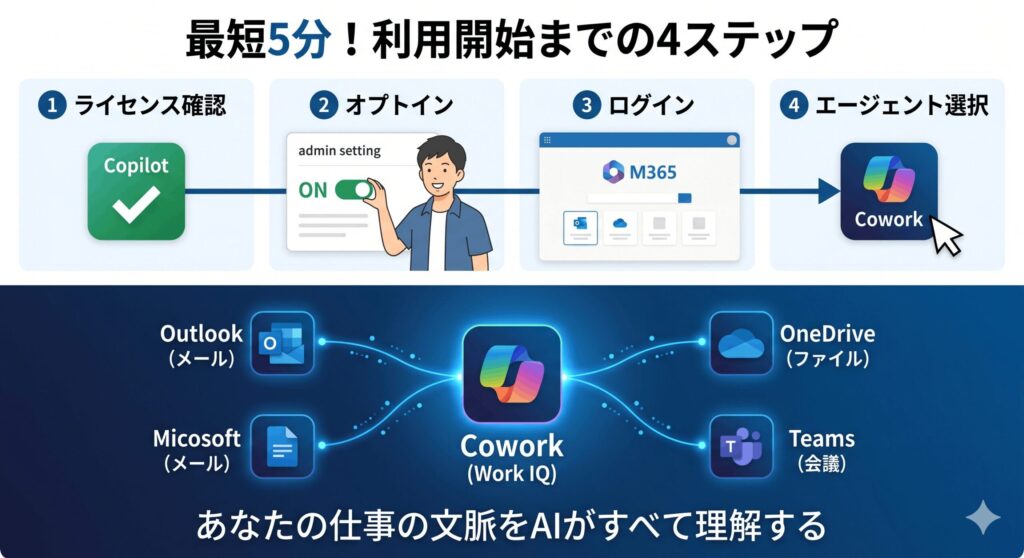
Copilot Coworkを使い始めるための第一歩は、自分が利用できる環境にあるかを確認することです。この機能は現在、「フロンティア プレビュー プログラム(Frontier Program)」を通じて提供されているため、まずはこのプログラムへの参加(オプトイン)が必要になります。組織で利用している場合は、IT管理者が管理センターから機能を有効にする必要がありますね。個人アカウントなら、設定画面から直接プレビューを有効化できる場合もあります。
ログインに成功したら、Microsoft 365の画面左側にあるナビゲーションペインの「エージェント」セクションから「Cowork」を探してみてください。もし見当たらない場合は、エージェントストアから検索して追加する操作が必要です。デスクトップアプリだけでなくWebブラウザやモバイルアプリからもアクセスできるので、外出先からスマホでタスクを投げておく、なんて使い方も初心者の方にはおすすめですよ。
また、正常に動作させるためにはネットワーク環境の確認も欠かせません。Coworkはクラウドのサンドボックスで動作するため、会社のネットワーク制限で特定の通信がブロックされていると上手く動きません。IT管理者に依頼して、必要なドメインやアプリケーションIDの許可が済んでいるかチェックしてもらうのがスムーズかなと思います。準備が整えば、チャット欄に「会議の準備をして」と入力するだけで、あなたの新しい相棒が動き出します。
期待外れを防ぐための環境構築術
せっかく導入したのに「思ったより役に立たない」と期待外れに感じてしまうのは、非常に勿体ないことです。実は、Coworkの真価を発揮させるには、AIにあなたの仕事の文脈(コンテキスト)を正しく教えてあげる必要があるんです。まずはOneDriveやSharePointに、業務で使うファイルを整理して保存しておくことから始めましょう。AIが参照できるデータが整っているかどうかが、回答の精度を左右する大きなポイントになります。
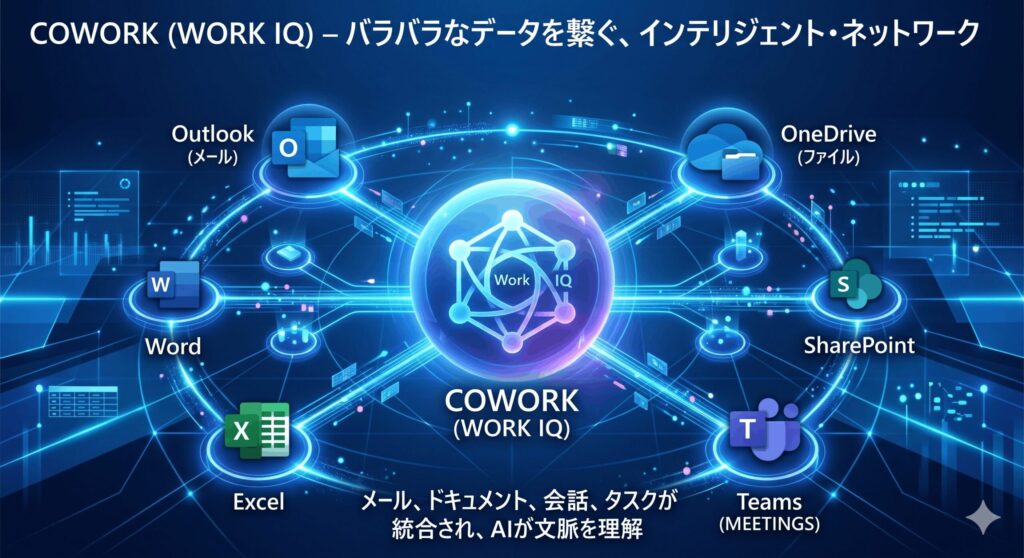
Coworkは、あなたがアクセス権を持っているデータのみを「Work IQ」を通じて参照します。そのため、必要な情報がクラウド上に最新の状態でアップロードされていることが重要です。情報が不足していると感じたら、チャット欄に直接ファイルを添付して「この資料を参考にして分析して」と伝えるのも手ですね。最大250,000文字という膨大なテキストを読み込めるので、長大な社内マニュアルでも安心して放り込んでしまいましょう。
Copilot Coworkは、ユーザーが明示的にアップロードしたり参照許可を出したりしない限り、勝手にPC内のファイルを読み取ることはありません。セキュリティがしっかり守られているのも安心ポイントですね。
さらに、AIの動作を助けるブラウザの設定も確認しておきましょう。最新のMicrosoft EdgeやGoogle Chromeを使い、ストリーミング接続が途切れない安定したネット環境を確保するのが理想的です。こうした細かい環境構築を丁寧に行うことで、AIが「今何をしているか」をリアルタイムで表示してくれるようになり、ストレスなく共同作業を進められるようになりますよ。自分に最適な環境を整えることこそ、AIを最強のパートナーにする秘訣です。
京都府も導入するプロンプト活用事例
行政の現場でもAI活用は進んでいて、特に京都府の事例は初心者の方にもすごく参考になります。京都府では、Copilotを活用した資料作成用の具体的な指示文(プロンプト)をホームページで公開しており、誰もが一定のクオリティで業務をこなせるような工夫をしています。特別な技術がなくても、こうした公的な事例を真似るだけで、資料作成やメールの要約といった日常業務が驚くほど楽になりますよ。
例えば、「過去の報告書と最新の統計を元に、5枚構成のスライド案を作って」といった具体的な指示を出すことで、AIはより正確に動いてくれます。Coworkの場合、複数のファイルを横断して参照できるため、データの突き合わせ作業なども得意です。「役割(プロフェッショナルな事務官として)」や「出力形式(表形式で)」といった指定を明確にするのが、質の高い回答を引き出すコツですね。
もちろん、一度の指示で完璧な結果を出す必要はありません。京都府の事例でも、AIが出した下書きに対して人間が修正を加え、より完成度を高めていくプロセスが重視されています。私たちも「まずはAIに土台を作らせて、仕上げを自分で行う」というスタンスで臨むのが、一番効率的なやり方かなと思います。こうした先進的な事例をヒントに、まずは身近な会議の議事録作りなどから挑戦してみてはいかがでしょうか。
導入に必要なライセンスと料金プラン
気になるお金の話ですが、Copilot Coworkを利用するには「Microsoft 365 Copilot」のライセンスが必要です。これは通常のMicrosoft 365 BusinessやEnterpriseプランに追加する月額制のアドオンライセンスで、1ユーザーあたり数千円程度の費用がかかるプレミアムなものです。現在のプレビュー段階では、この基本ライセンスさえあれば、追加料金なしでCoworkの最新機能を試すことができるようになっています。
正確な最新の料金プランや提供条件については、必ずMicrosoft公式サイトを確認してください。ライセンスの種類によっては、利用できる機能に制限がある場合や、将来的に価格体系が変更される可能性もあります。
コスト面を考えると決して安くはありませんが、Coworkが代行してくれる「マルチステップの作業時間」を考えると、十分元が取れる投資だと言えますね。複数のアプリを行き来してデータを集計し、報告書をまとめる作業を数分で終わらせてくれるなら、高いスキルを持つ人材の時間をより創造的な仕事に回せるようになります。中小企業や個人事業主の方でも、業務の自動化による恩恵は計り知れません。
検討する際は、まず少数のチームでテスト導入してみて、どれだけ時間が削減されたかを測定してみるのが賢いやり方です。ライセンスの割り当ては管理センターから柔軟に行えるので、必要な人にだけ付与してコストを最適化することも可能です。将来的にさらに高機能なプランが登場する可能性もありますが、現時点では広く開放されているプレビュー機能を使い倒して、AI活用のスキルを磨いておくのが一番のメリットかなと思います。
自律型エージェントAIの仕組みとは
CoworkがこれまでのAIと決定的に違うのは、その「自律性」にあります。従来のAIは一問一答形式でしたが、Coworkはユーザーから「目的(Goal)」を受け取ると、それを達成するための「計画(Plan)」を自律的に生成します。バックグラウンドでメールを検索したり、予定表を確認したり、必要ならファイルを読み込んでタスクを実行し、最後に出力(Execute)まで一気に行ってくれるんです。まさに自分専用のデジタル同僚ですね。
この動きを支えているのが、組織内のコンテキストを理解する「Work IQ」という仕組みです。Work IQは単なる検索ではなく、人と仕事の繋がりを理解しているため、「いつものプロジェクトの件で」といった曖昧な指示でも、適切な情報を探し出すことができます。実行中は「メールを作成中」といった思考プロセスがリアルタイムで可視化されるため、ブラックボックスにならずに進捗を把握できるのも初心者には嬉しいポイントです。
ただし、AIが勝手に暴走することはありません。メールの送信や予定の確定といった重要なアクションの前には、必ずあなたの「承認」を求めてきます。これを「ヒューマン・イン・ザ・ループ」と呼び、人間が最終責任を持つ設計になっています。この自律的な作業と人間による確認の組み合わせこそが、ビジネスの現場で安心して使える理由です。仕組みを理解しておけば、より複雑な仕事も安心して任せられるようになりますよ。
Copilot Cowork 初心者の使い方 実践編
基本をマスターしたら、次はより実践的なテクニックを磨いていきましょう。ただ使うだけでなく、どうすればAIを「使い倒せる」のか、一歩踏み込んだ活用術を解説しますね。
AnthropicやClaudeとの連携の意義
驚くべきことに、Coworkのエンジンの一部には、MicrosoftのパートナーであるOpenAIのモデルだけでなく、Anthropic社の「Claude」モデルが採用されています。これは、タスクの実行能力や論理的な推論において非常に高い評価を得ているClaudeのエージェント実行フレームワークを、Microsoft 365の中に統合したことを意味します。異なる強みを持つAIを組み合わせることで、より確実なアクションが可能になっているんですね。
この連携の大きな意義は、一つのモデルに縛られない「マルチモデルアプローチ」にあります。生成が得意なAIと、その内容を厳格にチェックするAIを使い分けることで、アウトプットの信頼性が飛躍的に向上しているんです。例えば、財務分析や複雑な調査タスクでは、一つのAIが立てた計画を別のAIが批評(Critique)して修正するといった多層的な処理が行われます。これにより、ユーザーはより精度の高いレポートを受け取れるわけです。
また、この高度な仕組みはMicrosoft 365の堅牢なセキュリティインフラの中で動作するため、機密性の高いビジネスデータも安全に処理されます。他社の優れた知能を取り入れつつ、自社のガバナンスで包み込むという戦略は、ユーザーにとって「使いやすさ」と「安心感」を両立させる最高の形と言えるかもしれません。世界トップクラスのAI技術が自分の仕事を支えてくれていると考えると、なんだかワクワクしますよね。
ポンコツ評価を覆すAIへの委任方法
AIを「ポンコツ」だと感じてしまう場面があれば、それは指示の出し方を見直すチャンスです。これからは指示文を細かく作り込むのではなく、仕事を「委任(Delegation)」するという意識に変えてみてください。有能な部下に仕事を任せる時と同じように、背景や目的、参照すべき資料、そして最終的なゴールを伝えるのがコツです。例えば「これやって」ではなく、「添付した議事録を元に、次回の課題を整理してメール案を作って」と伝えてみましょう。
AIへの「上手な委任」のポイント
- コンテキスト:関連するファイルや過去のメールを積極的に参照させる
- 目的:「誰に」「何のために」出力するのか、用途を明確にする
- フィードバック:一度の結果で諦めず、「もう少し柔らかい表現で」など改善を促す
Coworkは会話の履歴を保持しているため、一度の指示で100点を目指す必要はありません。まずはAIに素早く「下書き」を作らせて、そこから人間が「ここを直して」と指示を重ねていく。この対話型のアプローチこそが、AIを自分の好みに育てていく過程になります。最大250,000文字の情報を読み込める機能を活かし、マニュアルや過去の膨大なデータを「これに基づいて考えて」と渡すのが、実は一番効率的な使いこなし術だったりします。
また、AIが提示する「計画」に対して、「このステップは不要だよ」といった調整を加えることも可能です。人間が指揮を執りつつ、面倒な実務はAIに任せる。このバランス感覚を掴むことができれば、期待外れに終わることなく、最大限のパフォーマンスを引き出せるようになりますよ。AIを魔法の杖ではなく、「確認は必要だけど凄腕のアシスタント」として扱うのが、初心者脱出の第一歩かなと思います。
カスタムスキルで定型業務を自動化
一歩進んだ使い方としてぜひ挑戦してほしいのが、「カスタムスキル」の作成です。これは、特定の業務手順をAIに覚えさせておく機能で、なんとマークダウン形式のファイル(SKILL.md)を用意するだけで実装できます。プログラミングの知識は一切不要。「毎週金曜日に特定のフォルダからデータを集計してレポートを作る」といった、あなた独自の定型業務をAIの標準機能として組み込めるんです。一度設定すれば、次からは一言指示するだけでOKです。
SKILL.mdファイルの作り方は意外とシンプルで、ファイルの冒頭にスキル名や説明を書き、その下に自然言語で手順を箇条書きにするだけです。OneDriveの指定フォルダに保存しておけば、Coworkが自動的に読み取ってくれます。「社内マニュアルを参照してQ&Aを作成し、Teamsに投稿する準備をする」といった、あなただけのオリジナルスキルを作成することで、チーム全体の業務標準化も一気に進めることができますよ。
| カスタムスキルの仕様 | 制限・上限 |
|---|---|
| スキル作成上限 | 1ユーザーあたり最大50個まで |
| ファイル形式 | SKILL.md(マークダウン形式) |
| 同梱可能な参照ファイル | 1スキルあたり最大20個(合計10MBまで) |
初心者の方は、まず自分が一番面倒だと感じている「週一回の報告書作り」あたりから自動化を検討してみてはいかがでしょうか。最初は手作業で指示を出していたことも、スキルとして登録してしまえば、次回からは「いつものやって」と伝えるだけで完了します。自分の知的作業を「再利用可能な資産」として蓄積できるこの機能こそ、Coworkを使いこなす上での最大の武器になります。浮いた時間で、よりクリエイティブな仕事に集中できるようになりますね。
脱プロンプト職人で仕事の効率化
これまでは「AIを動かすための複雑な呪文(プロンプト)」をいかに作るかが注目されてきましたが、Coworkの登場で、そんな職人の時代は終わりを告げようとしています。なぜなら、AI側があなたの意図を汲み取る能力が格段に上がり、さらには「スケジュール機能」によって指示そのものを自動化できるようになったからです。これからは、複雑な指示文を必死に考えるよりも、「いつ、何をAIに実行させるか」というマネジメント能力の方が重要になります。
例えば、「毎朝9時に昨日の重要メールを要約してブリーフィングレポートを作って」と一度伝えておけば、あとはAIがスケジュール通りに動いてくれます。あなたはPCを開くだけで、最新の状況がまとまった状態で提示されるわけです。スケジュールされたプロンプトは最大5つまで保持でき、内容の編集や停止も自由に行えます。指示を毎回手入力する手間から解放されて、AIをスケジュールで動かす「指揮官」へと進化しましょう。
この変化は、初心者にとって大きな追い風です。難しい構文を学ぶ必要はなく、普段の言葉で「やりたいこと」を伝えるだけでいいんです。AIとの対話を楽しみながら、徐々に任せる範囲を広げていく。このプロセス自体が、あなたの仕事の質を底上げし、圧倒的な効率化をもたらします。ツールに振り回されるのではなく、AIを自分の時間を生み出すための「投資」として活用する。そんなスマートな働き方が、これからのスタンダードになっていくはずです。ここ、本当に便利なので、ぜひ勇気を持って一歩踏み出してみてくださいね。
まとめ
最後までお読みいただき、ありがとうございます!Copilot Cowork 使い方 初心者の方向けに、基礎から応用まで駆け足で解説してきましたが、いかがでしたでしょうか。このツールは単なる便利な機能の一つではなく、私たちの働き方そのものを変える「デジタル同僚」のような存在です。最初はログインの手順やライセンスの設定で戸惑うこともあるかもしれませんが、一歩踏み出せば、これまで単純作業に奪われていた時間を、もっと楽しく、もっと創造的なことに使えるようになりますよ。
期待外れだと感じた時は、まずはデータ環境を整え、AIに具体的な「文脈」を渡すことから始めてみてください。京都府のような先進事例を参考にしたり、カスタムスキルで自分だけの自動化ワークフローを構築したりと、できることから一歩ずつ進めていきましょう。AIへの「上手な委任」ができるようになれば、あなたはもう初心者卒業です。これからの時代、AIと共創するスキルは、どんなビジネスシーンでも強力な武器になること間違いありません。
この記事の重要ポイント
- 始め方はフロンティアプログラムへの参加とログイン環境の確認から
- 「ポンコツ」回避のコツはOneDrive等のデータ整備とWork IQの活用
- プロンプトに拘泥せず、自然な言葉で仕事を「委任」する姿勢が大切
- カスタムスキルやスケジュール予約でルーチンワークを徹底自動化
新しいツールは触ってみるのが一番の学習です。ぜひ今日から、Copilot Coworkに何か一つ、小さなお願いをしてみてくださいね。きっと、あなたの想像以上に心強いパートナーになってくれるはずです。なお、AIの仕様やライセンス料金は随時更新されるため、正確な最新情報は必ずMicrosoftの公式ドキュメントをご確認ください。最終的な判断や設定は、ご自身の責任において行っていただければと思います。それでは、あなたのPCライフがもっと快適になることを願って。パソガジェなびのkeitoでした!