こんにちは、パソガジェなびのkeitoです。
Windows 11で休止状態を使いたいのに、電源メニューに「休止状態」が表示されなかったり、有効にできなかったりすると困りますよね。逆に、ストレージ容量を空けるために休止状態を無効にしたいけれど、「消して大丈夫なの?」と不安になる方もいるかなと思います。
休止状態は、開いているアプリや作業中の状態を保存してからPCの電源を切れる便利な機能です。ただし、保存用のhiberfil.sysというシステムファイルが必要になるため、SSDの空き容量を消費するという特徴もあります。
この記事では、Windows11の休止状態を有効・無効にする方法から、表示されない場合の原因、電源オプション、スリープのショートカットまでまとめて解説します。難しい設定もありますが、基本的な部分から順番に確認すれば大丈夫ですよ。
ポイント
- Windows11で休止状態を有効にする方法
- 休止状態が表示されない・有効にできない原因
- 休止状態を無効にするメリットと注意点
- 電源オプションとスリープショートカットの使い方
先に結論を言うと、ノートPCで長時間持ち歩くことが多いなら休止状態は有効にしておくと便利です。
一方、SSDの空き容量が少なく、休止状態をほとんど使わないPCなら無効化も選択肢になります。どちらが正解というより、自分の使い方に合わせることが大切ですよ。
本記事にはプロモーションが含まれています
Windows11休止状態の有効化と無効化
まずは、Windows11の休止状態がどのような仕組みなのかを整理しながら、有効化と無効化の手順を見ていきます。
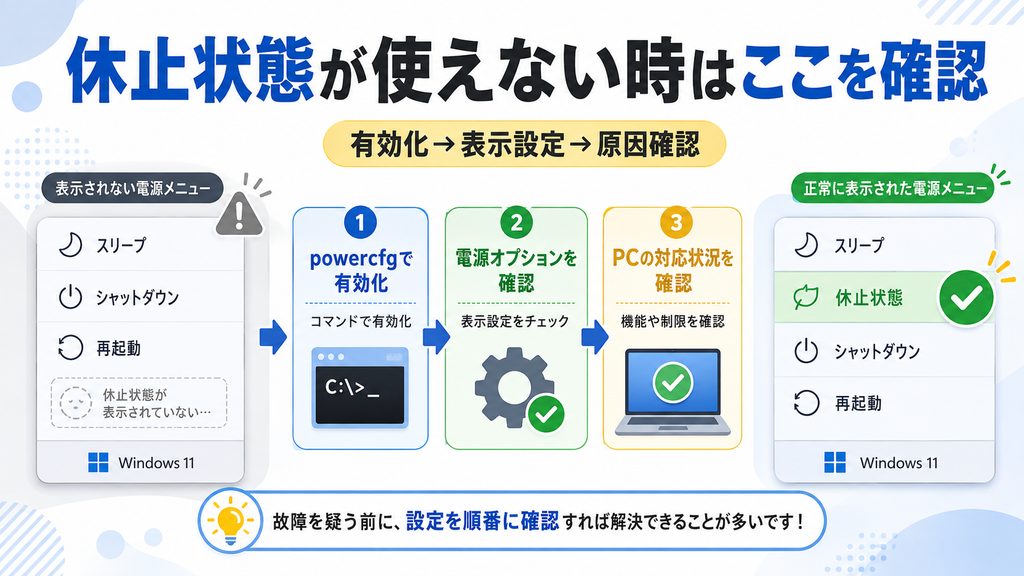
特に覚えておきたいのが、休止状態そのものを有効にする設定と、スタートメニューへ休止状態を表示する設定は別だという点です。
電源メニューに項目がない場合でも故障とは限らないので、順番に確認してみてくださいね。
休止状態とスリープの違い
Windows11のスリープと休止状態は、どちらも作業途中の状態へ戻りやすくするための機能ですが、保存先が異なります。スリープでは主に作業状態をメモリに残し、PCの一部へ電力を供給したまま待機します。そのため、復帰が速いのが大きなメリットです。
一方、休止状態では作業状態をストレージ上のhiberfil.sysへ保存してからPCを低電力状態にします。電源消費を大きく抑えながら、次に起動したときに以前の作業状態へ戻れるのが特徴です。長時間PCを使わない場合には、スリープより休止状態が向いています。
私の場合、数十分程度の離席ならスリープ、ノートPCをバッグに入れて移動するときや数時間以上使わないときは休止状態、というように使い分けるのがおすすめかなと思います。復帰速度を優先するならスリープ、電力消費を抑えたいなら休止状態と覚えておくと分かりやすいですよ。
| 電源状態 | 作業状態の保存先 | 電力消費 | 復帰速度 | おすすめ用途 |
|---|---|---|---|---|
| スリープ | 主にメモリ | 少ない | 速い | 短時間の離席 |
| 休止状態 | ストレージ | 非常に少ない | スリープより遅い | 長時間の離席・持ち運び |
| シャットダウン | 作業状態を終了 | 非常に少ない | 通常起動 | 長期間使わない場合 |
休止状態を有効にする方法
Windows11で休止状態そのものを有効にする場合は、管理者権限でWindowsターミナルやコマンドプロンプトを開きます。スタートボタンを右クリックして「ターミナル(管理者)」などを選択し、ユーザーアカウント制御が表示されたら許可してください。
続いて、powercfg /hibernate onを入力してEnterキーを押します。正常に処理されれば、休止状態に必要なシステムファイルが作成されます。現在利用できる電源状態を確認したい場合は、powercfg /aを実行すると、PCが対応しているスリープ状態や休止状態を確認できます。
コマンドを実行しても画面上では大きな変化が表示されない場合があります。エラーメッセージが出なければ、そのまま次の電源メニュー設定を確認してみましょう。なお、メーカー独自の電源管理やファームウェアの仕様によって、利用できる電源状態が異なるPCもあります。
休止状態を有効にする基本コマンド
powercfg /hibernate on
必ず管理者権限のターミナルやコマンドプロンプトで実行してください。
電源メニューに休止状態を表示
休止状態を有効にしても、スタートメニューの電源ボタンに「休止状態」が自動表示されないことがあります。その場合は、コントロールパネルから表示設定を変更します。検索欄へ「コントロールパネル」と入力して起動し、「システムとセキュリティ」から「電源オプション」を開いてください。
続いて「電源ボタンの動作を選択する」を開き、「現在利用可能ではない設定を変更します」をクリックします。画面下部にある「シャットダウン設定」の休止状態へチェックを入れ、「変更の保存」を選択してください。これでスタートメニューの電源ボタンから休止状態を選択できるようになります。
ここで「休止状態」という項目自体が表示されていない場合は、単なる表示設定ではなく、休止状態がシステム側で無効になっている可能性があります。その場合は先ほどのpowercfg /hibernate onを実行してから、もう一度確認する流れがおすすめです。
◆keitoのワンポイントアドバイス
「休止状態がない=Windows11では使えない」と思ってしまいがちですが、単に電源メニューから隠れているだけのケースもあります。まずコマンドで有効化し、そのあと表示設定を確認すると切り分けしやすいですよ。
休止状態を無効にする方法
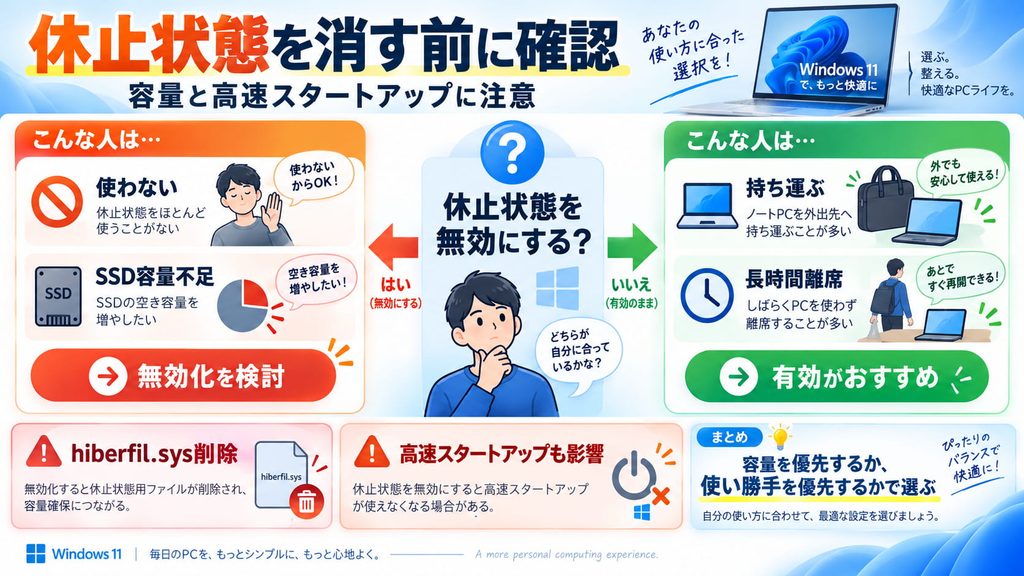
Windows11の休止状態を使わない場合は、管理者権限のWindowsターミナルまたはコマンドプロンプトでpowercfg /hibernate offを実行します。これにより休止状態が無効になり、通常は休止状態で使用されるhiberfil.sysも削除されます。
休止状態を無効化する大きなメリットは、システムドライブの空き容量を増やせることです。hiberfil.sysは搭載メモリ容量に応じて大きくなるため、メモリを多く積んだPCでは数GB以上の容量を使う場合があります。SSDの空き容量が少ないPCでは、意外と大きな違いになるかもしれません。
ただし、休止状態を無効にすると高速スタートアップにも影響します。高速スタートアップはhiberfil.sysを利用してWindowsのカーネル情報などを保存する仕組みだからです。休止状態だけを使わないつもりで無効化すると、起動方法まで変わる可能性がある点は覚えておきましょう。
注意
powercfg /hibernate offは休止状態のメニューだけを非表示にする操作ではありません。休止機能そのものを無効化します。
高速スタートアップを使いたい場合は、無効化する前に必要性を確認してください。
休止状態を有効にできない原因
powercfg /hibernate onを実行しても有効にできない場合は、まずpowercfg /aで現在のPCが利用できる電源状態を確認してみてください。Windows側ではなく、PC本体のファームウェアやメーカーの設計によって特定の電源状態が利用できない場合があります。
次に確認したいのが、Cドライブの空き容量です。休止状態を利用するにはhiberfil.sysを保存する領域が必要なので、システムドライブの空き容量が極端に少ない場合は正常に設定できない可能性があります。不要なファイルを整理してから再度有効化してみましょう。
それでも有効にできない場合は、企業向けPCの管理ポリシー、メーカー独自の電源設定、ファームウェア、仮想化関連機能などが影響している可能性もあります。レジストリや起動設定を無理に変更する前に、まずpowercfg /aで「なぜ利用できないのか」を確認することが大切です。
インターネット上にはレジストリを書き換えてスリープ方式を強制変更する方法もありますが、モダンスタンバイ専用設計のPCでは正常に動作しなくなる可能性があります。
電源状態を強制変更するレジストリ操作は、初心者の方にはおすすめしません。
hiberfil.sysと容量の関係
hiberfil.sysは、Windowsが休止状態や高速スタートアップを実現するために使う隠しシステムファイルです。通常はCドライブ直下に作成されますが、エクスプローラーの標準設定では見えないことがあります。手動で普通のファイルのように削除するのではなく、必ずpowercfgを使って管理してください。
標準的なフル形式の休止ファイルでは、物理メモリ容量の一定割合を基準として容量が確保されます。PCの構成によって実際の使用量は異なりますが、メモリ容量が32GBや64GBと大きくなるほど、無視できない容量になる場合があります。容量が気になる場合は、休止状態を本当に使っているか見直す価値があります。
Windowsには、高速スタートアップだけを残すための縮小形式も用意されています。管理者権限でpowercfg /h /type reducedを使用すると縮小形式へ変更できます。ただし、この形式では通常の休止状態が利用できなくなるため、「休止状態も使う」ならフル形式、「高速スタートアップだけ使う」なら縮小形式という考え方になります。
容量を減らしたいからといってhiberfil.sysを直接削除するのは避けましょう。
無効化するならpowercfg /hibernate off、フル形式へ戻すならpowercfg /h /type fullのように、Windowsの標準機能から変更するのが安全です。
Windows11電源オプションの使い方
Windows11では、休止状態だけでなく、スリープ時間や電源ボタン、ノートPCのカバーを閉じたときの動作なども細かく設定できます。
普段は「設定」アプリで十分ですが、休止状態や電源ボタンなど一部の細かな設定では、従来のコントロールパネルにある電源オプションを使う場面もあります。
ここからは、Windows11を実際に使ううえで役立つ電源設定と、トラブル時の確認方法を見ていきましょう。
カバーを閉じた時の動作設定
ノートPCでは、カバーを閉じたときに「何もしない」「スリープ」「休止状態」「シャットダウン」などから動作を選択できます。設定項目の場所はWindows11の更新状況やPCによって多少異なるため、見つからない場合はコントロールパネルの「電源オプション」から確認する方法が分かりやすいです。
特に外部ディスプレイを接続し、ノートPCを閉じた状態で使う場合は「何もしない」が便利です。ただし、バッテリー駆動時まで「何もしない」にすると、カバーを閉じてバッグへ入れたあともPCが動き続ける可能性があります。発熱やバッテリー消費につながるので注意してください。
私なら、デスク上で外部モニターを使うPCでは「電源に接続:何もしない」「バッテリ駆動:スリープまたは休止状態」のように分けます。持ち運ぶノートPCでは、カバーを閉じたら確実に省電力状態へ移る設定にしておく方が安心ですよ。
カバーを閉じても動作を続ける設定のままPCをバッグへ収納すると、排熱できず高温になる可能性があります。
持ち運び前には休止状態またはシャットダウンになったことを確認してください。
スリープショートカットの作り方
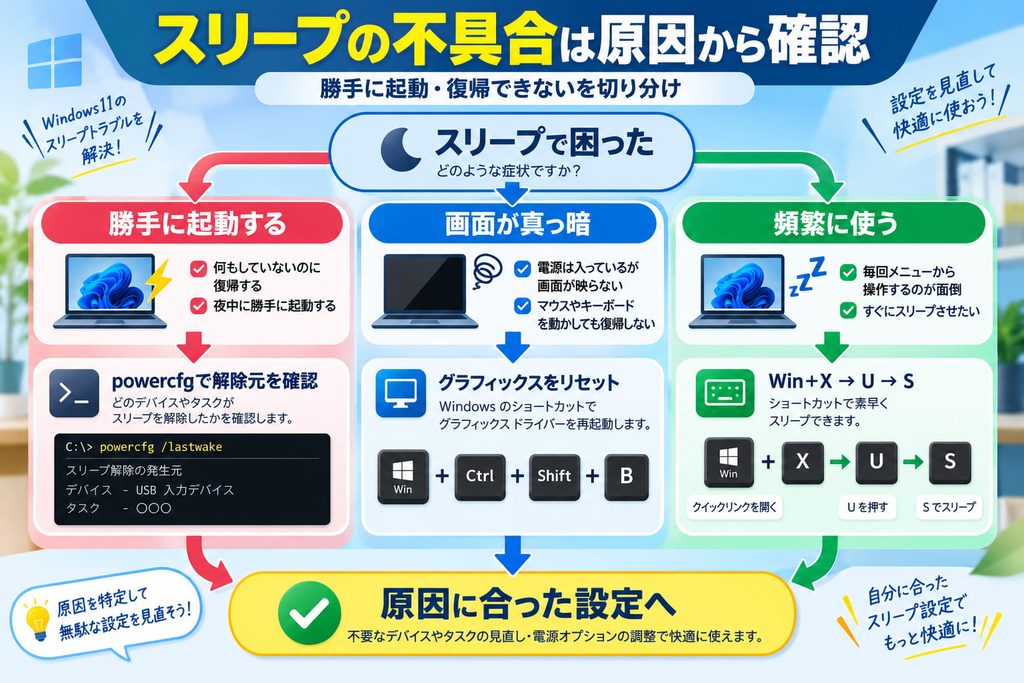
Windows11でスリープを素早く実行したいなら、まず覚えておきたいのがWin + X → U → Sです。最初にWindowsキーとXキーを押し、続いてU、最後にSを押すことで、マウスを使わずにスリープへ移行できます。日常的に使うなら、この方法がシンプルですよ。
休止状態を電源メニューへ表示している場合は、Win + X → U → Hで休止状態を選択できます。また、デスクトップを表示した状態でAlt + F4を押すと「Windowsのシャットダウン」画面が表示されるため、そこからスリープや休止状態を選ぶ方法もあります。
デスクトップに専用アイコンを作りたい場合、休止状態ならショートカットのリンク先へshutdown /hを指定できます。一方、スリープにはshutdownコマンドの単純な「/sleep」がありません。ネット上で紹介されるrundll32.exe powrprof.dll,SetSuspendStateを使った方法は環境や休止設定によって意図と違う動作になることがあるため、私はWin + X → U → Sを使う方法をおすすめします。
◆keitoのワンポイントアドバイス
電源操作は毎日使うものなので、複雑なショートカットを作るより「Win + X → U → S」を覚えてしまう方がラクかなと思います。休止状態なら「最後がH」と覚えておくと迷いませんよ。
勝手にスリープ解除する時の対処
スリープさせたはずなのに勝手にPCが起動する場合は、原因を予想して設定を片っ端から変えるより、Windowsの診断コマンドで解除元を確認するのがおすすめです。直前にPCを起こした原因は、管理者権限のターミナルでpowercfg /lastwakeを実行すると確認できます。
さらに、powercfg /waketimersでは自動的にPCを起動する予定のタイマー、powercfg /devicequery wake_armedではスリープ解除を許可されているマウスやネットワーク機器などを確認できます。モダンスタンバイ中の動作や電力消費を詳しく確認したいPCでは、powercfg /sleepstudyが役立つ場合もあります。
原因がマウスやLANアダプターなら、デバイスマネージャーの「電源の管理」からスリープ解除の許可を外します。ウェイクタイマーが原因なら、電源オプションの詳細設定から「スリープ解除タイマーの許可」を見直してみましょう。原因を調べてから該当部分だけ変更するのが、トラブルを増やさないコツです。
スリープ解除の原因を調べる代表的なコマンド
powercfg /lastwake:直前の解除原因
powercfg /waketimers:有効なウェイクタイマー
powercfg /devicequery wake_armed:解除を許可された機器
powercfg /requests:スリープを妨げている処理
休止状態が向いているPCと使い方
休止状態が特に向いているのは、ノートPCを持ち運ぶ方です。スリープのまま長時間バッグへ入れていると、PCによってはバックグラウンド処理によってバッテリーが減ったり、発熱したりすることがあります。休止状態なら作業を残しつつ電力消費を大きく抑えられるため、移動時との相性が良いです。
一方、デスクトップPCで毎回シャットダウンする方や、休止状態をほとんど使わない方、小容量SSDの空き容量を少しでも増やしたい方であれば、休止状態を無効にする選択肢もあります。ただし、高速スタートアップへの影響があるため、単純に「容量が空くからオフ」と決めるのではなく、普段の使い方を確認してください。
私が基準にするなら、短時間の離席はスリープ、長時間の離席や持ち運びは休止状態、作業を完全に終えるならシャットダウンです。あなたがPCを離れる時間を考えてみると、どの方法が合っているか判断しやすいかなと思います。
| 使い方 | おすすめ | 理由 |
|---|---|---|
| 数十分程度の離席 | スリープ | すぐ復帰しやすい |
| 数時間以上の離席 | 休止状態 | 作業を残しながら電力を抑えやすい |
| ノートPCを持ち運ぶ | 休止状態 | スリープ中の発熱や電池消費を避けやすい |
| 休止状態を使わず容量不足 | 無効化を検討 | hiberfil.sysの容量を解放できる |
| 長期間PCを使わない | シャットダウン | 作業状態を残す必要がない |
Windows11の休止状態に関するよくある質問(FAQ)
Q1. Windows11で休止状態が表示されないのは故障ですか?
A. 故障とは限りません。初期設定で電源メニューに休止状態が表示されていないPCがあります。まず管理者権限でpowercfg /hibernate onを実行し、その後コントロールパネルの「電源ボタンの動作を選択する」から休止状態の表示を有効にしてみてください。
Q2. 休止状態を無効にしても大丈夫ですか?
A. 休止状態を使わないPCであれば無効化すること自体は可能です。ただし、powercfg /hibernate offを実行するとhiberfil.sysが削除され、高速スタートアップも利用できなくなります。普段の使い方を確認してから変更してください。
Q3. 休止状態とスリープはどちらがおすすめですか?
A. 短時間の離席なら復帰が速いスリープ、数時間以上使わない場合やノートPCを持ち運ぶ場合は休止状態がおすすめです。どちらか一方に固定するのではなく、離席時間や利用環境によって使い分けると便利ですよ。
Q4. hiberfil.sysは削除してもいいですか?
A. エクスプローラーなどから手動削除するのはおすすめしません。容量を空けたい場合は、管理者権限でpowercfg /hibernate offを実行してWindowsの機能として休止状態を無効化してください。
Q5. スリープから復帰すると画面が真っ暗な場合はどうすればいいですか?
A. PC自体が動いているようなら、まずWin + Ctrl + Shift + Bを押してグラフィックス機能のリセットを試してみてください。改善しない場合は、ディスプレイドライバー、USB機器、高速スタートアップなどを順番に確認します。電源ボタンの長押しによる強制終了は、保存していないデータが失われる可能性があるため最後の手段にしてください。
まとめ
Windows11の休止状態を有効にしたい場合は、まず管理者権限でpowercfg /hibernate onを実行し、その後コントロールパネルから電源メニューへの表示を確認するのが基本です。
反対に、休止状態を使わずSSDの容量を確保したい場合は、powercfg /hibernate offで無効化できます。ただし、hiberfil.sysを利用する高速スタートアップも使えなくなるため、その点まで含めて判断してください。
ノートPCで長時間の離席や持ち運びが多いなら休止状態を有効、小容量SSDで休止状態を使わないなら無効化を検討という考え方が分かりやすいかなと思います。
Windows11の電源管理は、PCメーカー、ファームウェア、Windowsの更新状況によって利用できる項目や表示が異なる場合があります。設定変更前には重要なデータを保存し、正確な情報はMicrosoftやPCメーカーの公式サイトをご確認ください。企業管理PCや特殊な構成のPCで高度な設定変更が必要な場合は、最終的な判断をメーカーサポートやシステム管理者などの専門家にご相談ください。