こんにちは、パソガジェなびのkeitoです。
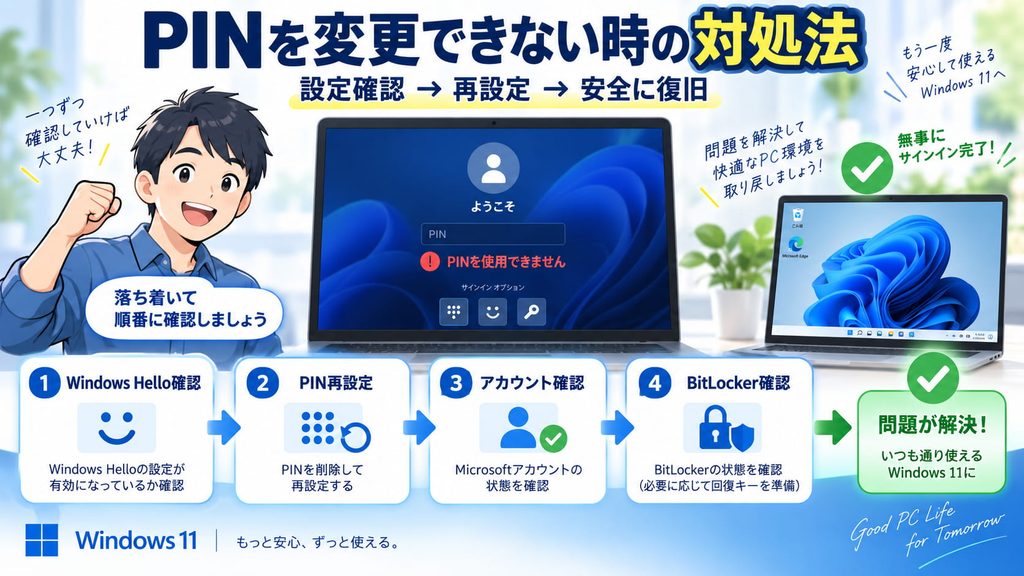
Windows11でPINを変更しようとしたのにボタンが押せない、突然「PINを使用できません」と表示されてログインできない。こんな状態になると、かなり焦りますよね。
ただ、Windows11のPINは単なる4桁のパスワードではありません。Windows Helloの仕組みを使い、基本的にはそのPCと結び付けて本人確認を行うため、設定をむやみに削除したりTPMを初期化したりするより、原因を確認して正しい順番で再設定することが大切です。
この記事では、windows11 pin 設定やwindows11 pin 変更の基本から、PINを変更できない・忘れた・使えなくなった場合の復旧方法まで順番に解説します。さらに、windows11 pin 省略、windows11 ログイン パスワードなし、windows11 パスキー設定についても、安全性とのバランスを考えながら整理していきます。
ポイント
- Windows11でPINを設定・変更する基本手順
- PINを変更できない・使えない原因と対処法
- PIN省略や自動サインインを使う際の注意点
- パスキーを使った新しいパスワードレス認証の仕組み
この記事の結論
PINはむやみに省略するより、Windows Helloで正常に使える状態へ戻す方が安全です。変更できない場合も、いきなりTPMの初期化やシステムフォルダの削除へ進まず、アカウント、サインイン方法、Windows Hello、Windowsの修復という順番で確認していきましょう。
本記事にはプロモーションが含まれています
Windows11でPINの設定や変更をする方法
まずは、Windows11のPINが正常に使える状態での設定方法から確認しておきましょう。
PINを変更できないトラブルでも、通常の設定手順やWindows Helloの状態を理解していると、どの段階で問題が起きているのか切り分けやすくなります。
PINを新しく設定する手順
Windows11でPINを新しく登録するときは、「設定」→「アカウント」→「サインイン オプション」と進み、「PIN(Windows Hello)」を開きます。「セットアップ」または追加するためのボタンが表示されたら、それを選択して画面の案内に従います。
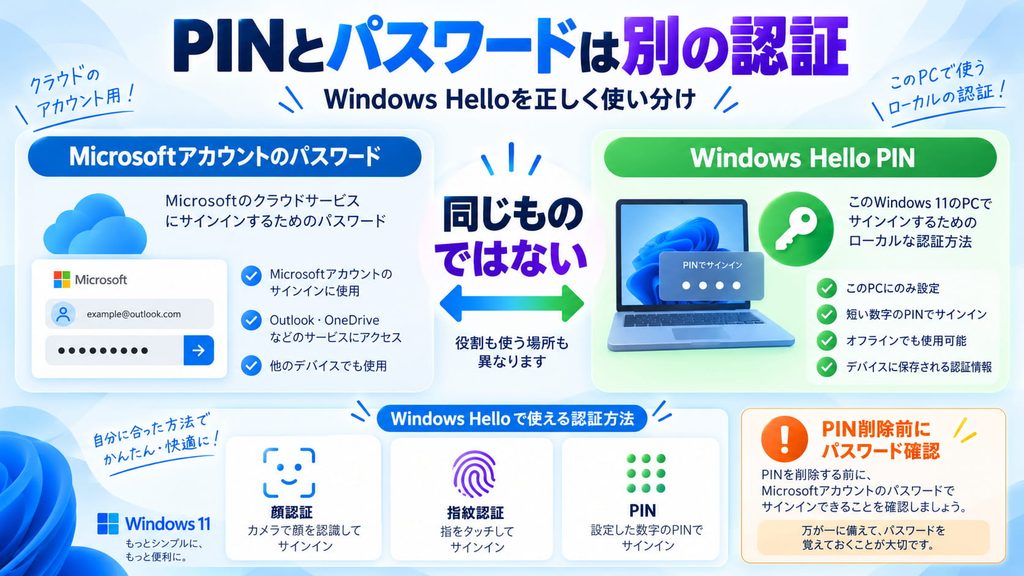
途中でMicrosoftアカウントやローカルアカウントのパスワードによる本人確認を求められることがあります。ここで入力するのは、新しく作成するPINではなく、現在使っているアカウントの資格情報です。PINとMicrosoftアカウントのパスワードは別物なので、混同しないようにしてください。
PINは短い数字だけでも設定できる環境がありますが、PCの設定や会社の管理ポリシーによって最低文字数などが異なる場合があります。「英字と記号を含める」が利用できる環境なら、数字以外を組み合わせることも可能です。推測されやすい誕生日や1234のような並びは避けるのがおすすめです。
◆keitoのワンポイントアドバイス
PINはMicrosoftアカウントのパスワードを短くしたものではありません。同じ数字や文字列を使い回さず、そのPC専用のサインイン情報として管理するのがポイントですよ。
PINを変更する手順
現在のPINが分かっている場合は、「設定」→「アカウント」→「サインイン オプション」→「PIN(Windows Hello)」へ進み、「PINの変更」を選択します。現在のPINを入力してから、新しいPINを2回入力すれば変更できます。
現在のPINが分からない場合は、「変更」ではなく「PINを忘れた場合」から再設定するのが基本です。本人確認が終われば、新しいPINを作成できます。無理に古いPINを何度も試すより、正規の再設定手順へ切り替えた方がスムーズです。
会社や学校から支給されているPCの場合は、PINの長さや文字種、変更方法そのものが管理者によって指定されていることがあります。自分で変更できないからといって故障とは限らないので、組織管理のPCでは勝手にポリシーを解除しないようにしてください。
Windows Hello設定を確認する
PINを設定・変更できない場合は、同じ「サインイン オプション」にあるWindows Hello関連の設定を確認します。特にMicrosoftアカウントでは、このデバイスでWindows Helloによるサインインのみを許可する設定が有効になっていると、パスワードでのサインインやPIN削除の選択肢が制限されることがあります。
また、顔認証や指紋認証もWindows Helloの一部です。顔や指紋を使っている場合でも、その裏側ではPINが代替認証手段として重要な役割を持っています。そのため、「顔認証があるからPINは不要」と考えて削除すると、認証トラブル時の選択肢を減らしてしまうことがあります。
「職場または学校へのアクセス」に組織アカウントが登録されているPCでは、Microsoft Entra IDや端末管理のポリシーによって設定が固定される場合もあります。個人PCなのに以前使っていた会社や学校のアカウントが残っている場合は接続状況を確認してもよいですが、現在使用中の組織アカウントは管理者へ確認してから変更してください。
PINとパスワードの違い
Windows HelloのPINは基本的に設定したPCで使用する認証方法です。一方、MicrosoftアカウントのパスワードはWebサービスなど別の場所でも利用します。この違いが、PINを正しく管理した方がよい理由の一つです。
PINを削除できない時の確認
「PIN(Windows Hello)」を開いても削除ボタンが押せない場合は、まず「サインイン オプション」の追加設定を確認してください。MicrosoftアカウントでWindows Helloのみを許可する設定が有効だと、パスワードサインインを無効にする関係でPINを簡単に削除できないことがあります。
設定を変更できない場合は、職場や学校のアカウント、管理ポリシー、Windows Hello for Businessなどが影響している可能性があります。会社のPCで設定がグレーアウトしている場合、自力でレジストリやグループポリシーを書き換えるのはおすすめしません。組織が意図的に設定している可能性が高いからです。
個人PCでPINを削除する場合も、削除後に何を使ってサインインするのかを先に確認しておきましょう。Microsoftアカウントのパスワードを忘れた状態でPINまで削除するのは危険です。パスワードで正常にサインインできることを確認してから操作してください。
PIN削除の前に確認
顔認証や指紋認証もWindows HelloのPINと関連しています。PINをリセットすると、環境によっては生体認証の再設定が必要になることがあります。
PINを省略する時の注意点
windows11 pin 省略を考えている場合、まず「何を省略したいのか」を整理しましょう。起動時のPIN入力をなくしたいのか、スリープから戻るたびにPINを入力するのが面倒なのかで、必要な設定は違います。
スリープ復帰時の認証については、「設定」→「アカウント」→「サインイン オプション」にある再サインイン関連の項目から変更できる場合があります。ただしWindows11のバージョンやWindows Helloの構成によって表示内容は異なります。スリープそのものの仕組みを確認したい場合は、Windows11の電源とスリープ設定を調整する方法も参考にしてください。
自宅の据え置きPCなら認証を省略したくなる気持ちも分かります。ただ、PINをなくせばPCの前に座った人がそのままデータへアクセスできる状態になりかねません。家族共用PCやノートPCでは特に、PINを省略するより顔認証や指紋認証を利用して入力の手間を減らす方が安全かなと思います。
PINを変更できない時の安全な直し方
ここからは、PINの変更ボタンが動かない、PINを忘れた、突然PINを使用できなくなったといったトラブルの対処方法です。
大切なのは、いきなりTPMやシステムフォルダへ手を加えないこと。簡単で安全な方法から順番に試し、データに影響する操作は最後に回すのが基本です。
PINが使えない原因を確認する
Windows11のPINが突然使えなくなる原因は一つではありません。Windows Update後の一時的な不整合、Windows Helloの資格情報の破損、TPMの状態変化、アカウントの問題、システムファイルの破損などが考えられます。マザーボード交換やBIOS更新の直後なら、ハードウェア側の変化も確認したいところです。
「0x80090011」など暗号化キーやWindows Helloの情報に関連するエラーが表示される場合は、PIN情報とセキュリティ機能の連携が崩れている可能性があります。「0x80070002」のようなエラーでは、必要なファイルの欠損やWindowsの更新状態など複数の原因が考えられるため、エラーコードだけで断定しないことが大切です。
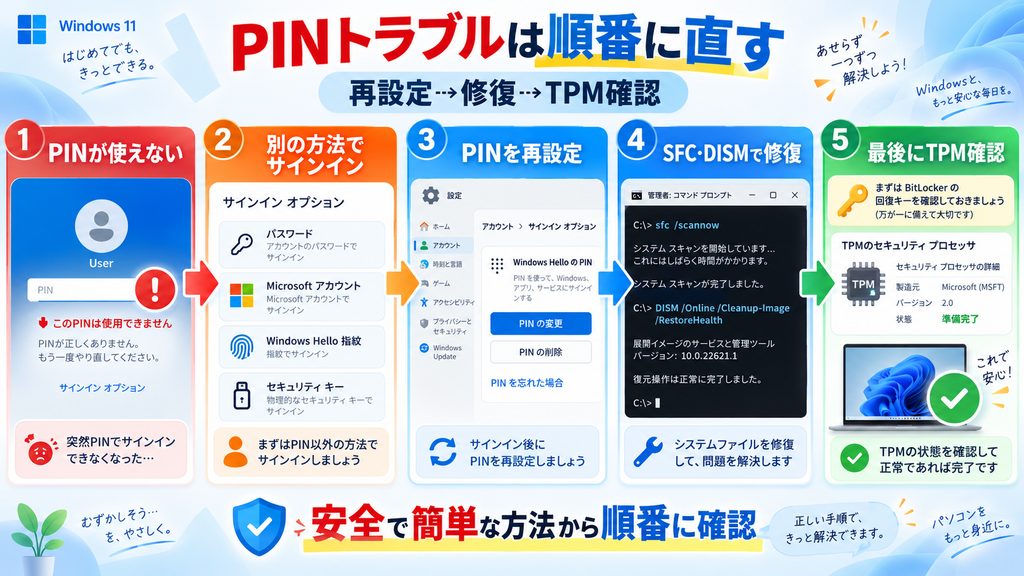
まずPCを通常どおり再起動し、Windows Updateの状態、日付と時刻、ネットワーク接続を確認します。そのうえで「サインイン オプション」からパスワードなど別の方法で入れるか試してください。別のサインイン方法が使えるなら、まずWindowsへ入ってからPINを直すのが最も安全です。
確認する順番
再起動 → 別のサインイン方法 → アカウント確認 → PIN再設定 → Windows修復 → Windows Hello情報の再構築 → TPM確認、という流れがおすすめです。
PINを忘れた時に再設定する
Microsoftアカウントを使用していてサインイン画面に「PINを忘れた場合」が表示されているなら、それを選んで本人確認を進めます。確認が完了すれば、そのPC用の新しいPINを登録できます。これは古いPINを表示する機能ではなく、PINを新しく作り直すための手続きです。
「PINを忘れた場合」が表示されない場合は、「サインイン オプション」からパスワード入力へ切り替えます。ローカルアカウントの場合は、Microsoftアカウントと同じPINリセット画面が使えないことがあるため、ローカルアカウントのパスワードでWindowsへ入り、その後「設定」からPINを再設定します。
PINだけでなくアカウントのパスワードも分からない場合は、先にパスワードの復旧が必要です。ここで非公式なパスワード解除ツールなどを使うのは避けてください。サインイン画面そのものから先へ進めない場合は、Windows11のようこそ画面から進まない時の安全な対処法も合わせて確認すると切り分けやすいですよ。
PINが壊れた時の復旧方法
PINを再設定しようとしても失敗する場合は、Windows側のファイルに不整合がないか確認します。Windowsへ別の方法でサインインできるなら、管理者としてターミナルまたはコマンドプロンプトを開き、まずシステムファイルを修復してみましょう。
sfc /scannow

DISM /Online /Cleanup-Image /RestoreHealth
SFCはWindowsの保護されたシステムファイルを確認し、DISMはWindowsのシステムイメージを修復するためのコマンドです。処理が完了したらPCを再起動し、もう一度「設定」→「アカウント」→「サインイン オプション」からPINを設定します。
それでも直らない場合は、Windows HelloのPIN情報が保存されているNgcフォルダの破損が考えられます。Ngcの再構築はPINやWindows Hello情報を作り直す高度な作業なので、Microsoftアカウントやローカルアカウントのパスワードで確実にサインインできることを確認してから行ってください。セーフモードが必要な場合は、Windows11をセーフモードで起動する方法で手順を詳しく解説しています。
Ngcフォルダをいきなり削除しない
Ngcは通常のユーザーフォルダとは違い、強いアクセス制限が設定されています。強制的な所有権変更や削除を間違えると、別のWindows Hello設定まで影響する可能性があります。初心者の方は、まずSFC・DISMと正規のPIN再設定までにとどめ、必要ならPCメーカーや専門家へ相談してください。
BitLocker確認後にTPMを直す
Ngcの再設定やWindowsの修復を行ってもPINが使えず、TPMに問題があると判断できる場合に限って、TPMのトラブルシューティングを検討します。TPMはWindows Helloや暗号化に関わる重要なセキュリティ機能なので、PINが直らないからという理由だけで最初にクリアしてはいけません。
特に確認が必要なのがBitLockerまたはデバイス暗号化です。暗号化されているPCでは、TPMやハードウェア構成が変化すると48桁のBitLocker回復キーを求められる場合があります。回復キーを確認できない状態でTPMをクリアすると、Windowsへアクセスできなくなる可能性があります。起動時のBitLockerについては、Windows11が起動しない時の原因切り分けと対策でも解説しています。
回復キーと重要データのバックアップを確保できた場合に限り、「Windows セキュリティ」→「デバイス セキュリティ」→「セキュリティ プロセッサ」のトラブルシューティングからTPMをクリアする方法を検討します。実行するとWindows HelloのPINや生体認証を再設定する必要があります。会社・学校のPCでは自分で実行せず、必ずIT管理者へ相談してください。
TPMのクリアは最後の手段です
BitLocker回復キーを確認できない場合はTPMをクリアしないでください。回復キーを紛失した場合、MicrosoftやPCメーカーでも元のキーを再作成できないケースがあります。正確な情報はMicrosoftやPCメーカーの公式サイトをご確認ください。判断に迷う場合は専門家や組織のIT管理者へ相談してください。
ログインをパスワードなしにする
windows11 ログイン パスワードなしには、大きく分けて2つの意味があります。一つはパスワードを使わずWindows HelloのPIN・顔・指紋だけでサインインする方法。もう一つは、電源を入れたら入力画面を通らず自動的にデスクトップまで進む自動サインインです。この2つは安全性が大きく違います。
Microsoftアカウントでは、「サインイン オプション」にあるWindows Helloのみを許可する設定を有効にすることで、パスワード入力を使わずPINや生体認証中心で運用できます。一方、自動サインインを利用する場合は、環境によって「netplwiz」からユーザー名とパスワードの入力を省略する設定が利用できます。ただし、Windows Helloの設定状況によっては該当項目が表示されないことがあります。
より管理しやすい方法としてMicrosoftのSysinternalsにあるAutologonを使う選択肢もありますが、これも無条件に安全という意味ではありません。資格情報は保護された形で保存されるものの、管理者権限を持つ第三者から完全に守れるわけではありません。持ち運ぶノートPCや仕事用PCでは自動サインインを避け、Windows Helloを使う方が安全です。
レジストリへパスワードを直接保存する方法はおすすめしません
Winlogonのレジストリ値へパスワードを直接設定する方法も知られていますが、資格情報の管理リスクが高くなります。「入力が面倒だから」という理由だけなら、顔認証・指紋認証・パスキーなど安全性を維持した方法を先に検討してください。
Windows11でパスキーを設定する
windows11 パスキー設定は、PINをなくすためだけの機能ではありません。パスキーはWebサイトやアプリへログインするときに、従来のパスワードの代わりとして使える仕組みです。秘密鍵はPCやスマートフォン、対応する資格情報管理サービスなどに保存され、サービス側には公開鍵が登録されます。
Windows11では「設定」→「アカウント」→「パスキー」から、Windowsに保存されているパスキーを確認・管理できます。対応するサービスでパスキーを作成するときは、Windows Helloの顔認証、指紋、PINなどで本人確認します。つまり、Windows HelloのPINはパスキーを安全に使うための本人確認にも利用されるわけです。
最近のWindows11では、対応するパスワード管理サービスやスマートフォン、物理セキュリティキーなどをパスキーの保存先として選べる環境も広がっています。ただし利用できる機能はWindowsの更新状況、アプリ、組織ポリシーによって異なります。パスキーへ移行するときも、スマートフォンの紛失などに備え、複数の復旧手段を用意してから古い認証方法を整理するのがおすすめです。
PINを消すよりパスキーとWindows Helloを活用
「毎回パスワードを入力したくない」という目的なら、認証そのものをなくす必要はありません。Windows Helloやパスキーなら、入力の手間を減らしながらPCやアカウントを守りやすくできます。
Windows11のPIN設定に関するよくある質問(FAQ)
ここでは、Windows11のPIN設定や変更について特に迷いやすいポイントをまとめます。
PINトラブルでは「PIN」「Microsoftアカウントのパスワード」「パスキー」が混同されやすいので、それぞれの役割を分けて考えるのがコツです。
設定画面の表示はWindows11のバージョンやPCの管理状態によって異なる場合があるため、あなたの画面と多少違っていても慌てず確認してみてください。
Q1. Windows11のPINとMicrosoftアカウントのパスワードは同じですか?
A. 同じものではありません。Windows HelloのPINは基本的にそのPCで本人確認するために使い、MicrosoftアカウントのパスワードはMicrosoftのサービスやアカウント認証で使用します。PINを忘れても、Microsoftアカウントのパスワードまで変更されるわけではありません。
Q2. Windows11でPINの変更や削除ボタンが押せないのはなぜですか?
A. Windows Helloのみを許可する設定、職場や学校の管理ポリシー、アカウント状態などが影響している可能性があります。個人PCなら「設定」→「アカウント」→「サインイン オプション」を確認してください。組織のPCでは設定を無理に解除せず、IT管理者へ確認するのが安全です。
Q3. PINを忘れてWindows11へログインできない時はどうすればいいですか?
A. Microsoftアカウントなら、サインイン画面の「PINを忘れた場合」から本人確認して新しいPINを作成します。その項目が利用できない場合は「サインイン オプション」からパスワードを選び、Windowsへ入ったあとPINを再設定します。ローカルアカウントでは、まずローカルアカウントのパスワードでのサインインを確認してください。
Q4. Ngcフォルダを削除すればPINのエラーは直りますか?
A. Windows HelloのPIN情報が破損している場合に再構築で改善することはありますが、最初に試す方法ではありません。パスワードでサインインできる状態を確認し、SFCやDISM、通常のPIN再設定を先に試してください。Ngcへの操作はアクセス権の変更も伴うため、不安な場合は専門家へ相談する方が安全です。
Q5. PINもパスワードも入力しない設定にして大丈夫ですか?
A. 自動サインインを設定することはできますが、PCに触れられる人ならそのままデータへアクセスできる可能性があります。特にノートPCや仕事用PCではおすすめしません。入力の手間を減らしたいだけなら、Windows Helloの顔認証・指紋認証やパスキーを利用する方が安全性とのバランスを取りやすいです。
まとめ
- Windows11のPINは「設定」→「アカウント」→「サインイン オプション」から管理する
- PINを変更できない場合はWindows Helloや組織アカウントの状態を先に確認する
- PINを忘れた場合は正規の再設定やパスワードサインインを優先する
- Ngcの再構築やTPMのクリアは基本的な対処で直らない場合の最終手段と考える
- TPMをクリアする前にはBitLocker回復キーと重要データのバックアップを必ず確認する
- PIN省略や自動サインインよりWindows Helloやパスキーを活用する方が安全性を維持しやすい
Windows11でPINを変更できないと、「もうPINを消してしまおうかな」と感じるかもしれません。でも、PINはあなたのPCを守りながら、パスワード入力の負担を減らすために用意された認証方法です。
私なら、まずアカウントとWindows Helloを確認し、次にPINの正規の再設定、Windowsの修復という順番で進めます。TPMのクリアや自動サインインは、本当に必要なのかを考えてからで十分ですよ。
特にBitLocker、TPM、組織管理PCに関する操作は、設定を間違えるとデータへアクセスできなくなる可能性があります。正確な情報はMicrosoftやPCメーカーの公式サイトをご確認ください。重要なデータが保存されているPCで判断に迷う場合は、最終的な判断をPCメーカー、組織のIT管理者、または専門家にご相談ください。