こんにちは。パソガジェなびのkeitoです。
普段の仕事やプライベートでOutlookを使っていると、社外向けのフォーマルなメールと社内向けの軽い連絡で、署名を使い分けたい場面ってかなり多いですよね。
また、複数のメールアドレスを使い分けていると、送信元のアカウントごとに自動で署名が変わってくれたらいいのにと感じることもよくあります。
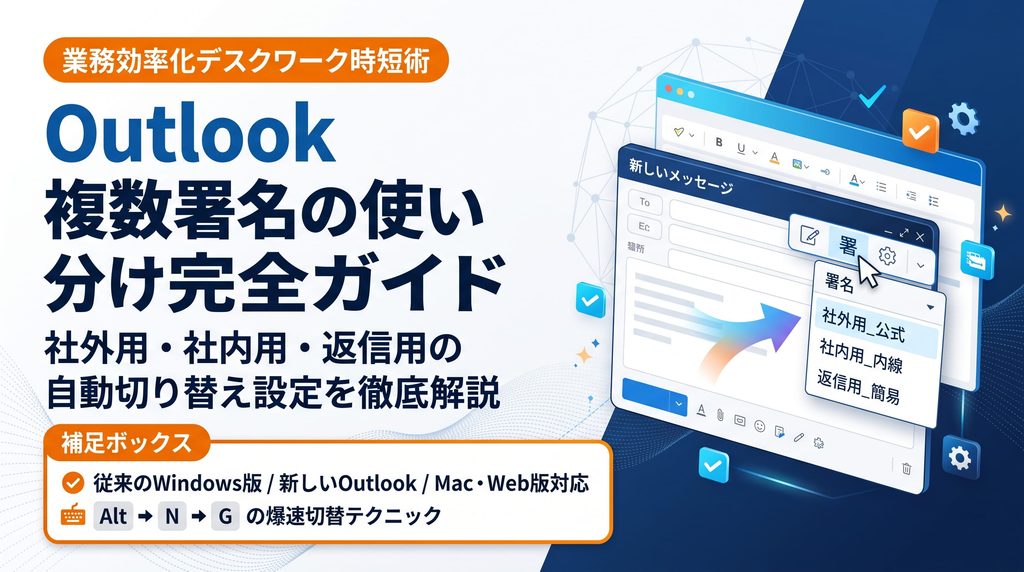
そこで今回は、Outlookで署名を複数設定する方法や、メールアドレスや用途ごとに賢く使い分ける切り替え手順を分かりやすくまとめました。
デスクワークの業務効率化にも直結するポイントばかりですので、ぜひ参考にしてみてくださいね。
この記事を読むことで、複数署名のスムーズな運用方法がマスターできて、毎日のメール作成が劇的にラクになりますよ。
ポイント
- 従来のWindows版や新しいOutlookでの複数署名の登録手順
- 送信元メールアドレスや用途に応じた自動使い分けの切り替え設定
- 文字化けや画像巨大化など署名トラブルが発生した際の対策
- 社外用や社内用など業務効率が上がる署名テンプレートの作り方
本記事にはプロモーションが含まれています
Outlookで複数署名を登録・設定する方法
まずは、お使いのOutlook環境に合わせて複数の署名を新しく作成・登録する手順から解説していきますね。Outlookは使っているバージョンやOSによって設定画面の場所が少し異なるので、ご自身の環境に合った方法をチェックしてみてください。
従来のWindows版で複数の署名を作成する手順
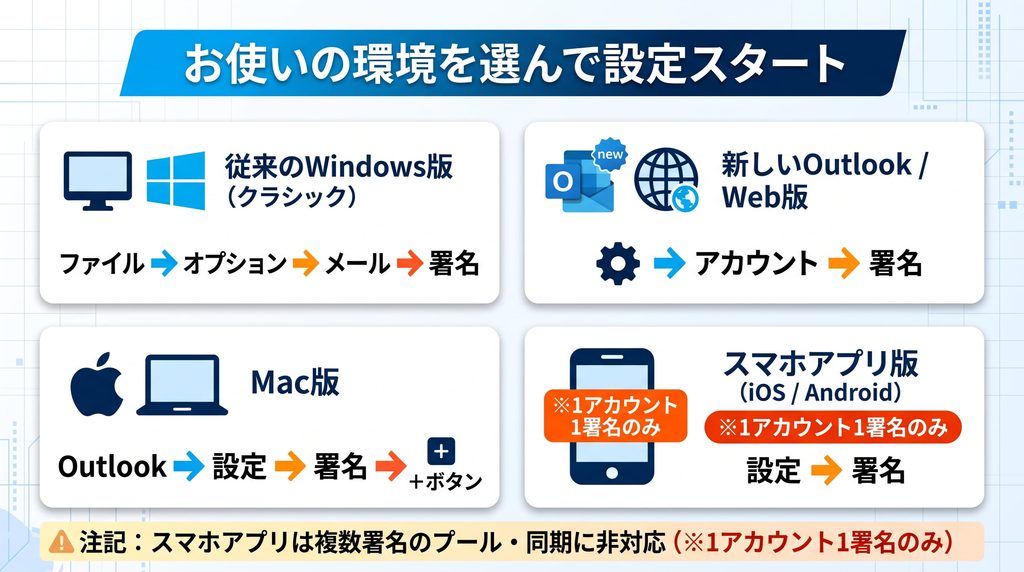
オフィスワークで長年親しまれている従来のWindows版Outlook(クラシックOutlook)では、非常に柔軟に複数の署名を登録できます。設定画面を開くには、アプリ左上の「ファイル」タブから「オプション」を選択し、左メニューの「メール」を開いて「署名」ボタンをクリックします。また、新規メール作成画面の「挿入」タブにある「署名」から「署名...」を選んでも同じ画面を呼び出せますよ。
管理画面が表示されたら、「編集する署名の選択」エリアにある「新規作成」をクリックしましょう。ここで「社外用_公式」「社内用_内線」といった管理用の名前を入力して「OK」を押します。あとは下部の編集エリアに名前や連絡先などの本文を入力し、フォントや文字サイズを整えて「保存」をクリックすれば1つ目の署名登録が完了です。
ワンポイント:この新規作成と保存のプロセスを繰り返せば、制限なく何個でも新しい署名プロファイルを追加できます。社内外用だけでなく、プロジェクト別や英語表記用など、必要になりそうな署名はあらかじめ作ってストックしておくと便利ですよ。
新しいOutlookやWeb版で署名を追加する方法
最近導入が進んでいる「新しいOutlook(New Outlook for Windows)」や、ブラウザ上で操作する「Web版(OWA)」をお使いの場合も、手順はとってもシンプルです。画面の右上にある歯車マーク(設定アイコン)をクリックし、メニューから「アカウント」>「署名」の順に進むと署名管理ペインが開きます。(Web版のバージョンによっては「メール」>「作成と返信」に配置されていることもあります)。
画面内にある「新しい署名」(または「署名の追加」)をクリックすると入力フォームが現れます。最上段のフィールドに署名の識別名を入力し、下部のHTMLリッチエディタに署名本文を入力したら「保存」を押しましょう。新しいOutlook環境でも、用途に応じた複数の署名を並列して登録・蓄積しておくことが可能です。
Webブラウザで動く仕組みのため、もし保存したはずの署名が反映されない場合は、一度ページを強力再読み込み(Ctrl + Shift + R)するか、再ログインを試してみるのがおすすめかなと思います。画面の見た目がすっきりしていて直感的に操作できるのが嬉しいポイントですね。
Mac版・モバイル版Outlookの署名設定手順
macOS向けのOutlookをお使いの場合は、画面最上部のメニューバーにある「Outlook」から「設定」(環境設定)を開き、「署名」を選択します。署名リストの左下にある「+」ボタンをクリックすると新しい署名が追加されるので、右側の編集エリアでレイアウトや文字の装飾を行っていきましょう。
一方で、iPhoneやAndroidなどのスマートフォン向けOutlookアプリは、PC版とは少し仕様が異なります。アプリ内の設定(歯車アイコン)から「署名」を開いて設定を行いますが、スマホ版は単一アカウントにつき1つのテキスト署名しか保持できない仕様になっています。PCのように複数の署名をプールしておいて切り替える機能は現状用意されていません。
補足情報:PC版で作成した署名がスマホアプリへ自動同期されないのも仕様です。なお、設定画面の表示や操作手順はアプリのバージョンや更新時期によって若干異なる場合があります。正確な最新情報はMicrosoft公式サイト等も併せてご確認くださいね。
用途に応じたおすすめ署名テンプレートの書き方
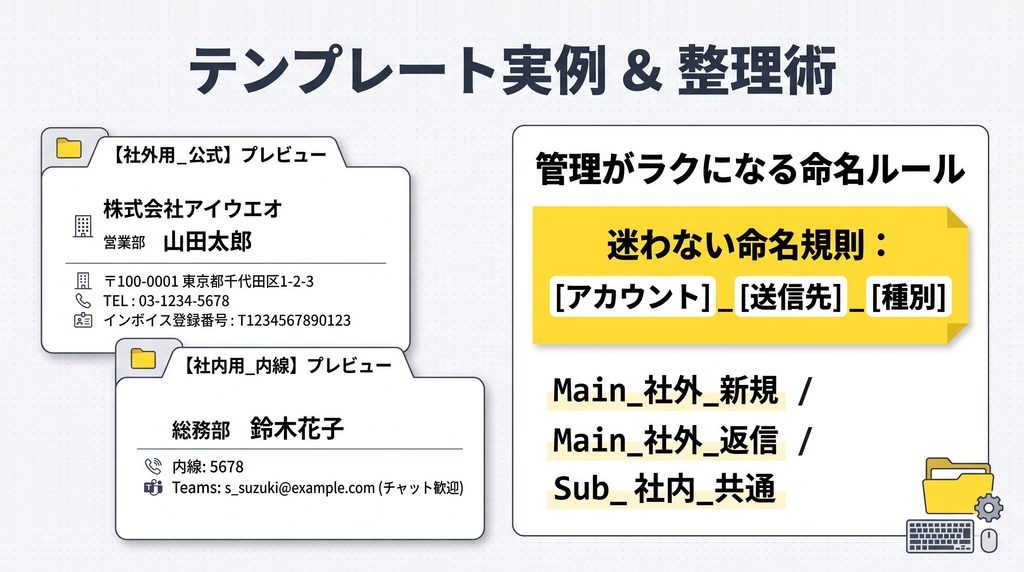
署名を複数用意するときに悩むのが「どんな内容を書けばいいか」ですよね。基本的には「誰に送るか」に合わせて掲載する情報量を調整するのがスマートな署名作りのコツです。社外向けには会社名、部署、役職、住所、電話番号に加え、最近ではインボイス制度の適格請求書発行事業者登録番号(T番号)を記載するのが一般的になっています。
逆に社内メンバー向けの署名に、本社の住所や代表電話番号が載っていると少し冗長な印象を与えてしまうことも。社内用は部署名、氏名、内線番号、Teamsなどのチャット連絡先だけに絞り込むと、すっきりして業務連絡もスムーズになりますよ。また、やり取りが継続している取引先への返信用には、会社名・氏名・直通電話番号だけの簡易署名を用意するのがおすすめです。
| 用途分類 | 主な想定受信者 | 記載すべき必須項目 | カットして良い項目 |
|---|---|---|---|
| 社外用(公式・新規) | 取引先、顧客、新規リード | 会社名、役職、氏名、住所、TEL、Mail、URL、インボイス番号 | 社内内線番号、社内用語 |
| 社内用 | 社内メンバー、他部署 | 部署名、氏名、内線番号、チャットアカウント(Teams等) | 本社住所、代表電話番号、定型免責文 |
| 返信・転送用(簡易) | やり取り継続中の取引先 | 会社略称、氏名、直通/携帯電話番号 | 郵便番号、住所、会社ロゴ画像、長文の挨拶 |
管理がラクになる署名プロファイルの命名ルール
複数の署名を登録していくと、設定画面や作成画面のドロップダウンにたくさんの名前が並ぶことになります。このとき「無題1」「署名2」といったテキトーな名前をつけてしまうと、後から「どれが社外用だっけ?」と迷ってしまい誤送信の原因にもなりかねません。
そこでおすすめしたいのが、プロファイル名に統一した規則(プレフィックス)をつける管理方法です。例えば「[アカウント名]_[送信先]_[種別]」というルールを決めて、「Main_社外_新規」「Main_社外_返信」「Sub_社内_共通」のように名前を設定しておくと、リストに並んだときに一目瞭然になりますよ。
ちょっとした工夫ですが、名前の頭文字を揃えておくだけで選択ミスが格段に減ります。自分が直感的に識別しやすいルールを決めて、ぜひ名前を整理整頓してみてくださいね。
メールアドレスや用途別に署名を使い分ける方法
署名の登録ができたら、次はいよいよ実際の使い分け設定を行っていきましょう!Outlookには、送信元のアカウントやメールの作成条件に合わせて、署名を自動で切り替えてくれる便利なルーティング機能が備わっています。
送信元メールアドレスごとに既定署名を割り当てる
仕事用のアドレス、部署の代表アドレス、個人のアドレスなど、1つのOutlookに複数のメールアカウントを登録して運用している人も多いですよね。この場合、送信元メールアドレスごとに「標準で挿入する署名」を個別に割り当てることができます。
従来のWindows版では、署名設定画面の右側にある「既定の署名の選択」エリアを使います。「電子メール アカウント」のドロップダウンから設定したいアドレスを選び、その下に用意されている「新しいメッセージ」項目に、そのアドレス専用の署名をマッピングして「OK」をクリックします。新しいOutlookやWeb版でも、画面上部で設定対象のアカウントを切り替えることで同様の設定が可能です。
この設定をしておけば、メールを作成する際に差出人アドレスを選ぶだけで、そのアカウントに紐づいた署名が自動的にセットされるようになります。アカウントの選択ミスによる署名の誤挿入を防げるので、複数アドレス運用には必須の設定かなと思います。
新規作成と返信・転送で署名を自動で切り替える
メールのスレッドが長くなったとき、返信のたびに大きなフルスペックの署名が何度も挿入されると、本文が埋もれてしまって読みづらく感じたことはありませんか?実はOutlookでは、新規メールと返信・転送メールで挿入する署名を自動で切り替えることが可能です。
設定方法はとても簡単で、署名設定画面の「既定の署名の選択」エリアにある「新しいメッセージ」にはフルバージョンの署名を指定し、「返信/転送」には簡略版の署名(または「なし」)を指定するだけです。Mac版やWeb版でも、「新しいメッセージの場合」「応答または転送用」といった項目が独立して用意されていますよ。
ここが便利:初回連絡ではしっかり身元を明かし、やり取りが始まったらコンパクトな署名に自動切替することで、相手に配慮した見やすいメールスレッドを保つことができます。相手からの印象もぐっと良くなりますよ。
メール作成画面で署名をすばやく手動切り替えする
自動設定だけでなく、メール作成ウィンドウを開いた状態からその場で手動で署名を切り替えるのもすごく簡単です。作成画面の上部リボンにある「メッセージ」または「挿入」タブから「署名」アイコンをクリックすると、登録されている署名リストが一覧表示されるので、使いたいものをクリックするだけでOKです。
Outlookのエディタは優秀で、本文にすでに自動挿入されている署名ブロックをしっかり認識してくれます。そのため、リストから別の署名を選び直すと、既存の署名が新しい署名へと自動的に上書き置換されます。自分で元の署名を消さなくても二重になることはないので安心してくださいね。
さらに作業を爆速にしたい場合は、ショートカットキーを活用するのも手です。従来のWindows版なら、Alt ➔ N ➔ G の順番にキーを押すことで、キーボード操作だけで署名リストを展開できます。マウスを使わずに切り替えられるので、慣れると病みつきになりますよ。
差出人変更時に署名が連動しない場合の解決策
新規メールの作成画面で「差出人(From)」のアドレスを別のアカウントに切り替えたとき、本来なら本文の署名も新しいアドレスのものへ自動で差し替わるはずなのですが……たまに「差出人を変えたのに署名が古いまま変わらない!」という現象が起きることがあります。
このトラブルは、特に同一アカウント内の「送信エイリアスアドレス」を使っている場合や、権限で追加されている「共有メールボックス」から送信しようとしているときに発生しやすいです。Outlook側が「同じユーザーからの送信だから」と判断してしまい、署名の自動置換イベントがうまく動かないのが原因なんですよね。
もし差出人を変更しても署名が連動しない場合は、無理に自動化しようとせず、先ほど紹介したリボンの「署名」ボタンから手動で目的の署名を選び直すのが一番確実で安全な解決策です。どうしても自動連動させたい場合は、共有メールボックスを単独のアカウントプロファイルとして登録し直すといった方法もありますが、判断に迷う場合は会社のIT管理部門や専門家にご相談くださいね。
署名が挿入されない・画像が巨大化するトラブル対策
複数署名を運用していると「署名が自動で入らなくなった」「ロゴ画像が相手の画面でドカンと巨大化してしまう」といった困ったトラブルに遭遇することもあります。代表的な原因と対策をまとめておきますね。
まず署名が自動挿入されない場合は、単に署名を作っただけで「既定の署名」への割り当てを忘れているケースがほとんどです。設定画面の「新しいメッセージ」「返信/転送」の項目が「(なし)」になっていないか再確認してみましょう。また、ロゴ画像が巨大化したりぼやけたりする原因は、Outlook内部のWordレンダリングエンジンと画像の解像度(DPI)の不一致によるものです。
画像の巨大化を防ぐポイント:署名に使う画像は、ペイントやPhotoshopなどの画像編集ソフトを使い、あらかじめ表示させたい実寸サイズ(例:横200px、縦60pxなど)に縮小し、解像度を「96 DPI」に指定して保存したものを挿入してください。高解像度ディスプレイ用の画像をそのまま貼り付けてエディタ上で縮小ドラッグすると、送信後に巨大化してしまいます。
また、返信時に画像が添付ファイル化してしまうのは、相手からのメール形式が「プレーンテキスト」になっているためです。作成画面の「書式設定」タブで形式を「HTML」に変更すれば、インラインで画像が表示されるようになりますよ。
| よくある症状 | 主な技術的原因 | 推奨される解決策・対処法 |
|---|---|---|
| 署名が自動で入らない | 既定の署名割り当てが「(なし)」のまま | 設定画面で「新規/返信」の項目に対象署名を割り当てて保存 |
| ロゴ画像が巨大化・ぼやける | 画像メタデータのDPI不一致(96DPI以外) | 画像を事前に実寸リサイズし解像度を96DPIに固定して再挿入 |
| 画像が添付ファイルになる | 返信時のメール形式がプレーンテキスト | 「書式設定」タブで形式を「HTML」へ変更(必要に応じてWebサーバーの画像参照化) |
Outlookの署名設定に関するよくある質問(FAQ)
Q1. Outlookで署名を複数作成して登録できる上限数はありますか?
A. デスクトップ版のOutlookにおいて、作成できる署名の個数に特別な上限は設けられていません。社外用、社内用、プロジェクト用など必要な数だけ制限なく登録できます。ただし、登録数が多すぎると選択時に迷いやすくなるため、よく使う3〜5個程度に整理しておくのがおすすめです。
Q2. パソコンで設定した複数の署名はスマホのOutlookアプリにも同期されますか?
A. 残念ながら現時点では、PC版で作った複数署名がスマホ版Outlookアプリへ自動同期される仕組みはありません。スマホアプリ側で別途、設定画面から個別にテキスト署名を入力・登録していただく必要があります。
Q3. 複数のパソコンで同じOutlookアカウントを使う場合、署名は自動で共有されますか?
A. Microsoft 365のアカウントを利用していて「ローミング署名」機能が有効になっている場合、同じアカウントでサインインすれば別のWindows PCやWeb版Outlookへ自動的に署名が同期されます。ただし、Mac版や一部の共有環境では同期されない場合もあるため、正確な挙動についてはご利用の環境でテストしてみてくださいね。
Q4. 署名の画像が相手の画面で大きく崩れてしまう場合の簡単な直し方はありますか?
A. 最も効果的な直し方は、画像ファイルをあらかじめ表示したいピクセルサイズに原寸リサイズし、画像の解像度設定(DPI)を「96 DPI」に変更した上でOutlookに貼り付け直すことです。エディタ上での拡大縮小ドラッグを避けることで、レイアウト崩れやぼやけを綺麗に防止できます。
まとめ
今回は、Outlookで複数の署名を登録・作成する方法から、メールアドレスや用途に応じた自動使い分けの設定手順、そしてトラブル解決法まで詳しくご紹介しました。
社外用・社内用・返信用の署名をあらかじめセットしておくだけで、手動で連絡先を打ち直す手間が減り、毎日のメール業務が格段にスムーズになります。
設定手順や数値データはあくまで一般的な目安となりますので、画面表示や仕様の詳細については必要に応じてMicrosoft公式サイトをご確認くださいね。複数署名の機能を上手に使いこなして、ぜひストレスフリーなメール環境を手に入れてください!