
こんにちは。パソガジェなびのkeitoです。
普段のメール業務で、送信するたびに毎回自分の名前や連絡先を手入力したり、過去のメールから署名をコピー&ペーストしたりしていませんか。毎日何通もメールをやり取りしていると、この地味な作業だけでもかなりの時間が奪われてしまいますよね。
実は、Outlook署名を自動挿入する方法を初期設定として済ませておくだけで、新規メールの作成時や返信時に一瞬で決まった署名が自動でセットされるようになりますよ。お使いのOutlookアプリのバージョンやOSの違いによって設定画面への進み方は少し変わりますが、手順さえ把握してしまえば誰でも簡単に設定できます。
この記事では、各種クライアントでの具体的な作成手順から、返信時に署名が消えてしまうといったよくあるトラブルの解決策まで分かりやすくまとめました。ぜひ参考にして、日々のメール作成時間をギュッと短縮してみてくださいね。
ポイント
- 各種Outlookアプリにおける署名の作成と設定手順
- 新規メールや返信・転送時での署名自動挿入の切り替え
- 複数メールアドレスでの署名の動的な使い分け方法
- 署名が出ない場合や装飾が崩れた際のトラブル対処法
本記事にはプロモーションが含まれています
Outlookで署名を自動挿入する方法と各種設定
まずは、お使いの環境に合わせてOutlookで署名を自動挿入するための基本手順を解説します。Windowsのデスクトップ版、Web版、Mac版など、それぞれのアプリに合わせた設定の流れを順番にチェックしていきましょう。
クラシック版Outlookでの署名設定手順
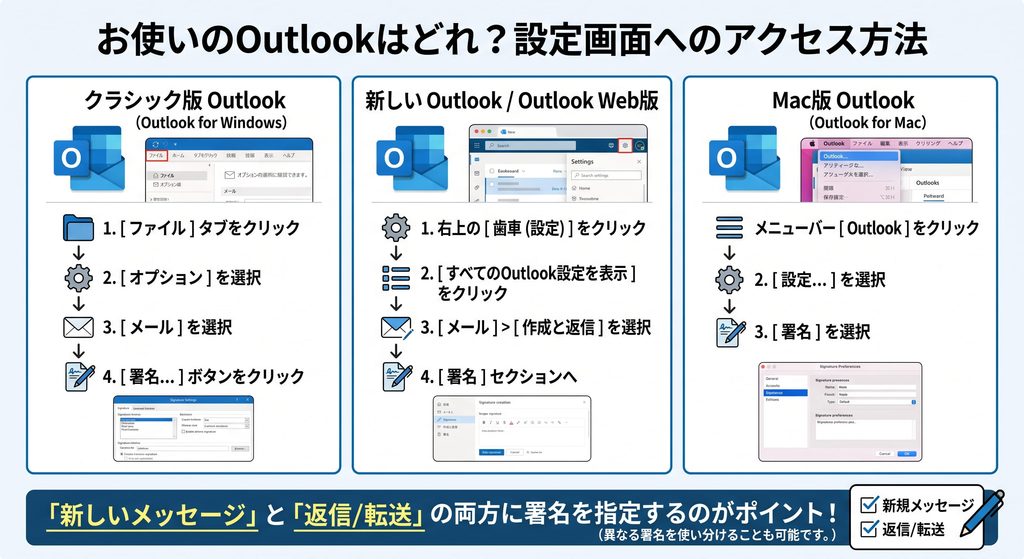
長年多くのビジネス現場で親しまれてきたWindows向けの「クラシック版Outlook」では、独立した専用のダイアログ画面から署名を作成・管理します。設定画面を開くには、メイン画面の「ファイル」タブから「オプション」をクリックし、「メール」カテゴリ内にある「署名」ボタンを押すのが標準的なルートですね。または、新規メール作成画面を開き、「メッセージ」タブや「挿入」タブにある「署名」メニューから最下部の「署名」を選ぶ手順でも同様にアクセスできますよ。
「署名とひな形」というダイアログが表示されたら、「編集する署名の選択」枠内にある「新規作成」をクリックして識別しやすい名前を入力しましょう。画面下部のリッチテキストエディター部分に、氏名や会社名、部署名、電話番号などの文面を入力します。ここでフォントの種類やサイズ変更、太字、ロゴ画像の挿入などの装飾も行えます。編集が終わったら「保存」ボタンを押して署名データを確定させます。
データの保存仕様としては、最新のMicrosoft 365環境であればクラウドに保存されるローミング機能が有効になりますが、従来の環境ではローカルPC内に保存される仕組みです。お使いのOfficeのバージョンや環境によって表示が異なる場合があるため、正確な仕様や最新情報は公式サイトをご確認ください。
新しいOutlookやWeb版での署名設定手順
Windows 11などで普及が進んでいる「新しいOutlook」や、ブラウザからアクセスする「Outlook on the web」では、アプリ内の統合設定パネルから操作を行います。画面右上にある歯車マークの「設定」アイコンをクリックして設定メニューを開きましょう。メニューの中から「アカウント」を選び、「署名」(または「メール」内の「作成と返信」)へ移動すると、署名設定の領域に到達します。
画面が開いたら「新しい署名」をクリックし、署名名と本文エディターに表示させたいテキストを入力していきます。太字や色変更、ハイパーリンクの追加などもこの画面上でスムーズに行えますよ。作成が終わったら、パネル下部にある「保存」を確実に押して設定を確定させることが大切です。
ここで作成された署名は、接続しているExchangeメールボックスのクラウド領域へ直接保存されます。
Web版で登録した署名が「新しいOutlook」側にもそのまま連携されるので、複数のパソコンで作業する人にとっては管理がとてもラクになりますよ。
Mac版Outlookでの署名設定と挿入手順
Macのパソコンで「Outlook for Mac」を利用している場合は、macOSのUIに合わせた専用の設定ウィンドウから登録を実施します。画面上部のメニューバーから「Outlook」をクリックし、「設定」(旧バージョンでは環境設定)を選択してください。表示された設定画面の中から、「メール」グループにある「署名」アイコンを開いて管理パネルを呼び出します。
左側リストの下にある「+」アイコンをクリックすると、新しい署名スロットが追加されます。右側のエディター領域で氏名や連絡先を入力し、フォントやレイアウトを整えていきましょう。デザインを確認しながら直感的に操作できるので、設定作業自体はとてもシンプルでわかりやすいかなと思います。
入力完了後は、右側の割り当てセクションでデフォルトで挿入する署名として指定しておきます。
Mac版でもクラウド同期に対応していますが、正しく反映されない場合は一度テストメールを作成して文面を確認してみるのが安心です。
新規作成や返信・転送時に署名を自動挿入する設定
署名文面を作成・保存しただけでは、メール作成時に本文へ自動でセットされません。自動挿入を有効化するには、「既定の署名」として作成した署名を各イベントに割り当てる必要があります。クラシック版の場合、「署名とひな形」画面の右側にある「既定の署名の選択」で、対象アカウントを選び、「新しいメッセージ」のドロップダウンから作成した署名名を選択します。
ここで特に見落としがちなのが、「返信/転送」のドロップダウン項目も指定することです。初期状態ではここが「(なし)」になっているケースが多く、「新規作成では署名が出るのに返信時には出ない」という質問の理由の大半はここにあります。新しいOutlookやWeb版でも、「返信/転送用」のプルダウンから希望の署名を選択して保存してくださいね。
返信や転送の際は、やり取りの長さを考慮して住所などを削った「返信用短縮署名」を別途作成して割り当てるのも非常におすすめの運用テクニックです。新規用と返信用で設定を分けることで、スレッドの読みやすさをぐっと高めることができますよ。
複数アカウントで署名を使い分ける設定方法
1つのOutlookアプリ内で、会社の代表アドレス、個人アドレス、部署用アドレスなど複数のメールアカウントを登録して運用している場合もありますよね。Outlookには、送信元の差出人アドレス(From)に応じて、挿入する署名を自動で切り替える機能が備わっています。
設定方法は簡単で、署名設定画面の「既定の署名の選択」エリア上部にある「電子メール アカウント」のドロップダウンを開きます。登録されているアドレスが一覧表示されるので、1つ目のアドレスを選んで新規・返信用の署名を割り当て、次に2つ目のアドレスに切り替えて同じように設定を行うだけで完了です。
メール作成時に差出人を変更すると、システムが自動で検知して署名ブロックを該当アカウントのものへ置換してくれます。
本文を途中まで書いた後に差出人を切り替えるとレイアウトが崩れる場合もあるので、差出人を変更した時は署名が正しく変わっているかチラッと確認してみてください。
Outlookで署名を自動挿入する方法とトラブル対処
ここからは、署名の自動挿入を設定したのに表示されない場合や、レイアウトが崩れてしまうといったよくあるトラブルの対処法を解説します。困ったときは以下の項目を順番に確認してみましょう。
返信や転送時に署名が自動表示されない原因
「設定を完了したはずなのに、メールの返信時だけ署名が勝手に消えてしまう」というトラブルは、本当に多くの方が悩むポイントです。この現象が発生する最大の原因は、設定画面の「返信/転送」の既定署名項目が「(なし)」に指定されたままになっていることにあります。新規作成時の設定だけを行って満足してしまい、返信用のアサインを忘れてしまうパターンですね。
また、すでに本文へ自動挿入された署名領域内の改行を削除したり、区切り線を手動で書き換えたりした場合も注意が必要です。Outlookが「どこまでが署名データなのか」という境界認識を喪失してしまい、手動で署名を差し替える際に古い署名が消去されず二重表示になってしまうことがあります。
対策としては、まず署名設定画面を開いて「返信/転送」に対象の署名がセットされているか再確認しましょう。設定に問題がないのに反映されない場合は、一度割り当てを「(なし)」にして保存したのち、再度対象の署名を選び直して保存すると正常に戻ることが多いですよ。
返信時に署名の画像や装飾が消える場合の対策
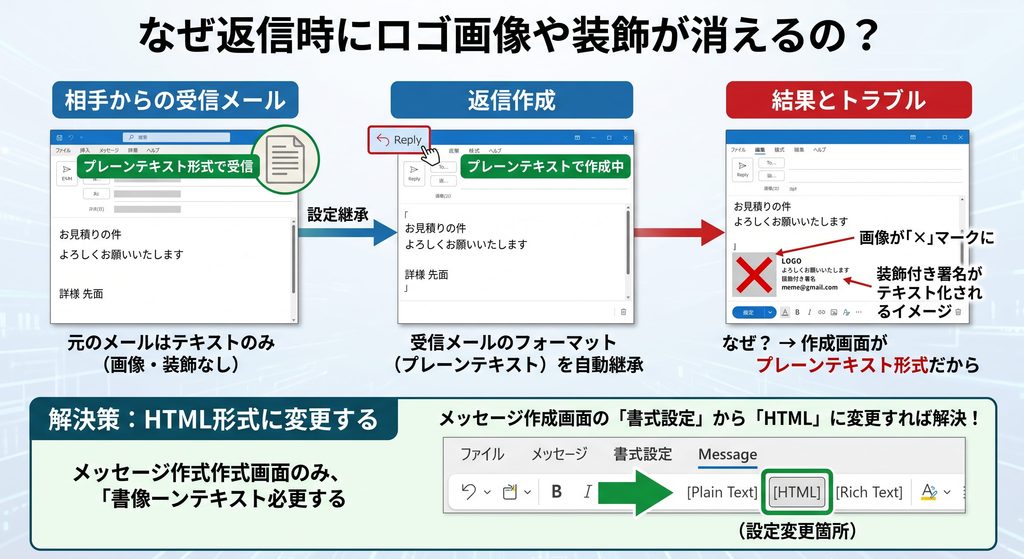
返信メールを作成した際に、せっかく配置した企業のロゴ画像が消えたり、フォント装飾が解除されて素っ気ないテキストに変わってしまうことがあります。これはアプリの不具合ではなく、受信した元メールの形式(エンコード)をそのまま引き継いで返信を作成するというメールシステムの標準仕様によるものです。
相手から届いたメールが「プレーンテキスト形式」だった場合、こちらからの返信メッセージも自動的にプレーンテキスト形式へと固定されます。プレーンテキスト形式は文字情報しか保持できないため、HTML形式で作成した装飾や画像付きの署名はすべて装飾が剥がされてテキストのみに変換されてしまうわけです。
装飾や画像を復元したい場合は、返信ウィンドウの「書式設定」タブを開き、メッセージ形式を「プレーンテキスト」から「HTML」へ手動で切り替えてみてください。
| 受信メールの形式 | 返信時のメッセージ形式 | 署名の表示状態 |
|---|---|---|
| HTML形式 | HTML形式(維持) | 画像やフォント装飾が正常に表示される |
| プレーンテキスト形式 | プレーンテキスト形式(自動継承) | 画像が消え、文字のみにフォールバックされる |
署名設定画面が開かない・ボタンが無効な場合の対処
「オプション画面で署名ボタンをクリックしてもウィンドウが開かない」「ボタンがグレーアウトしていて選択できない」というトラブルが発生することもあります。この現象は、過去にインストールされたMicrosoft Store版Officeとクイック実行(C2R)版Officeが同じパソコン内で混在している場合に起きやすいと言われています。
システム内でレジストリ参照がバッティングしていることが原因のため、Windowsの「設定」内にある「インストールされているアプリ」一覧から不要なストア版Officeを削除するか、Officeの「オンライン修復」を実行することで改善するケースが多いです。
また、会社のグループポリシーによってDisableSignaturesなどの設定が有効化され、機能自体が制限されている可能性もあります。
レジストリの変更やトラブル対応を行う際は自己責任となります。社内PCで操作できない場合や判断に迷う場合は、無理をせず社内のIT管理者や専門家にご相談ください。
署名の自動挿入を停止して手動差し替えにする方法
「特定のお客様には英語の署名を送りたい」「基本は毎回手動で文面を選びたい」という場合は、自動挿入を一時的に停止して手動差し替えの運用に切り替えることも可能です。やり方はとても簡単で、設定画面の「新しいメッセージ」と「返信/転送」の項目をどちらも「(なし)」に変更して保存するだけです。
自動挿入を停止すると、メール作成画面を開いた際に完全な空白の本文で立ち上がるようになります。手動で挿入したい時は、作成ウィンドウのリボンにある「挿入」タブから「署名」アイコンをクリックし、リストから使いたい署名を選択するだけで一瞬で挿入されますよ。キーボード操作なら「Alt → N → G」を順番に押すショートカットでもメニューを呼び出せます。
すでに署名が入っている状態で別の署名をメニューから選ぶと、システムが既存の署名を自動で上書き置換してくれます。日本語用と英語用など複数の署名をあらかじめ作っておき、状況に応じて手動でサクッと差し替える使い方もとても便利でおすすめです。
Outlookの署名設定に関するよくある質問(FAQ)
Q1. 作成した署名はスマホアプリや別のパソコンにも自動同期されますか?
A. Microsoft 365アカウントでローミング署名機能が有効な場合や、新しいOutlook・Web版をご利用の場合はクラウド経由で同期されます。ただし、古いバージョンのクラシック版Outlookやローカル保存環境では同期されないこともあるため、各端末で動作を確認しておくのが安心です。
Q2. 返信時に署名が勝手に消えてしまうのはなぜですか?
A. 署名設定画面の「既定の署名の選択」で、「返信/転送」用の項目が「(なし)」のまま残っていることが主な原因です。このスロットに対象の署名を指定して保存することで、返信時にも自動で挿入されるようになります。
Q3. 署名のロゴ画像が返信時に消えたり崩れたりする時の対策は?
A. 表(テーブル)でレイアウトを作る場合は、幅を%ではなくピクセル単位の固定値にすると表示が安定します。また、相手のメールがプレーンテキスト形式の場合は画像が消えるため、返信作成画面の「書式設定」タブで「HTML」形式に変更してください。
Q4. 署名の自動挿入を停止して手動で選びたい時はどう設定すればいいですか?
A. 設定画面で「新しいメッセージ」と「返信/転送」の両方を「(なし)」に変更して保存してください。これで自動挿入が停止し、メッセージ作成画面の「挿入」メニューから必要な時だけ手動で署名を選べるようになります。
まとめ
今回は、Outlookで署名を自動挿入するための設定手順やトラブル解決策について詳しく解説しました。クラシック版、新しいOutlook、Web版、Mac版など利用環境ごとに操作画面は異なりますが、ポイントを押さえておけば簡単に設定できますね。
業務効率化の鍵は、新規作成時だけでなく「返信/転送」時の既定値もしっかり割り当てておくことです。これだけで「返信時に署名が出ない」という悩みを解消できますし、アカウントごとの使い分けをセットしておけばメール送信ミスも未然に防ぐことができます。
なお、アプリのアップデート等により設定画面のレイアウトや仕様変更が行われる場合があるため、正確な情報は公式サイトをご確認ください。システム上の調整やトラブルが解決しない場合は、専門家にご相談いただくのが確実です。ぜひ今回の手順を参考に署名設定を整えて、毎日のメール作成をサクサク快適にしてみてくださいね。