こんにちは。パソガジェなびのkeitoです。
最新のWindows 11大型アップデートとなるバージョン26H2が公開されましたが、アップデート直後から急に音が出なくなったり、サインインした途端に画面が真っ暗になったりと、想定外のトラブルに悩まされている方も多いのではないでしょうか。
新機能を試そうと楽しみにしていたのに、普段使っているアプリが落ちたりPCが不安定になったりすると本当に困ってしまいますよね。ネット上でも更新が進まないエラーで失敗したり、元に戻すダウングレード方法を探したりしている声をたくさん見かけます。
でも、焦らなくても大丈夫です。今回のアップデートで表面化している不具合の多くは、原因の仕組みさえ掴めば自力で安全に対処できますよ。本記事では、Windows Updateの26H2における不具合修正方法や具体的な復旧手順を分かりやすくまとめましたので、落ち着いて一緒にトラブルを解決していきましょう。
ポイント
- 26H2で発生している主要な不具合の症状と原因
- 音声トラブルや画面暗転を自力で復旧させる具体策
- 更新エラーの解消法とシステム修復コマンドの使い方
- 有効化パッケージの削除や以前の環境へ戻す手順
本記事にはプロモーションが含まれています
Windows Update 26H2不具合の症状別修正方法
バージョン26H2の適用後に起きるトラブルは、一見するとOSの致命的な破損に見えますが、実際にはドライバーのタイムアウトや先行する累積更新パッチとの競合がほとんどです。ここでは、特に困っている声が多い代表的な症状を取り上げ、今日からすぐ試せる実践的な修正手順を分かりやすく解説していきますね。
音が出ないUSBオーディオのコード10対処法
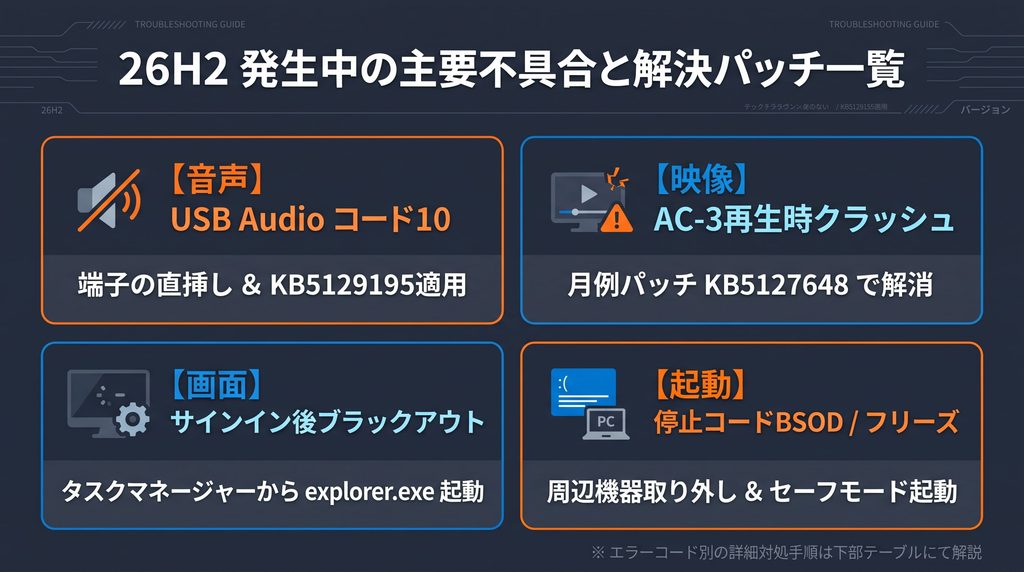
USB接続の外付けDACやゲーミングヘッドセットを使っていて、26H2適用直後から突然音が出なくなって困っていませんか。デバイスマネージャーを開いたときに「サウンド、ビデオ、およびゲーム コントローラー」の項目に黄色い警告アイコンが表示され、「このデバイスを開始できません (コード 10)」と記載されているなら、USB Audio Class 1.0機器の初期化タイムアウト不具合ですよ。
この問題が起きたときは、まずディスプレードックやUSBハブ経由の配線をやめて、PC本体(マザーボード背面)のUSBポートへ直接差し直してみてください。その上でデバイスマネージャーから対象のオーディオ機器を右クリックし、「デバイスのアンインストール」を実行してからPCを完全に「再起動」させることで、ドライバーが再列挙されて正常に認識される場合があります。
急ぎのWeb会議や通話ですぐに音声を鳴らしたいなら、OSのUSBスタックを経由しない3.5mmアナログ端子やBluetooth接続へ一時的に切り替えるのが確実かなと思います。マイクロソフトからは一部の症状を緩和する定例外パッチ(KB5129195)も配信されているので、Windows Updateに届いていないかチェックしてみてくださいね。
AC-3音声クラッシュを防ぐ最新パッチ適用
古いメディア再生ソフトや監視カメラの録画ビューアー、一部のPCゲームなどを起動した途端、動画や音声を読み込んだ瞬間にアプリがバタッと強制終了してしまう現象が発生しています。お気に入りのソフトが突然動かなくなると本当に焦りますが、これはWindows標準のAC-3(Dolby Digital)音声デコードモジュールの不整合が原因ですよ。
根本的な解決策として、マイクロソフトからこのデコード不具合を修正した月例セキュリティ更新プログラム「KB5127648(ビルド 26300.9711以降)」がすでに配信されています。「設定」の「Windows Update」から更新プログラムのチェックを行い、最新パッチを適用して再起動するだけで、アプリのクラッシュはきれいに解消されます。
職場のPCなどでパッチをすぐに当てられない状況なら、OS内蔵のデコーダーに頼らない「VLCメディアプレイヤー」などのオープンソース系アプリを一時的に使うのが賢い回避策かも。独自コーデックで再生できるツールを活用すれば、更新前でも問題なく視聴できますよ。
サインイン後に画面が真っ暗になる現象の復帰策
ログイン画面でパスワードやPINを入力した直後、画面全体が真っ暗になってマウスポインターだけが寂しく浮いている状態になると、PCが壊れたのかと不安になりますよね。このブラックアウト現象は、サインインの処理中にデスクトップを描画するシェルプロセス「explorer.exe」がクラッシュして停止していることが主な原因です。
もし画面が暗転してしまったら、まずは焦らずキーボードの「Ctrl + Shift + Esc」を同時に押してタスクマネージャーを起動しましょう。画面上部の「新しいタスクを実行する」をクリックし、半角で「explorer.exe」と入力してEnterキーを押せば、手動でデスクトップセッションを描画させて通常画面に復帰させることができますよ。
グラフィックスの再描画を促す「Windowsキー + Ctrl + Shift + B」のショートカットも一時しのぎとして有効ですね。この黒画面トラブルは仮想環境(AVDやFSLogix)を中心に起きていましたが、修正パッチ「KB5127648」で解決済みですので、画面が戻ったら忘れずにアップデートを済ませておきましょう。
ブルースクリーン発生時のセーフモード起動手順
アップデートの適用中やOS起動時に「HYPERVISOR_ERROR」や「KMODE_EXCEPTION_NOT_HANDLED」といった停止コードが表示され、青い画面(BSOD)で強制終了してしまうケースがあります。これは新ビルドのカーネルメモリ保護機構と、古いグラフィックドライバーやゲームのアンチチート機能が衝突していることが主因ですね。
ブルースクリーンが頻発するときは、外付けHDDやキャプチャーボードなどの周辺機器をすべて外し、最小限の構成で起動できるか試してみてください。それでも連続して失敗する場合は、自動で立ち上がるWindows回復環境(WinRE)の「トラブルシューティング」から「詳細オプション」>「スタートアップ設定」へ進み、「セーフモード」で起動させましょう。
セーフモードに入れたら、デバイスマネージャーから競合しているディスプレイドライバーを以前のバージョンへロールバックするか、メーカー公式サイトから26H2対応の最新版へ更新してください。システムの深部に触れる作業ですので、不安な場合は無理をせず専門家にご相談くださいね。
更新が止まるエラーコード別の対処手順
Windows Updateで26H2をダウンロードしようとしても途中で止まってしまったり、特定の%で失敗して自動ロールバックされたりすることはありませんか。更新が途中で弾かれる現象には様々な要因が絡んでおり、画面に表示される英数字のエラーコードを手がかりに原因を切り分けるのが一番の近道ですよ。
| エラーコード | 原因の目安 | 優先される対処法 |
|---|---|---|
| 0xC1900101 | ドライバーの非互換性 | 周辺機器の隔離・クリーンブート |
| 0x8007001f | ユーザープロファイルの破損 | レジストリ整理・不要アカウント削除 |
| 0x80073712 | コンポーネント破損 | DISMおよびSFCコマンドによる修復 |
| 0x800f0922 | EFI領域不足・VPN干渉 | VPN切断・ESP内の不要ログ削除 |
| 0xC190020E | Cドライブの空き容量不足 | ディスククリーンアップで20〜30GB確保 |
特にストレージ不足やVPNの接続維持は失敗の引き金になりやすいポイント。アップデート作業前には不要な一時ファイルを削除し、作業領域として最低20〜30GB程度の空き容量を確保しておくのがスムーズに成功させるコツかなと思います。
Windows Update 26H2の不具合修正方法と復旧手順
設定変更や周辺機器の整理だけで直らない深刻なトラブルには、OSの深部にある破損データを修復するコマンド操作や、以前の安定したバージョンへ確実に巻き戻すロールバック手順が必要不可欠です。ここからは、いざという時に頼りになる標準修復プロトコルと復元の流れを分かりやすく順を追って見ていきましょう。
DISMとSFCコマンドによるシステム破損修復
Windows Updateがエラーで中断したり、OS全体の動作がなんとなく重く不安定に感じたりするときは、更新ファイルを管理する「コンポーネントストア」やシステムファイル自体が破損しているケースが少なくありません。そんな時に頼りになる標準修復プロトコルがDISMとSFCコマンドです。
スタートボタンを右クリックして「ターミナル(管理者)」または「コマンドプロンプト(管理者)」を立ち上げたら、まず「DISM.exe /Online /Cleanup-Image /RestoreHealth」を実行しましょう。Windowsの更新イメージの破損箇所を自動検出してオンライン修復してくれます。完了後に続けて「sfc /scannow」を入力すれば、壊れたシステム保護ファイルを正常なバックアップから復元してくれますよ。
仕上げとして「Dism.exe /online /Cleanup-Image /StartComponentCleanup」を実行すると、溜まった不要な更新の残骸が整理されて展開領域がクリーンになります。コマンド完了後にパソコンを再起動してから再度アップデートを試すと、すんなり通ることも多いですよ。
有効化パッケージKB5121794の削除手順
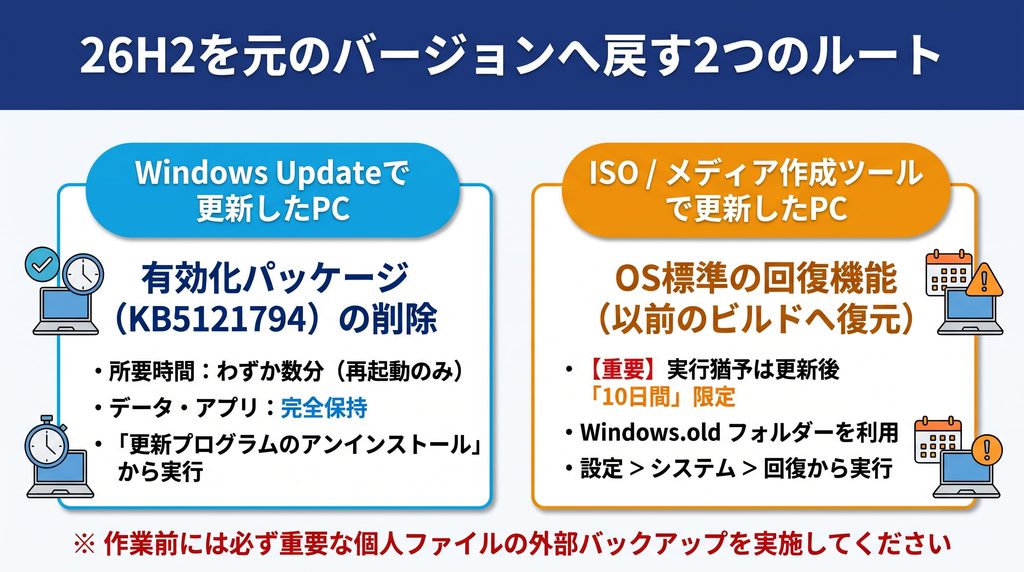
「26H2に更新したら大事な仕事用ツールが動かなくなった」という場合は、不具合パッチを待つよりも一度元の安定バージョンへ退避するのが賢明です。Windows 11の24H2や25H2から通常のWindows Updateで適用した端末なら、新機能のスイッチ役である「有効化パッケージ(KB5121794)」を削除するだけで素早くロールバックできますよ。
手順はとても分かりやすいです。「設定」>「Windows Update」>「更新の履歴」を開き、画面下部にある「更新プログラムをアンインストールする」をクリックします。一覧の中から「Feature Update to Windows 11 26H2 via Enablement Package (KB5121794)」を探し、横の「アンインストール」ボタンを押すだけ。
OSのフル再インストールとは違い、有効化パッケージを外すだけなら個人データや各種設定、インストール済みアプリはすべて手元に保持されます。再起動を含めてわずか数分で元の24H2/25H2環境へ安全に戻せるので、いざという時の脱出路として覚えておくと心強いですね。
10日以内に前のバージョンへ復元する方法
ISOイメージファイルやメディア作成ツールを使ってOSを丸ごとアップグレードした端末では、前述の有効化パッケージ一覧にKB番号が見当たりません。この場合は、アップグレード時に自動生成されたシステムバックアップ(Windows.oldフォルダー)を利用したOS標準の回復機能を使ってダウングレードを行います。
操作は「設定」>「システム」>「回復」の画面から進めます。「回復オプション」の中に用意されている「復元(前のバージョンのWindowsに戻す)」の横にある「戻る」ボタンをクリックしてください。アンケート画面に沿って理由を選び、画面の指示通りに進めれば自動で以前のビルドへと巻き戻し処理が始まりますよ。
ここで絶対に知っておきたい注意点が、回復機能を使える猶予はアップグレード後「10日間」だけという点です。10日を過ぎるとWindows.oldフォルダーが自動消去されてボタンがグレーアウトします。また不測の電源トラブルに備え、作業前には大事なファイルを外部ストレージやクラウドへバックアップしておきましょう。
自動修復機能QMRとクラウド再構築の役割
トラブルシューティングを行っても通常起動すらできなくなってしまった場合、26H2に搭載された次世代のセーフティネットが大きな役割を果たします。それが自動診断復旧を行う「Quick Machine Recovery(QMR)」と、システムを丸ごとクラウドから再生成する「Cloud Rebuild」機能です。
QMRは連続して起動失敗した際にWindows回復環境(WinRE)がバックグラウンドで自律起動し、障害の原因となった更新パッチを特定して自動ロールバックしたり修正ファイルを当てたりする仕組み。26H2からは本体保存のWi-Fiプロファイルを引き継ぐため、有線LANのないモバイルノートでもワイヤレスで修復を完遂できる頼もしさがありますね。
一方の「Cloud Rebuild」は最新OSイメージと適合ドライバーを一括取得して完全再構築する強力な機能ですが、システムドライブが全フォーマットされ保存データがすべて消去されます。データ保持を優先するなら通常の「このPCをリセット」を先に試し、Cloud Rebuildは通常起動不能時の最終防衛ラインとして捉えておくのが安全ですよ。
Windows Update 26H2の不具合修正に関するよくある質問(FAQ)
Q1. 26H2のアップデート通知がまだ届かないのですが不具合でしょうか?
A. 不具合ではなく、マイクロソフト側による段階的な配信制御や「セーフガードホールド」が働いている可能性が高いです。お使いのPCパーツやインストール済みソフトに既知の互換性問題がある場合、安全のために配信が一時保留されます。無理に手動更新ツールなどで強制適用せず、公式ダッシュボードで互換性が確認されて通知が届くまで待機するのが無難かなと思いますよ。
Q2. 不具合が怖いのでアップデートをずっと停止したままでも大丈夫ですか?
A. 一時的に「更新を一時停止」して様子を見るのは賢い自己防衛策ですが、無期限の停止はセキュリティ上リスクがあります。特に旧バージョン(24H2等)は公式サポート終了の期限が迫っているため、脆弱性を放置することになりかねません。主要な不具合パッチが出揃った段階で、バックアップを取ったうえで計画的に適用するのが理想的ですね。
Q3. 有効化パッケージ(KB5121794)を削除するとアプリや保存データは消えますか?
A. 基本的に個人データやインストール済みのアプリ、各種個人設定はそのまま保持されます。有効化パッケージはOS内部で眠っていた機能コードのオン・オフを切り替えるスイッチのような役割なので、アンインストールしてもファイルが削除される心配は通常ありません。ただし、予期せぬ電源トラブルなどに備えて重要データの事前退避は忘れずに行っておきましょう。
Q4. ブルースクリーンが頻発してWindowsがどうしても起動しないときは?
A. 電源投入後に強制終了を2回繰り返すと「自動修復」画面(WinRE)が立ち上がります。そこから「詳細オプション」 > 「スタートアップ設定」を選んで「セーフモード」で起動し、直近のドライバーや更新プログラムをアンインストールしてみてください。ハードウェア自体の故障が疑われる場合や操作に不安があるときは、無理をせずPCメーカーや専門業者へ相談されることをおすすめします。
Q5. 不具合の修正パッチは手動でダウンロードして入れる必要がありますか?
A. 一般的には「設定」 > 「Windows Update」で「更新プログラムのチェック」を押せば、公開済みの最新パッチ(KB5127648など)が自動的に適用されます。何らかの事情で自動取得できない場合に限り、Microsoft Update カタログから該当のKB番号を検索してスタンドアロンパッケージを手動導入する形を取ると良いでしょう。正確なリリース状況はマイクロソフト公式サイトの正常性ダッシュボードをご確認くださいね。
Windows Update 26H2不具合修正方法の総括
今回は、Windows Updateのバージョン26H2で発生している主要な不具合の原因と具体的な修正方法、そして以前の環境へロールバックする手順までを網羅してご紹介しました。最新機能が魅力的な新ビルドですが、基盤を共有する累積更新プログラムの影響で思わぬトラブルに見舞われるケースが確認されています。
音声クラッシュや画面暗転のように最新パッチ(KB5127648など)の適用で直る問題も多いですが、USBオーディオ機器などのようにドライバー側の対応待ちとなる不具合もあります。どうしても業務に支障が出るなら、無理に直そうとせず有効化パッケージ(KB5121794)を削除して一時避難するのが最も現実的で安全な選択肢かなと思います。
なお、パソコンの構成やソフトウェア環境は一台ごとに異なるため、本記事で解説した手順や容量目安はあくまで一般的な基準となります。設定の変更やシステムの復元を実施する際は必ず事前にバックアップを取り、正確な最新情報はマイクロソフト公式サイト等をご確認のうえ、最終的なご判断は専門家への相談も交えて慎重に進めてくださいね。あなたのPCが一日も早く快適に動くよう応援しています!