こんにちは。パソガジェなびのkeitoです。
パソコンを使っていて急にスピーカーから音が出なくなったり、Web会議の直前にマイクが反応しなかったりすると、かなり焦りますよね。
Windows11でオーディオデバイスを有効化する方法を探しているあなたも、設定画面から機器が消えてしまったり、表示されているのに有効化できない状態に悩んでいるのではないでしょうか。
実はWindows11のサウンド設定には、許可と許可しないという少し紛らわしいボタン表記があったり、サウンドコントロールパネルやデバイスマネージャー、さらにはプライバシー設定やBluetooth特有の仕様など、確認すべきポイントがいくつかあります。
この記事では、基本的な有効化のやり方から、認識しない・音が出ないときの深層的な修復ステップまで分かりやすくまとめましたので、一緒に一つずつ解決していきましょう。
ポイント
- Windows11の標準設定からオーディオデバイスを有効化する具体的な手順
- 誤解しやすい「許可」と「許可しない」ボタンの正しい見分け方
- マイクが反応しないときのプライバシー設定やアプリごとの音量調整法
- 認識しない・エラーが出るときのドライバーやサービスの修復方法
本記事にはプロモーションが含まれています
Windows11でオーディオデバイスを有効化する手順
まずは、Windows11の標準機能を使ってスピーカーやイヤホン、マイクといったオーディオ機器を正しく有効にする基本の手順を見ていきましょう。設定画面の独特な表記ルールさえ押さえておけば、迷わず操作できるようになりますよ。
すべてのサウンドデバイスから有効にする方法
一度無効にしてしまったスピーカーやマイクは、Windows11のサウンド設定のトップ画面にある出力や入力の一覧から姿を消してしまいます。そのため、再び使えるようにするには少し奥にある「すべてのサウンドデバイス」というメニューから操作を行う必要があります。
具体的な手順はとてもシンプルで、まずはスタートメニューから「設定」を開き、左側の「システム」から「サウンド」を選択します。画面を一番下までスクロールすると詳細設定の項目の中に「すべてのサウンドデバイス」というボタンがあるので、そこをクリックしてください。すると出力デバイスと入力デバイスの一覧が表示されるため、有効にしたい機器を選んでプロパティ画面を開きます。
プロパティ画面の全般欄にある「オーディオ」の項目で、右側にあるボタンをクリックすれば有効化は完了です。あとは一つ前のサウンド画面に戻り、出力や入力の欄に目的のデバイスが無事に復活しているか確認してみてくださいね。もしバージョンによって「すべてのサウンド デバイス」のようにスペースが入っている場合もありますが、操作手順はまったく同じです。
許可と許可しないの紛らわしい表記の仕様
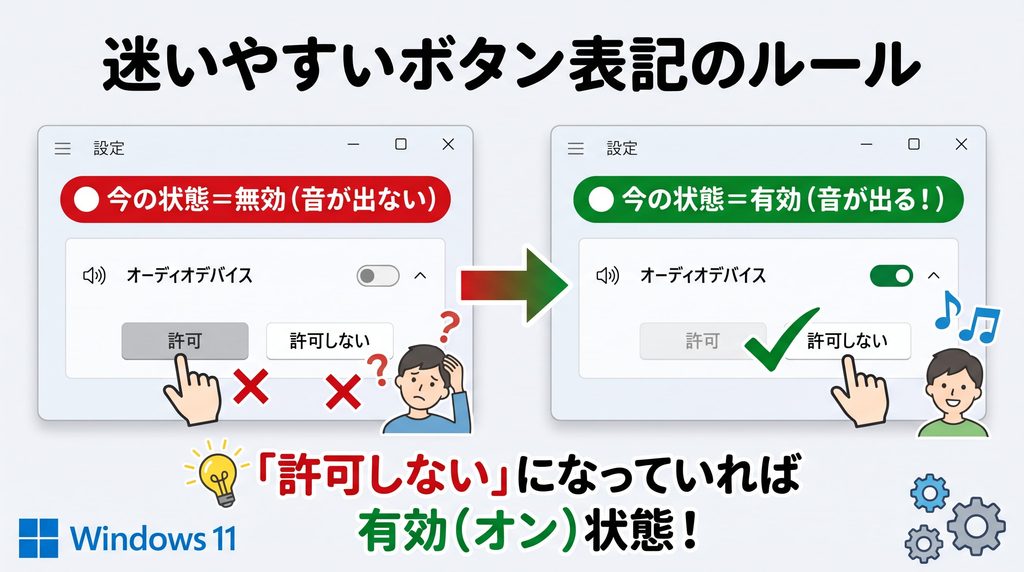
Windows11のサウンド設定を触っていて、多くの人が思わず手が止まってしまうのが「許可」と「許可しない」というボタンの表記です。実はこのボタン、現在の状態を示しているのではなく、クリックしたときに実行される操作(アクション)が表示されている仕様になっています。
つまり、画面上に「許可しない」と表示されている状態こそが、すでにデバイスが有効になっていて正常に音が出る状態なんです。逆に「許可」と表示されているときは、現在デバイスが無効になっているサインなので、そこをクリックして「許可しない」に切り替える必要があります。初めて見ると逆のように感じてしまうトラップですよね。
| 現在のデバイスの状態 | 画面上のボタン表記 | 音声の入出力状況 | 状態を変更する操作 |
|---|---|---|---|
| 有効(オン) | 許可しない | 正常に音が出る・マイクが使える | 無効にしたいときに「許可しない」をクリック |
| 無効(オフ) | 許可 | 音が出ない・マイクが使えない | 有効にしたいときに「許可」をクリック |
サウンドコントロールパネルと既定デバイスの設定
新しい設定アプリの一覧に目的の機器が見つからないときや、メインで使うスピーカーをしっかり固定したいときは、昔からある「サウンド コントロール パネル」を使うのが確実です。Windows11のバージョンによって「サウンドの詳細設定」や「その他のサウンド設定」とリンク名が異なるため、ショートカットで直接開くのがおすすめですよ。
キーボードの「Windowsキー + R」を同時に押して「ファイル名を指定して実行」を開き、入力欄に「mmsys.cpl」と打ち込んでEnterキーを押してみてください。すると一発でサウンド コントロール パネルが立ち上がります。スピーカーやヘッドホンなら「再生」タブ、マイクなら「録音」タブを開き、一覧の空白部分で右クリックして「無効なデバイスの表示」と「切断されているデバイスの表示」の両方にチェックを入れましょう。
グレーアウトして隠れていたデバイスが現れたら、右クリックして「有効」を選択します。さらに、複数のオーディオ機器をつないでいる場合は、メインで使いたい機器を右クリックして「既定のデバイスとして設定」を選び、緑色のチェックマークを付けておくと音声の迷子を防げます。
マイクの有効化とプライバシーのアクセス許可
オーディオの有効化設定はバッチリなのに、ZoomやTeamsなどの会議アプリでマイクがまったく反応しないというケースもよくあります。そんなときは、Windows11のセキュリティ機能であるプライバシー設定でマイクの使用がブロックされていないか確認してみましょう。
「設定」から「プライバシーとセキュリティ」を開き、アプリのアクセス許可の中にある「マイク」をクリックします。ここには「マイクへのアクセス」「アプリにマイクへのアクセスを許可する」「デスクトップ アプリにマイクへのアクセスを許可する」という3つのスイッチが並んでいます。これらがすべてオンになっているかチェックしてください。
特に注意したいのが一番下にある「デスクトップ アプリにマイクへのアクセスを許可する」の項目です。ここがオフになっていると、通常のブラウザやWeb会議ソフトなど、一覧に載らないアプリすべてでマイクが使えなくなってしまいます。すでにオンになっているのに認識しない場合は、一度オフにしてから再度オンに切り替え直すと直ることがありますよ。
音量ミキサーやアプリごとの個別出力設定
パソコン全体の音は出るのに、特定のゲームやブラウザだけ無音になっている場合は、アプリごとに異なる出力デバイスが割り当てられている可能性が高いです。Windows11では音量ミキサーの機能を使って、アプリ単位で音の出口と入り口を細かく振り分けられるようになっています。
「設定」の「システム」から「サウンド」を開き、下の方にある「音量ミキサー」をクリックしてみてください。起動中のアプリ一覧が表示されるので、音が出ないアプリの右側にある「>」マークを押して、出力デバイスと入力デバイスが意図したものになっているか確認します。もし別のモニターや仮想デバイスが選ばれていたら、普段使っているスピーカーやヘッドホンに変更しましょう。
設定をいろいろ触って分からなくなってしまったときは、音量ミキサー画面の一番下にある「リセット」ボタンを押すのが手っ取り早いです。すべてのアプリのサウンドデバイスとボリュームが初期の既定値に戻るため、うっかり変更してしまった個別設定をきれいにリフレッシュできます。
Windows11でオーディオデバイスを有効化できない時の対処法
基本的な設定を見直しても有効化できなかったり、そもそもデバイス自体が認識されていなかったりする場合は、システム内部のサービスやドライバーに原因があるかもしれません。ここからは、リスクの低い確認方法から順を追ってトラブルを解消する手順を解説します。
認識しない・表示されないときの基本確認
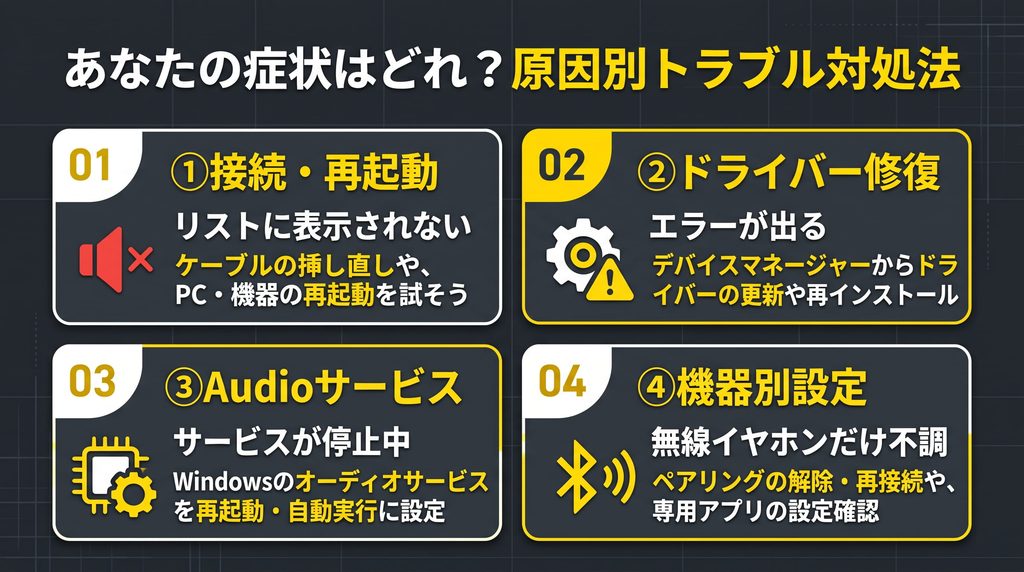
設定画面で有効化しようにもリストに何も表示されず、タスクバーのスピーカーアイコンにバツ印が付いているときは、いきなり難しいシステム操作をする前に身近な物理ポイントから点検していきましょう。意外とケーブルの緩みや一時的なシステムエラーが原因であることも多いからです。
まずはイヤホンやスピーカーのケーブルが奥までしっかり刺さっているか確認し、USB接続ならハブを通さずパソコン本体の別ポートへ直接挿し直してみてください。また、音量ミキサーの画面でスピーカーアイコンに斜線や赤い丸が付いてミュートになっていないかも要チェックです。外部モニターをHDMIやDisplayPortでつないだ直後は、スピーカーのないモニター側へ自動的に出力が切り替わっていることもあるため、「Windowsキー + Ctrl + V」で出力先を切り替えましょう。
これらに問題がなければ、一度パソコンを完全に再起動してみてください。単なるスリープ復帰ではなく再起動を行うことで、一時的にフリーズしていたオーディオ認識プログラムがリセットされ、あっさりデバイスが復活するケースがよくあります。
デバイスマネージャーとドライバーの修復手順
再起動でも改善せず「オーディオ出力デバイスはインストールされていません」といったエラーが出る場合は、ハードウェアを制御するドライバーが停止または破損している疑いがあります。デバイスマネージャーを開いて、Windowsが機器を正しく検出できているか確認してみましょう。
スタートボタンを右クリックして「デバイス マネージャー」を開き、「サウンド、ビデオ、およびゲーム コントローラー」と「オーディオの入力および出力」を展開します。目的のデバイスに下向き矢印が付いて無効になっていたら、右クリックから「デバイスを有効にする」を選んでください。見当たらない場合は、上部メニューの「表示」から「非表示のデバイスの表示」にチェックを入れ、「操作」から「ハードウェア変更のスキャン」を実行します。
黄色いビックリマークが出ているときは「ドライバーの更新」や「ドライバーを元に戻す(ロールバック)」を試します。最終手段として「デバイスのアンインストール」後に再起動する方法もありますが、オーディオドライバーはスピーカーとマイクで共通利用されているため、削除後に再導入できないと一切音が出なくなるリスクがあります。実行前に必ずPCメーカーの公式サイトでドライバーが配布されているか確認し、大切なデータのバックアップを取っておいてください。正確な情報は公式サイトをご確認ください。
Windows Audioサービスの確認と再起動
デバイスマネージャー上では正常に認識されているのに、設定画面の有効化ボタンが反応しないときは、Windowsの音声管理を裏側で支えている「サービス」が停止している可能性があります。バックグラウンドで動くプログラムを手動で再起動してあげましょう。
「Windowsキー + R」を押して「services.msc」と入力し、サービス管理画面を開きます。一覧を下にスクロールして「Windows Audio」と「Windows Audio Endpoint Builder」の2つを探し出してください。それぞれ右クリックして「再起動」を選び、もし停止状態になっていたら「開始」をクリックします。さらに、依存関係にある「Multimedia Class Scheduler」もあわせて稼働しているか確認しておくと安心です。
また、各サービスをダブルクリックしてプロパティを開き、「スタートアップの種類」が「自動」になっているかチェックしておきましょう。ここが「手動」や「無効」になっていると、パソコンを再起動するたびに再び音が出なくなってしまうため、「自動」に変更して「OK」を押しておくと再発を防げます。
Bluetoothや有線接続など機器別の不具合対策
接続している機器の種類によっては、Windowsの共通設定だけでなく特有の仕様が邪魔をして有効化できないことがあります。たとえばBluetoothイヤホンやヘッドセットの場合、高音質再生用の「A2DP」と通話用の「HFP」という2つの通信方式があり、通話プロファイル側に固定されると音質がこもったり再生できなくなったりします。
Bluetooth機器の不調時は、一度デバイスの削除を行ってから再ペアリングするのが基本です。それでも通話モードに引っ張られる場合は、「その他のデバイスとプリンターの設定」から対象機器のプロパティを開き、「サービス」タブにある「ハンズフリー テレフォニー」のチェックを外すとステレオ再生に固定できます。また、Bluetooth設定画面で「LE オーディオ」をオフにすると安定するケースもあります。
一方、デスクトップPCの前面にある3.5mmイヤホンジャックが反応しないときは、専用アプリ「Realtek Audio Console」のデバイス詳細設定で「フロントパネルジャックの検出を無効にする」のオン・オフを切り替えてみてください。Windows Update直後にUSBオーディオ機器が「コード 10」などのエラーで使えなくなった場合は、最新の更新プログラムを適用することで修正されるケースが報告されていますので、Windows Updateも最新状態にしておきましょう。
Windows11のオーディオ有効化に関するよくある質問(FAQ)
Q1. サウンド設定のボタンが「許可しない」になっていますが、押すべきですか?
A. いいえ、押さなくて大丈夫です。Windows11のサウンド設定では、ボタンに「許可しない」と表示されている状態がすでにデバイスが有効(オン)になっているサインです。そこをクリックすると逆に無効化されて音が出なくなるため、そのままにしておいてください。
Q2. すべてのサウンドデバイスの一覧にも機器が表示されないときはどうすればいいですか?
A. 「Windowsキー + R」から「mmsys.cpl」と入力してサウンド コントロール パネルを開き、一覧の空白部分で右クリックして「無効なデバイスの表示」と「切断されているデバイスの表示」にチェックを入れてみてください。それでも出てこない場合は、デバイスマネージャーで非表示のデバイスを表示し、ドライバーの更新や再スキャンを試す必要があります。
Q3. オーディオデバイスは有効なのに、ZoomやTeamsでマイクが使えません。
A. 「設定」>「プライバシーとセキュリティ」>「マイク」を開き、「デスクトップ アプリにマイクへのアクセスを許可する」がオンになっているか確認してください。ここがオフになっていると、Web会議ソフトなどからマイクへのアクセスが遮断されてしまいます。ブラウザで会議に参加している場合は、ブラウザ側のサイト設定もあわせて確認しましょう。
Q4. Windows Updateのあとに急に音が出なくなりました。どう対処すべきですか?
A. 更新プログラムの適用直後は、ドライバーとの互換性や既定の出力先リセットによって無音になることがあります。まずは再起動と音量ミキサーの確認を行い、改善しない場合はデバイスマネージャーからドライバーの更新やロールバックを試してください。特定のUSB機器の不具合などは追加の修正パッチで解消されることもあるため、最新のWindows Updateを確認し、詳細な対応についてはPCメーカーやMicrosoftの公式サイトをご確認ください。
まとめ
今回は、Windows11でオーディオデバイスを有効化する基本のやり方から、認識しない・音が出ないときの原因別対処法まで詳しくご紹介しました。最初は設定画面の「許可しない」というボタン表記に戸惑ってしまうかもしれませんが、仕組みが分かれば落ち着いて操作できますよね。
もし設定画面だけで解決しない場合でも、サウンド コントロール パネルでの既定デバイス指定や、プライバシー設定のアクセス許可、さらにはWindows Audioサービスの再起動といったステップを順番に試していくことで、ほとんどのトラブルは自力で復旧できます。
ドライバーの削除やBIOS設定の変更など、システムに深く関わる操作を行う際は、事前にバックアップを取ったうえで慎重に進めてくださいね。どうしてもハードウェアの故障が疑われる場合や操作に不安があるときは、無理をせずPCメーカーのサポート窓口や専門家にご相談ください。