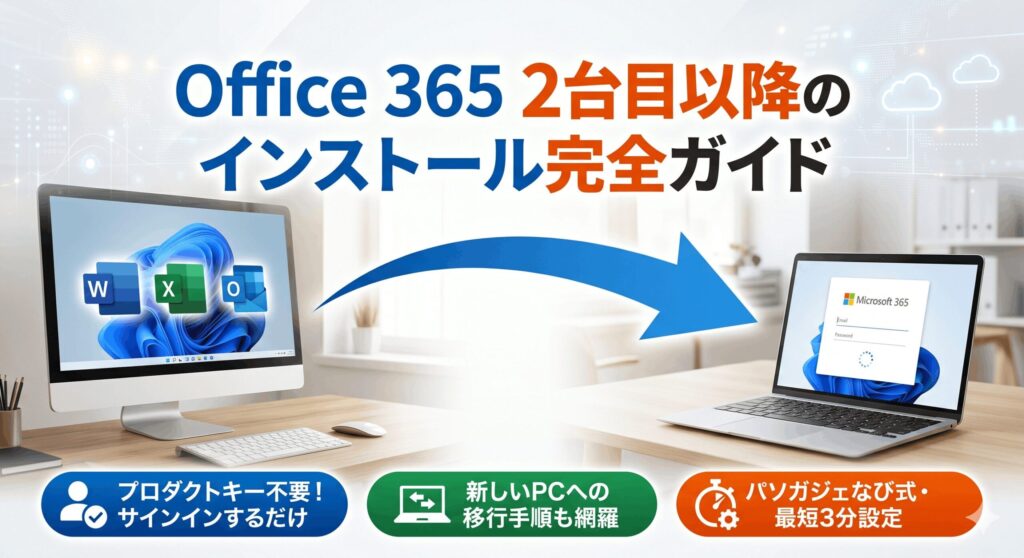
こんにちは、パソガジェなびのkeitoです。新しいPCを買ったり、サブの端末でも仕事をしたくなったりして、Office 365を2台目以降にインストールしようとしたら、なぜかうまくいかなくて困っていませんか。プロダクトキーを入れたのに無効と言われたり、そもそもどうやって追加すればいいのか分からなかったりすると、本当にイライラしちゃいますよね。その気持ち、よく分かります。
実は、今のOfficeは昔のCD-ROM時代とは仕組みが根本から変わっているんです。2台目以降の導入でエラーが出たりできない状態になったりするのは、多くの場合、ライセンスがアカウントに紐付いているというルールを知らないことが原因だったりします。新しいPCへの移行や、インストール制限は何台までなのかといった疑問も、仕組みさえ分かればスッキリ解決できますよ。
この記事では、私が専門知識をフル活用して、office365 インストール 2台目以降の作業で迷わないための正しい手順と、よくあるアカウントが違う・忘れたといったトラブルの突破口を分かりやすく解説します。この記事を読み終わる頃には、あなたの2台目のデバイスでもバッチリOfficeが使えるようになっているはずです。一緒に進めていきましょうね。
ポイント
- 2台目以降のインストールでプロダクトキーが使えない本当の理由
- 正しいアカウント管理画面からインストーラーを取得する手順
- 複数デバイスで利用する際の同時サインイン台数と制限のルール
- ライセンス認証が通らない時の具体的なトラブルシューティング
本記事にはプロモーションが含まれています
Office365を2台目以降にインストールする方法
ここでは、2台目のデバイスにOfficeを導入する際の基本的な考え方と、誰もがハマりやすい落とし穴について詳しくお話ししていきます。まずは、今のOfficeがどうやって動いているのか、その「正解」を知ることから始めましょう。
プロダクトキーが無効と出るエラーの解消
2台目のPCで、1台目のときに使ったあの25桁のプロダクトキーをもう一度入力していませんか。もしそうなら「このプロダクトキーは既に使用されています」というエラーが出るのは、実は正常な動作なんです。今のOfficeにおいて、プロダクトキーは「ライセンスをMicrosoftアカウントに紐付けるための引き換え券」でしかありません。一度アカウントに登録してしまったら、そのキーの役割はそこで終了。もう二度と使うことはないんです。
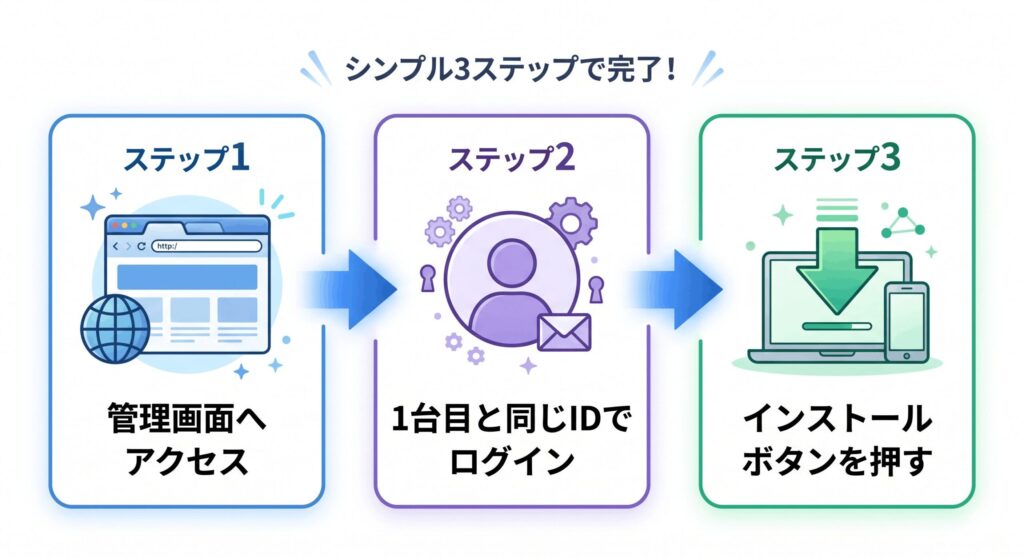
じゃあ、どうやって2台目にインストールするのかというと、答えは「プロダクトキーを使わずにサインインする」ことです。Microsoftアカウントの管理画面にログインすれば、そこにはあなたが購入したOfficeの権利がしっかり保存されています。そこからインストーラーをダウンロードするのが、現代のスタンダードなやり方なんですよ。キーを探し回る必要がないので、慣れてしまえばこっちの方が断然ラクかなと思います。
プロダクトキーは「1回使い切り」の登録用コードです。2台目以降はキーを入力するのではなく、紐付けたMicrosoftアカウントでサインインするだけでOK。ここ、一番のポイントですよ。
もし、どうしてもキーを入力するように求められて進めない場合は、インストーラー自体が間違っている可能性があります。公式サイトから自分のアカウントにログインして、正しい実行ファイルをダウンロードし直してみてくださいね。古いパッケージ版の感覚は一度捨てて、クラウド管理という新しいルールに乗り換えていきましょう。
 ポチップ
ポチップ
アカウントを忘れた・違う場合の確認手順
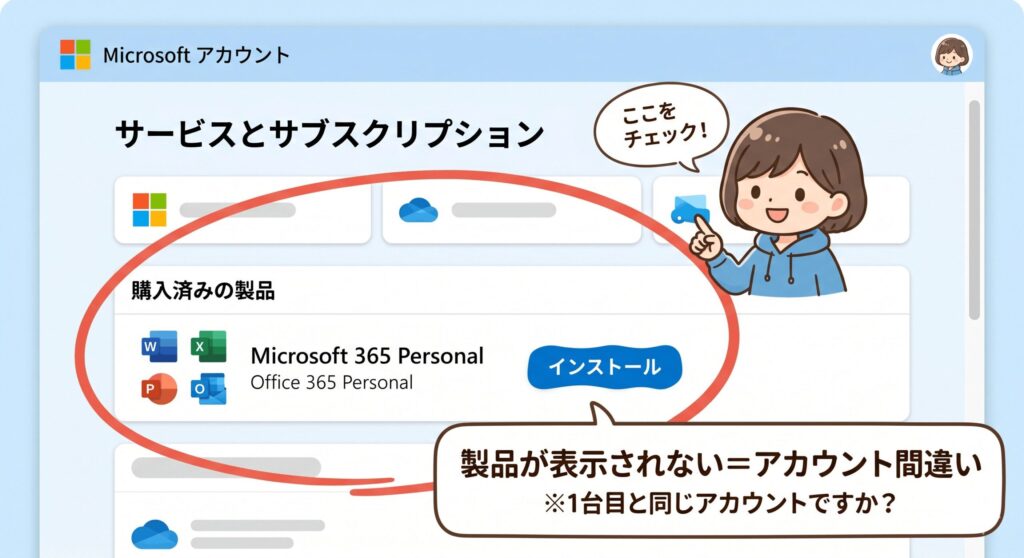
2台目以降のインストールで一番多いトラブルが、「どのアカウントに紐付けたか分からなくなった」というものです。管理画面にログインしても「購入済みの製品」にOfficeが出てこない場合、それは高確率でアカウントが違うからです。仕事用、プライベート用、あるいは昔作ったプロバイダのメールアドレスなど、心当たりのあるアドレスですべてサインインを試してみる必要があります。これ、地味ですけど一番確実な解決策なんです。
一度アカウントに紐付いたライセンスは、後から別のアカウントに中身を移し替えることができません。これはセキュリティ上の仕様なので、どうしても最初のアカウントを見つけ出すしかないんですね。もし、メールの綴りを一文字間違えて登録してしまったなんてことがあれば、最悪の場合はMicrosoftのサポートに相談するしかありませんが、まずは自分が持っているすべてのアドレスでログインして、製品リストが表示される「正解」を探しましょう。
ライセンスの紐付けは不可逆的です。もしアカウントを完全に紛失してしまうと、正規の購入証明があっても再認証が非常に難しくなります。アカウント情報は必ずメモして大切に保管しておきましょうね。
ちなみに、1台目のOfficeがまだ動いているなら、WordやExcelの「ファイル」メニューから「アカウント」を開けば、紐付いているメールアドレスの一部を確認できることがあります。まずはそこからヒントを得るのがおすすめ。正しいアカウントさえ特定できれば、2台目のインストールなんてあっという間に終わりますよ。
インストール制限は何台まで?規定を解説
「自分は一体、何台までOfficeを入れていいんだろう?」という疑問、よく聞かれます。結論から言うと、現在のMicrosoft 365(サブスク版)なら、インストールできる台数自体に制限はありません。極端な話、10台でも20台でもインストールすること自体は可能です。ただし、同時にサインインして使えるのは「5台まで」というルールがあります。個人で使う分には十分すぎる枠ですよね。ここ、気になりますよね。
一方、Office 2024などの永続版(買い切り版)の場合は少し違います。こちらは「同一ユーザーが使用する2台のPCまで」というライセンス形態が一般的です。3台目に入れたい場合は、古いPCからライセンスを外す必要があります。自分が持っているのがサブスクリプション型なのか、買い切り型なのかによって、この「2台目」の意味が変わってくるので注意してくださいね。基本的には、個人利用なら5台まで同時使用できるMicrosoft 365の方が自由度は高いです。
| ライセンスの種類 | インストール可能台数 | 同時使用(サインイン)上限 |
|---|---|---|
| Microsoft 365 (サブスク) | 無制限 | 5台まで |
| Office 2024 (永続版) | 2台まで | 2台まで |
この台数制限を超えてサインインしようとすると、他のデバイスでのサインアウトを求められるメッセージが出ます。でも、使わなくなった古いPCから手動で消さなくても、管理画面からリモートでサインアウトさせることもできるので、そこまで神経質にならなくても大丈夫ですよ。今のシステムは、ユーザーが柔軟にデバイスを切り替えられるように設計されているんです。
 ポチップ
ポチップ
新しいPCへ移行する際のサインアウト法
PCを買い替えて、新しいPCへOfficeを移したいときは、古いPCでの後始末がとっても重要です。単にコントロールパネルからプログラムを「アンインストール」しただけでは、Microsoftのサーバー上には「まだそのPCで使っている」という記録が残ってしまうことがあるんです。これを放置すると、新しいPCで認証しようとしたときに「上限を超えています」と怒られてしまう原因になります。
正しい手順としては、アンインストールする前に、WordやExcelなどのアプリを開いて、ユーザープロフィールの画面から明示的に「サインアウト」を実行してください。これで、デバイスとアカウントの論理的な紐付けが解除されます。Macの場合も同様に、メニューバーのアプリ名からサインアウトを選んでくださいね。このひと手間を加えるだけで、新しいPCでの認証が驚くほどスムーズに通るようになりますよ。まさに「立つ鳥跡を濁さず」ですね。
もし古いPCが故障して起動できない場合は、ブラウザからMicrosoftアカウントの「デバイス」ページにアクセスして、リストから古いPCを削除することでライセンスを解放できます。困ったときはこの方法を試してみてください。
移行作業は、データのバックアップなどで頭がいっぱいになりがちですが、Officeのサインアウトも忘れずセットで行いましょう。これを忘れると、後で電話認証などの面倒なステップを踏まなければならなくなることもあるので、今のうちに済ませておくのが賢い選択かなと思います。
通信不要なオフラインインストーラー利用
2台目のPCが置いてある場所のWi-Fiが不安定だったり、会社のセキュリティが厳しかったりして、通常のインストールが途中で止まってしまうことってありますよね。何度もエラーが出てやり直しになるのは、時間ももったいないですしストレスが溜まります。そんな時に役立つのが「オフラインインストーラー」という隠れた機能です。これ、意外と知られていないんですが、めちゃくちゃ便利なんですよ。
これは、Officeのインストールに必要な全データを一つの大きなファイル(ISO形式)としてあらかじめダウンロードしておく方法です。管理画面の「インストール」オプションから「オフラインインストーラーをダウンロードする」を選択すれば取得できます。あとはそのファイルをUSBメモリなどで2台目のPCに持っていき、ネットに繋がない状態でインストールを完了させることができるんです。通信環境に左右されないので、確実性がグンと上がります。
回線速度が遅い環境や、大容量通信を避けたい場合はオフラインインストーラーが最強です。一度ダウンロードしてしまえば、複数のPCに展開する際も時短になりますよ。
もちろん、インストールが終わった後の「ライセンス認証」のときだけは一瞬ネットに繋ぐ必要がありますが、重たいデータのダウンロードをスキップできるメリットは大きいです。もし通常のやり方でエラーを繰り返しているなら、このオフライン手法を試してみる価値は十分あります。専門的なツールのように見えますが、操作自体はクリックしていくだけなので安心してくださいね。
Office365を2台目以降にインストールするコツ
ここからは、さらに踏み込んだトラブル対策や、運用のコツについて深掘りしていきます。自分ではどうしようもないエラーにぶつかった時の回避策や、仕事で使う場合に知っておきたい管理術など、知っておくと得する情報が満載です。
認証できないトラブルを救うデバイス管理
アカウントも合っているし、手順通りに進めているのに、なぜか「認証に失敗しました」というメッセージが出て止まってしまう。そんなときは、Microsoftアカウントのダッシュボードにある「サービスとサブスクリプション」の項目をじっくり確認してみましょう。ここが、あなたのOfficeライセンスの心臓部です。もしここに製品名が表示されていないなら、どんなに頑張っても2台目へのインストールは成功しません。
もし製品が表示されているのに認証できないなら、一度「デバイス」の一覧を見て、既に使っていない古い端末が登録されっぱなしになっていないかチェックしてください。同時サインインの5台枠を使い切っている場合、そこから不要なデバイスを削除することで、新しいPCの認証が通るようになります。システム側で「この人は正規のユーザーだ」と再認識させてあげる作業が必要なんですね。ここ、意外な盲点だったりします。
極稀に、サーバー側の一時的な障害で認証が通らないこともあります。何度も失敗する場合は、時間を置いてから再試行するか、PCを再起動してネットワーク設定を見直してみてください。
また、Windowsのアップデートが溜まっていると認証プロセスに悪影響を及ぼすことも。OSを最新の状態にしてから再度サインインを試みるのも、地味に効くトラブルシューティングの一つです。自分のアカウントの状態をクラウド側から俯瞰して整理することで、多くの問題は自力で解決できるようになっていますよ。
プリインストール版特有の認証ループ対策
最近のPCに最初から入っている「デジタルアタッチ版(プリインストール版)」のOfficeには、ちょっとしたクセがあります。これはプロダクトキーカードすら付いておらず、PCのマザーボードにライセンスが直接書き込まれているようなタイプです。この環境に、うっかりウェブから拾ってきた別のインストーラーを上書きしてしまうと、起動するたびにサインインを求められる「認証ループ」に陥ることがあるんです。
この現象が起きると、何度正しいパスワードを入れても「ライセンスがありません」と言われたり、画面がループしたりして使い物になりません。もしこの状態になったら、一度Officeを完全にアンインストールして、PCメーカーが推奨する正しい復元方法(プレインストールアプリの再取得など)を試す必要があります。2台目にインストールする際も、1台目がこのデジタルアタッチ版だと少し勝手が違う場合があるので注意が必要ですね。
デジタルアタッチ版は、Microsoftアカウントとの紐付けがより厳格です。PCを譲渡する際なども特殊な処理が必要になるため、購入時のマニュアルや公式サイトのFAQは必ずチェックしておきましょう。
もしどうしてもループが直らない場合は、Officeの完全削除ツール(Microsoftが提供しているもの)を使って、レジストリに残ったゴミまで綺麗に掃除してから再インストールするのが近道です。複雑そうに見えますが、一つずつ手順を踏めば必ず直ります。焦らずに対処していきましょうね。
非正規品のMAKキーによる認証失敗リスク
インターネットでOfficeを検索していると、数千円という破格で売られている「Professional Plus」などの製品を見かけることがありませんか。安さに惹かれてつい手を出したくなる気持ちも分かりますが、これには大きなリスクが隠されています。その多くは、法人向けの「MAKキー(ボリュームライセンス)」を不正に切り売りしているもので、個人が2台目以降にインストールして使い続けることを想定していません。
この手の非正規品は、最初の1台目は運良く認証が通ることもありますが、2台目で同じキーを使おうとすると「認証回数の上限」に引っかかって即ブロックされるのがオチです。しかも、これらのキーはMicrosoftアカウントに正式に紐付けることができないため、公式サイトの管理画面には何も表示されません。つまり、今回お話しした「正しい2台目のインストール手順」が最初から封じられているわけです。これでは安物買いの銭失いになってしまいますよね。
非正規品は、ある日突然ライセンスが失効して、作成した大事な資料が開けなくなるリスクがあります。また、不正なインストーラーによるウイルス感染の危険も。Officeは必ず公式ストアや信頼できる家電量販店で購入しましょう。
「おかしいな」と思ったら、自分がどこでライセンスを買ったか思い出してみてください。もし非正規ルートだった場合、自力での解決はほぼ不可能です。安全と安心を買う意味でも、正規のMicrosoft 365や永続版を導入し直すのが、結局は一番の近道であり、トラブルを未然に防ぐ最強の対策になりますよ。
組織の資産を守る法人向けライセンス運用
もしあなたが会社を経営していたり、複数のスタッフでPCを使っていたりするなら、個人のアカウントで2台目、3台目とやりくりするのは、管理上の限界がすぐにやってきます。誰がどのアカウントに紐付けたか分からなくなったり、退職した人のメールアドレスが使えなくなってライセンスが消えてしまったり……。そんな「ライセンス管理の崩壊」を防ぐには、法人向けの「Microsoft 365 Business」が最適解です。
ビジネス版の最大のメリットは、管理者が専用のパネルから、誰にどのライセンスを割り当てるかを一元管理できることです。2台目へのインストールも、従業員が自分のビジネスアカウントでサインインするだけ。プロダクトキーの管理に頭を悩ませる必要は一切ありません。もしPCが故障したり人が入れ替わったりしても、管理画面からポチッと設定を変えるだけで、ライセンスを新しい環境へ即座に移動させることができるんです。この安心感は、個人版にはない大きな魅力かなと思います。
複数人・複数台の運用なら、最初から法人向けプランを選ぶのがベスト。管理コストが劇的に下がり、ライセンスの紛失という致命的なミスをゼロにできます。
正確なコストや機能については、公式サイトのプラン比較を確認してほしいのですが、トラブル対応に追われる時間を考えれば、ビジネス版の導入は先行投資として十分価値があるはずです。組織のIT資産をスマートに守るために、ぜひ検討してみてくださいね。私も、仕事で使うなら迷わずこちらをおすすめします。
まとめ
ここまで読んでいただき、ありがとうございます。office365 インストール 2台目以降の作業、少しは見通しが明るくなりましたか。今のOfficeは「プロダクトキー」ではなく「Microsoftアカウント」がすべての鍵を握っています。2台目に入れるときは、キーを打ち込むのではなく、正しいアカウントで公式サイトにログインして、そこからインストーラーをダウンロードする。この基本さえ押さえておけば、大抵のトラブルは回避できます。
もしエラーが出てしまったら、まずは「アカウントが合っているか」「同時使用台数を超えていないか」を確認してみてください。そして、古いPCから移行する場合は事前のサインアウトを忘れずに。一つ一つのステップを丁寧に進めれば、クラウドの恩恵を受けて、どのデバイスでもあなたの使い慣れたOffice環境が再現されるはずです。複数のPCをシームレスに使いこなして、作業効率をどんどん上げていってくださいね。
最新の仕様や具体的なエラーコードへの対応は、状況によって変わることがあります。より詳細な情報や解決しない問題については、必ずMicrosoftの公式サイトやサポート窓口で最終的な確認を行うようにしてくださいね。
あなたの快適なデジタルライフを、心から応援しています。もしまたPCやガジェットのことで困ったら、いつでも「パソガジェなび」を覗きに来てくださいね。keitoでした、それではまた!