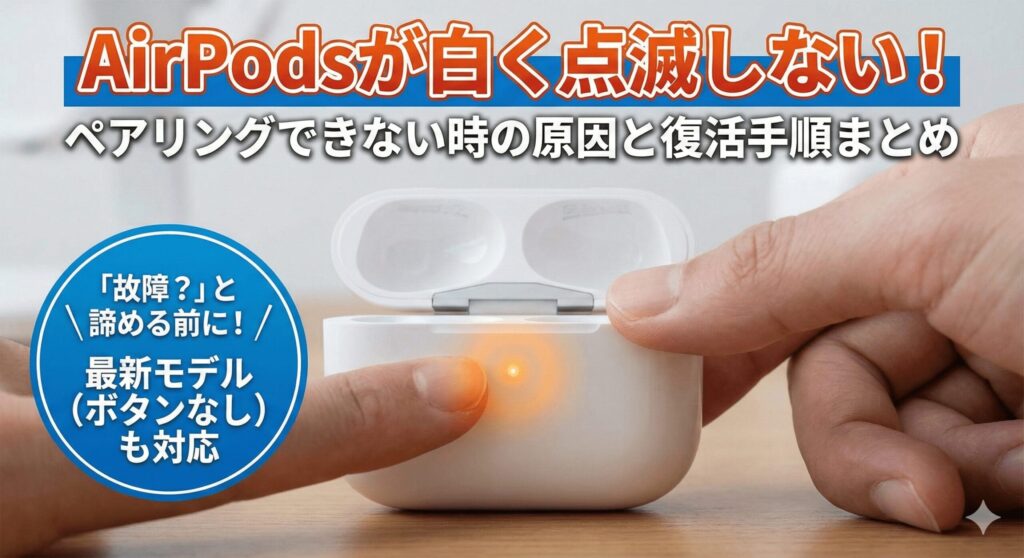
AirPodsを使おうとしてケースのボタンを押したのに、なぜかAirPodsが白く点滅しない。ペアリングモードに入ってくれないと、新しいデバイスに接続できなくて本当に困りますよね。実はこのトラブル、AirPods 4のような最新モデル特有の操作ミスや、ちょっとした汚れによる接触不良、あるいはオレンジの点滅が続くエラー状態など、原因はいくつか考えられるんです。
せっかくの便利なイヤホンが使えないのはストレスですし、故障かなと不安になる気持ちもよくわかります。でも大丈夫です。私自身、これまで数多くのガジェットを触ってきた経験から、この問題のほとんどは自宅で簡単に解決できることを知っています。この記事では、モデルごとの正しいリセット方法や、意外と見落としがちな片耳認識の落とし穴など、チェックすべきポイントをすべて網羅しました。
これを読めば、あなたのAirPodsが再びスムーズに接続できるようになるはずですよ。それでは、一つずつ一緒に確認していきましょう。
この記事で分かること
- モデルごとに異なる正しいペアリングモードの起動方法
- 白点滅を邪魔する汚れや接触不良の具体的な掃除テクニック
- オレンジ点滅が続くエラー状態から復帰させるための手順
- 故障を疑う前に試すべきファームウェア同期や設定の見直し
AirPodsが白く点滅しない時の主な原因と確認手順
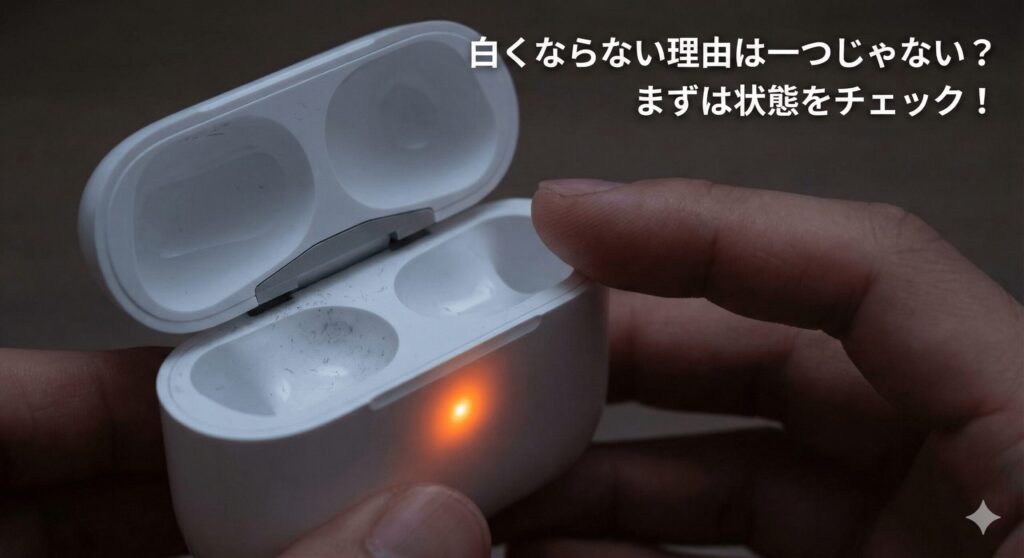
まずは、なぜAirPodsが白く点滅しないのか、その根本的な原因を探っていきましょう。ランプの色や挙動にはそれぞれ意味があり、それを理解することが解決への最短ルートになります。ここでは、システムの状態を正しく把握するための基本知識を整理しました。
オレンジに点滅する際のエラー状態とシステムロジック
ボタンを押しても白くならず、オレンジに点滅してしまう場合は、システムが何らかのエラーを検知しています。通常、リセット操作中に数秒間オレンジに光るのは正常ですが、ずっと点滅が止まらないのは「ペアリングの不整合」や「片方のイヤホンが認識されていない」サインです。
この状態だと、いくらボタンを長押ししてもペアリングモードの白点滅には移行しません。まずはこのエラーを解除することが先決ですね。
リセットできない原因となる充電端子の接触不良
意外と多いのが、ケース底部のピンとイヤホン側の接点に付着した汚れです。AirPodsはLとRの両方がケースに正しく認識されていないと、リセットコマンドを受け付けない仕様になっています。
「両方入れているつもり」でも、微細な埃や皮脂のせいで片方が認識されていないと、システムは「準備未完了」と判断して白く点滅してくれません。ここ、見落としがちなので要チェックですよ。
片方だけ聞こえない状況で再接続を成功させる方法
もし片耳だけ聞こえないトラブルから再設定を試みているなら、まずはiPhoneの「バッテリーウィジェット」を見てみてください。そこで左右両方の充電マーク(稲妻アイコン)が出ていますか?
もし片方だけ出ていなければ、接続を試みる前にそのイヤホンの通電を確保する必要があります。両方がシステムに認識されて初めて、ペアリングのための白点滅が開始されるというわけです。

ペアリングモードのボタンはどこにあるかモデル別に解説
そもそも「ボタンの場所」を勘違いしているケースもあります。従来のモデルは背面に丸いボタンがありますが、最新のAirPods 4などは物理ボタンが完全に廃止されています。
ボタンがないモデルを使っているのに、存在しない背面を一生懸命押していても、当然白くは点滅しませんよね。自分の持っているモデルがどのタイプなのか、今一度確認してみましょう。

最新のAirPods 4でリセットを行う際の注意点
AirPods 4では、ケースの前面にあるLEDインジケーター付近が「静電容量式タッチセンサー」になっています。ここを「トントン」とダブルタップすることでペアリングモードを起動するのですが、この操作が従来の長押しに慣れたユーザーにはかなり分かりにくいんです。
反応がシビアなので、正しいリズムでタップできているかが成功の鍵を握ります。

 ポチップ
ポチップ
 ポチップ
ポチップ
AirPodsが白く点滅しないトラブルを解消する方法
原因がわかったところで、次は具体的な解決ステップに移りましょう。操作手順を少し変えるだけで解決することもあれば、物理的なメンテナンスが必要な場合もあります。最新モデルから旧モデルまで、状況に合わせた具体的なアクションを紹介します。
物理ボタンがない最新機種を正しく初期化する手順
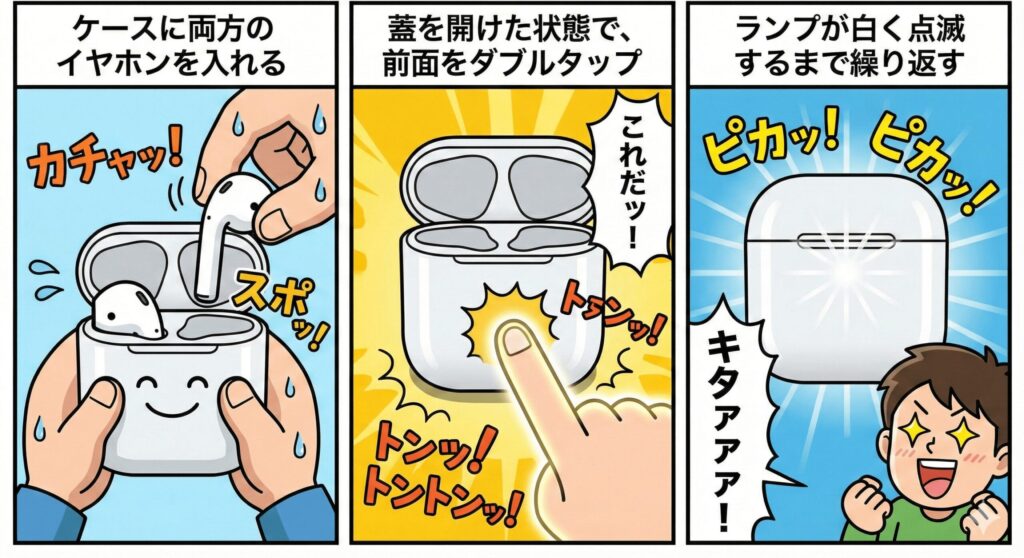
ボタンがないAirPods 4などの最新モデルを白く点滅させるには、まずケースの蓋を開けます。その状態で、ケース前面のランプ付近を2回素早くタップしてください。これで白点滅が始まります。もし工場出荷状態に戻したいなら、「ダブルタップを3回繰り返す(特定のタイミングで)」という特殊な操作が必要です。物理ボタンがないからこそ、この「タップのコツ」を掴むのが一番の近道ですね。
AirPods 4のペアリング手順
- ケースに両方のイヤホンを入れる
- 蓋を開けた状態で、前面をダブルタップ
- ランプが白く点滅するまで繰り返す
左右のファームウェア不整合を自動同期で解決する
片方を紛失して新しいものを補充した際によく起こるのが、左右の「ファームウェアバージョン」がズレている問題です。この状態では、どれだけ頑張ってもオレンジ点滅のまま白くなりません。
解決策はシンプルで、「両方をケースに入れて充電ケーブルに繋ぎ、蓋を閉めて20分以上放置」すること。これにより、裏側で自動的にバージョンが同期され、その後にリセットを行うと嘘のように白く点滅し始めます。
デバイスの登録を解除して古い接続情報を削除する
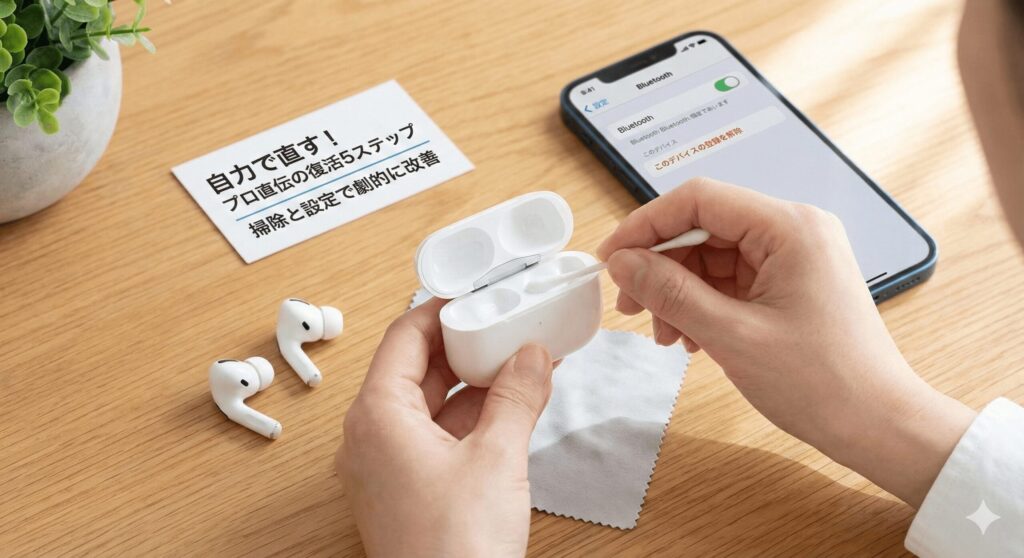
ハードウェア側の操作をする前に、iPhone側の設定も綺麗にしておきましょう。「設定」>「Bluetooth」から、古いAirPodsの登録を「このデバイスの登録を解除」で完全に消去してください。
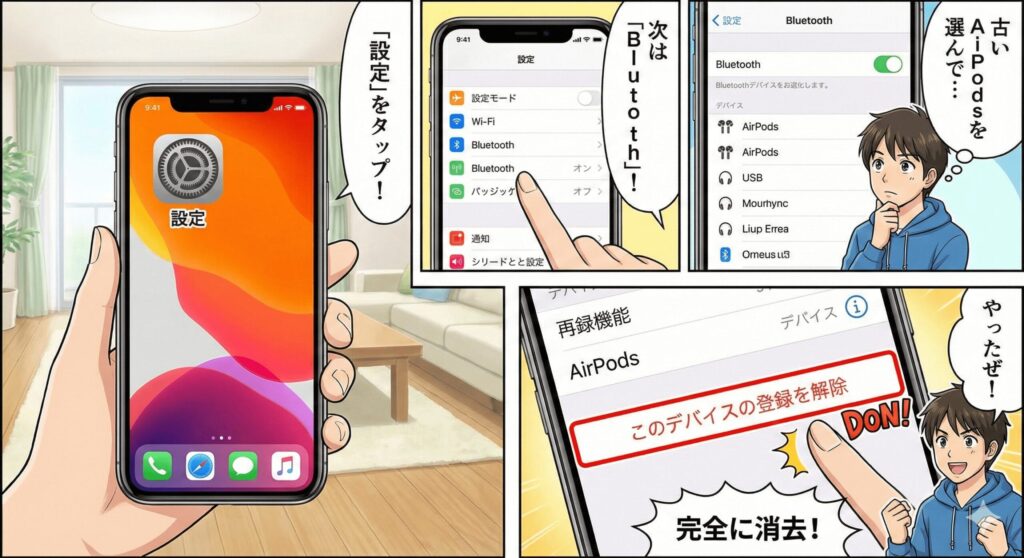
古いペアリング情報がクラウドに残っていると、新しく白点滅させて接続しようとした時に競合してしまい、エラー(オレンジ点滅)に戻ってしまうことがあるからです。
故障と判断する前のクリーニングとバッテリーの確認
基本的なことですが、ケース自体のバッテリーが空だとBluetoothモジュールが起動せず、白点滅しません。また、クリーニングも重要です。綿棒に少しだけ無水エタノールを含ませ、ケース底のピンを優しく掃除してみてください。「カチッ」と奥までイヤホンがはまる感覚があれば、認識が回復してリセットできるようになる可能性が高いです。
綿棒の先が届かない場合は、エアダスターで埃を吹き飛ばすのも効果的です。ただし、金属製のピックなどで無理にこすると端子が壊れるので絶対にやめましょう!
修理交換の基準とAirPodsが白く点滅しない時のまとめ
これらすべてを試しても、やはりAirPodsが白く点滅しない、あるいはランプが全くつかない場合は、バッテリーの寿命や基板故障の可能性が高いです。特に数年以上使っているモデルなら、内部のリチウムイオン電池が限界を迎えているかもしれません。Apple公式の修理費用は片耳だけでも1万円を超える場合があるため、最新のAirPods 4などへの買い替えも視野に入れるのが賢い選択かなと思います。
| モデル名 | 操作タイプ | リセット方法 |
|---|---|---|
| AirPods 1/2/3/Pro | 背面物理ボタン | ボタンを15秒以上長押し |
| AirPods 4 (全種) | 前面タッチセンサー | 前面をダブルタップ |
| AirPods Max | 本体上部ボタン | ノイズ制御ボタンを5秒長押し |
記載している修理費用や仕様は一般的な目安です。正確な情報はApple公式サイトやサポート窓口で必ず確認してください。最終的な判断や作業は自己責任でお願いします。
いかがでしたか?AirPodsが白く点滅しない問題、意外な解決策が見つかったのではないでしょうか。まずは焦らず、掃除と正しい操作方法の確認から試してみてくださいね。私のおすすめは、まずは「20分の充電放置」を試すこと。これで多くのマイナートラブルが解決します。あなたのミュージックライフが早く元通りになることを願っています!
もし、どうしても解決しない場合や他のエラーでお困りの際は、当サイトの「パソガジェなび」で他のトラブル解決記事もチェックしてみてください。何かヒントが見つかるかもしれません。
