こんにちは、パソガジェなびのkeitoです。
Windows 11のPCとモニターをDisplayPortでつないだのに、突然「信号なし」と表示されると焦りますよね。昨日まで普通に映っていたのに、スリープから復帰したら真っ暗になったり、HDMIなら映るのにDisplayPortだけ反応しなかったりすると、グラフィックボードの故障まで疑いたくなると思います。
ただ、DisplayPortの信号なしは、PCやグラフィックボードの故障とは限りません。実際には、ケーブルや端子の接触、モニター側の入力切替、Windows 11のモニター設定、スリープ復帰時の認識失敗、グラフィックドライバーの不具合など、比較的直しやすい原因もかなりあります。
最初からドライバー削除やBIOS変更をするのではなく、別ケーブル・別端子といった簡単な確認から順番に切り分けることが大切です。この記事では、初心者でも試しやすい順番で、Windows11のDisplayPortが信号なしになる原因と対処法を整理していきます。
ポイント
- DisplayPortが信号なしになる主な原因
- ケーブルやモニター側で確認するポイント
- Windows11でグラボを確認する方法
- ドライバーや省電力設定を直す手順
先に結論
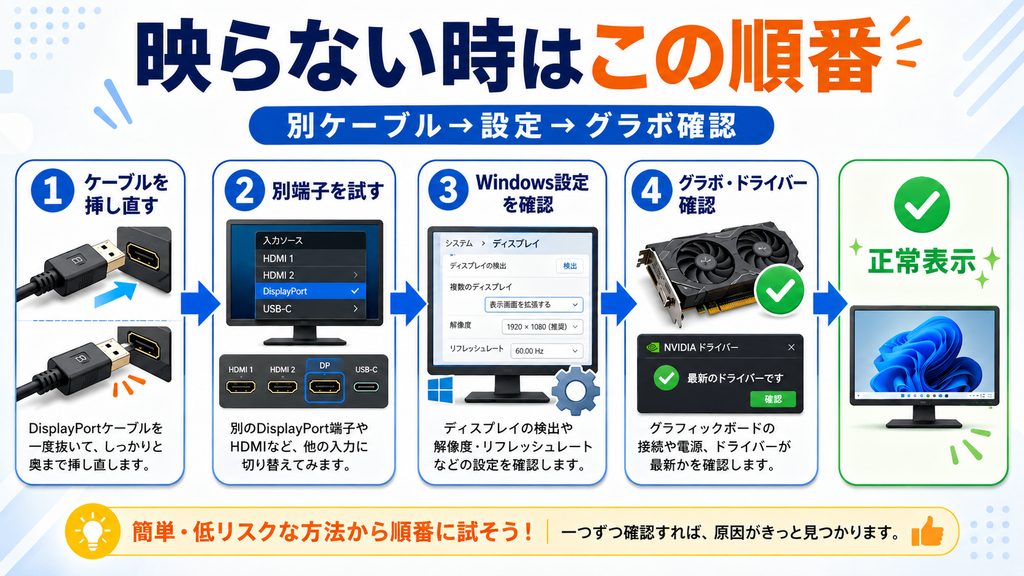
DisplayPortが映らないときは、まずケーブルを挿し直す→入力を確認する→別ケーブル・別端子を試す→Windowsで再検出するという順番がおすすめです。それでも直らない場合に、グラボやドライバーを確認していきましょう。
本記事にはプロモーションが含まれています
Windows11でDisplayPortが信号なしになる原因
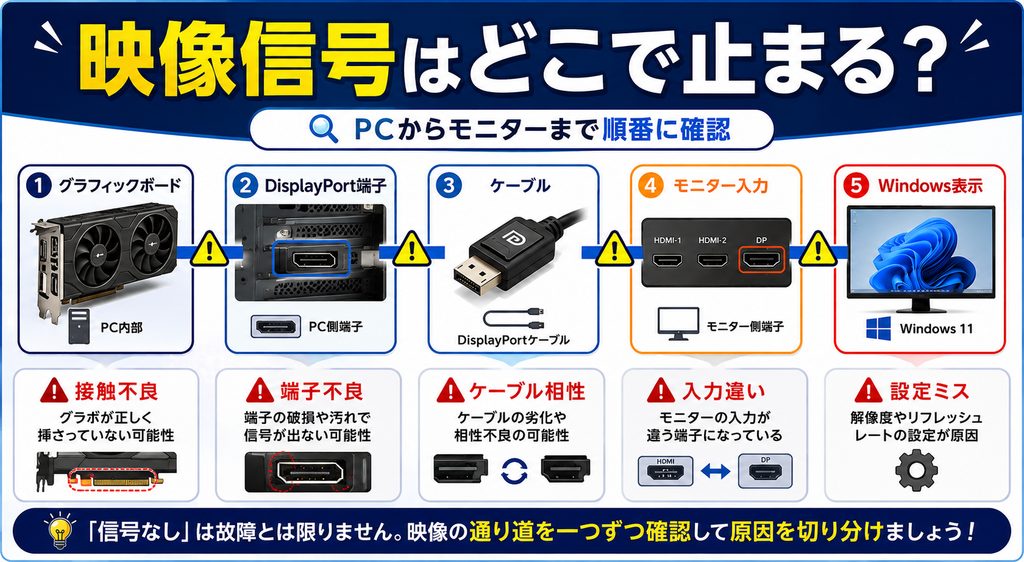
Windows11でDisplayPortが信号なしになる原因は、大きく分けると「接続」「モニター設定」「GPU」「Windows設定」「省電力」の5つです。どこで信号が止まっているのかを一つずつ確認すると、必要のない設定変更をせずに済みます。
特に大切なのは、映らない=グラフィックボード故障と決めつけないことです。まずはPCからモニターまでの経路を順番に確認してみてください。
DisplayPortケーブルと端子を確認
最初に確認したいのがDisplayPortケーブルです。DisplayPort端子は製品によってロック機構があり、見た目では接続されているようでも、少し浮いているだけで映像信号が正常に伝わらないことがあります。PC側とモニター側を一度抜き、端子の向きを確認しながら奥まで挿し直してみてください。
次に、ケーブルそのものを疑います。高解像度や高リフレッシュレートでは必要な通信量が増えるため、古いケーブルや品質の低いケーブルでは、60Hzなら映るのに144Hzではブラックアウトするといった症状も起こり得ます。できれば信頼できるメーカーや規格に適合したDisplayPortケーブルで比較するのがおすすめです。


DisplayPortでは、規格に合わないケーブルの結線がトラブルにつながる可能性もあります。特に出所が分からないケーブルを長期間使っている場合は、設定を変更するより先に交換してみる価値があります。変換ケーブルの場合は方向も重要で、HDMIからDisplayPortへの変換とDisplayPortからHDMIへの変換は同じではありません。
変換ケーブルは方向を確認
アクティブ変換ケーブルにはPC側とモニター側が決められている製品があります。「Source」「Input」「Output」「Display」などの表示を確認し、製品の説明どおりに接続してください。
モニターの入力切替を確認
ケーブルに問題がなくても、モニターの入力がHDMIやUSB-CになっていればDisplayPort映像は表示されません。モニター本体のボタンやOSDメニューを開き、「入力」「Input Source」「Source」などからDisplayPortを選択してください。自動入力切替がある機種でも、うまく切り替わらないことがあります。
DisplayPort端子を複数搭載しているモニターでは、「DisplayPort 1」「DisplayPort 2」のように入力先が分かれている場合があります。PCをつないだ端子とモニターで選択している入力が一致しているかも確認しましょう。KVMスイッチやドッキングステーションを使っている場合は、その機器側の入力選択も確認が必要です。
また、一部の高性能モニターではOSDにDisplayPortのバージョン、Display Stream Compression、Adaptive-Sync、省電力などの項目があります。設定変更後から映らなくなった場合は、一度標準的な設定へ戻すのも有効です。モニター側の設定はWindowsを触る前に確認できるため、最初の切り分けとしてかなり重要ですよ。
グラフィックボードの接続を確認
デスクトップPCで専用グラフィックボードを使っている場合は、DisplayPortケーブルを挿す場所にも注意してください。グラフィックボード搭載PCなのにマザーボード側のDisplayPortへ接続していると、構成によってはまったく映像が出ません。基本的にはグラフィックボード側の映像端子へ接続します。
最近PCを移動したり、グラボを交換したりした後から信号なしになった場合は、PCI Expressスロットや補助電源の接触も確認ポイントです。グラフィックボードが正しく認識されていなければ、DisplayPortだけでなくHDMIなど他の映像端子にも影響する可能性があります。
マザーボードに「VGA」と書かれた診断LEDがあり、電源投入後も点灯し続けている場合は、GPUの認識に問題が起きている可能性があります。ただしLEDの意味や正常時の動作はマザーボードごとに異なるため、必ず使用している製品のマニュアルを確認してください。
◆keitoのワンポイントアドバイス
「DisplayPortだけ映らない」と思っていたら、実はグラボではなくマザーボード側へケーブルを挿していた、というケースは珍しくありません。デスクトップPCなら、設定を変更する前に背面端子の位置を一度見ておくと切り分けが早いですよ。
グラボそのものがWindows11に認識されていない場合は、Windows11でグラボが認識しないときの確認方法もあわせて確認してみてください。
Windows11モニター設定を確認
Windows11がモニターを認識していても、表示方法が「PC画面のみ」になっていると外部モニターには映りません。キーボードでWindowsキー+Pを押し、「複製」または「拡張」を選択して表示が戻るか確認してください。ノートPCで外部モニターを使っている場合は特に確認しておきたいポイントです。
画面を操作できる場合は、「設定」→「システム」→「ディスプレイ」を開きます。複数ディスプレイの項目から検出を実行すると、Windows11が接続中のモニターを再確認します。ここに2台目の画面が表示されるのであれば、DisplayPortの物理接続よりWindows側の表示設定を疑いやすくなります。
さらに「ディスプレイの詳細設定」では、現在の解像度やリフレッシュレートを確認できます。高リフレッシュレート設定後から信号が不安定になった場合は、一度60Hzなど低めの固定値へ変更して様子を見る方法もあります。正常になれば、ケーブルの通信能力やモニターとの組み合わせが関係している可能性があります。
高Hzだけ映らない場合
4K・144Hzなど通信量の多い設定だけで暗転する場合は、Windows設定だけでなくDisplayPortケーブル、GPU、モニター側の対応規格も確認しましょう。
スリープ復帰と省電力設定を確認
「PC起動直後は映るのに、スリープから戻すとDisplayPortだけ信号なしになる」という場合は、省電力機能とDisplayPortの再接続処理がうまく噛み合っていない可能性があります。モニターが深い省電力状態へ入ると、Windows側から一度切断されたように認識されることがあるためです。
まずモニターのOSD設定から「Deep Sleep」「Eco Mode」「自動スリープ」などの項目を確認してください。名称はメーカーや機種によって異なります。これらを一時的に無効にして症状が消えるのであれば、省電力状態からの復帰タイミングが関係している可能性があります。
Windows側では高速スタートアップやPCI Expressの省電力設定が影響するケースもあります。ただ、最初からすべて無効にする必要はありません。「スリープ復帰後だけ映らない」と症状が限定されているときに、省電力設定を一つずつ変更するのが安全です。Windows11の電源管理については、Windows11で電源とスリープの設定を調整する方法でも詳しくまとめています。
DisplayPortが映らない時に試す対処法
原因をある程度整理できたら、ここから実際の復旧作業を進めていきます。おすすめなのは、PCへの影響が少ない方法から順番に試すことです。
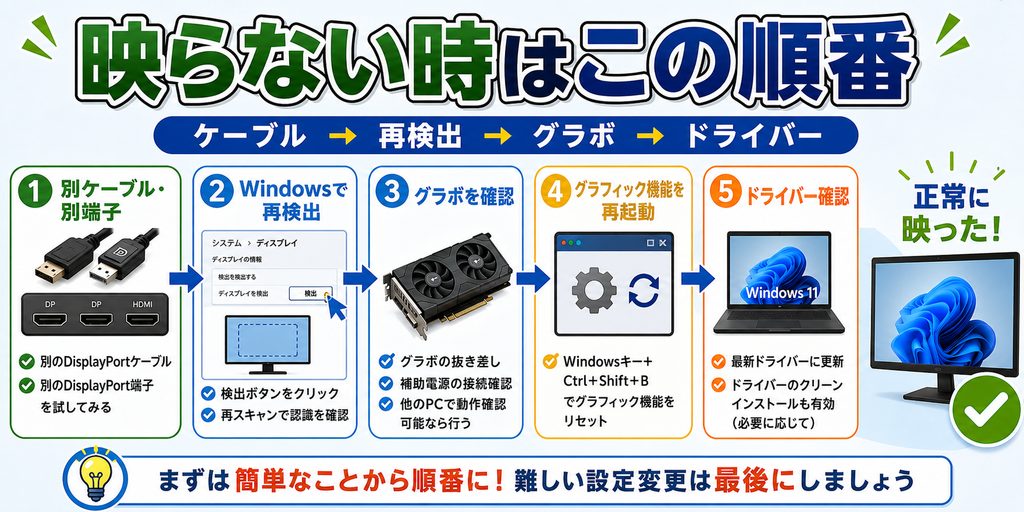
別ケーブル・別端子→Windowsの再検出→GPU確認→グラフィック機能のリセット→ドライバー修復と進めれば、「どこを変えたら直ったのか」も分かりやすくなります。
別ケーブルと別端子で切り分ける
DisplayPortが信号なしになったら、まず現在のケーブルを抜き差しし、それでも直らなければ別のDisplayPortケーブルへ交換してみましょう。このテストだけで正常に映れば、Windows11の設定を大きく変更する必要はありません。単純な接触不良やケーブル劣化だったと判断しやすくなります。
次に、グラフィックボードにDisplayPort端子が複数ある場合は別端子へ差し替えます。さらに可能ならHDMIでも映像が出るか確認してください。「HDMIは映るがDisplayPortだけ映らない」「どの端子でも映らない」では、疑う場所が大きく変わります。
USB-Cドック、変換アダプター、KVM切替器、デイジーチェーンなどを使用している場合は、一度すべて外してPCとモニターを1本のDisplayPortケーブルで直接接続してみてください。直接接続なら映る場合は、中継機器の帯域や相性、ファームウェアなどを確認していくと原因を絞れます。
おすすめの切り分け順
ケーブル挿し直し → 別ケーブル → 別DisplayPort端子 → HDMIで確認 → 中継機器を外して直接接続、の順なら初心者でも原因を追いやすいですよ。
Windows11で画面を再検出する
物理接続に問題がなさそうなら、Windows11にモニターを再認識させます。「設定」→「システム」→「ディスプレイ」を開き、複数ディスプレイの検出機能を実行してください。一時的な認識ミスであれば、これだけでDisplayPort接続が戻ることがあります。
表示モードも確認します。Windowsキー+Pを押して「複製」または「拡張」へ変更してください。外部モニターが真っ暗でもPC本体の画面が使えるノートPCなら、この方法で簡単に確認できます。逆に完全に画面が見えない場合は、無理にブラインド操作を続けず、HDMIなど一時的に映る方法を確保する方が安全です。
また、スリープ復帰直後だけ認識されない場合は、モニターの電源を一度切り、数秒待ってから入れ直す方法もあります。PC側の映像出力とモニター側の認識がやり直されるためです。再発する場合は、モニターの省電力設定やドライバーまで確認していきましょう。
Windows11でグラボを確認する
windows11でグラフィックボードを確認するなら、初心者にはデバイスマネージャーが分かりやすいです。スタートボタンを右クリックして「デバイスマネージャー」を開き、「ディスプレイ アダプター」を展開します。NVIDIA、AMD、Intelなど使用中のGPU名が表示されているか確認してください。
黄色い「!」マークが表示されている場合は、GPUそのものよりドライバー側に問題がある可能性があります。デバイスのプロパティを開くと「コード31」「コード43」などのエラーが表示される場合があるため、その内容を控えておきましょう。コード31はドライバーが正常に読み込めないケース、コード43はWindowsがデバイスを停止しているケースなどで見られます。
windows11でグラボ確認をするときは、タスクマネージャーも便利です。Ctrl+Shift+Escで起動し、「パフォーマンス」からGPUを選ぶと、GPU名や使用率などを確認できます。さらに詳しいドライバー情報を見たいなら、Windowsキー+Rから「dxdiag」を起動する方法もあります。
| 確認方法 | 主に確認できる内容 | おすすめの用途 |
|---|---|---|
| デバイスマネージャー | GPU名・警告・エラーコード | 認識不良やドライバー確認 |
| タスクマネージャー | GPU名・使用率・メモリ使用状況 | 手早くGPUを確認 |
| dxdiag | GPU・ドライバー情報 | 詳細情報を確認 |
| ディスプレイの詳細設定 | 接続GPU・解像度・Hz | モニター出力状態を確認 |
グラフィックボードを再起動する
Windows11が動作しているのに画面だけ突然真っ暗になった場合は、PCの電源を強制的に切る前にWindowsキー+Ctrl+Shift+Bを試してみてください。Windowsのグラフィック機能をリセットするショートカットで、一時的にドライバーが固まっている場合に映像が戻ることがあります。
キーを押すと、環境によっては画面が一瞬暗転したり音が鳴ったりします。この操作ではWindows自体を再起動しないため、PCが反応している状態なら比較的試しやすい方法です。ゲーム中や動画再生中に突然DisplayPort信号が消えたときにも候補になります。
ただし、何度も同じ症状が起きるなら一時的な復旧で終わらせず、ドライバーやGPUの状態を確認してください。イベントビューアーにディスプレイドライバーの停止や回復に関する記録が繰り返し残る場合は、ドライバー、GPUの動作設定、電源供給などをさらに切り分ける必要があります。
◆keitoのワンポイントアドバイス
画面が消えるたびに電源ボタンを長押しするより、Windowsが動いていそうなら先にWin+Ctrl+Shift+Bを試すのがおすすめです。それで戻るなら「モニター完全故障」ではなく、グラフィック機能側の一時的な不調を疑いやすくなります。
ドライバー更新と再インストールを試す
ここまで試して改善しない場合は、グラフィックドライバーを確認します。デバイスマネージャーやWindows Updateから更新できますが、NVIDIA、AMD、IntelなどGPUメーカーの公式ドライバーも確認してください。最近の更新直後から症状が始まった場合は、逆に以前の安定していたドライバーへ戻す方が改善することもあります。
通常の更新で直らない場合はドライバーの再インストールを検討します。ただし、いきなりDDUなどの削除ツールを使う必要はありません。まず通常の再インストールやロールバックを試し、それでもコード43や頻繁なブラックアウトが続く場合に、より踏み込んだ方法を考えるのが安全です。詳しい更新方法は、Windows11でグラフィックカードのドライバを更新する手順も参考にしてください。
DDUなどを使って完全削除する場合は、事前に正しいGPUドライバーを用意し、復元できる状態を作ってから作業してください。ノートPCではメーカー独自ドライバーやGPU切替機能が使われている場合もあるため、汎用ドライバーだけで判断しない方が安心です。ドライバー更新自体が進まない場合は、Windows11でドライバ更新できない場合の修復手順も確認してみてください。
BIOSやファームウェア更新は最後の候補
古いGPUと新しいDisplayPortモニターの組み合わせや、USB-C経由のDisplayPort出力では、GPUやPCメーカーがファームウェア更新を提供している場合があります。ただし、BIOSやファームウェアの更新中に電源が切れると起動できなくなる危険があります。対象機種・手順・注意事項について、正確な情報は公式サイトをご確認ください。
また、高解像度・高リフレッシュレートでのみ1〜2秒程度のブラックアウトを繰り返す場合は、G-SYNCやFreeSyncなどの可変リフレッシュレート機能が関係する可能性もあります。一時的に無効化したり、リフレッシュレートを下げたりして変化を確認すると切り分けやすくなります。
ここまで実施しても、複数のモニター・複数のケーブル・複数の出力端子ですべて信号なしになり、デバイスマネージャーにもGPU異常が表示され続ける場合は、ハードウェア故障も考える段階です。無理に分解やBIOS変更を繰り返さず、PCメーカーや販売店、修理業者へ相談してください。
DisplayPort信号なしのよくある質問(FAQ)
Q1. DisplayPortが突然信号なしになる一番多い原因は何ですか?
A. 原因は環境によって異なりますが、まず疑いたいのはケーブルや端子の接触、モニターの入力切替、スリープ復帰時の認識失敗、グラフィックドライバーです。いきなり故障と判断せず、別ケーブルと別端子から確認すると原因を絞りやすいですよ。
Q2. HDMIは映るのにDisplayPortだけ映らないのはなぜですか?
A. HDMIが正常なら、PC全体やモニターそのものではなく、DisplayPortケーブル、DisplayPort端子、入力設定、DisplayPort特有の認識処理などへ原因を絞れます。別のDPケーブルと別のDP端子を試し、モニターの入力がDisplayPortになっているか確認してください。
Q3. スリープから復帰するとDisplayPortだけ映らない場合は?
A. モニターのDeep Sleepなどの省電力機能や、Windows側の電源管理が影響している可能性があります。まずモニターの電源を入れ直し、Win+Ctrl+Shift+Bも試してください。何度も再発する場合は、モニターの省電力設定や高速スタートアップなどを一つずつ確認するといいですよ。
Q4. Windows11でグラフィックボードが認識されているか確認できますか?
A. はい。スタートボタンを右クリックしてデバイスマネージャーを開き、「ディスプレイ アダプター」を確認する方法が分かりやすいです。GPU名の横に黄色い警告マークがないかも確認してください。タスクマネージャーの「パフォーマンス」から確認する方法もあります。
Q5. ケーブル交換やドライバー更新でも直らない場合は故障ですか?
A. 必ず故障とは限りません。モニター側の設定、GPUの出力端子、電源、省電力機能、BIOSやファームウェアなども関係します。ただし、複数のケーブルやモニターでも映らず、GPUにエラーコードが出続ける場合はハードウェア異常も考えられます。最終的な判断は専門家にご相談ください。
Windows11 DisplayPort信号なしの対処法まとめ
- 最初にDisplayPortケーブルと接続端子を挿し直す
- モニターの入力がDisplayPortになっているか確認する
- 別ケーブル・別端子・HDMIで原因を切り分ける
- Win+PとWindows11のモニター設定を確認する
- デバイスマネージャーでグラボの認識状態を確認する
- 一時的な暗転ならWin+Ctrl+Shift+Bを試す
- 最後にグラフィックドライバーの更新や再インストールを行う
DisplayPortが「信号なし」になると、グラフィックボードが壊れたのではないかと不安になりますよね。でも、実際にはケーブルや入力切替、Windows11のモニター設定、スリープ復帰、ドライバーなどを順番に確認することで解決できるケースも多いです。
私なら、まず別ケーブルと別端子で確認し、それからWindows11側の再検出、グラボ確認、ドライバーという順番で進めます。この順なら余計な設定変更を減らしながら、原因をかなり絞り込めますよ。
なお、利用できる設定項目やファームウェア、対応するDisplayPort規格はPC・GPU・モニターによって異なります。BIOS更新や分解を伴う作業については特に慎重に進め、正確な情報は公式サイトをご確認ください。自分で原因を判断できない場合やハードウェア故障が疑われる場合は、無理に作業を続けず、最終的な判断は専門家にご相談ください。