こんにちは。パソガジェなびのkeitoです。
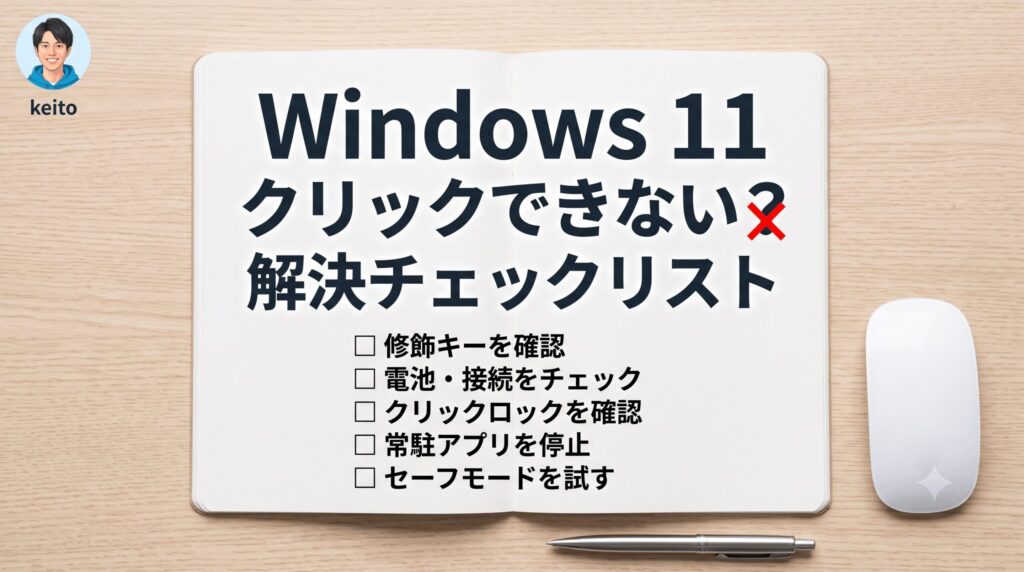
パソコンを使っていて、画面上のカーソルは動くのにマウスクリックできないという不思議なトラブルに巻き込まれたことはありませんか。数日間シャットダウンしたまま放置して、久しぶりに電源を入れたらランダムに発生したというケースもあって本当に困っちゃいますよね。
この厄介な現象が起きる原因は、マウス自体の故障だけではなく、Windows11のシステムエラーやキーボードの不具合など多層的な問題が複雑に絡んでいることが多いんです。特にタスクバーが反応しなくなったり、ノートPCのタッチパッドだけがおかしくなったり、右クリックできない状態になったりすることもあるので、どこに問題があるのかを見極めるのが大切ですよ。
でも安心してくださいね。マウスが一切使えなくても、正しいキーボード操作の対処法さえ知っていれば、大切なデータを守りながら安全に再起動させて解決できる可能性が十分にあります。今回はセーフモードを使った切り分け方なども交えて、初心者の方でも迷わず実践できる具体的な解決手順をわかりやすくお届けします。快適なガジェットライフを取り戻すために、ぜひ最後まで読んでみてくださいね。
ポイント
- マウスクリックが反応しない時にまず確認すべき物理的な原因
- マウスを使わずにキーボードだけでWindows11を安全に再起動させる手順
- エクスプローラーのフリーズや常駐アプリの干渉を解消する方法
- セーフモードを用いたソフトウェア異常の診断と最終的な判断基準
本記事にはプロモーションが含まれています
Windows11でカーソルは動くのにマウスクリックできない原因
画面の中でポインターがスイスイ動いているのに、左クリックも右クリックも全く受け付けてくれないと焦りますよね。まずは、なぜこのようなおかしな状態になってしまうのか、考えられる主な原因をいくつか掘り下げていきましょう。原因を特定することが、解決への一番の近道ですよ。
キーボードの修飾キーによる物理的な引っかかり
マウスのクリックが効かなくなった時、真っ先に本体の故障を疑ってしまいがちですが、実はもっと手前の部分に原因が潜んでいることがよくありますよ。まずは、あなたの目の前にあるキーボードの様子をじっくりと観察してみてほしいなと思います。
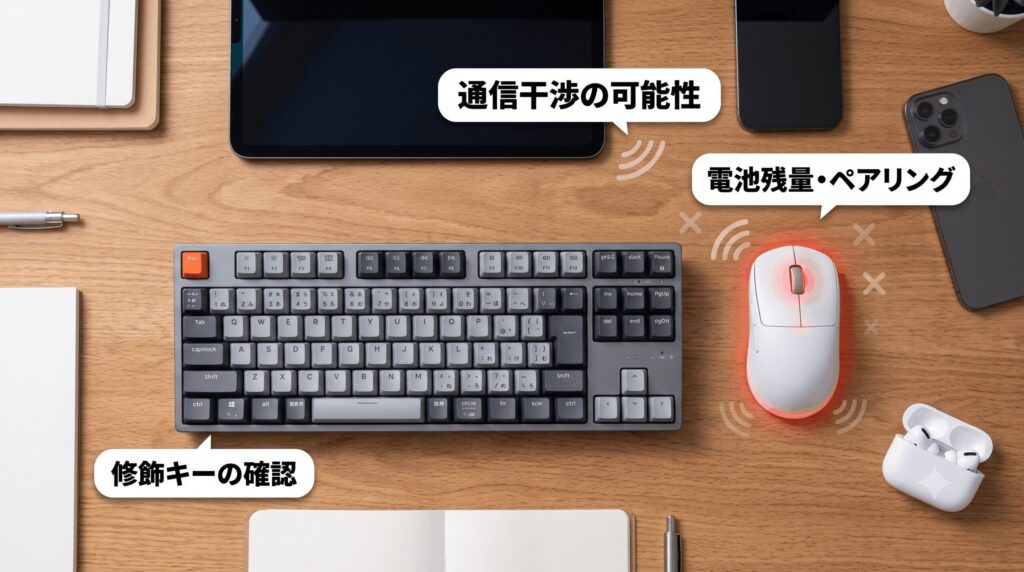
具体的には、キーボードの「Shiftキー」「Ctrlキー」「Altキー」といった、修飾キーと呼ばれるボタンが原因になります。これらのキーが内部の汚れや経年劣化によって物理的に押し込まれたまま戻らなくなると、OS側はキーが常に押されていると判断しちゃうんですよね。
そのため、普通に左クリックをしたつもりでも、システム側は複数選択や特殊なショートカットのトリガーとして誤認してしまい、クリックが効かない状態になります。キーボード全体を優しくパタパタとなぞるように押し込んで、キーの引っかかりを解放してあげてみてくださいね。
USB接続やワイヤレスマウスのハードウェア障害
キーボードのキーに問題がなければ、次に疑うべきは有線マウスのケーブルや、ワイヤレスマウスが通信するためにパソコンに挿しているUSBレシーバーの物理的なトラブルです。ポインターを動かすための位置データと、クリックしたときの信号データは別々で処理されているのが厄介なところなんですよね。
長年同じマウスを愛用していると、ケーブルの内部が目に見えないところで断線しかけていたり、USBポートの内部にゴミが溜まって接触不良を起こしたりします。また、USBポートの電力供給が一時的に不足してしまうと、カーソルは動いてもクリック信号を正しくOSに伝えるだけの電力が維持できなくなることもあるかもです。
このようなハードウェアの不具合かどうかを診断するためには、段階的な切り分け作業がおすすめですよ。まずはマウスが挿さっているUSBポートを別の場所に挿し直してみたり、他のパソコンに接続して正常にクリックできるかをテストしてみてください。もし別のPCでも駄目なら、マイクロスイッチの物理的な寿命の可能性が高いですね。
クリックロック機能の意図せぬ有効化と解除方法
マウスやキーボードといったハードウェア自体にはどこにも異常がないのに、Windows11のシステム側の設定が原因でクリックの挙動が著しく変化してしまっているケースもありますよ。その代表的な原因として挙げられるのが、Windowsに標準で搭載されている「クリックロック」という補助機能です。
クリックロック機能が何かの拍子に有効化されていると、画面上のファイル等にマウスを合わせて少し長めにクリックした際、ボタンから指を離してもずーっとドラッグ状態(掴んだままの状態)が維持される仕様になっています。そのため、ユーザーが次に別の場所をシングルクリックしても、OS側はドラッグの継続だと判定してしまうんですよね。
もしこの機能が勝手にONになってしまっている場合は、マウスのプロパティ画面を開き、クリックロックをオンにするのチェックボックスを外して適用をクリックすれば元通りになりますよ。あわせて、ダブルクリックの間隔設定が極端に短く(あるいは長く)設定されすぎていないかも点検しておくと安心かなと思います。
Bluetoothの接続不良と機内モードの確認
最近は机の上がスッキリするBluetooth接続のワイヤレスマウスを使っている人がとても多いですが、ワイヤレスならではの通信環境の不安定さがクリック不良を引き起こすこともよくありますよ。特に盲点になりやすいのが、マウスの電池残量の低下です。カーソルが動く程度の電力は残っていても、クリック信号を送信する際の瞬間的な電力降下に耐えられず、動作不良を起こすケースがあるんです。
また、パソコン側の設定で「機内モード」が意図せず有効になっていて、Bluetoothをはじめとするすべてのワイヤレス通信が遮断されてしまっていることも意外と珍しくありません。マウスが全く効かなくて困ったときは、キーボードの「Windowsキー + A」を同時に押してみましょう。画面の右下にクイック設定パネルが表示されるので、機内モードがオンになっていないか確認できますよ。
機内モードに問題がない場合は、Bluetoothの設定自体とデバイスのペアリング状態を確認しましょう。マウス本体の底面にある電源スイッチを一度OFFにして、10秒ほど経過した後に再度ONに入れ直すことで、接続がリセットされて回復することがありますよ。それでも反応しない場合は、デバイスを一度削除した上でペアリングモードにし、登録し直すプロセスを試すのが確実かもです。
タッチパッドのジェスチャー設定と自動無効化
ノートパソコンをメインで使っているあなたの場合、外付けのマウスではなく本体に内蔵されている「タッチパッド」特有のトラブルシューティングにも目を向ける必要がありますよ。タッチパッドは単に画面上のポインターを移動させるだけでなく、ジェスチャー認識やパームリジェクションなど、かなり高度なソフトウェア処理に依存して動いているからなんです。
よくあるトラブルの原因として、外部のUSBマウスをパソコンに接続した際にタッチパッドを自動的に無効化する設定がオンになっており、マウスを外した後も設定が正常に復帰しないケースが挙げられます。また、右クリックできないと検索するユーザーの多くは、タッチパッドの右クリックジェスチャーが無効化されていることに気づいていなかったりしますね。
この問題を解決するためには、設定の確認だけでなくドライバーファイルの破損やOSとの不整合も疑ってみるのがおすすめですよ。デバイスマネージャーを開き、ヒューマンインターフェイスデバイス(HID)カテゴリ配下にあるタッチパッドドライバーを見つけ出し、デバイスのアンインストールを行ってみましょう。アンインストール完了後にパソコンを再起動することで、適切なドライバーが再インストールされて直ることが多いですよ。
Windows11でカーソルは動くのにマウスクリックできない時の対処法
原因がいくつか見えてきたところで、ここからは実際にクリック機能を取り戻すための具体的な対処法をステップバイステップで解説していきます。画面がクリックできなくても、キーボードさえあれば安全にシステムを制御して復活させることができますよ。
キーボード操作による安全な再起動の手順
マウスクリックが一切機能しなくなると、パソコンが完全にフリーズしてしまったかのように感じてしまって、つい焦ってパニックになりますよね。しかし、本体の物理的な電源ボタンを長押しして無理やりシャットダウンさせる「強制終了」をするのは絶対に避けてほしいなと思います。データの保存プロセスが実行中の状態での強制終了は、ファイルシステムの破損など二次的災害を引き起こすリスクがあるからなんですよね。
マウスが全く使えない状態であっても、キーボードのショートカットキーさえ知っていれば、作業中のデータを安全に保存してシステムを綺麗に再起動させることができますよ。最も迅速で標準的なアプローチは、キーボードの「Windowsキー + X」を同時に押す方法です。画面の左下にメニューを展開後、「U」キーで電源オプション、続けて「R」キーを押すだけで、マウスに頼ることなく即座に安全な再起動プロセスを実行することが可能です。
もし画面全体が特定のアプリのせいで固まっているなら、おなじみの「Ctrl + Alt + Delete」を同時に押してセキュリティオプション画面を呼び出し、Tabキーや矢印キーを使って画面右下にある電源アイコンを選択してEnterを押し、再起動を選ぶ方法も有効ですよ。また、すべてのアプリを最小化した状態で「Alt + F4」を押せば、シャットダウンダイアログが出るので、そこから矢印キーで再起動を選ぶこともできます。これらの手順を落ち着いて試して、まずはシステムをリフレッシュしてみましょう。
| 再起動の実行手法 | キーボード入力手順の起点 | 特徴と最適な適用状況 |
|---|---|---|
| クイックリンクメニュー | Windowsキー + X | 画面左下にメニューを展開後、「U」に続けて「R」を押す。最も迅速かつ標準的。 |
| セキュリティオプション | Ctrl + Alt + Delete | 画面右下の電源アイコンをTabキー等で選択しEnter。アプリフリーズ時に有効。 |
| シャットダウンダイアログ | Alt + F4 | すべてのアプリを最小化したデスクトップ上で実行。誤操作を防ぎやすい。 |
エクスプローラーのフリーズと再起動プロセス
画面の真ん中で開いているブラウザやアプリのウインドウ内は正常に操作できるしクリックもできるのに、画面下部にあるタスクバーのアイコンやスタートボタンだけがなぜか頑なにクリックを受け付けてくれない、という局所的な症状に困っていませんか。このパターンの場合、マウスの故障やPC全体のハングアップではなく、デスクトップのUI描画を制御している「エクスプローラー(explorer.exe)」が、バックグラウンドでフリーズしている可能性が極めて高いんです。
一時的な不具合やメモリリークが原因でエクスプローラーが立ち往生しているだけなら、パソコン自体を再起動しなくても、このシステムプロセスだけをリフレッシュしてあげるだけで、症状は劇的に改善しますよ。この高度な操作もキーボードだけで完結できます。まずはキーボードの「Ctrl + Shift + Esc」を同時に押して、Windowsのシステム管理ツールである「タスクマネージャー」を画面上に呼び出しましょう。
タスクマネージャーが起動したら、プロセス一覧の中から「エクスプローラー」を矢印キーで探し出して選択します。その状態で画面右上にある「タスクの再起動」をTabキーでフォーカスしてEnterを押してください。一瞬デスクトップの壁紙やタスクバーが消え去り、数秒後に自動で再読み込みが行われます。この処理が終わった後、タスクバーやスタートメニューが正常にクリックできるようになっているか試してみてくださいね。なお、フォルダウィンドウが一時的に閉じることがあるため、作業中のデータは事前に保存しておくのが望ましいですよ。
常駐アプリによる不可視レイヤーの干渉と停止
「画面の特定の場所だけ、どうしてもマウスのクリックがすり抜けてしまう、あるいは全く反応してくれない」という一風変わった入力障害に悩まされているなら、それはシステム全体のフリーズではなく、バックグラウンドで密かに稼働している常駐アプリケーションの暴走が原因かもしれません。例えば、画面録画ソフトやゲームの通知ポップアップツールなどのオーバーレイ機能が途中でクラッシュすると、画面の最前面に目に見えない透明な板(不可視レイヤー)を広げたまま固まってしまうことがあり、ユーザーのクリックイベントを物理的に通さず遮断してしまう状態を作り出すんです。
さらに、Windows11における深刻な互換性バグとして、レジストリキーに非ASCII文字が含まれているアプリケーションが正常な起動を妨げられ、クリック操作の無効化やブルースクリーンを引き起こすことが判明しています。ベトナム企業が開発したブラウザ「Cốc Cốc」などがその非互換の代表例として挙げられており、こういったアプリとの間でレジストリのパースエラーが生じると、システムの安定性が損なわれてしまうみたいですね。
これに加えて、Intelの「Killer」やDellの「SmartByte」といったネットワーク制御ソフトウェアが通信速度を低下させるだけでなく、システムの割り込み処理を遅延させ、結果としてポインティングデバイスの応答に悪影響を及ぼす事例も確認されています。対処法としては、タスクマネージャーから疑わしい常駐プログラムを一つずつ終了させるか、スタートアップ設定から自動起動アプリを順番に停止して再起動を繰り返し、原因となっている特定のアプリを特定してアンインストールする措置が必要になりますよ。
セーフモードを活用したソフトウェア干渉の切り分け
ここまで様々な物理的チェックやプロセスのリフレッシュを試してきても、どうしてもマウスクリックが機能してくれないとなると、いよいよ問題が深刻に思えてきますよね。そんな時に、原因がマウス本体などのハードウェアにあるのか、それともOSの深層部にあるソフトウェアの競合にあるのかを100%見極めるために用意されているのが、Windowsのセーフモードという非常に強力な診断用の起動モードなんです。
セーフモードとは、Windowsを動作させるために必要な最小限のシステム構成(基本ドライバーとコアサービスのみ)で起動する特殊なモードであり、サードパーティ製のアプリケーションや常駐ソフトの影響を完全に排除したクリーンな環境を提供してくれます。起動するには、ログイン画面や電源メニューで「Shiftキー」を押しながら「再起動」を選択し、表示されるトラブルシューティングの「詳細オプション」から「スタートアップ設定」へ進み、キーボードでセーフモードを選択してみましょう。
セーフモードで無事にパソコンが立ち上がった後、マウスのクリックが正常に機能する場合、ハードウェアおよびWindows의 基本システムには問題がないことが証明されます。通常起動時にバックグラウンドで読み込まれる常駐プログラムやサードパーティ製ドライバーがクリック操作を阻害している可能性が極めて高くなるため、通常起動に戻し、原因となっているソフトウェアを特定してアンインストールすれば解決ですよ。もしセーフモードでもクリックが機能しない場合は、Windows11の基幹システムファイルそのものが破損しているか、ハードウェア的な物理故障が疑われます。
Windows11でカーソルは動くのにマウスクリックできないまとめ
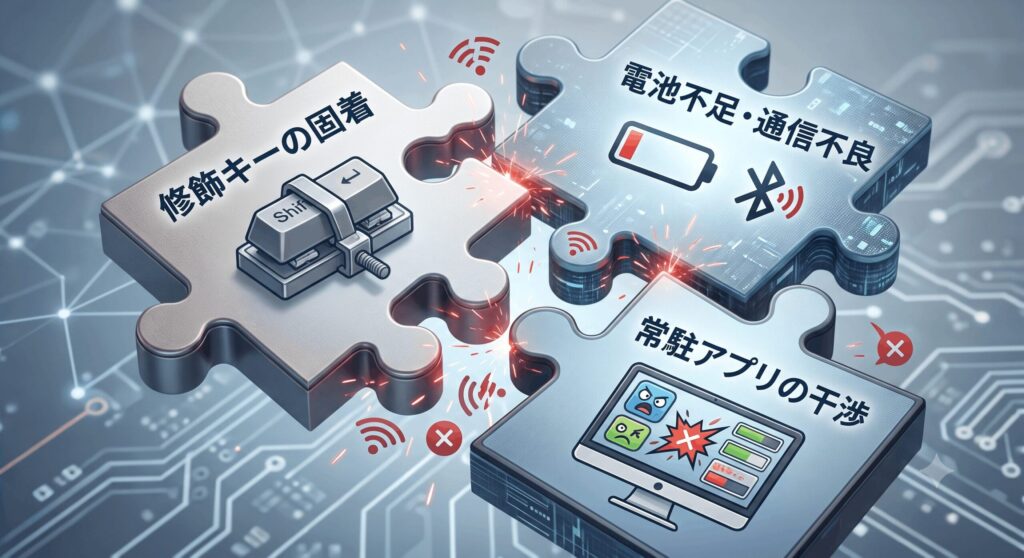
Windows11を使っていて、カーソルはスイスイ動くのにマウスクリックできないというインシデントは、パソコン作業を強制停止させられる本当に困ったトラブルですよね。しかし、今回お話ししてきたように、その原因はキーボードの修飾キーの些細な引っかかりから、エクスプローラーのフリーズ、常駐アプリの透明なオーバーレイ干渉、ドライバーの競合まで、本当に多層的なんです。まずは焦って強制終了せず、キーボード操作でシステムを安全に制御しながら、前回のメモリバグを引き継いでしまう高速スタートアップ機能を一時的にバイパスして、完全シャットダウンによるキャッシュクリアを試してみるのがおすすめですよ。
色々試してもタッチパッドやマウスのクリックが全く治らない場合、スイッチの物理的な寿命によるハードウェア故障やマザーボードの異常である可能性が高いです。消耗品と割り切って新品へ買い替えるのが最も合理的かなと思います。
なお、正確なトラブル情報や最新の対応状況については、必ず各PCメーカーやMicrosoftの公式サイトをご確認いただき、ご自身での修理や設定変更における最終的な判断は、パソコン修理の専門家やカスタマーサポートへ直接ご相談されることを強く推奨いたします。快適なパソコンライフを取り戻すために、まずはできることから一歩ずつ試してみてくださいね。