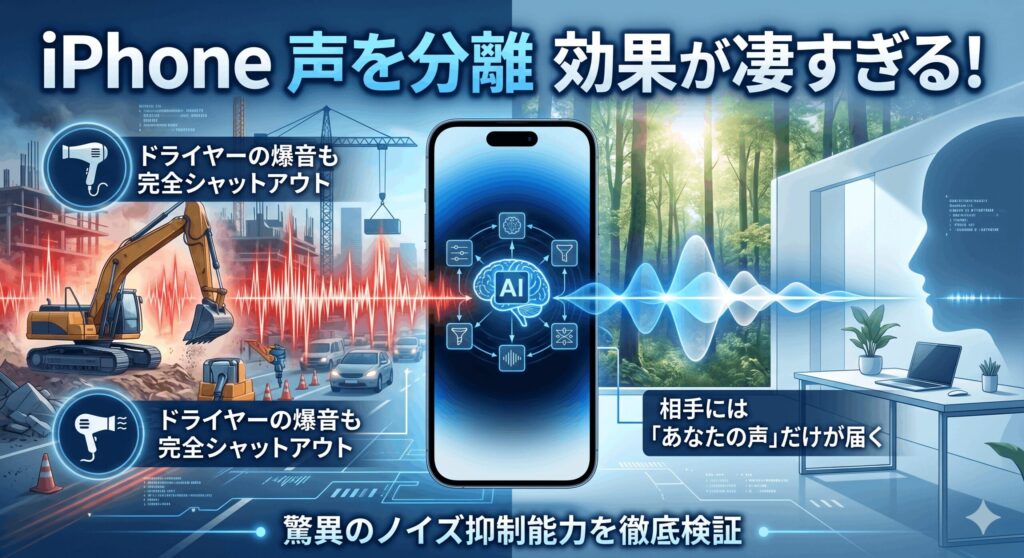
こんにちは、パソガジェなびのkeitoです。皆さんは、外出先や騒がしい場所で通話していて、相手から「声が聞こえにくい」と言われたことはありませんか。そんなときにめちゃくちゃ役立つのが、iphone 声を分離 効果に関する機能です。でも、いざ使おうと思っても設定できないことや、そもそも項目が出てこないなんてトラブルも聞きますよね。特にlineや電話でどうやって使うのか、自分の持っている対応機種で使えるのかなど、気になるポイントはたくさんあるかなと思います。
この記事では、私が実際に使って感じた驚きの効果や、設定のコツを詳しくお伝えします。これを読めば、もう騒がしい場所での通話も怖くなくなるはずですよ。
ポイント
- iPhoneの「声を分離」機能が持つ驚異的なノイズ抑制の仕組み
- 機能を利用するために必要なiOSのバージョンと対応機種の条件
- 電話やLINEなど各種アプリでの具体的な設定手順とトラブル対処法
- ビジネスや日常の騒音環境で得られる具体的なメリットと活用シーン
本記事にはプロモーションが含まれています
iPhone 声を分離の効果で騒音を消す仕組み
このセクションでは、iPhoneに搭載された革新的な音声処理技術の正体と、なぜこれほどまでにノイズが消えるのか、その仕組みや利用条件について深掘りしていきます。
対応機種と必要なiOSバージョンの条件
まず最初に、この便利な機能を使うための「土台」についてお話ししますね。iPhoneの「声を分離」機能は、ソフトウェアとハードウェアの両方が条件を満たしている必要があるんです。具体的には、iOS 15以降がインストールされていることが大前提。でも、ここでちょっと注意が必要なのが、通常の電話回線を使った通話でこの機能が使えるようになったのは、iOS 16.4からのアップデートなんです。なので、まずは自分のiPhoneが最新のOSになっているかチェックしてみてくださいね。
次にハードウェア、つまり機種の問題です。この機能は非常に高度な計算をリアルタイムで行うため、iPhone 6sや7といった古いモデルでは残念ながら使えません。基本的には、A12 Bionicチップ以降を搭載したモデル、つまりiPhone XRやXS以降の機種が対象になります。私の経験上、このチップ性能の差が、背景の雑音を瞬時に見分ける「脳みそ」の役割を果たしているんだなと感じます。もし古い機種を使っていて、どうしてもこの機能を使いたいなら、最新モデルへの買い替えを検討するタイミングかもしれませんね。
自分のiPhoneが対応しているか不安な方は、設定アプリの「一般」>「情報」からモデル名を確認してみてください。iPhone 8以前のモデルや、初代iPhone SEなどは対象外となるので注意が必要です。正確な情報はAppleの公式サイトも併せて確認してくださいね。
最後に、通話の種類による違いも覚えておきましょう。iOS 15の時点ではFaceTimeやZoomなどのネット回線を使った通話(VoIP)のみが対象でしたが、現在の最新OSであれば、私たちが普段一番使う「普通の電話」でもしっかり効果を発揮してくれます。このアップデートは本当に神対応で、ビジネスシーンでの信頼性が一気に上がりましたよね。もし「OSは最新なのに使えない」という場合は、後ほど紹介する設定のコツを読み進めてみてください。
設定できない場合に確認すべきハードの制約
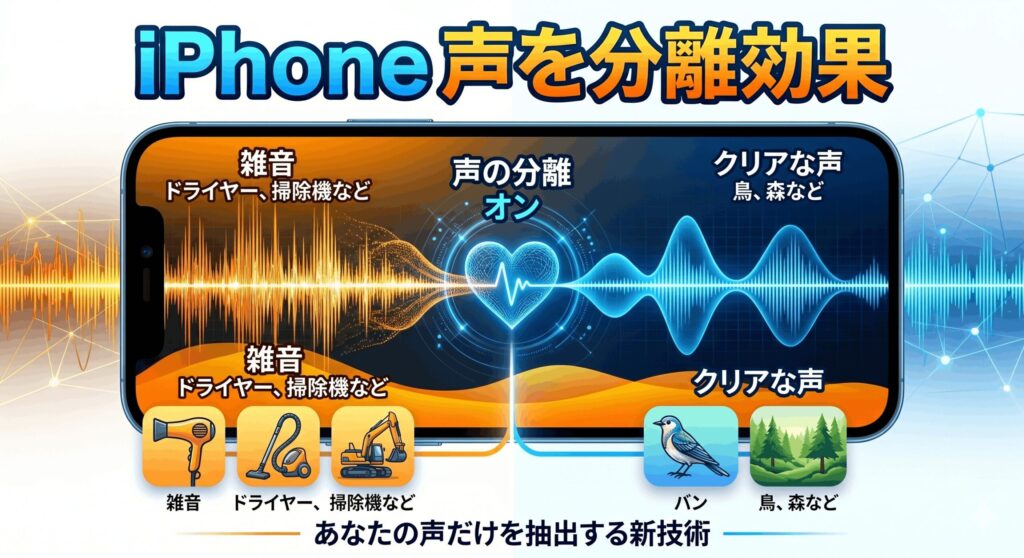
「設定手順通りにやっているのに、どうしても設定できない!」という方、結構多いんですよね。これ、実は操作ミスではなくて、iPhone内部のチップ性能による制限が原因であることがほとんどなんです。「声を分離」は、単に音量を下げているわけではなく、AI(機械学習)を使って「人間の声」と「それ以外のノイズ」をミリ秒単位で仕分けているんです。この処理には、Appleが「Neural Engine」と呼ぶAI専用のプロセッサがフル回転しています。
そのため、iOSのバージョンが対応していても、このNeural Engineの性能が足りない旧型iPhoneでは、メニュー自体がグレーアウトして選択できなかったり、項目が表示されなかったりします。例えば、iPhone XなどはiOS 16にアップデート可能ですが、チップがA11 Bionicなので、残念ながらこの強力な音声分離機能の恩恵は受けられない設計になっているんです。ここは、ハードウェアの物理的な限界なので、設定だけでどうにかするのは難しいポイントなんですよね。切ないですが、これがガジェットの進化というものです。
中古でiPhoneを購入する際は、特にこの「対応チップ」に注意してください。見た目が綺麗でも、中身がA12 Bionicより前の世代だと、今回紹介しているような最新のAIオーディオ機能が使えない場合があります。長く使うなら、Neural Engineの性能が向上したiPhone 12シリーズ以降が個人的にはおすすめかな。
また、ハードの制約以外では、マイク自体の故障や目詰まりが原因で、システムが音声を正しく認識できず、機能が制限されるケースも稀にあります。もし対応機種なのにうまくいかない場合は、マイク部分にゴミが詰まっていないか掃除してみたり、再起動を試したりするのも一つの手。それでもダメなら、やはりApple公式のサポートに相談するのが一番確実な解決策になります。
表示されない原因は通話中ではないから
さて、ここが一番の「あるある」トラブルかもしれません。「設定画面を探しても、マイクモードの項目がどこにも表示されない!」という問題です。結論から言うと、この「声を分離」の設定は、実際にマイクが動いている時(通話中など)にしか出現しない仕様なんですよ。普段のホーム画面や設定アプリの中をいくら探しても、メニュー自体が隠れているので見つけることはできません。私も最初は「どこに行ったんだ?」って探し回っちゃいました。
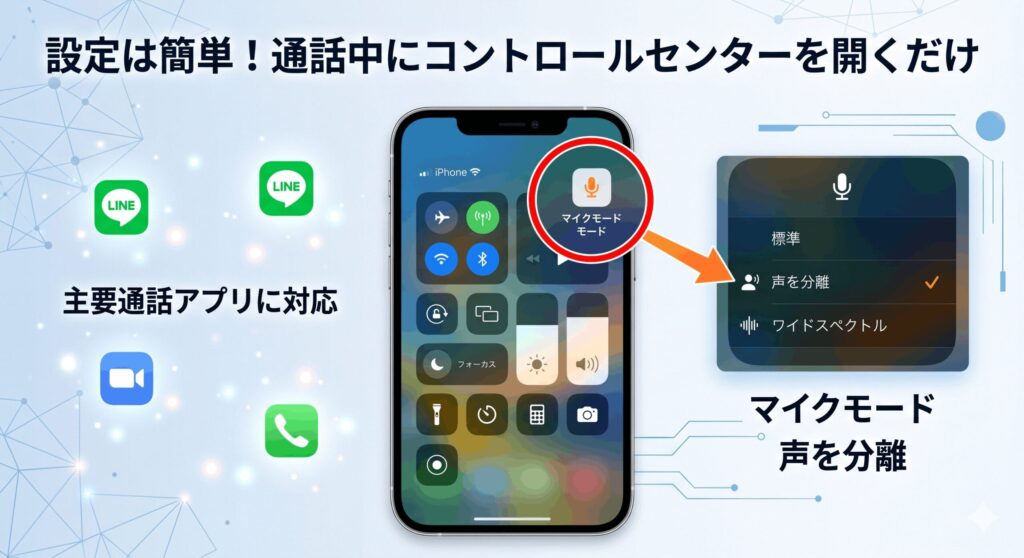
この機能を表示させるには、まず誰かに電話をかけるか、FaceTimeやLINE通話を開始する必要があります。通話が始まって、画面の上端に緑色のマイクアイコンが表示されている状態になったら、そこで初めてコントロールセンターを引き出してみてください。すると、普段は見かけない「マイクモード」というパネルが右上にひょっこり現れているはずです。この「コンテキスト(状況)依存型」のUIが、多くのユーザーを混乱させている最大の原因なんですね。
マイクモードを出すための3ステップ
- 1. まず誰かと通話を開始する(テスト通話でもOK)
- 2. 画面右上から下へスワイプしてコントロールセンターを開く
- 3. 右上の「マイクモード」をタップして「声を分離」を選ぶ
もし通話中なのに表示されない場合は、使っているアプリがこの機能に対応していない可能性があります。ほとんどの主要アプリは対応していますが、独自の音声エンジンを使っている特殊なアプリだと出てこないこともあるんです。その場合は、まずは標準の「電話」アプリで表示されるかテストしてみるのが、切り分けのコツですよ。ここ、地味に大事なポイントなので覚えておいてくださいね。
電話での使い方はコントロールセンターで操作
では、具体的な「電話」アプリでの使い道を解説しますね。普段のセルラー通話(090や080の番号での通話)で使うときも、操作はすべてコントロールセンターで行います。通話が繋がったら、iPhoneの右上からシュッと下にスワイプ(ホームボタンがある機種なら下から上へスワイプ)してください。そこにある「マイクモード」をタップして、「標準」から「声を分離」にチェックを入れ替えるだけでOK。これだけで、一瞬にしてあなたの周りの騒音がカットされます。
一度この設定をすると、次に電話をかけたときも設定が維持されることが多いのが嬉しいポイントです。でも、逆に静かな部屋でリラックスして話しているときに「声がちょっと不自然かも?」と相手に言われたら、「標準」に戻してあげるといいかもしれませんね。ちなみに、このマイクモードには「ワイドスペクトル」という、周りの音をあえて全部拾うモードもありますが、これは普通の電話アプリでは選べない仕様になっています。電話では、「声を分離」が最強の武器になると覚えておいてください。
| モード名 | 特徴 | おすすめの利用シーン |
|---|---|---|
| 標準 | 自然な音質で周囲の音も拾う | 静かな室内、自宅 |
| 声を分離 | 背景ノイズを強力にカット | カフェ、駅、工事現場付近 |
| ワイドスペクトル | 周囲の音すべてを届ける | 音楽演奏、自然の音を聴かせたい時 |
このコントロールセンターでの操作に慣れてしまえば、移動中に急な仕事の電話が入っても、慌てて静かな場所を探す必要がなくなります。片手でサッと切り替えられるので、歩きながらのハンズフリー通話でもめちゃくちゃ重宝しますよ。ただし、あまりにノイズを消しすぎて、自分が車道側にいることに気づかない……なんてことにならないよう、安全にはくれぐれも注意してくださいね。
LINEでの使い方も同様の手順で設定可能
日本人のインフラとも言える「LINE通話」でも、この機能はバッチリ使えます。むしろ、プライベートで外から電話をするのはLINEの方が多いって人も多いんじゃないでしょうか。使い方は普通の電話と全く同じで、LINEで通話を開始してからコントロールセンターを開くだけ。LINEの無料通話はデータ通信を使ったVoIPですが、iOSのシステムレベルで音声を処理してくれるので、アプリ側のアップデートを待つ必要もなく、今すぐ使えるのがありがたいですよね。
実際に私も友人とLINE通話中に、わざとドライヤーを最強にして試してみたことがあるんですが、相手からは「え、何かしてるの?全然静かだよ」と言われて驚きました。相手側にはドライヤーのゴーッという爆音が一切届かず、私の声だけがクリアに聞こえていたんです。これ、特に家族や友達とのビデオ通話でも有効なので、家の中でテレビがついていたり、子供が騒いでいたりしても、相手に迷惑をかけずにゆっくり話せるようになりますよ。
「音バレ」を絶対に防ぎたいなら

 ポチップ
ポチップ
LINEビデオ通話の場合も、同様にコントロールセンターから設定可能です。ビデオ通話だと自分の顔と一緒に背景の音も伝わりやすいですが、「声を分離」を使えば、見た目は賑やかでも音声は驚くほどプロフェッショナルなクオリティに保てます。ぜひ試してみてください。
ただし、一つだけ気をつけてほしいのが、LINEの「ボイスメッセージ」などの録音機能では、このコントロールセンターの設定が反映されない場合があることです。あくまで「リアルタイムの通話中」に真価を発揮する機能だと思っておいてください。もしLINE通話でうまくいかない場合は、iOSが古いか、あるいは一度LINEアプリを落として再起動してみるのもいいかもしれません。基本的にはiPhoneの設定一つで、いつものLINE通話が格段に快適になりますよ。
各アプリでの声を分離の効果と活用法
ここでは、特定のシーンやアプリでどれくらい「iphone 声を分離 効果」が発揮されるのか、具体的な検証データや活用術をプロの視点でお伝えしていきます。
ZoomやSkypeのビジネスシーンでの活用
リモートワークが当たり前になった今、iPhoneからZoomやSkypeの会議に参加する機会も増えましたよね。そんな時、一番怖いのが「外の音による事故」です。カフェで会議中、急に店内のBGMが大きくなったり、隣の席の会話が盛り上がったり……。でも安心してください。iPhoneの「声を分離」機能を使えば、こうしたビジネス上のリスクを劇的に減らすことができます。iPhone一つあれば、どこでも静かな会議室に変身させられるんです。
実際にビジネスアプリで使ってみると、その精度の高さに驚かされます。タイピングのパチパチ音や、資料をめくるカサカサ音まで、不必要な環境音として見事にカットしてくれます。相手からすると、あなたがまさか騒がしい街中にいるとは夢にも思わないレベルの音声品質になります。私は以前、駅の構内でどうしても緊急のZoom会議に出なきゃいけなかったんですが、この機能のおかげで「keitoさん、今日はオフィスですか?」と聞かれたほど。まさにプロの道具として欠かせない機能ですね。
ビジネス活用でのメリット
- カフェや移動中など、場所を選ばず会議に参加できる
- BGMや他人の会話などの機密漏洩(音による)を防げる
- 「聞き取りにくい」と言われるストレスがゼロになる
- 外部マイクなしで、高品質な音声コミュニケーションが可能
【節約】新しいiPhoneで月額を安くするチャンス
ただし、注意点が一つ。これはiPhone側の機能なので、PC版のZoomやSkypeでは、WindowsやmacOSそれぞれの設定が必要になります。もし「iPhone版でこれだけ綺麗ならPCでも!」と思ったら、それぞれのOSの音声分離設定(macOS Ventura以降など)を確認するようにしてくださいね。モバイルとデスクトップの使い分けをマスターすれば、あなたの仕事の機動力は間違いなく爆上がりしますよ。
ドライヤーの音も消える圧倒的なノイズ抑制
この機能の効果を一番手っ取り早く実感できるのが、実は「ドライヤーを使ったテスト」なんです。普通、ドライヤーを全開で回しながら通話なんて、うるさすぎて不可能ですよね。ドライヤーの音は広い周波数にまたがるホワイトノイズのようなものなので、従来のノイズキャンセル技術では声まで一緒に消えてしまうことが多かったんです。でも、iPhoneの「声を分離」は、この物理的に不可能な状況を打破してしまいます。
実際に試してみると分かりますが、ドライヤーをマイクに近づけても、相手にはその音が「全くと言っていいほど聞こえない」か、「遠くで何か鳴っているかな?」程度のわずかな音にまで抑え込まれます。一方で、自分の声はしっかりと抽出されて相手に届くんです。これは、AIが「これは規則的な機械音だ」と判断し、瞬時にデジタル処理で除去しているから。まさにコンピュテーショナル・オーディオの極致。これには、長年ガジェットを触っている私でも、初めて体験した時は鳥肌が立ちました。
ちなみに、この効果はドライヤーだけでなく、掃除機の音や換気扇のゴーッという音にも有効です。家事をしながらハンズフリーで通話したい時、「掃除機かけてるから後で!」と切る必要がなくなるのは、地味に生活の質を上げてくれるポイントですよね。ぜひ一度、家族に協力してもらって実験してみてください。感動しますよ。
もちろん、あまりにノイズが極限状態(耳が痛くなるほどの爆音など)だと、声に少しデジタル特有の加工感が出ることもありますが、それでも「何を言っているか分かる」というレベルを維持してくれるのは驚異的です。数値データなどはあくまで目安ですが、体感としては周囲の騒音を90%以上カットしてくれている感覚です。正確な性能限界については、使用環境によっても左右されるので、過信しすぎず、大切な通話の前には一度試しておくと安心ですよ。
工事現場や駅のホームで実感できるメリット
日常生活で最も「うるさい!」と感じる場所といえば、工事現場や電車のガード下、あるいは駅のホームですよね。こうした場所での通話は、今までは「絶望的」でした。大声を出しても相手に聞こえず、逆に自分も相手の声が聞こえない。そんな過酷な環境こそ、「声を分離」が一番輝くステージです。金属がぶつかる高い音や、重機が地響きを立てる低い音まで、AIが瞬時に「これ、声じゃないよね」と判断して消し去ってくれるんです。
例えば、駅のホームで電車が通過している最中に電話がかかってきたとします。今までは通過を待ってから掛け直していましたが、この機能をオンにしていれば、そのまま通話を継続できます。相手側には電車の轟音はほとんど届かず、あなたの落ち着いた声だけが届く。これって、実はすごいことだと思いませんか? 忙しい現代人にとって、この「数分間の待ち時間」を節約できるメリットは計り知れません。現場仕事の方や外回りが多い営業職の方には、まさに必須のライフハックと言えるでしょう。
あまりに周囲の音が消えるので、相手にはあなたが安全な場所にいるように聞こえてしまいます。実際には危険な場所にいる可能性もあるので、通話に集中しすぎて周りの状況判断が疎かにならないよう、十分に気をつけてください。安全第一がガジェット活用の基本です。
また、風の強い日の「風切り音」にも強いのがこの機能の特徴です。海辺やビル風の強い場所での通話中、マイクに風が当たってボボボッという音が入るのを、ソフトウェアが見事に抑えてくれます。これ、特別なマイクカバー(ウィンドジャマー)をつけているような効果を、iPhone単体でやってのけているんですよね。まさに魔法のような技術。屋外でのコミュニケーションの自由度が、この機能一つで根本から変わったと言っても過言ではありません。
自分の声を分離する音響処理技術のすごさ
ここで少し、技術的な裏側にも触れておきましょう。なぜiPhoneは、これほど正確に自分の声だけを選び出せるのでしょうか。それは、Appleが長年蓄積してきた膨大な音声データと、iPhoneに搭載された独自のAIチップ「Neural Engine」の連携によるものです。この技術は単なるフィルターではなく、「人間の声とは何か」を深く理解しているAIが、リアルタイムで音の波形を再構成しているようなイメージなんです。この処理能力こそが、他社スマホとの大きな差別化ポイントになっています。
従来のノイズキャンセリングは、特定の周波数を削るだけだったので、声がこもったりロボットみたいになったりしがちでした。でも、iPhoneの音声分離は、声の「倍音」成分を保持したままノイズだけを分離するため、驚くほど自然な音質を保てるんです。特にiPhone 14や15シリーズなどの最新モデルになると、この処理スピードと精度がさらに向上しており、遅延もほとんど感じさせません。これが、Appleが謳う「コンピュテーショナル・オーディオ」の真骨頂というわけですね。
技術がもたらす驚きのポイント
- 数百万時間の学習データに基づき、あらゆる言語の声に対応
- 瞬時にノイズを識別し、通話の遅延(レイテンシ)を最小限に抑制
- ハードウェア(マイク・チップ)とソフトウェアの完璧な統合
- 一度設定すれば、同じアプリでの次回の通話時も設定を記憶
この技術の進化は、今後さらに加速していくでしょうね。将来は、複数人の声が混ざっている場所で、特定の人の声だけをピックアップする、なんてことも当たり前になるかもしれません。今の「声を分離」機能は、その未来に向けた大きな一歩なんです。自分の使っているiPhoneの中に、こんなに賢いAIが住んでいて、自分の声を助けてくれている……そう思うと、なんだか自分のデバイスに愛着が湧いてきませんか?
まとめ
さて、ここまでiPhoneの「声を分離」機能について、その仕組みから具体的な使い方、トラブル解決までたっぷりとお伝えしてきました。いかがでしたでしょうか。iphone 声を分離 効果は、単なるおまけの機能ではなく、私たちのコミュニケーションを劇的に変えてくれる強力なツールです。特に、屋外や賑やかな場所で過ごすことが多い人、テレワークで自宅の生活音が気になる人にとっては、これ以上ない味方になってくれるはずです。
最後におさらいですが、使い方のポイントは「通話が始まってからコントロールセンターを開くこと」。そして、対応機種であるiPhone XR/XS以降を使い、最新のiOSにアップデートしておくことです。もしお友達や同僚が「電話の声が聞き取りにくい」と悩んでいたら、ぜひこの機能を教えてあげてください。きっと感謝されますよ。ガジェットを賢く使いこなして、もっと快適でスマートなデジタルライフを楽しみましょう!
最新のiOS情報や、より便利なiPhoneの使いこなし術については、ぜひパソガジェなびの他の記事もチェックしてみてくださいね。OSのアップデートに関する注意点などは、Apple公式サイトのサポートページも定期的に確認することをおすすめします。あなたのiPhoneが、もっと最高のパートナーになりますように!