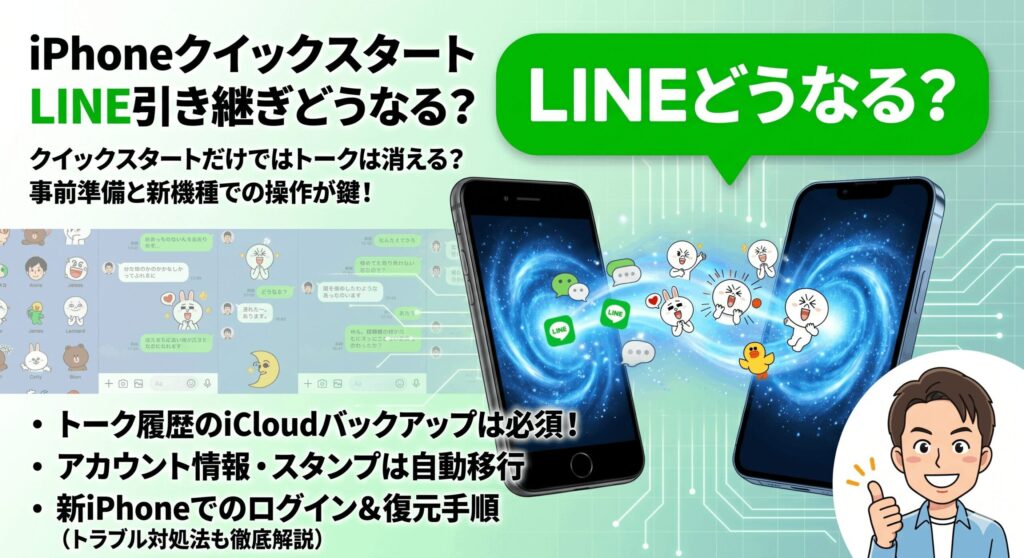
こんにちは、パソガジェなびのkeitoです。新しいiPhoneを手に入れたら、まず最初に行うのがデータの移行ですよね。最近はiPhoneのクイックスタートのやり方が非常にスムーズになったので、古い端末を近づけるだけで設定が終わる便利な時代になりました。でも、そこで一番気になるのが、毎日使っているLINEの引き継ぎはどうなるのかという点ではないでしょうか。
特にこれまでの大切なトーク履歴や、友だちとのやり取りで保存した写真、苦労して集めたスタンプが消えてしまわないか不安ですよね。もし移行の途中でログインできない状態になったり、バックアップが不十分でデータが消えたりしたらと思うと、なかなか作業に踏み切れないかもしれません。事前に適切な手順を確認しておかないと、思わぬトラブルで時間を無駄にしてしまうこともあります。
この記事では、私がこれまで数多くのガジェット設定をこなしてきた経験をもとに、クイックスタートを利用した際のLINEの挙動や、確実にデータを移すための準備について分かりやすく解説します。この記事を読めば、新しいiPhoneでこれまで通りにLINEを使い始めるためのポイントがすべて分かります。大事なデータを守りながら、最短で移行を終わらせる方法をチェックしていきましょう。
ポイント
- クイックスタートでLINEのデータがどこまで自動で移るか
- トーク履歴を確実に守るための事前バックアップの重要性
- 新しいiPhoneでLINEにログインする際の具体的な手順
- 認証コードが届かないなどよくあるトラブルへの対処法
本記事にはプロモーションが含まれています
iPhoneクイックスタートでLINE引継ぎは出来る?
新しいiPhoneへの買い替え時に最も利用される「クイックスタート」。まずはこの機能を使ったときに、LINEアプリやその中身がどういう状態になるのか、全体像を把握しておきましょう。
クイックスタートの仕組みとデータの移行範囲
クイックスタートは、新旧のiPhoneを近づけることで直接データを転送するApple公式の機能です。Wi-Fi 6やBluetooth、あるいは有線ケーブルを介して、写真や壁紙、アプリの配置、Wi-Fi設定まで丸ごとコピーしてくれます。基本的には「古いiPhoneの環境をそのまま再現する」ものですが、LINEのような高いセキュリティが求められるアプリは、アプリ本体はコピーされても、「中のアカウント情報」までは完全にはコピーされません。
高速・安定移行の裏技

 ポチップ
ポチップ
つまり、クイックスタートが終わった直後の新しいiPhoneには、LINEアプリのアイコンは存在していますが、まだログインされていない「空っぽ」の状態です。ここを勘違いして「クイックスタートをしたから大丈夫」と思い込み、古いiPhoneをすぐに初期化してしまうのは絶対にNGです。あくまでクイックスタートは「アプリをダウンロードし直す手間を省いてくれるもの」と捉えておくのが、安全な考え方ですね。
また、写真や動画については、iPhoneの「写真」アプリに入っているものはクイックスタートで移りますが、LINEのトーク画面の中にだけ存在している画像などは、LINE独自のバックアップ手順を踏まないと消えてしまう可能性があります。そのため、クイックスタートはあくまでiPhone全体の器を作るための作業であり、LINEの中身については別途「引き継ぎ作業」が必要になることを覚えておきましょう。
トーク履歴のiCloudバックアップ手順
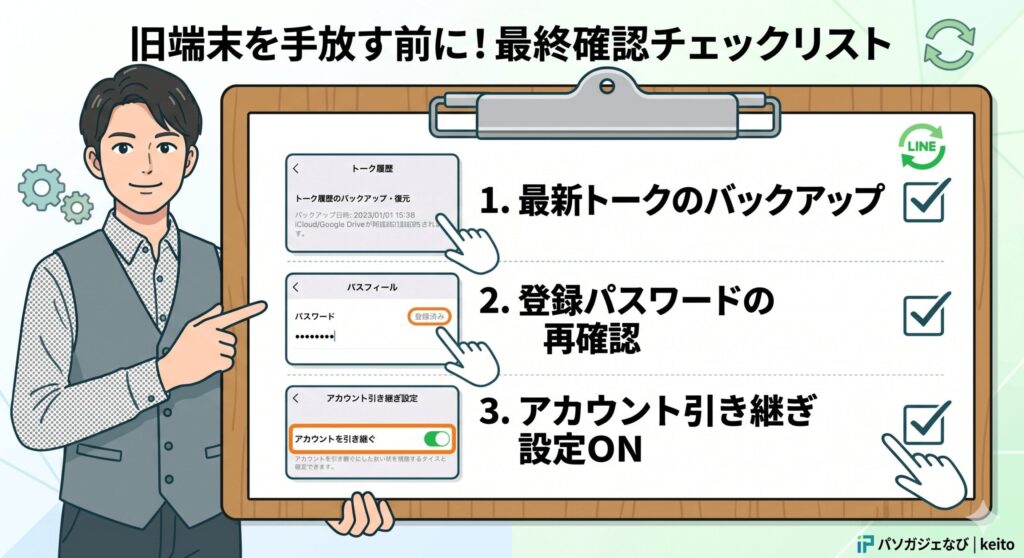
LINEの引き継ぎで最も失敗が多いのがトーク履歴です。クイックスタートを開始する前に、必ず「設定」>「トークのバックアップ」からiCloudへのバックアップを行ってください。このとき、iPhone自体のiCloud設定で「iCloud Drive」がオンになっていることを確認しましょう。ここがオフだと、LINE側でバックアップボタンを押してもデータが保存されず、新機種で復元できません。
バックアップを確実に成功させるコツは、最新のOSにアップデートした状態で、安定したWi-Fiに接続することです。写真や動画が多いとデータ量が数GBに及ぶこともあるため、ストレージに十分な空きがあるかもチェックしてください。もしiCloudの容量が足りない場合は、不要なデータを消すか、一時的にプランをアップグレードして容量を確保する必要があります。これは「保険」ではなく「必須」の作業だと考えてくださいね。
注意点
バックアップを取る際は、必ず「完了した日時」が現在の時刻になっていることを確認してください。途中でエラーが出て止まっていると、せっかくの履歴が古いままになってしまいます。また、念のため「トーク履歴のバックアップを自動」にする設定もオンにしておくと、日頃からの備えになりますよ。
自動移行されるアカウント情報やスタンプ
クイックスタート後、新しいiPhoneでログインに成功すれば、友だちリストや参加しているグループ、プロフィールの設定などは自動的に引き継がれます。これらはLINEのサーバー側で管理されているデータなので、あなたが何もしなくても元通りになります。また、購入したスタンプや絵文字、着せかえについても、「購入履歴」としてしっかり引き継がれるので安心してくださいね。
ただし、スタンプ類は権利が引き継がれるだけで、新しいiPhoneに自動でダウンロードされるわけではありません。ログイン完了後に、設定の「スタンプ」>「マイスタンプ」から一括ダウンロードを行う必要があります。たくさんスタンプを持っている人は、Wi-Fi環境で一気に落としておきましょう。また、LINE公式アカウントのトークなども、アカウントに紐づいているため基本的にはそのまま残ります。
さらに、LINE内の「アルバム」や「ノート」に保存された内容もサーバー管理なので、特別な操作なしで見ることができます。このように、履歴以外の「アカウントに紐づく権利や共通の保存場所」については、比較的スムーズに移行できるようになっています。まずは落ち着いてログインを完了させることが、すべてのデータの鍵になります。
移行前のLINEパスワードと登録情報の確認
移行作業の中で一番の関門となるのが「ログイン」です。クイックスタート前に、必ず古いiPhoneで登録されている電話番号、メールアドレス、パスワードを確認してください。特にパスワードは普段入力する機会が少ないため、忘れている人が非常に多いです。もし不安なら、今のうちに古い端末でパスワードの再設定をしておきましょう。これを怠ると、新機種でログインできず詰んでしまうことになります。
また、古い端末のLINE設定にある「アカウント引き継ぎ設定」をオンにするのも忘れないでください。これをオンにすることで、新しい端末からのアクセスを許可する状態になります。この設定はオンにしてから36時間以内という制限があるため、まさにクイックスタートを実行する直前に行うのがベストタイミングですね。このひと手間が、セキュリティエラーを防ぐための重要なステップになります。
チェックリスト
- 電話番号が最新のものになっているか
- メールアドレスが現在受信可能なものか
- パスワードをメモしている、または再設定したか
- アカウント引き継ぎ設定をオンにしたか
直近の履歴を復元するバックアップPIN
万が一iCloudへのバックアップを忘れてしまった場合や、うまく動作しなかった時のための救済措置が「バックアップPINコード」です。これは事前に6桁の数字を設定しておくだけで、iCloudバックアップがなくても直近14日間のトーク履歴を自動で復元してくれる機能です。クイックスタートでアプリを移した後、このPINコードを入力するだけで最近の会話がパッと戻ってきます。
もちろん、全ての履歴を戻すにはiCloudバックアップが優先されますが、PINコードは「二重のセーフティネット」として非常に優秀です。設定はLINEの「トークのバックアップ・復元」メニューから簡単に行えます。もしもの時のために、覚えやすい番号を設定しておきましょう。ただし、14日より前の古いデータはこの方法では戻らないため、やはりメインはiCloudバックアップだと考えておいてください。
このPINコード機能があるおかげで、急なスマホの故障でバックアップが取れなかった場合でも、最低限のやり取りは維持できるようになりました。パソガジェなびを運営する私としても、この設定はすべてのユーザーに推奨したいポイントです。まだ設定していない方は、クイックスタートの準備の一環として、今すぐ設定画面を覗いてみてくださいね。
iPhoneクイックスタートでLINE引継ぎの実践
全体の設定が終わった後、実際に新しいiPhone側で操作する際の手順と、トラブルを回避するための具体的な知識を確認していきましょう。
新iPhoneでの本人確認とSMS認証の流れ
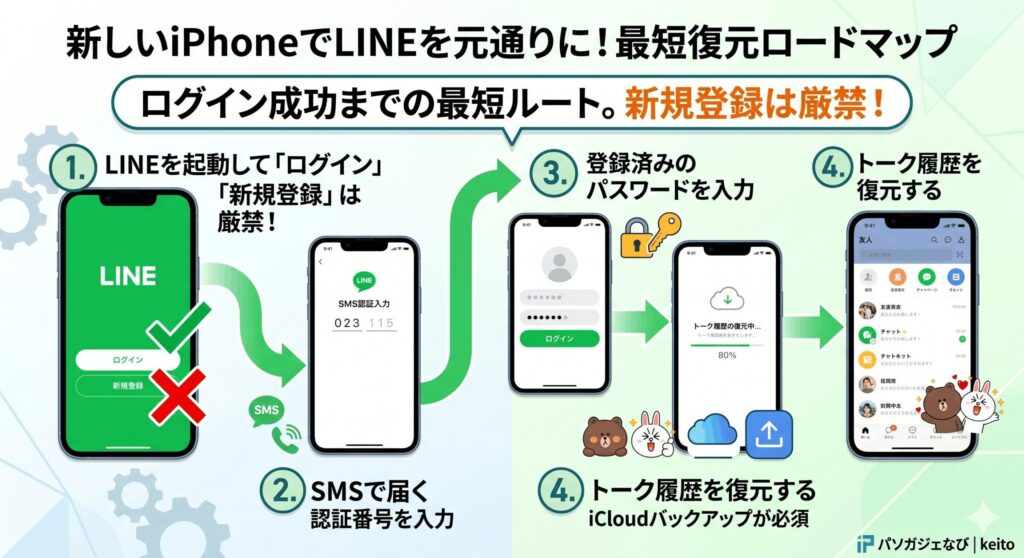
クイックスタートでアプリの転送が終わったら、新しいiPhoneでLINEアプリを起動します。ここで「ログイン」をタップし、電話番号を入力してください。すると、その番号宛にSMS(ショートメッセージ)で6桁の認証コードが届きます。これを正しく入力することが、引き継ぎの第一歩です。もしeSIMなどで回線切り替えが終わっていないとSMSが届かないので、先にモバイル通信の設定を済ませておくのがコツです。
認証コードが通ると、次に先ほど確認した「パスワード」の入力を求められます。これをクリアすると、「トーク履歴を復元しますか?」という画面が表示されます。ここで「はい」を選択すれば、iCloudからデータがダウンロードされ、これまでの会話が復活します。もしここで「復元しない」を選んでしまうと、後から戻すのが非常に面倒(再インストールが必要)になるため、絶対に間違えないようにしましょう。
最後に、バックアップPINを入力して直近のデータを同期すれば完了です。すべての工程が終わると、古いiPhone側のLINEは自動的に使えなくなり、「利用できません」というメッセージが表示されます。これで無事にLINEの引っ越しが成功したことになります。一見工程が多く見えますが、画面のガイドをしっかり読んで進めれば、難しいことはありませんよ。
ログインできないトラブルの原因と対処法
もし新しいiPhoneでログインしようとして「パスワードが違います」と出たり、メールアドレスが認識されなかったりした場合は、焦らず対処しましょう。まず多いのが、古いiPhoneで「引き継ぎ設定」をオンにし忘れているケースです。まだ古い端末が操作できるなら、もう一度オンにしてから試してみてください。また、パスワードを忘れた場合は、ログイン画面の「パスワードを忘れた場合」から再設定が可能です。
ログインできないもう一つの原因は、ネットワークの不安定さです。クイックスタート直後は多くのアプリがバックグラウンドでダウンロードされているため、回線が混雑していることがあります。一度Wi-Fiを切ってモバイル通信にしてみるか、逆に安定したWi-Fiに繋ぎ直すだけで解決することもあります。また、Apple IDやGoogleアカウントを連携させている場合は、そちらの方法でログインを試みるのも有効な手段です。
NG行動
ログインできないからといって、適当に「新規登録」を進めるのは絶対にやめてください。電話番号で新規登録をしてしまうと、サーバー上の古いデータがすべて上書きされて消滅し、二度と復元できなくなります。困ったときは一度アプリを閉じ、情報を再確認してから「ログイン」をやり直しましょう。
認証コードが届かない問題の解決策
SMS認証コードが届かないときは、いくつかの可能性を疑ってみましょう。一番多いのは「SMSの受信拒否設定」です。海外からのメッセージを拒否する設定になっていると、LINEの認証システムからのメッセージがブロックされることがあります。また、新旧のiPhoneでSIMカードを入れ替えるタイミングを間違えていると、古い端末にコードが届いていて気づかない、というパターンもよくありますね。
何度試してもSMSが届かない場合は、画面下部にある「通話による認証」を使いましょう。これを選択すると、LINEのシステムから自動音声の電話がかかってきます。受話器越しに「認証番号は123456です」といった具合に番号を教えてくれるので、それをメモして入力すればOKです。この方法はSMSよりも確実性が高いため、メッセージが届かないときの鉄板の解決策として知っておくと役立ちます。
また、短時間に何度も認証をリクエストすると、一時的に制限がかかり「不正なアクセス」とみなされることがあります。その場合は、1時間から、長ければ24時間ほど時間を置いてから再度試す必要があります。深夜など回線が混み合わない時間帯にリトライするのも効果的です。急いでいるときほど焦りがちですが、システム側の制約があることは頭の片隅に置いておきましょう。
SIMなしやOSバージョンの違いへの対応
クイックスタートはWi-Fiがあれば進められますが、LINEの認証には「生きた電話番号」が必要です。新しいiPhoneにSIMカードを刺していない状態や、eSIMのプロファイル設定が終わっていない状態では、LINEの引き継ぎを完遂できません。まずはiPhoneの初期設定を終わらせ、アンテナピクトが立って通信ができることを確認してから、LINEのログイン作業に入るのが最もスムーズな流れです。
また、iOSのバージョンが古いと、最新のLINEアプリが正しく動作しなかったり、iCloudからの復元でエラーが出たりすることがあります。基本的にはクイックスタートの過程で最新OSへのアップデートが促されますが、もしスキップした場合は、設定アプリから最新版にアップデートしておきましょう。特に新旧の端末でバージョンが大きく離れていると、バックアップデータの互換性でトラブルが起きやすいため、注意が必要です。
中古端末などを使用する場合、以前の利用者のデータが残っていると正常に移行できません。「設定」>「一般」>「転送またはiPhoneをリセット」から「すべてのコンテンツと設定を消去」を行い、完全にクリーンな状態にしてからクイックスタートを開始するようにしてくださいね。
最後に、iCloudの容量不足にも注意です。LINEのトークデータは意外と大きく、無料枠の5GBを圧迫していることが多々あります。バックアップが作成できない場合は、iCloudのストレージ管理を確認してみてください。正確な情報は必ずLINEヘルプセンターを確認し、大切なデータを守るための最終判断は慎重に行うようにしてくださいね。
iPhoneクイックスタートLINE引継ぎどうなる!
ここまで読んでいただき、ありがとうございます。最後に、iPhoneのクイックスタートを使った際のLINE引き継ぎについて、大切なポイントをまとめておきますね。「iPhone クイックスタート LINE 引き継ぎ どうなる」という不安が少しでも解消されれば嬉しいです。
結論として、クイックスタートはiPhoneを丸ごと移してくれますが、LINEの中身に関しては「事前のバックアップ」と「新端末での手動ログイン」が不可欠です。逆に言えば、バックアップさえしっかり取ってあり、パスワードを把握していれば、クイックスタート後の移行作業は5分もかからずに終わります。焦らず、まずは古い端末が手元にあるうちに準備を完璧に整えましょう。
新しいiPhoneでの生活は、新しいケースを選んだり設定をカスタマイズしたりと、本当に楽しいものです。LINEの引き継ぎというハードルをサクッと乗り越えて、大切な友人や家族とのコミュニケーションを新しい画面で楽しんでくださいね。万が一の時は、この記事を読み返して一つずつ手順を確認してみてください。以上、パソガジェなびのkeitoがお届けしました!あなたのiPhoneライフが素晴らしいものになりますように。
| 引き継ぎ項目 | 移行方法(挙動) | 注意点 |
|---|---|---|
| アカウント(友だち・スタンプ権利) | ログインで自動同期 | パスワードが必要 |
| トーク履歴(全文) | iCloudから復元 | 事前の手動バックアップ必須 |
| 直近14日間のトーク | バックアップPINで復元 | PINコードの設定が必要 |
| トーク内の写真・動画 | アルバム保存分は自動 | トーク上の未保存分は消える可能性あり |
※本記事の内容は2026年4月時点の情報を目安としています。アプリの仕様変更により手順が異なる場合がありますので、詳細は必ずLINE公式の「安全引き継ぎガイド」等をご確認ください。データ移行は自己責任での実施をお願いいたします。