こんにちは。パソガジェなびのkeitoです。
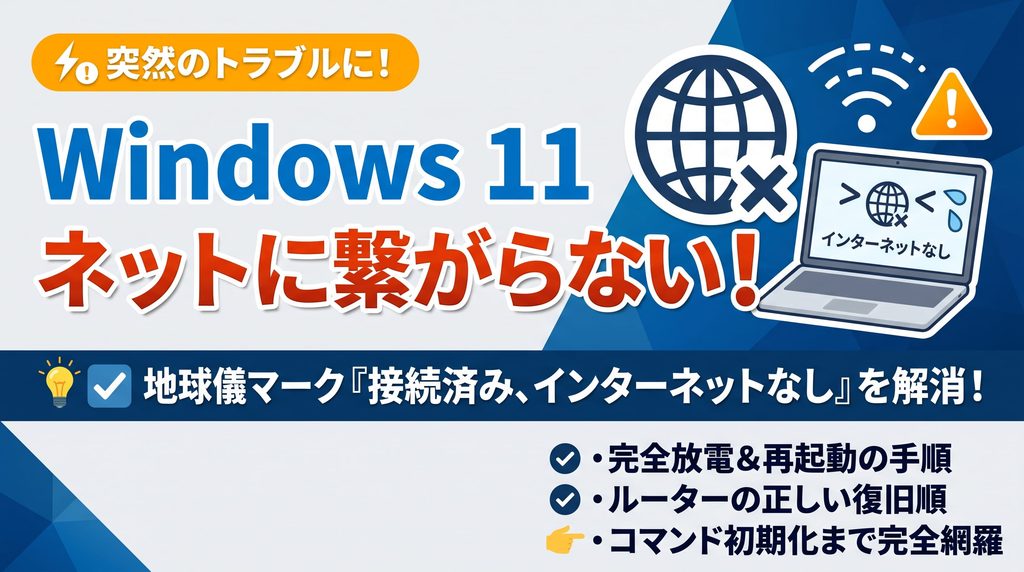
パソコンを開いて作業を始めようとした瞬間、突然インターネットが途切れてしまって焦った経験はありませんか。仕事の調べ物やオンライン会議の直前などに通信が遮断されると、本当に困ってしまいますよね。
一口にネットの不具合といっても、windows11でwifiに接続できないケースや有線lanで接続できない場合、画面に接続済みインターネットなしやセキュリティ保護ありと表示される現象など、状況は実にさまざまです。タスクバーから急にwifiアイコンが消えた、見慣れない地球儀マークが表示されたまま戻らない、あるいは24h2などのアップデート後や初期設定の場面で急に止まってしまうといったトラブルもよく耳にします。
通信が遮断される原因は、ルーターやlanケーブルなどの物理的な不調から、OS内部のドライバーの不具合、プロトコルスタックの破損まで多岐にわたります。この記事では、初心者の方でも迷わず順番に試せるように、ネットワークのリセット手順やコマンドによる初期化を含めた具体的な解決策を分かりやすくまとめました。
手元のパソコンの症状と照らし合わせながら、一緒に落ち着いてトラブルを解決していきましょう。
ポイント
- 画面の表示ステータスやアイコンから通信障害の原因を見分けるコツ
- PCの完全放電や通信機器の再起動による効果的な初動アプローチ
- ネットワークのリセットやコマンド初期化を使った確実な復旧手順
- 24H2の大型更新後や初期セットアップ時につまずいた際の特殊な回避策
本記事にはプロモーションが含まれています
Windows11でネットワークに接続できない原因
パソコンで急にネットが使えなくなると、どこに原因があるのか分からず不安になりますよね。ここでは、Windows11で通信トラブルが発生した際に考えられる主な原因や、画面に出ているサインの見極め方について整理してお話ししていきますね。
初動で試したいPCの完全放電とルーター再起動
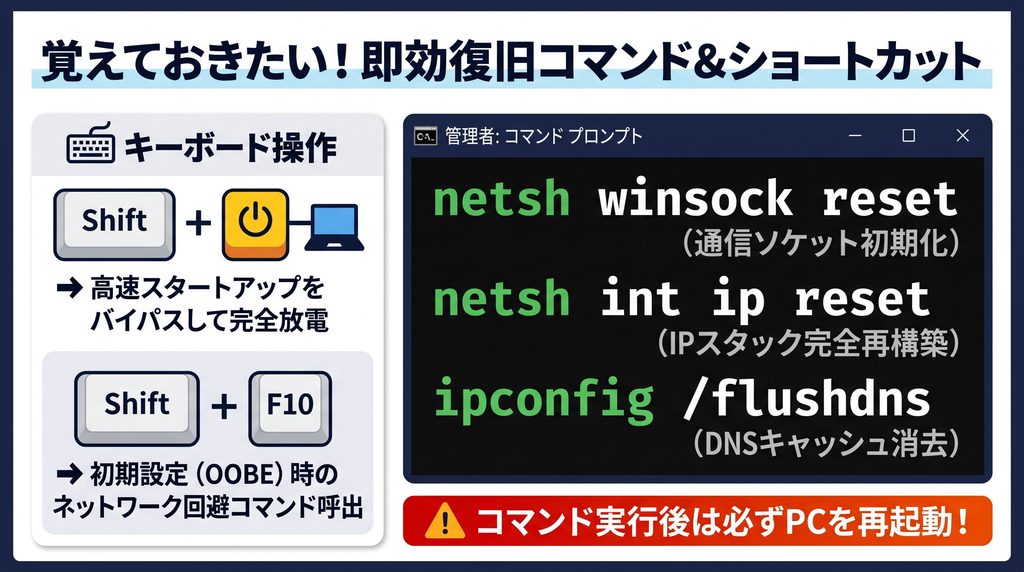
ネットが突然繋がらなくなった時、まず真っ先に疑いたいのが一時的なハードウェアの帯電や、通信機器内部のセッションの詰まりです。Windows11では起動を高速化するために「高速スタートアップ」が標準で有効になっていますが、この仕組みが原因で、ネットワークカードが保持する不正な電力状態やエラー情報がシャットダウン後もそのまま引き継がれてしまうケースが少なくありません。そんな時は、スタートメニューの電源アイコンからShiftキーを押しながら「シャットダウン」をクリックして、完全シャットダウンを実行するのが基本の一歩となります。
電源が完全に切れたら、電源ケーブルやACアダプター、LANケーブル、外付けのマウスやUSBメモリなどをすべて物理的に取り外しましょう。ノートPCの場合は数分間そのまま放置して、内部のコンデンサや基板に溜まった電気をしっかり逃がしてあげるのがコツです。内蔵バッテリーを搭載しているモデルで底面にリセットホールがある場合は、ピンなどで長押しして放電を促すのも有効ですね。ハードウェアコントローラーに蓄積された余計な電気がリフレッシュされることで、次回起動時にネットワークアダプターがすんなり再認識されることがよくあります。
あわせて、回線終端装置(ONU)やWi-Fiルーターの再起動も行っておきたいところです。ここで注意したいのが電源を入れる順番で、適当な順番で電源を抜き差しすると、ルーターが外側のIPアドレスを正しく取得できずにトラブルが長引いてしまいます。まずPCを落とした状態でルーターとONUのコンセントを抜き、1分ほど待ってから「最初にONU、ランプが緑点灯したら次にルーター」の順で電源を入れ直してください。ルーターが完全に立ち上がってからPCを起動することで、通信の通り道が綺麗に初期化されますよ。
初動リフレッシュの手順まとめ
1. Shiftキーを押しながらシャットダウンし、電源やケーブルを抜いて5分放電
2. ONUとルーターの電源を抜き、1分待機後に「ONU → ルーター」の順で再起動
3. 通信機器が安定してからPCを立ち上げる
接続済みインターネットなし等の画面表示と原因
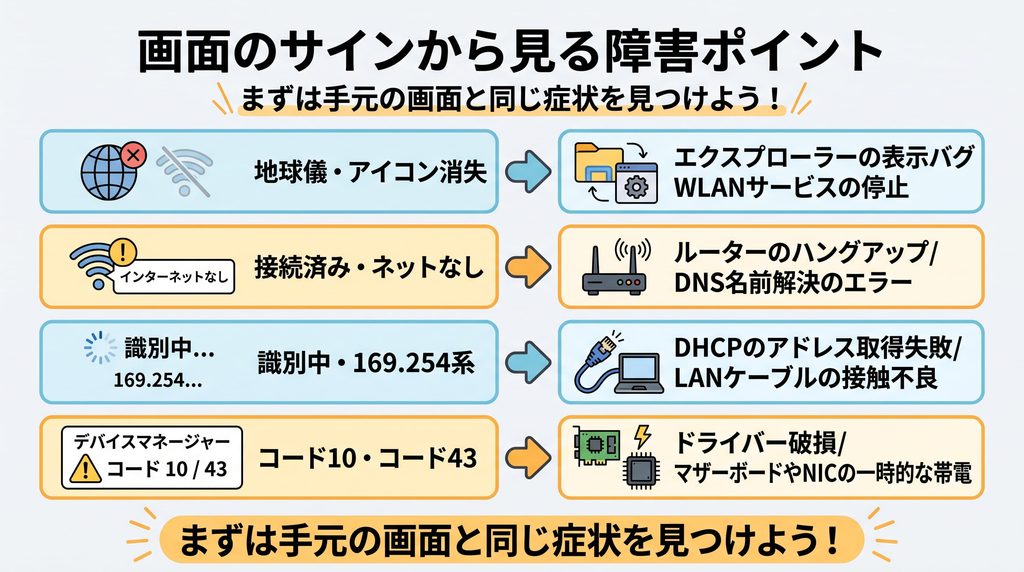
タスクバーのネットワークアイコンをクリックした際、「接続済み、インターネットなし」や「インターネットなし、セキュリティ保護あり」という紛らわしい文言が表示されて途方に暮れた経験はありませんか。このステータスは、パソコンからWi-Fiルーターまでのローカルな通信は物理的に繋がっているものの、そこから先のインターネット(外の世界)へパケットが出ていけない状態を示しています。主な原因としては、ルーターのDNS名前解決がフリーズしているか、プロバイダ側のセッションエラー、あるいは一時的な回線障害が考えられます。
また、「識別中」や「識別されていないネットワーク」と延々と表示されるケースもありますよね。これは、ルーターのDHCP機能からパソコンへ正しいIPアドレスが割り振られていない時に頻発します。Windows側がしびれを切らして「APIPA(169.254.x.x)」という仮のリンクローカルアドレスを勝手に自分へ割り当ててしまい、ルーターと正しい言葉で会話できなくなっている状態です。有線LANケーブルのツメ折れによる接触不良や、固定IPアドレスの重複設定が引き金になることも珍しくありません。
さらに見落としがちなのが、以前使っていたVPNソフトやセキュリティアプリの残骸です。アプリをアンインストールしたにもかかわらず、仮想ネットワークアダプターのルーティング情報だけがOS内に残ってしまい、すべての通信が存在しないトンネルへ吸い込まれていることがあります。同じルーターに繋いでいるスマートフォンが正常にネット通信できるか確認し、スマホもダメなら回線や機器側の問題、PCだけならプロトコルやアドレス取得の不整合と切り分けていくのがスムーズですよ。
画面ステータスごとの主な原因目安
・接続済み、インターネットなし:DNSエラー、ルーターのハングアップ、回線不調
・識別されていないネットワーク:DHCPアドレス取得失敗(169.254系)、ケーブル接触不良
・制限あり/セキュリティ保護あり:暗号化キーの不一致、ルーター側の認証エラー
タスクバーのWi-Fiアイコン消失と地球儀マーク
普段ならタスクバーの右下に並んでいるはずのWi-Fiマークが忽然と消えてしまい、見慣れない「地球儀マーク」に変わってクリックしてもWi-Fiの一覧すら出てこない状態、本当に焦りますよね。GUIから接続先を選ぶことすら封じられてしまうため故障を疑いがちですが、この現象はWindowsの画面を描画するプロセスの一時的なフリーズや、無線を管理するOSの基幹サービスが何らかの拍子に停止したことで発生するケースが大半です。
まずは最も手軽な復旧策として、Windowsエクスプローラーの再起動を試してみましょう。キーボードの「Ctrl + Shift + Esc」を同時に押してタスクマネージャーを起動し、プロセスタブの一覧から「Windows エクスプローラー」を探して右クリックし、「再起動」を選択します。画面が一瞬チラついてタスクバーが再描画されることで、裏でスタックしていたネットワークのUIアイコンがパッと復活することがありますよ。
エクスプローラーを再起動してもWi-Fiアイコンが現れない場合は、無線LANを司る基幹サービスが止まっていないか確認します。「Win + R」キーを押してファイル名を指定して実行を開き、「services.msc」と入力してサービス管理画面を呼び出してください。一覧の中から「WLAN AutoConfig」という項目を探し、状態が「実行中」になっているかチェックします。もし停止していたら右クリックから「開始」を押し、スタートアップの種類を「自動」にしておくことで、Windowsが無線機器を正常に制御できるようになります。
有線LANやWi-Fiが繋がらない物理的要因
システムの設定をいくらいじっても改善しない時は、一度原点に立ち返って物理的な接続環境を疑ってみるのが鉄則です。特に有線LAN接続の場合、ケーブルのコネクタにあるプラスチックのツメが折れていて、見た目は刺さっているように見えても内部でピンが浮いていたり、家具の下敷きになって内部の銅線が断線しかけていたりすることが意外なほどよくあります。パソコン側とルーター側の双方のLANポートで、緑やオレンジのLEDランプが正常に点滅しているかをしっかり目視で確かめてみてください。
Wi-Fi環境においては、電波の物理的な干渉や減衰が大きな落とし穴になります。電子レンジやBluetooth機器、コードレス電話などはWi-Fiと同じ2.4GHz帯の電波を使っているため、これらが近くで稼働すると一瞬で通信パケットが乱れて切断されてしまいます。また、金属製のラックの中や水槽の近く、部屋の隅の床直置きなども電波を著しく減衰させる要因ですね。ルーターの設定画面から通信規格を5GHz帯に切り替えて接続してみたり、ルーター本体を風通しの良い少し高い場所へ移動させるだけでも劇的に状況が改善することがあります。
さらに、長期間電源を入れっぱなしにしているルーターやモデムは、内部に熱がこもる「熱暴走」を起こして基板のパケット処理が完全にハングアップしていることも考えられます。LANケーブルを予備の新しいもの(CAT6などの規格に合ったもの)に差し替えてみたり、ルーター側の別のポートに挿し直してみるなど、物理層の切り分けを丁寧に行うことが遠回りに見えて一番の近道だったりしますよ。
物理チェックの注意ポイント
古い規格のLANケーブル(CAT5など)を使い続けていると、速度低下や通信遮断の原因になります。折れ曲がりやコネクタのぐらつきがある場合は、無理に使い続けず新しいケーブルへの交換を検討してくださいね。
デバイスマネージャーのコード10や43の原因
スタートボタンを右クリックして「デバイス マネージャー」を開いた際、ネットワークアダプターの横に黄色い三角の「!」マークが付き、プロパティに「コード10」や「コード43」と表示されている場面に出くわすことがあります。これらは、Windowsがネットワークカードに対して命令を送ったものの、ハードウェア側から正常な応答が返ってこず、OSが安全のためにデバイスの制御を強制停止したことを意味しているサインです。
具体的には、「コード10」はデバイスを開始できないエラー、「コード43」はデバイスが問題を報告したため停止したエラーを指します。これらのエラーが発生する大きなきっかけの一つが、Windows Updateによるドライバーの自動更新です。PCに内蔵されているチップセット(IntelやRealtek、MediaTekなど)に本来最適化されていない汎用ドライバーへ勝手に上書きされてしまったり、省電力機能との折り合いがつかず、スリープ復帰時にNICへ給電が戻らなくなったりすることでエラーを吐き出してしまいます。
一時的な制御エラーであれば、先ほどご紹介した「Shiftキーを押しながらの完全シャットダウンと数分間の完全放電」を行うだけで、チップ内部のレジスタが初期化されてあっさり治ることも多いです。しかし、放電しても黄色い感嘆符が消えない場合は、ドライバーファイルそのものが壊れているか、マザーボード上のM.2スロットに装着された無線カード自体の物理的な寿命・故障が疑われます。まずはドライバーの修復を試み、それでもダメならハードの故障を視野に入れる、という二段構えで構えておくのが精神衛生上もおすすめですよ。
Windows11でネットワークに接続できない対処
原因の見当がついたら、次は実際に手を動かしてWindows11の通信設定を復旧させていきましょう。簡単なGUIの操作から、コマンドを使った本格的なリセットまで、効果の高い手順を分かりやすくまとめましたので、できるところから試してみてくださいね。
ネットワークのリセットと診断ツールの活用手順
Windows11には、通信の不具合をOS自身が自動で調べて直してくれる標準の診断ツールが用意されています。「スタート」>「設定」>「システム」>「トラブルシューティング」を開き、「その他のトラブルシューティング ツール」の中にある「ネットワークとインターネット」の横の「実行」をクリックしてみましょう。システムがネットワークアダプターの有効状態やDNSの名前解決、ゲートウェイへの応答を順番にテストし、簡単なエラーであれば自動で修復スクリプトを適用してくれます。
トラブルシューティングツールでも改善しない場合に、極めて高い復旧効果を発揮するのが「ネットワークのリセット」機能です。「設定」>「ネットワークとインターネット」を開き、一番下にある「ネットワークの詳細設定」をクリックすると「ネットワークのリセット」という項目が見つかります。「今すぐリセット」を押すと、OSがすべてのネットワークアダプターを一度アンインストールし、TCP/IPスタックや仮想スイッチを工場出荷時のクリーンな状態へ再構築してくれます。
このリセットを実行すると、システムは5分後に自動で再起動するようにカウントダウンを始めますが、待たずに手動ですぐ再起動しても全く問題ありません。ただし一つだけ大きな注意点があります。過去に接続したWi-Fiのパスワードや、会社で設定したVPN接続プロファイルなどがすべて消去されるため、再起動後にWi-Fiの暗号化キーを再入力できるよう、事前に手元のメモなどに控えてから実行するようにしてくださいね。
ネットワークリセット前の事前準備
・自宅や職場のWi-Fi暗号化キー(パスワード)を控えておく
・業務で使用しているVPNや仮想ネットワークの設定情報を確認しておく
※リセット後はすべて初期状態に戻るため、再設定が必要になります。
netshやipconfigコマンドでの初期化
設定アプリのボタンを押しても直らない頑固な接続障害には、コマンドプロンプトを使ったプロトコルスタックの直接初期化が最も強力な武器になります。タスクバーの検索窓に「cmd」と入力し、表示された「コマンド プロンプト」を右クリックして「管理者として実行」を選びましょう。黒い画面が表示されますが、決まった呪文を順番に入力してEnterキーを押していくだけですので、落ち着いて進めていけば大丈夫ですよ。
| 実行コマンド | リセットされる対象 | 期待できる効果 |
|---|---|---|
| netsh winsock reset | Winsockカタログ | アプリやブラウザの通信ソケット破損を修復 |
| netsh int ip reset | TCP/IPスタック | IP通信プロトコルのレジストリ情報を完全初期化 |
| netsh winhttp reset proxy | WinHTTPプロキシ設定 | VPNやプロキシツールの残骸による通信遮断を解除 |
| ipconfig /release | 現在のDHCPリース | 保持している不正なIPアドレス構成を明示的に破棄 |
| ipconfig /renew | DHCPリース要求 | ルーターに対して新しいIPアドレスの払い出しを要求 |
| ipconfig /flushdns | DNSリゾルバーキャッシュ | 壊れたドメイン解決の古いキャッシュを完全消去 |
上の表にあるコマンドを上から順番に1行ずつ打ち込み、その都度Enterキーを押していきましょう。特に「netsh winsock reset」と「netsh int ip reset」は、ブラウザを開いてもエラーが出るような深層の通信トラブルを一網打尽にしてくれる定番コマンドです。すべてのコマンドを入力し終えたら、コマンドプロンプトを閉じて必ずパソコンを再起動してください。再起動を挟むことで、初期化された新しいプロトコルとルーティングテーブルが正しく読み込まれますよ。
ドライバーの再インストールと電源管理の見直し
ネットワークカードのドライバーに不具合が生じている場合は、デバイスマネージャーから一度ドライバーをクリーンに読み込み直す作業が欠かせません。「Win + X」キーのメニューから「デバイス マネージャー」を開き、「ネットワーク アダプター」の項目をダブルクリックして展開しましょう。使用している有線アダプター(EthernetやRealtekなど)や無線アダプター(Intel Wi-FiやMediaTekなど)を右クリックして、「デバイスのアンインストール」を選択します。
ここで非常に重要なポイントがあります。確認ダイアログが表示された際、「このデバイスのドライバーを削除しようとしました」というチェックボックスには絶対にチェックを入れないでください。チェックを入れてしまうとPC内部からドライバー本体が消去されてしまい、ネットに繋がらない状態のままドライバーを再入手できなくなる危険があります。チェックを外したまま「アンインストール」を押し、完了後にPCを再起動すると、Windowsが内部の正常な標準ドライバーを自動で再適用してくれますよ。
あわせて見直しておきたいのが、ネットワークアダプターの省電力設定です。アダプターを右クリックして「プロパティ」を開き、上部に「電源の管理」タブがある場合はそこをクリックします。「電力の節約のために、コンピューターでこのデバイスの電源をオフにできるようにする」という項目のチェックを外して「OK」をクリックしておきましょう。これをしておくだけで、ノートPCを開いた時やスリープから復帰した際にWi-Fiが途切れてしまうイライラを恒久的に防ぐことができます。
スリープ復帰時の切断を防ぐ設定
デバイスマネージャー > ネットワークアダプターのプロパティ >「電源の管理」タブ >「電力の節約のために〜電源をオフにできるようにする」のチェックを外す!
24H2大型更新後や初期設定時の個別対処法
大型機能更新プログラムであるWindows 11 2024 Update(24H2)を適用した後に、急に共有フォルダやNASにアクセスできなくなったり、通信が不安定になったりするトラブルが多発しています。これは24H2からセキュリティポリシーが厳格化され、安全性の低い「ゲスト認証」によるファイル共有や、古い暗号化仕様の通信が標準で遮断されるようになったためです。Proエディション以上の環境であれば、「gpedit.msc」からローカルグループポリシーを開き、「Lanman ワークステーション」の設定にある「安全ではないゲスト ログオンを有効にする」を有効化することで通信が回復する場合があります。
また、PCを新しく購入した際やクリーンインストール時の初期セットアップ(OOBE)画面で、「ネットワークに接続しましょう」から先へ進めなくなってしまうトラップもありますよね。PC内に有線・無線のドライバーが最初から組み込まれていない場合に起こる現象ですが、この画面で「Shift + F10」(ノートPCなら「Fn + Shift + F10」)を押して黒い画面を呼び出し、「oobe\BypassNRO.cmd」と入力してEnterを押してみてください。PCが自動で再起動し、次回の画面右下に「インターネットに接続していません」というリンクが出現して、オフラインのままセットアップを完了させることができます。
もし24H2への更新直後からネット通信全体が使い物にならず、ドライバーの更新などでも一向に改善しない場合は、無理に格闘し続けるよりもOSのロールバックを検討するのも賢い選択です。「設定」>「システム」>「回復」から「復元(前のバージョンに戻す)」を選べば、アップデートから10日以内であれば以前の安定していた環境へ簡単に戻すことができます。なお、システムやポリシーの変更は予期せぬ挙動を招くこともあるため、正確な情報はマイクロソフト公式サイト等をご確認のうえ、最終的な判断は専門のサポート窓口や専門家にご相談くださいね。
Windows11のネットワーク接続に関するよくある質問(FAQ)
Q1. Wi-Fiアイコンが消えて地球儀マークになったときの最短の直し方は?
A. まずは「Ctrl + Shift + Esc」でタスクマネージャーを開き、「Windows エクスプローラー」を右クリックして「再起動」を試すのが一番手軽です。それでも戻らない場合は、キーボードのShiftキーを押しながら完全シャットダウンを行い、数分間電源プラグを抜いて放電させてから再起動してみてください。多くの場合はこの2つのどちらかでアイコンが復活しますよ。
Q2. 「接続済み、インターネットなし」のときにDNSを変えると直るのはなぜですか?
A. ご契約中のプロバイダやルーター内部のDNS機能が一時的に固まっていると、IP通信は通っていてもドメイン名からWebサイトの場所を特定できなくなってしまいます。設定からDNSの割り当てを手動にし、Google Public DNS(8.8.8.8 / 8.8.4.4)やCloudflare(1.1.1.1 / 1.0.0.1)などの信頼性の高いパブリックDNSを指定してあげることで、名前解決がスムーズに通るようになるためです。
Q3. コマンドプロンプトの操作でWindowsが壊れたりしませんか?
A. 本記事でご紹介している「netsh」や「ipconfig」といったコマンドは、通信用のキャッシュや設定テーブルを初期状態へ戻すための安全な診断・修復コマンドです。システムファイルそのものを削除したり破損させたりする危険はありませんのでご安心ください。ただし、タイピングミスを防ぐため、コマンドの文字を1文字ずつ正確に入力するか、コピー&ペーストで貼り付けて実行してくださいね。
Q4. すべて試してもネットに繋がらない場合は買い替えが必要でしょうか?
A. PC本体を丸ごと買い替える必要はありませんよ。内蔵のWi-Fiチップや有線LANポートが物理的に故障している場合でも、家電量販店やネット通販で千円〜2千円程度で購入できる「USB外付けWi-Fi子機」や「USB-LAN変換アダプター」を空きUSBポートに挿すだけで、すぐにネット環境を取り戻せます。メーカー修理に出すと高額な費用や日数がかかることもあるため、まずは外付けアダプターによる代替運用を試してみるのがおすすめかなと思います。
まとめ
今回は、Windows11でネットワークに接続できなくなった時の原因の切り分けから、具体的な復旧手順までを詳しくお話ししてきました。突然インターネットが使えなくなると本当に焦ってしまいますが、Shiftキーを押しながらの完全シャットダウンによる放電や、ONUとルーターを順番通りに再起動するだけでも、あっさりと回復することは意外に多いものです。まずは落ち着いて、手軽にできる初動の物理リフレッシュから試してみてくださいね。
それでもダメな時は、設定アプリからのネットワークリセットや、管理者コマンドを使ったWinsockやTCP/IPスタックの初期化、ドライバーの再インストールといった少し深い層の修復へと進めていきましょう。ただし、ネットワークのリセットを行うと保存していたWi-Fiのパスワードなどが一度消えてしまうため、作業前には必ず接続情報の控えをとっておくなど、事前の準備を忘れないようにしてくださいね。
万が一、あらゆるソフトウェア的な処置を講じても改善しない場合は、内蔵ネットワークカード自体の寿命や故障の可能性も考えられます。高額な修理代を払ってメーカーに預ける前に、市販のUSB外付けWi-Fi子機などを活用すれば、驚くほど手軽に通信を復活させることができますよ。なお、記載している手順や数値はあくまで一般的な目安となります。機器の分解や高度なシステム変更を行う際は、必ず各メーカーの公式サイトで最新情報を確認し、最終的な判断に迷った際は専門のサポート窓口や専門家にご相談くださいね。