
こんにちは。パソガジェなびのkeitoです。
Windows11のデフラグは自動実行されているのか、毎週きちんと動いているのか気になっていませんか。PCが重くなってくると、昔のWindowsのように自分でデフラグしたほうがいいのかな、と迷いますよね。
Windows11ではドライブの自動最適化が用意されていて、基本的にはユーザーが毎回操作しなくてもメンテナンスされる仕組みです。ただし、Windows11でデフラグは必要なのか、SSDでも実行していいのか、HDDではどのくらいの頻度がいいのか、自動最適化のスケジュールをどう確認するのかなど、少し分かりにくい部分もあります。
この記事では、Windows11のデフラグを自動実行する設定方法から、ドライブの最適化の開き方、SSDのTRIM、HDDのデフラグ、手動最適化のやり方まで順番に解説します。デフラグができない、終わらないときの確認ポイントも紹介するので、初めて設定を見る方でも自分のPCが適切にメンテナンスされているか判断できるようになりますよ。
ポイント
- Windows11でデフラグが自動実行される仕組み
- 自動最適化の確認とスケジュール変更方法
- SSDとHDDで異なる最適化の内容
- 手動最適化や終わらない場合の対処方法
本記事にはプロモーションが含まれています
Windows11のデフラグの自動実行の仕組み
Windows11では、ドライブのメンテナンスを自動で行う仕組みが最初から用意されています。まずは余計な設定を変更する前に、自分のPCで自動最適化が有効になっているか、対象ドライブや実行頻度がどうなっているかを確認していきましょう。
自動最適化は標準で週1回実行される
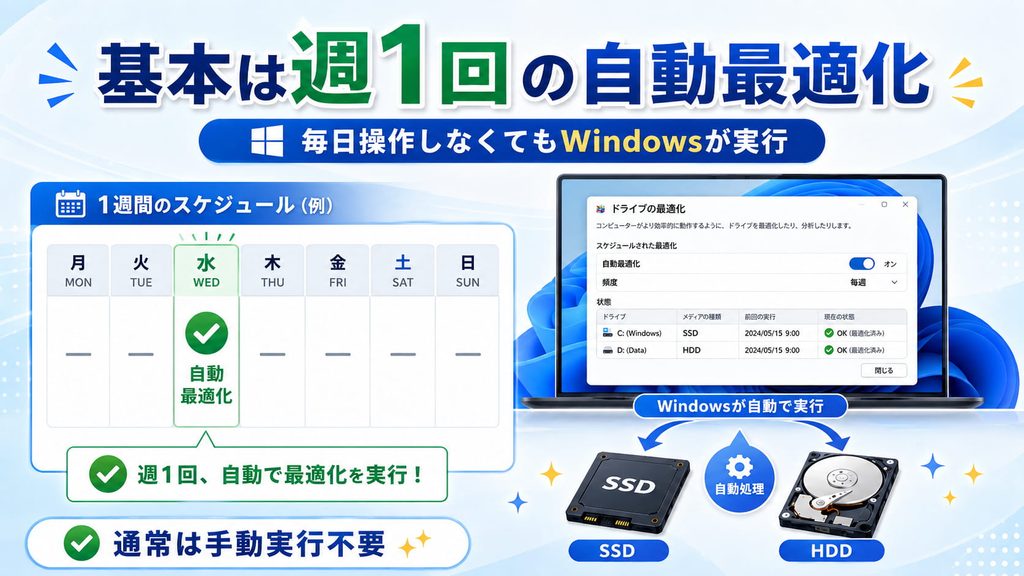
Windows11では、通常はドライブの自動最適化が週1回のスケジュールで設定されています。普段PCを使っているだけなら、自分で毎週デフラグの画面を開いて操作する必要はほとんどありません。バックグラウンドで必要なメンテナンスを行ってくれるため、まずは自動実行を有効にしておくのが基本です。
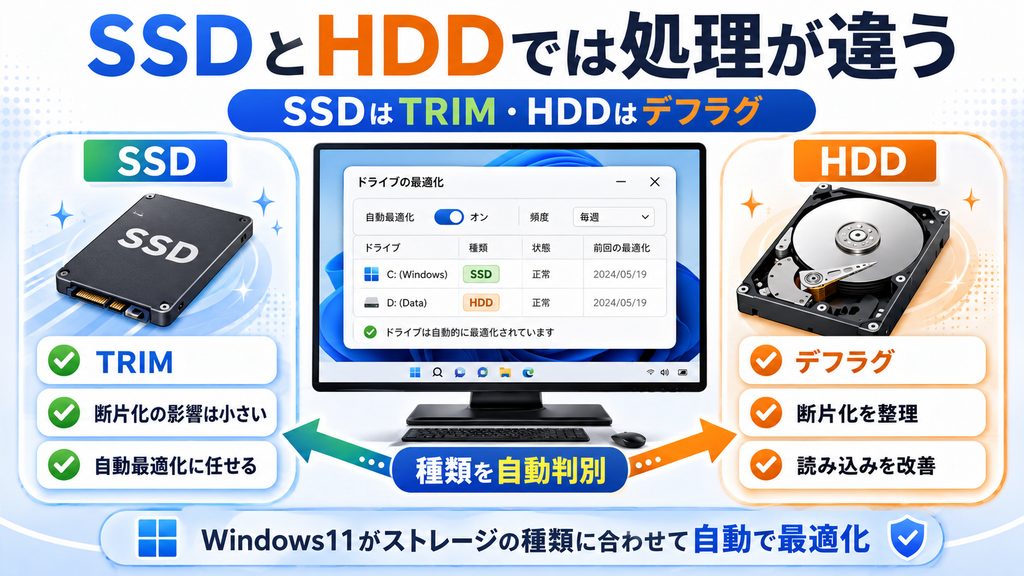
ここで覚えておきたいのが、Windows11ではHDDとSSDにまったく同じ処理をしているわけではないことです。HDDでは断片化を整理するデフラグ、SSDではTRIMを中心とした最適化が行われます。そのため、画面ではまとめてドライブの最適化と表示されていても、内部ではストレージに合わせた処理になっています。
なお、週1回というのはWindowsの標準的な設定であり、必ず決まった曜日や時刻に毎回完了するとは限りません。PCの電源状態や使用状況などによって実行タイミングが前後することもあります。最後の実行日時が多少ずれているだけなら、すぐに異常と考えなくても大丈夫かなと思います。
ポイント:自動最適化がオンで、最近の実行履歴が確認できるなら、通常は手動デフラグを繰り返す必要はありません。
ドライブの最適化を開く方法
一番簡単なのは、タスクバーやスタートメニューの検索を使う方法です。検索欄にデフラグと入力すると、ドライブのデフラグと最適化という項目が表示されます。そのままクリックすれば、SSDやHDDの種類、前回の実行日時、現在の状態などを確認できます。
検索以外では、WindowsキーとRキーを同時に押してファイル名を指定して実行を開き、dfrguiと入力する方法もあります。設定画面を何階層もたどらなくていいので、私はドライブの状態だけ素早く確認したいときはこちらの方法も便利だと感じます。
環境によっては、設定からシステム、記憶域またはストレージ、ストレージの詳細設定、ドライブの最適化という流れでも開けます。Windows11はアップデートによってメニュー名や配置が変わる場合があるので、迷ったら検索欄でデフラグと入力する方法が分かりやすいですよ。
画面に表示されるメディアの種類を確認すると、そのドライブがSSDなのかHDDなのかを判断するときにも役立ちます。
自動実行をオンにする設定手順
ドライブの最適化を開いたら、画面下部にあるスケジュールされた最適化を確認します。ここがオンになっていれば、自動実行は有効です。オフになっている場合は、設定の変更や有効にするというボタンからスケジュール設定を開きます。
設定画面では、スケジュールに従って実行する(推奨)という項目をオンにします。設定できる環境では、スケジュールされた最適化が数回実行されなかった場合にタスクの優先度を上げる項目もあります。普段使いのPCであれば、基本的にはWindowsが用意している推奨設定のままで問題ありません。
設定後はOKを押して画面を閉じ、ドライブの最適化画面に戻って自動最適化がオンになっていることを確認しましょう。Windows11では自動最適化を無効にして手動だけで管理するより、通常はオンのまま使うほうがラクです。SSDのTRIMも含めてWindowsに任せられます。
検証用PCなど特別な理由がない限り、自動最適化をむやみに無効化する必要はありません。設定を変更した覚えがなくても、念のため現在の状態を一度確認しておくと安心です。
毎日・毎週・毎月の頻度を変更する
自動最適化の設定画面では、実行頻度を毎日・毎週・毎月から選択できます。Windows11の標準的な設定は毎週なので、特に困っていなければそのまま毎週で使うのが分かりやすいです。頻繁に変更したところでPCが劇的に速くなるわけではありません。
大量のファイルを日常的に作成・削除するHDDでは、断片化が進みやすいケースもあります。ただ、それでも毎日デフラグすれば必ず良いという話ではありません。反対に、あまり使わないデータ用ドライブなら毎月でも十分な場合があります。利用状況によって必要性は変わります。
私なら、まずは標準の毎週で様子を見て、明確な理由がある場合だけ頻度を変更します。SSDの場合も、自分で細かく実行回数を増やすよりWindowsの自動管理に任せるほうがシンプルです。メンテナンスは回数を増やすほど効果が高くなる、というものではありません。
| 頻度 | 考え方 |
|---|---|
| 毎日 | 通常利用では設定する必要性は低め |
| 毎週 | Windows11の標準的な設定でおすすめ |
| 毎月 | 使用頻度が低いドライブなどで検討 |
最適化するドライブを選択する
自動最適化では、どのドライブを対象にするかも選択できます。スケジュール設定画面から選択をクリックすると、PCに認識されているドライブの一覧が表示されます。Cドライブだけでなく、データ保存用のDドライブなどを搭載しているPCでは、それぞれのチェック状態を確認しておきましょう。
設定画面には、新しいドライブを自動的に最適化するための項目が表示される場合もあります。今後ストレージを追加する可能性があるなら、有効にしておくと管理がラクです。SSDとHDDが混在していても、Windows側がドライブの種類に応じた最適化を行います。
外付けHDDやSSDもWindowsに認識されれば一覧に表示されることがあります。ただし、常時接続していない外付けドライブではスケジュール通り実行できないこともあります。内蔵ドライブと同じ感覚で実行履歴だけを判断しないのがポイントです。
対象ドライブを選ぶときは、ドライブ文字だけでなくメディアの種類も一緒に確認しておくと、SSDとHDDを取り違えにくくなります。
Windows11のデフラグの自動実行の注意点
自動実行の設定自体は難しくありませんが、SSDとHDDでは最適化の意味がかなり違います。また、PCが遅いからといってデフラグを何度も実行すれば解決するとは限りません。ここからは手動実行の目安や、うまく終わらない場合も含めて整理します。
SSDはTRIM中心でデフラグ不要
SSDはHDDのような回転ディスクや読み取りヘッドを使っていないため、ファイルが物理的に離れた場所へ保存されても、HDDほど断片化の影響を受けません。そのため、昔ながらの考え方でSSDを何度もデフラグする必要はありません。
Windows11でSSDに対してドライブの最適化を実行すると、中心となるのはTRIMです。TRIMは、削除済みで今後使ってよい領域をSSD側へ知らせる仕組みで、書き込み性能を維持するために役立ちます。Windowsが必要に応じてSSD向けの処理を行うため、ユーザーが細かく操作する必要はほぼありません。
ここは少し誤解されやすいのですが、SSDだからドライブの最適化自体を無効にする、という意味ではありません。WindowsはSSDに対して必要に応じた最適化を行います。自分で従来型デフラグを繰り返すのではなく、自動最適化に任せるという理解が近いですよ。
SSDの基本:自動最適化はオンのままにして、手動で何度もデフラグする必要はありません。
HDDは断片化解消にデフラグが有効
HDDでは、ファイルの保存や削除を繰り返すうちに1つのデータが複数の場所へ分散する断片化が発生します。HDDは読み取りヘッドを物理的に動かしてデータへアクセスするため、断片化が増えると読み込みに時間がかかる場合があります。
デフラグでは、バラバラになったデータをできるだけ連続した状態へ整理します。そのため、長期間使っているHDDや、大量のファイルを追加・削除するデータ用HDDでは効果を感じられることがあります。ただし、デフラグをすれば必ずPC全体が高速化するわけではありません。
Windows11ではHDDも自動最適化の対象なので、通常は毎週のスケジュールに任せておけば十分です。PCが遅い原因はストレージの断片化だけとは限らないため、空き容量、メモリ使用率、スタートアップアプリ、Windows Updateなども合わせて確認すると原因を見つけやすいですよ。
異音がする、読み書きエラーが増えているなどHDD自体の故障が疑われる場合は、デフラグを繰り返すより先に重要なデータをバックアップしてください。
手動で最適化する方法と実行目安
手動で最適化したい場合は、ドライブのデフラグと最適化を開き、対象のドライブを選択して最適化をクリックします。HDDならデフラグ、SSDならTRIMを中心とした処理が実行されるため、基本的には同じ画面から操作できます。
手動実行を検討するのは、HDDの動作が以前より明らかに遅く感じるときや、大量のファイルを削除・移動したあとなどです。ただし、自動最適化が正常に動作しているなら頻繁に手動実行する必要はありません。SSDについては特に、定期的な自動最適化を基本にしておけば十分かなと思います。
HDDのデフラグは容量や断片化の状態によって数分で終わることもあれば、数十分から数時間かかることもあります。こうした時間はあくまで一般的な目安です。ノートPCではACアダプターを接続し、できれば重要な作業をしていないタイミングで実行すると安心です。
ドライブを大きく操作する前には、大切な写真や仕事のデータなどをバックアップしておくことをおすすめします。空き容量が極端に少ない場合は、不要ファイルの整理も先に行いましょう。
最適化できない・終わらない時の対処
デフラグや最適化がなかなか進まない場合は、まず他のアプリを終了してディスクへのアクセスを減らしてみましょう。OneDriveなどの同期、大容量ファイルのコピー、Windows Updateなどが動いていると、最適化に時間がかかることがあります。一度PCを再起動してから試すのもシンプルな方法です。
HDDでは、空き容量が少なすぎるとデータを並べ替えるための領域を確保しにくくなります。一般的にはある程度の空き容量を確保してから実行するほうがスムーズです。15%前後という目安を見かけることもありますが、必要量はドライブの状態によって変わるため、あくまで一般的な目安として考えてください。
何度試しても最適化できない、ドライブエラーが表示される、異音がする場合は、単なる断片化ではなくストレージ自体に問題が起きている可能性もあります。デフラグだけで直そうとせず、まずデータ保護を優先してください。必要に応じてWindowsのエラーチェックなども検討します。
Windows11は更新によって画面や動作が変わる場合があります。正確な情報は公式サイトをご確認ください。また、ドライブ故障やデータ消失が疑われる場合の最終的な判断は専門家にご相談ください。
Windows11のデフラグ自動実行まとめ
Windows11では、ドライブの最適化が標準で用意されていて、基本的には週1回の自動実行に任せておけば大丈夫です。設定を確認するときは、検索欄にデフラグと入力してドライブのデフラグと最適化を開き、スケジュールされた最適化がオンになっているか確認しましょう。
HDDとSSDでは処理内容が違います。HDDでは断片化したデータを整理するデフラグが有効ですが、SSDではTRIMを中心とした最適化が行われます。SSDに昔ながらのデフラグを頻繁に実行する必要はなく、Windowsの自動最適化に任せるのが基本です。
PCが遅くなったと感じても、原因が必ずデフラグ不足とは限りません。自動最適化が正常なら、ストレージの空き容量やスタートアップアプリ、メモリ使用率なども確認してみてください。Windows11のデフラグ自動実行は、一度設定を確認しておけば、あとはWindowsに任せるくらいがちょうどいいですよ。
この記事の結論:Windows11では自動最適化をオンにしておき、HDDもSSDも基本的にはWindowsの標準機能に任せればOKです。