こんにちは、パソガジェなびのkeitoです。
パソコンを買い替えたときや、新しいOutlookへ切り替えたときに、「今まで使っていた署名が消えた」「署名設定はどうやって移行するの?」と困ることがありますよね。
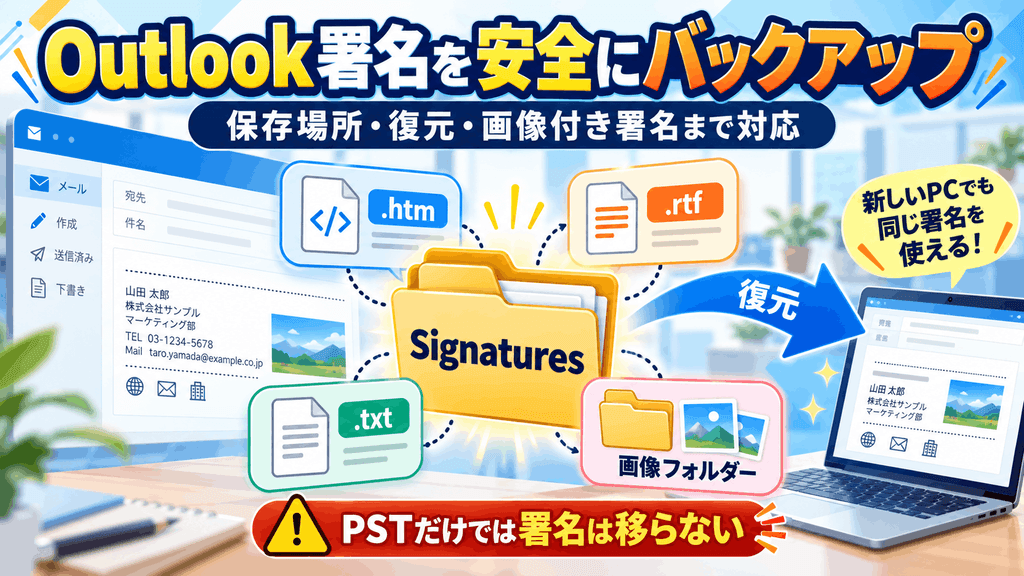
Outlookの署名は、メールや連絡先と同じ場所に保存されているとは限りません。特にクラシックOutlookでは、署名は専用フォルダーに保存されるため、PSTファイルだけを移行しても署名は引き継がれない点に注意が必要です。
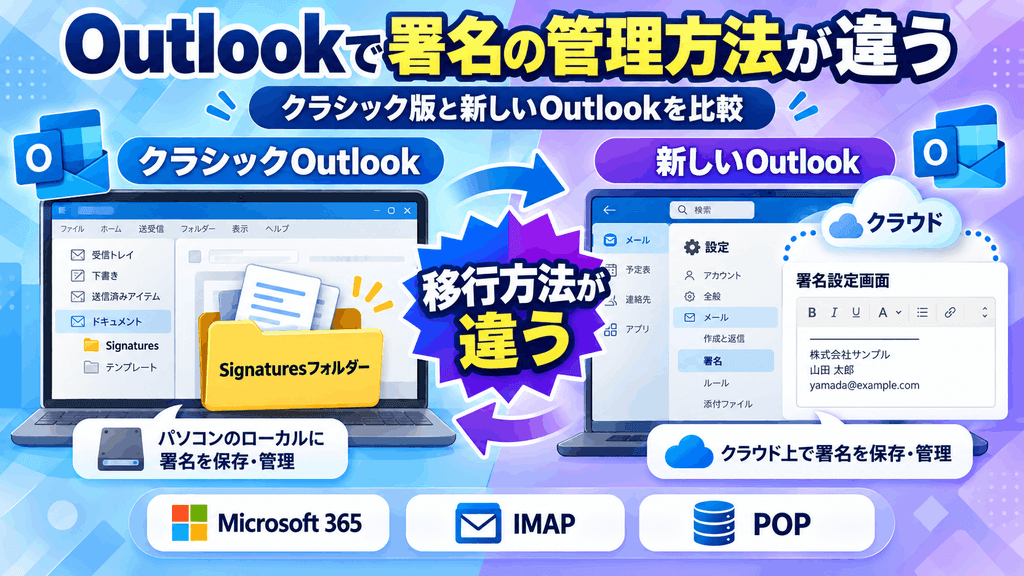
さらに、新しいOutlookでは署名の保存方法そのものが変わっています。クラシックOutlook同士のPC移行と、新しいOutlookへの切り替えでは、必要な作業が違うんですね。
この記事では、Outlookの署名設定をエクスポート・インポートする方法から、新しいOutlookへの引き継ぎ、複数PCでの共有、署名が表示されない場合の対処まで、初めての人にも分かるように整理します。
ポイント
- Outlook署名設定を別PCへ移行する方法
- 署名をエクスポート・インポートする手順
- 新しいOutlookへ署名を引き継ぐ方法
- 署名が表示されない場合の確認ポイント
先に押さえておきたいポイント
クラシックOutlookと新しいOutlookでは署名の管理方式が異なります。まず自分がどちらを使っているか確認してから進めると、余計な作業を減らせますよ。
本記事にはプロモーションが含まれています
Outlook署名設定を移行する方法
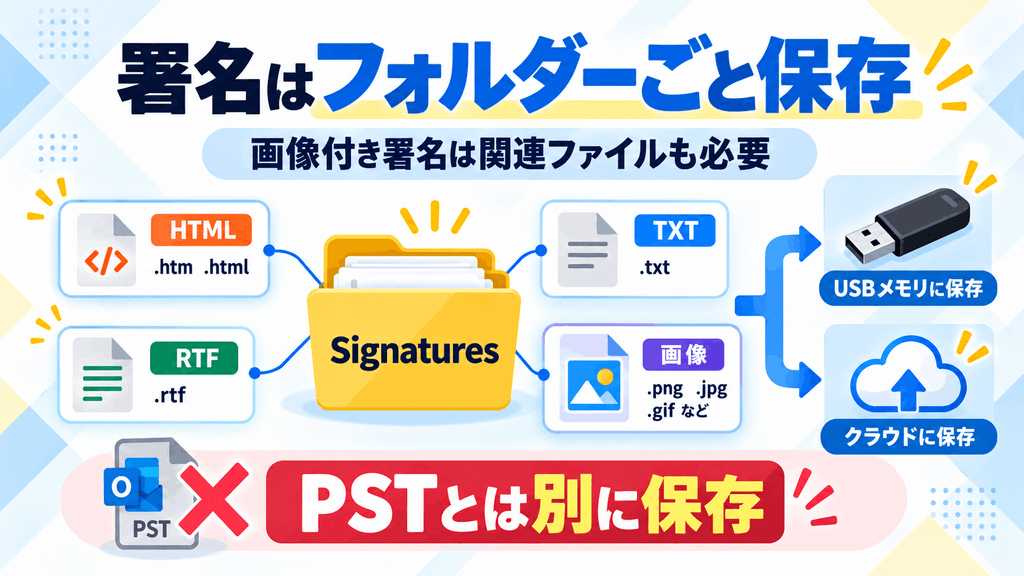
PCを買い替えてクラシックOutlookからクラシックOutlookへ移行する場合は、署名ファイルが保存されているフォルダーを丸ごとコピーする方法が基本です。
ここでは、Outlook署名設定のエクスポートから新しいPCへのインポート、既定署名の再設定、画像付き署名を崩さず引き継ぐ方法まで順番に確認していきます。
| 移行内容 | 基本的な方法 |
|---|---|
| クラシックOutlook同士 | Signaturesフォルダーをコピー |
| 新しいOutlookへ移行 | 署名画面から登録または貼り付け |
| Microsoft 365環境 | クラウド同期状況も確認 |
| IMAP・POP環境 | 端末側の署名を個別に移行 |
Outlook署名設定をエクスポート
クラシックOutlookの署名を別PCへ移す場合は、最初に現在のPCから署名ファイルをバックアップします。保存場所は通常、%APPDATA%\Microsoft\Signaturesです。WindowsキーとRキーを押し、「ファイル名を指定して実行」にこのパスを入力すると直接開けます。
Signaturesフォルダーの中には、署名ごとに「.htm」「.rtf」「.txt」のファイルが作成されています。画像付き署名の場合は、さらに画像などを保存したフォルダーも作られます。どれか1つだけではなく、Signaturesフォルダー内のデータをまとめてバックアップするのが安全です。
USBメモリーや外付けSSD、クラウドストレージなどへフォルダー一式をコピーしておけば、Outlook署名設定のエクスポートは完了です。メール本文や連絡先を保存するPSTファイルとは別物なので、PC買い替え時は署名も忘れずに退避しておきましょう。
◆keitoのワンポイントアドバイス
私はPCを移行するとき、PSTだけではなくSignaturesフォルダーも先にバックアップするようにしています。画像付き署名は関連フォルダーを忘れやすいので、個別ファイルではなくフォルダーごとコピーするのがおすすめですよ。
署名フォルダーの保存場所を確認
クラシックOutlookの署名は、基本的にC:\Users\ユーザー名\AppData\Roaming\Microsoft\Signaturesに保存されています。ただしAppDataは通常そのままでは見えにくいため、パスを手作業でたどるより「%APPDATA%\Microsoft\Signatures」を使うほうが簡単です。
クラシックOutlookの設定画面から保存場所を開ける環境もあります。「ファイル」→「オプション」→「メール」から署名設定を確認できます。クラシック版での署名作成そのものを確認したい場合は、Outlookクラシック版の署名設定方法も参考にしてください。
なお、Outlookのデータファイルと署名フォルダーは別々に管理されています。メールを移行できたから署名も移っているだろうと思い込むと、移行後に署名だけ見つからないことがあります。PCを初期化する前に、Signaturesフォルダーを実際に開いて確認しておくと安心です。
新しいPCでSignaturesフォルダーがまだ存在しない場合は、クラシックOutlookで一度署名を新規作成すると自動的に作成されることがあります。
新PCへ署名設定をインポート
旧PCからバックアップした署名を新PCへ移すときは、まずOutlookを終了しておきます。そのうえで新PCの「%APPDATA%\Microsoft\Signatures」を開き、旧PCから保存しておいたファイルとフォルダーをコピーします。
コピーする対象は「.htm」「.rtf」「.txt」だけではありません。画像入りの署名では「署名名_files」などの関連フォルダーも一緒に移してください。ファイル構成を崩さずコピーすることで、文字装飾やロゴ画像を維持しやすくなります。
コピー後にクラシックOutlookを起動し、「ファイル」→「オプション」→「メール」→「署名」を開きます。署名一覧に移行した署名名が表示されれば、基本的なインポート作業は完了です。ただし、署名が一覧に出ただけでは自動挿入まで復元されない場合があります。
注意:会社PCでは、管理者による設定やセキュリティポリシーによって署名フォルダーへの書き込みが制限されている場合があります。操作できないときは無理に設定を変更せず、社内の管理担当者へ確認してください。
既定の署名を再設定する方法
署名ファイルを新PCへコピーしても、新規メールを作ったときに署名が出てこないことがあります。これは故障ではなく、使用するメールアカウントと署名の組み合わせが新PC側で設定されていないケースが多いです。
クラシックOutlookでは、「ファイル」→「オプション」→「メール」→「署名」を開き、「既定の署名の選択」を確認します。対象のメールアカウントを選び、「新しいメッセージ」と「返信/転送」に使う署名をそれぞれ指定してください。
複数のメールアカウントを登録している人は特に注意が必要です。仕事用、個人用などで署名を分けている場合は、アカウントごとに正しい署名が指定されているか確認しましょう。ここまで終わって初めて、以前と近い状態で署名を使えるようになります。
署名を移行した後は、必ず新規メールと返信メールを1通ずつ開き、意図した署名が自動で入るか確認しておくと安心です。
画像付き署名を正しく引継ぐ
会社ロゴや顔写真などを入れた画像付き署名では、テキストだけの署名より移行時のトラブルが起きやすくなります。代表的なのが、画像部分に赤い×印が表示されたり、画像だけ抜け落ちたりする症状です。
原因として多いのが、HTMLファイルだけをコピーし、画像が保存されている関連フォルダーをコピーしていないケースです。署名名.htmと署名名_filesなどの関連データはセットだと考えておくと分かりやすいですよ。
また、移行後に文字サイズや行間が崩れた場合は、メール作成形式も確認してください。クラシックOutlookではHTML形式で作成することで装飾を維持しやすくなります。画像や複雑な表を多く使うほど環境差の影響を受けやすいため、できるだけシンプルな署名にしておくのも1つの方法です。
◆keitoのワンポイントアドバイス
画像付き署名は、移行直後に見た目だけ確認するのではなく、自分宛てにテストメールを送るのがおすすめです。作成画面では正常でも、実際の受信画面では余白や画像サイズが変わることがありますよ。
Outlook署名設定の共有と引継ぎ
Outlook署名設定の引継ぎで少しややこしいのが、クラシックOutlook、新しいOutlook、Microsoft 365、IMAP、POPなどによって署名の管理方法が異なることです。
ここからは、新しいOutlookへの切り替え、クラウドを利用した署名共有、複数PCで同じ署名を使う方法、移行後に署名が表示されない場合の確認ポイントを整理します。
新しいOutlookへ署名を移行
新しいOutlookへ切り替える場合、クラシックOutlookのSignaturesフォルダーをそのままコピーするだけでは移行できません。新しいOutlookはクラシック版とは署名設定の管理方法が異なり、基本的にはアプリ内の「設定」→「アカウント」→「署名」から管理します。
クラシックOutlookの設定が自動的に引き継がれる環境もありますが、署名が表示されない場合は手動で登録するのが確実です。旧Outlookの署名編集欄や過去の送信済みメールから署名部分をコピーし、新しいOutlookの署名編集欄へ貼り付けて保存します。
新しいOutlookへ移したときは、フォント、改行、表、画像の位置なども確認してください。クラシック版と新しいOutlookでは表示の仕組みが異なるため、同じ署名を貼り付けても行間や余白が変わることがあります。崩れた場合は、新しいOutlook上で改行や書式を整え直すほうが早いこともあります。
クラシックOutlookから切り替える前に、署名をテキストとして別ファイルへ保存し、Signaturesフォルダーもバックアップしておくと、万が一のときに復元しやすくなります。
ローミング署名で自動共有する
Microsoft 365やExchange系のアカウントでは、署名や一部のOutlook設定をクラウド側で管理できる環境があります。対応していれば、新しいPCへ同じアカウントでサインインしたときに、署名が自動的に同期される場合があります。
ただし、すべてのOutlook環境で必ず同期されるわけではありません。Outlookのバージョン、組織の設定、管理者ポリシー、アカウントの種類などによって動作が変わります。そのため、クラウド同期があるからバックアップしなくてよいとは考えないほうが安全です。
会社でMicrosoft 365を使っている場合は、管理者側で署名同期や設定同期を制御している可能性もあります。個人でレジストリなどを変更すると社内ルールと競合することがあるので、業務PCでは情報システム担当者へ確認してから操作してください。
クラウド同期は便利ですが、設定変更や障害によって期待通りに同期されない場合もあります。重要な署名は、切り替え前に別途バックアップしておくと安心ですよ。
IMAPやPOPの署名を引継ぐ
IMAPやPOPでメールを利用している場合、メールそのものが同期・保存されていても、署名まで同じ仕組みで同期されるとは限りません。クラシックOutlookでローカル署名を利用している場合は、Signaturesフォルダーの移行が必要になるケースが一般的です。
特にPOPはPC内にデータを保存する構成になっていることが多いため、メールデータと署名設定を別々に考える必要があります。PSTファイルを新PCへ移しただけでは、署名設定まで完全に再現されない点は覚えておきましょう。
IMAPでも、サーバー側で同期されるのは基本的にメールやフォルダーです。端末側で作った署名は別管理になるケースがあります。あなたが「メールは全部戻ったのに署名だけない」と感じているなら、まずSignaturesフォルダーと署名設定画面を確認してみてください。
| アカウント | 署名移行の考え方 |
|---|---|
| Microsoft 365・Exchange | クラウド同期の有無を確認 |
| IMAP | ローカル署名なら手動移行 |
| POP | PSTとは別に署名も移行 |
複数PCで署名設定を共有する
自宅PCとノートPCなど、複数のパソコンで同じ署名を使いたい場合は、Microsoft 365のクラウド同期が利用できる環境なら、それを活用するのが分かりやすい方法です。対応していない場合は、Signaturesフォルダーを定期的にバックアップして各PCへ反映します。
OneDriveなどへSignaturesフォルダーのバックアップを作成しておけば、PC故障時の復旧にも使えます。ただし、Outlookが使用中の状態でファイルを頻繁に同期したり、複数PCから同時に書き換えたりすると競合する可能性があるため、完全なリアルタイム共有よりバックアップ用途として使うほうが扱いやすいです。
会社全体で同じ署名を利用する場合は、個人でファイルを配るのではなく、グループポリシーや管理ツール、署名管理サービスを使う方法もあります。人数が多いほど個別管理は大変になるので、組織では管理者側で統一する方法を検討したほうがよいかなと思います。
個人利用なら「バックアップして必要なPCへコピー」、企業利用なら「管理者が一括管理」という考え方に分けると整理しやすいです。
移行後に署名が出ない時の対処
Outlook署名設定を移行したのに署名が表示されない場合は、まず「署名そのものがない」のか、「署名は存在するが自動挿入されない」のかを切り分けます。署名設定画面に名前が表示されているなら、既定署名の割り当てを確認してください。
次に、画像が出ない場合は関連する画像フォルダー、書式が崩れる場合はHTML形式、保存できない場合はSignaturesフォルダーへの書き込み権限を確認します。新しいOutlookへ切り替えた直後なら、クラシックOutlook用のローカル署名を新しいOutlookが読み込んでいない可能性もあります。
スマートフォンでも同じ署名を使いたい場合は注意が必要です。PC版とスマホ版では署名設定が別になることがあるため、スマホ側でも設定を確認してください。iPhoneやiPadを使っている場合は、Outlookスマホ版の署名設定方法で詳しく確認できます。
| 症状 | 確認するポイント |
|---|---|
| 署名一覧に出ない | Signaturesフォルダーとファイル配置 |
| 自動挿入されない | 新規・返信用の既定署名 |
| 画像が表示されない | 画像用フォルダーのコピー漏れ |
| 行間や文字が崩れる | HTML形式と署名の書式 |
| 保存できない | フォルダーの書き込み権限 |
Outlook署名の移行に関するよくある質問(FAQ)
Q1. Outlookの署名はPSTファイルに入っていますか?
A. クラシックOutlookの一般的な署名ファイルは、PSTとは別のSignaturesフォルダーに保存されています。そのため、メールや連絡先をPSTで移行しただけでは署名が引き継がれないことがあります。PCを買い替える場合は、署名フォルダーも別にバックアップしておくのがおすすめです。
Q2. Outlook署名設定を丸ごとコピーできますか?
A. クラシックOutlook同士であれば、%APPDATA%\Microsoft\Signatures内のファイルと関連フォルダーをまとめてコピーする方法があります。ただし、移行後はメールアカウントごとに新規メール用と返信・転送用の既定署名を再設定する必要がある場合があります。
Q3. 新しいOutlookに署名ファイルをインポートできますか?
A. クラシックOutlookのSignaturesフォルダーを、新しいOutlookがそのまま読み込む方式ではありません。自動的に設定が引き継がれない場合は、新しいOutlookの「設定」→「アカウント」→「署名」から新規登録し、旧署名をコピーして貼り付ける方法が分かりやすいです。
Q4. 複数PCで同じOutlook署名を共有できますか?
A. Microsoft 365やExchangeの環境では、設定や署名がクラウド同期される場合があります。一方、ローカル署名を利用する環境では、Signaturesフォルダーをバックアップして別PCへコピーする方法があります。会社PCの場合は管理者側の設定が優先されることもあるため確認してください。 Q5. 移行した署名の画像だけ表示されないのはなぜですか?
A. HTML署名が参照している画像ファイルや関連フォルダーが移行されていない可能性があります。.htmファイルだけでなく、署名名_filesなどの画像フォルダーも元の構成のままコピーしてください。それでも直らない場合は、画像の保存場所やOutlook側のセキュリティ設定も確認します。
Outlook署名移行のまとめ
- クラシックOutlookの署名はSignaturesフォルダーをバックアップする
- PSTファイルだけでは署名が引き継がれない場合がある
- 移行後は新規メールと返信用の既定署名を再設定する
- 画像付き署名は関連フォルダーまでまとめてコピーする
- 新しいOutlookでは署名設定画面から内容を登録する
- Microsoft 365ではクラウド同期の有無も確認する
Outlookの署名設定を移行するときは、単純にメールデータをコピーするだけではなく、現在使っているOutlookの種類と署名の保存場所を確認することが大切です。
特にPC買い替え前は、Signaturesフォルダーと署名内容を事前にバックアップしておくと安心ですよ。新しいOutlookへ切り替える場合も、旧環境を消す前に署名を確認しておけば、万が一自動移行されなかったときでも対応できます。
Outlookの仕様やMicrosoft 365の管理設定は更新によって変わる可能性があります。正確な情報はMicrosoft公式サイトや利用中の組織の管理設定をご確認ください。業務PCでレジストリや組織設定の変更が必要になる場合は、最終的な判断を社内の管理者や専門家に相談することをおすすめします。