こんにちは。パソガジェなびのkeitoです。
いざ設定しようと思っても、お使いの環境によってはoutlookにメールアドレスを追加できないエラーが出てしまったり、よくわからない専門用語のせいで原因が掴めずに困ってしまうことってありますよね。複数のアカウントを一つのアプリでスマートに管理できたら毎日の連絡がすごく快適になるはずなのに、途中で画面が止まってしまうと本当にストレスが溜まるかなと思います。
この記事では、あなたが使っているパソコンやスマホの種類に合わせた正しい手順から、設定が上手くいかないときの具体的な解決策まで、詳しくまとめてみました。難しい解説は抜きにして、私と一緒に一つずつのステップを順番にクリアしながら、設定のモヤモヤをすっきり解消していきましょう。
ポイント
- お使いのデバイスやバージョンに合わせた正しい設定手順
- メールが追加できないエラーが発生したときの具体的な原因と対処法
- 手動設定で迷いやすいPOPやIMAPのポート番号の考え方
- 追加した複数のメールアドレスを効率よく使いこなすための応用テクニック
Outlookに新しいメールアドレスを追加する基本の追加方法
Outlookと一口に言っても、実は使っているパソコンやアプリのバージョンによって設定画面の見た目が全然違っているんですよね。まずは、あなたの今の環境に合わせた正しい設定プロトコルと手順を一緒にチェックしていきましょう。
新旧Outlookにおける画面構成と設定の違い
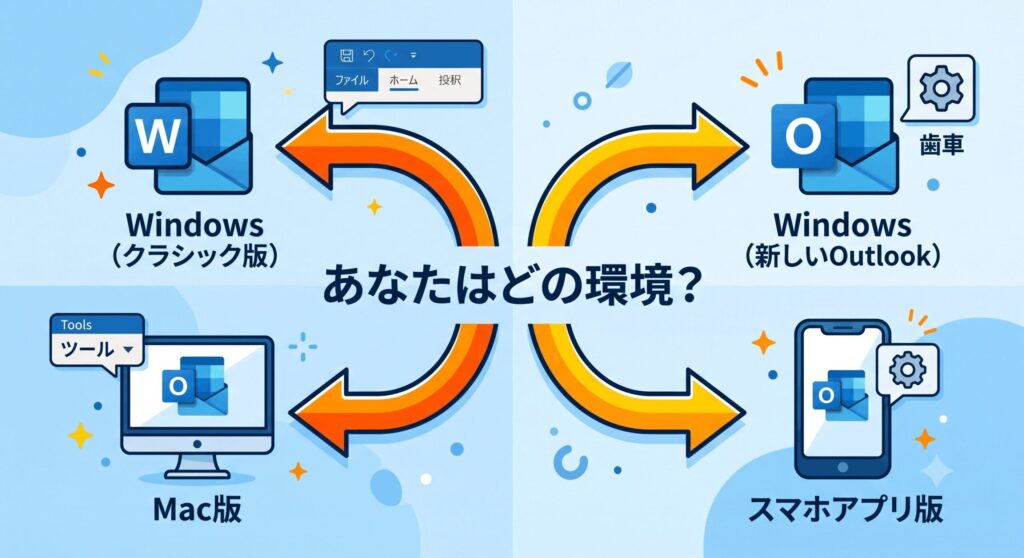
Windowsのパソコンを使って設定を進める上で一番の大きな壁になるのが、従来のクラシック版Outlookと、最近普及してきた新しいOutlook(New Outlook)の画面構成の違いですね。見た目のデザインや設計思想がガラッと変わっているので、ネットの古い解説記事を見ながらやってもボタンが見つからないということが本当によくあります。
従来のクラシック版であれば、画面上部にあるリボンメニューから「ファイル」タブを選んで、画面左側の「情報」メニューの中にある「アカウントの追加」をクリックする手順が長年確立されていました。その後に表示されるパスワード入力画面をクリアし、「アカウントが正常に追加されました」という完了通知が出れば設定は終わりです。
一方で、新しいOutlookはウェブベースの設計思想に移行しているため、右上の歯車アイコンや「表示」タブの「設定の表示」からアクセスします。設定画面の中の「アカウント」セクションから新規追加をおこなう仕組みに完全に変わっているんですね。もし初期状態で表示が英語になっていたら、設定の「General」から「Language」に進んで日本語を選び、「Save」をクリックして日本語UIに切り替えてみてくださいね。
Mac版の独立した設定メニューと追加手順
Macを使ってOutlookにアドレスを追加する場合は、Windows版とは全く異なるメニュー体系になっているので初めて触る時は少し戸惑うかもしれません。Mac版のインターフェースはAppleのガイドラインに準拠した独自のスマートなデザインになっていて、設定の入り口からして独特の動線が用意されているんですよ。
具体的な手順としては、まず画面上部にあるメニューバーから「ツール」を選択して、次に「アカウント」という項目を開きます。そうすると現在登録されているアカウントの一覧ウィンドウが出てくるので、その画面の下部にある「+(プラス)」マークのオプションから「アカウントの追加」を選んでセットアップをスタートさせます。
Mac環境でも最近はIMAP接続による設定が主流になっていて、安全のために通信を暗号化するSSL接続の使用が強く推奨されているかなと思います。学校のネットワークや職場の指定、プロバイダによって指定のポート番号は様々なので、設定の際は必ず最新の公式案内をチェックして、正確な数値を入力してくださいね。
モバイル版での手動設定と隠れたUI要素
スマホやタブレットなどのモバイル版Outlookアプリに新しいアドレスを入れたいという需要も、最近すごく増えています。外出先でもサクッとメールを確認できたら本当に便利ですよね。iOS版もAndroid版も、アプリ内の受信トレイ画面の左下やメニュー内にある歯車マークの設定ボタンが最初の起点になりますよ。
設定を開いたら「アカウント」の項目から「アカウントの追加」に進み、続いて「メールアカウント」を選択するのが基本の動線です。GmailやYahooメールなどの大手プロバイダなら画面の指示に従うだけで自動的に構成してくれますが、OCNなどのプロバイダや独自のドメインだと自動で繋がらず、手動でIMAPなどの情報を入れる必要があります。
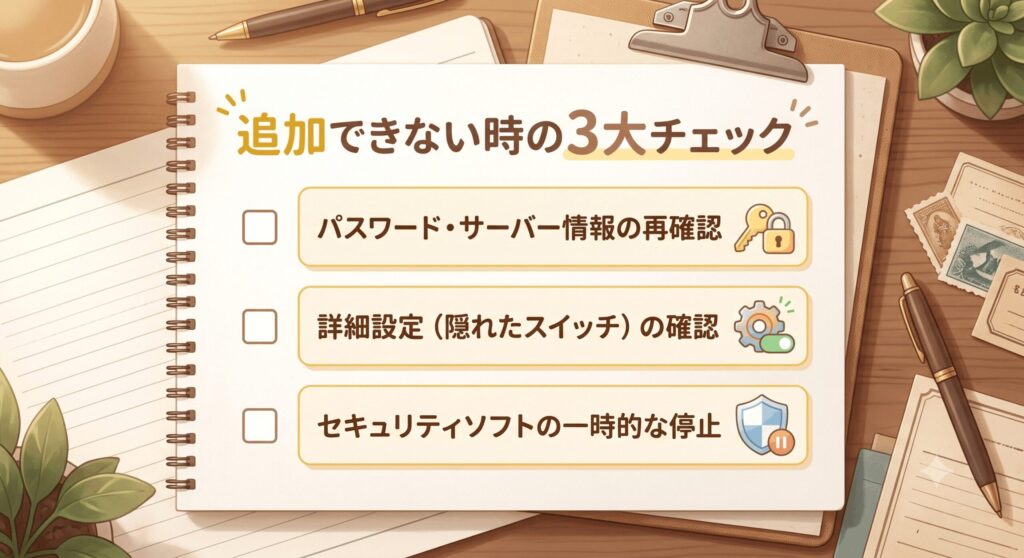
ここで一番の罠になるのが、画面に詳細な設定項目が隠れている点ですね。エラーでログインできない時は、アドレスや説明を入れた後に画面の下にある「詳細設定の使用」というトグルスイッチをオンにしてみてください。これで隠れていたポート番号などの入力欄が出てくるので、落ち着いてやり直せば大丈夫ですよ。
POPとIMAPのポート番号および暗号化要件
手動でメールアドレスを追加する時に、設定の成否を大きく分けるのがプロトコル(通信ルール)の選択とポート番号の正しい指定です。難しそうな専門用語や数字が並ぶので最初はウッとなりますが、仕組みさえわかれば怖くありませんよ。基本的にはIMAPかPOPのどちらかを選んで設定を進めます。
最近はセキュリティの観点から、通信を暗号化して守るセキュア接続タイプが標準化されていますね。一般的な目安としては、受信サーバー(IMAP)にはポート「993」とSSL接続を、送信側のSMTPサーバーにはポート「465」とSSL/TLS接続、もしくは「587」とStartTLS接続を指定することが一般的かなと思います。
| 通信プロトコル | 代表的なポート番号 | 推奨される暗号化方式 |
|---|---|---|
| IMAP(受信) | 993 | SSL/TLS(推奨) |
| POP(受信) | 110 または 995 | なし または SSL/TLS |
| SMTP(送信) | 465 または 587 | SSL/TLS または StartTLS |
従来のPOP設定を使う場合はタイムゾーンを日本時間に合わせる追加操作が必要なプロバイダもあります。これらの設定数値はあくまで一般的な目安であり、プロバイダによって少しずつ異なるため、失敗しないためにも必ずご契約中のプロバイダや教育機関の公式サイトで最新情報を確認しながら、一言一句違わず入力してくださいね。
新OutlookのPOPアカウント互換性と迂回手順
新しいOutlookを使っている方から、「正しい情報を入れているのにPOPアカウントがどうしても追加できない」というご相談をいただくことが最近すごく増えています。サーバー情報やパスワードをプロバイダのマニュアル通りに入力しているのに、何度も拒否されてしまうと本当に困ってしまいますよね。
この現象の背後には、メールの提供元(プロバイダ側)のシステムがMicrosoftの新しい先進的なアーキテクチャにまだ完全に対応しきれていないという根本的な原因が潜んでいることがあります。さらに困ったことに、新しいOutlookの画面では最初から最上段に強制的に「IMAP」と表示されてしまう仕様になっていて、これが大混乱を招いているんです。
ここを突破する迂回手順として、初期画面の右下にある「プロバイダーを選択」というボタンを一度押してみてください。すると画面が切り替わり、下の方に「POP」を選び直せる隠れたメニューが出てきますよ。また、一度追加した後にパスワードやポートを変更したい場合は、設定の「アカウントの管理」から「修復」というボタンをクリックして修正する形になります。受信設定など一部の基幹設定は変更できず作り直しが必要になる厳しい制約もあるので覚えておくと便利ですよ。
Outlookに新しいメールアドレスを追加する運用テクニック
基本の追加方法がマスターできたら、ここからは一歩進んで、トラブルが起きた時の高度な解決策や、複数のアドレスを追加した後に知っておきたい運用のテクニックについてお話しします。ここを抑えておけば、トラブルにも動じずより便利にoutlookに新しいメールアドレスを追加する方法を使いこなせるようになりますよ。
追加エラーの原因とセキュリティソフトの干渉
丁寧に手順を踏んだはずなのにエラーが出てアドレスが追加できない…という時は、いくつかのクライアントサイドの障害要因が考えられます。まずは単純な入力ミスがないか、またサーバー側のアカウントのパスワードポリシーが更新されていて古い認証情報のまま弾かれていないか、プロバイダのWebポータルなどで最新の情報を取得して試すのが基本ですね。
入力情報が完全に正しいのにダメな場合、実はパソコンに入っているサードパーティ製のセキュリティソフトやアンチウイルスソフトが裏で干渉しているケースが多発しています。ソフトのファイアウォール機能が、Outlookがおこなう新しい外部メールサーバーへの暗号化通信を「不審な活動」と誤認して強制的に遮断してしまうことがあるんですよね。
問題の切り分けとして試してほしい対策は、セキュリティソフトの保護機能を一時的に変更・無効化した状態で、再度アカウントの追加を行ってみることです。これでも解決しない場合はプロファイルの破損なども疑われるため再インストールを試すかMicrosoftの公式サポートを頼ることになりますが、セキュリティ設定の一時的な変更は一般的な目安となりますので、最終的なご判断は専門家にご相談の上でおこなってくださいね。
Web版Outlookのエイリアス機能と削除リスク
「アドレスを追加したい」という目的の中には、パソコンのアプリに外部メールを入れるだけでなく、Microsoftアカウントそのものに新しいアドレス(エイリアス)を作ってクラウド上でまとめて運用したいというニーズもありますよね。1つのMicrosoftアカウントの傘下で複数のメールアドレスを使い分けられる便利な仕組みです。
ただし、ここにはかなり厳格なシステム上の制約と仕様の盲点が存在します。例えば、仕事用とプライベート用でエイリアスを分けても、Outlook.comの仕様上、送信時の「差出人名」は基盤となるMicrosoftアカウントに設定された一つの名前に強制的に統一されてしまいます。別々の名前で使い分けたい人にとっては要件の不一致になってしまうので注意が必要です。また、職場や学校のアカウントに関連付けられたアドレスを個人のエイリアスにすることはできません。
さらに最も重大なリスクが、不要になったエイリアスを削除する操作です。もし@hotmail.comや@outlook.comといったMicrosoftが管理するドメインのエイリアスを一度削除してしまうと、サーバーから完全に消去されてしまい二度と復活できません。今後同じアドレスを自分自身で再登録することも他人が取得することも不可能になる不可逆的なリスクなので、削除ボタンを押す前には本当に慎重になってくださいね。
複数アカウントの既定設定と同意画面の推移
無事に複数のメールアドレスを追加できたら、メールを新しく書く時にいつも最初に選択される「既定のアカウント(プライマリアカウント)」を構成しておきましょう。ビジネス用のメインアドレスなどを既定にしておけば、送信時に毎回アドレスを切り替える手間が省けて、毎日のメール業務の効率がグッと上がりますよ。
新しいOutlook環境での設定手順は、右上の歯車アイコン(設定)から「アカウント」を開き、既定に設定したいアドレスの「管理」をクリックして「プライマリアカウントとして設定」を選択します。ただし、このプライマリアカウントを変更するプロセスにおいて、ちょっと驚くような画面遷移が発生する仕様になっているんです。
変更をクリックした後に、Microsoft側からプライバシーやデータ収集に関するポリシー提示と同意の画面が連続して何度も目の前に表示されます。「続行しますか?」に始まり、「Microsoftはお客様のプライバシーを尊重しています」という画面や、データの送信有無を選択する「一緒に進捗する」という画面などが出現します。一瞬不具合かと不安になるかもしれませんが、通常の仕様なので内容を確認して承諾していけば無事に設定が完了しますよ。
組織向け共有メールボックスとアクセス管理
会社や学校などの組織でMicrosoft 365を利用している一般ユーザーの場合、個人のメールアカウントを設定するのとは違って、「info@〜」のような複数人で管理する共有メールボックスをインターフェースに追加したいというシチュエーションがありますよね。チーム全体の問い合わせ対応などを改善するための強力な機能です。
あらかじめ権限を付与されているユーザーであれば、Web版のOutlookを開いて左側のナビゲーションウィンドウ(フォルダー一覧)を確認し、自分のメインアドレス部分にカーソルを合わせて右クリックをします。表示されたメニューの中から「共有フォルダーまたはメールボックスの追加」をクリックするという直感的な操作だけで簡単に追加できちゃいます。
一方で、システム管理者の視点ではMicrosoft 365管理センターを通じて共有メールボックスを作成し、メンバーを追加するバックエンドのプロセスが存在します。ライセンスの管理は共有ページからは削除できず「アクティブユーザー」ページに移動して行う必要があるなど仕様に注意が必要です。もし一般画面で追加が上手くいかない場合は、必要な権限が正しく割り当てられているか、組織のIT担当者さんに一度相談してみてくださいね。
まとめ
今回は、Windowsの新旧バージョンやMac、スマホ版アプリでの具体的な手順から、手動設定の罠やエラーが起きた時の原因究明まで、かなり深掘りして盛りだくさんでお届けしてきました。ご自身の環境に合わせたoutlookに新しいメールアドレスを追加する方法のイメージは湧きましたでしょうか。
Outlookは長年愛されている高機能なソフトだからこそ、新旧のバージョンによるUIのパラダイムシフトやデバイスごとのメニューの違い、プロバイダごとの暗号化通信のポート番号指定など、つまずきやすい罠がたくさん潜んでいます。でも、自分の環境がどれに該当するかを正確に切り分けて、一つずつのステップを紐解いていけば決して難しい作業ではありませんよ。
万が一設定の途中でエラー画面が出てしまっても、焦らずにセキュリティソフトの干渉や詳細設定の隠れたトグルスイッチを確認してみてくださいね。この記事が、あなたが迷わずに新しいアドレスを追加して、日々のコミュニケーションやビジネスの生産性を何倍もアップさせるためのお手伝いになれば本当に嬉しいです。これからも便利なガジェットライフを一緒に楽しんでいきましょう。