こんにちは。パソガジェなびのkeitoです。
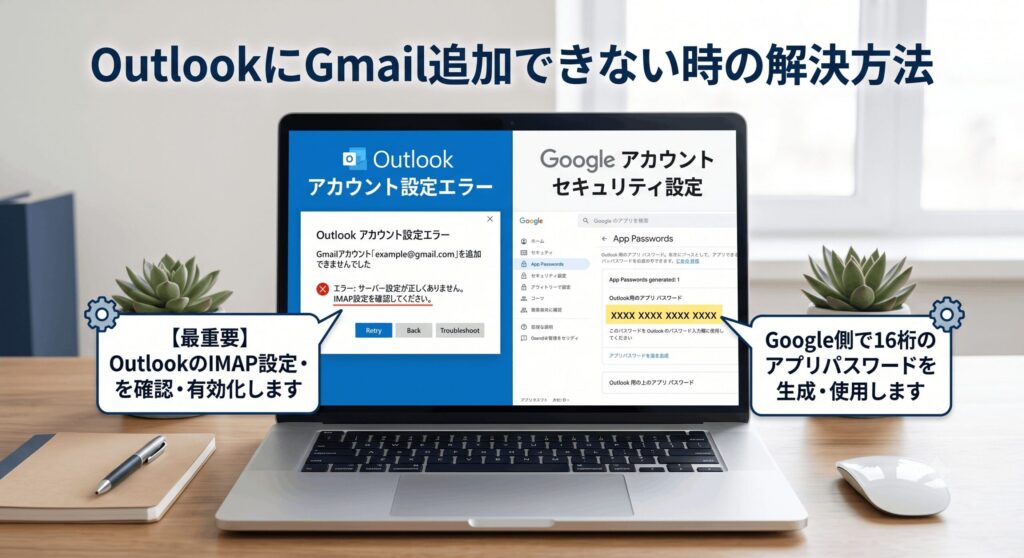
普段使っているメールソフトのOutlookにGmailアカウントが追加できないというトラブルに直面していませんか。
設定を何度も確認しているのにパスワードを何度も聞かれる状態になってしまうと、本当に困ってしまいますよね。実はこれ、Google側の2段階認証やアプリパスワードの設定、さらには新しいOutlookへの移行などが複雑に絡み合っていることが原因のケースが多いんです。
最近は安全性の低いアプリの完全廃止なども進んでいて、予期せぬ同期エラーが起きてしまう環境が増えているみたいですよ。この記事を読めば、プロトコルや認証の仕組みをすっきり整理して、今の環境に合わせた解決策がしっかり見つかるはずです。
ポイント
- Google側のIMAP有効化と正しい設定方法
- 2段階認証とアプリパスワードの確実な取得手順
- パスワードが何度も聞かれる認証ループの解消法
- 新しいOutlookでの同期障害をリセットする手順
本記事にはプロモーションが含まれています
OutlookにGmailアカウントが追加できない原因
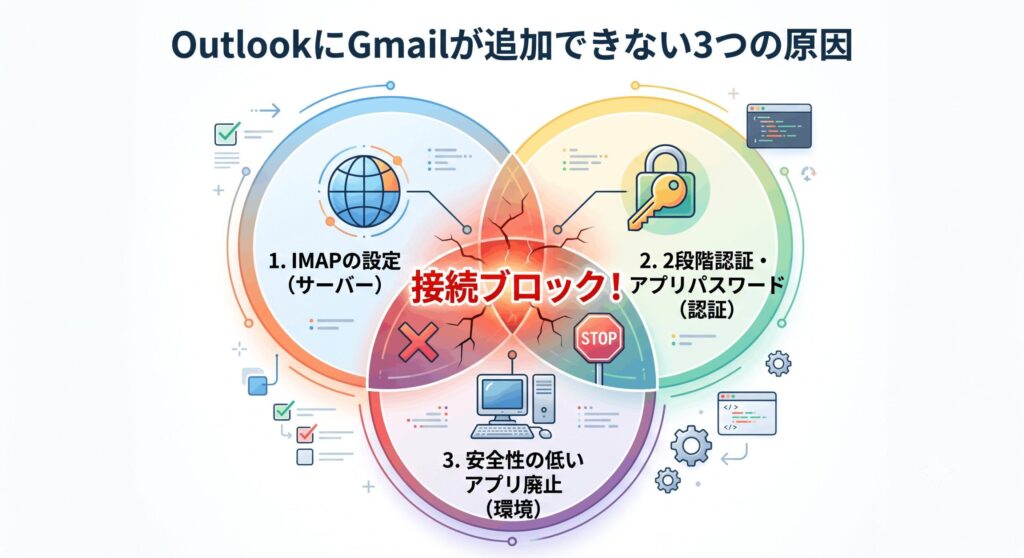
OutlookにGmailアカウントが追加できない現象には、実は裏側でいくつかの明確な理由が隠されています。まずはサーバーの設定や認証プロトコルの変更といった、根本的な原因から詳しくチェックしていきましょう。
Google側でIMAP設定を有効にする
OutlookでGmailを受信するためには、まずGoogle側でIMAPという通信プロトコルを許可してあげる必要があります。このゲートウェイが開いていないと、Outlookがどんなにアクセスを試みても、サーバーの手前で通信を拒否されてしまうんですよ。メールのステータスを複数端末で同期させるためにも、この設定は欠かせません。
具体的な手順は、ブラウザでGmailを開いて設定画面の「すべての設定を表示」ボタンから進みます。「POP/IMAP ダウンロード」というタブの中に「IMAP アクセス」の項目があるので、ここで「IMAPを有効にする」を選んで最下部の「変更を保存」を必ずクリックしてくださいね。これを見落とすと、その後の設定が全部進まなくなっちゃいます。
また、職場や学校などのGoogle Workspace環境だと、この機能の制御が組織の管理者に委ねられていることがあります。管理者が設定をオンにしてくれた場合でも、ネットワーク全体にポリシーが反映されるまで最長で24時間ほど時間がかかる場合があるみたいです。焦らず少し待ってみるのも手かもしれませんね。
組織ポリシーによるアクセス制限を確認する
個人のアカウントではなく、会社や学校から支給されたメールアドレスを使っている場合、個人の設定だけではどうにもならない壁が存在することがあります。組織のIT管理者が、セキュリティの観点から外部のメールクライアントの利用をシステム全体で制限しているパターンですね。この状態だと、正しいパスワードを入れても接続は遮断されてしまいます。
学校や職場のグループアカウント(たとえば@〇〇.tottori-u.ac.jpのようなドメイン)を利用しているときは、セキュリティポリシーの設計上、エンドユーザーが自分で設定を変更できない仕様になっていることが多いです。どれだけ試してもエラーが出るなら、まずは組織のルールを確認してみるのが一番の近道ですよ。
このような制限環境下ではユーザーレベルでの自己解決は難しいので、速やかに組織のシステム管理者へ問い合わせてみてください。なお、設定や契約条件、組織の公式情報などは変更される可能性があるため、正確な情報は必ず所属組織のガイドラインや公式サイトをご確認くださいね。最終的な判断は専門家に相談するのが確実です。
2段階認証と通常のパスワードの誤用
アカウント設定を進めるときに「パスワードが間違っています」という画面が出ると、大体の人は入力ミスを疑いますよね。でも、実は入力しているパスワードの種類そのものが間違っているケースがとても多いんです。今のGoogleアカウントはセキュリティを強めるために、2段階認証プロセスがほぼ必須のインフラになっています。
Webブラウザでログインするときに使ういつもの通常のパスワードは、Outlookなどの外部アプリから直接アクセスする際には弾かれてしまう仕組みになっているんですよ。なぜなら、Outlook側がスマートフォンの画面に出てくるログイン承認のプロンプトや、SMSに届く確認コードの入力をうまく処理できないからなんです。認証のやり方がすれ違っている状態ですね。
この2段階認証を有効化するには、Googleのアカウントページからセキュリティメニューに進み、携帯電話番号を登録してSMSや自動音声でのコード認証を行います。もし職場のポリシー等でこの設定がブロックされている場合は、管理者への相談が必要です。通常のパスワードを入力し続けてもループするだけなので、専用のパスワードを使いましょう。
アプリパスワードを正しく生成して入力する
2段階認証をクリアしつつOutlookをセキュアに接続するための救世主が、アプリケーション固有のパスワード、いわゆるアプリパスワードです。これは通常のパスワードとは別に、特定のアプリからのアクセスだけを許可するためにGoogle側が動的に自動生成してくれる16桁のランダムな文字列のことですよ。
取得するには、2段階認証を有効にした状態でGoogleのセキュリティメニューからアプリパスワードを選択します。本人確認後に使用するアプリやデバイスを指定して生成ボタンを押すと、画面に16文字のアルファベットが表示されます。このパスワードを使えば、2段階認証をスマートにパスしてOutlookを接続できるようになりますよ。
ここで大きな注意点があります。この16桁 of アプリパスワードは、生成された直後の画面を閉じてしまうと二度と再確認することができません。画面を開いたままコピーして、すぐにOutlookのパスワード欄に直接ペーストして設定を完了させるフローが最も確実です。また、情報セキュリティの観点から複数のPCや異なるデバイスを利用している場合、一つのアプリパスワードを複数の端末で使い回すことは推奨されず、使用するそれぞれの端末に対して個別に生成して割り当てるのが原則とされています。
安全性の低いアプリ廃止のタイムライン
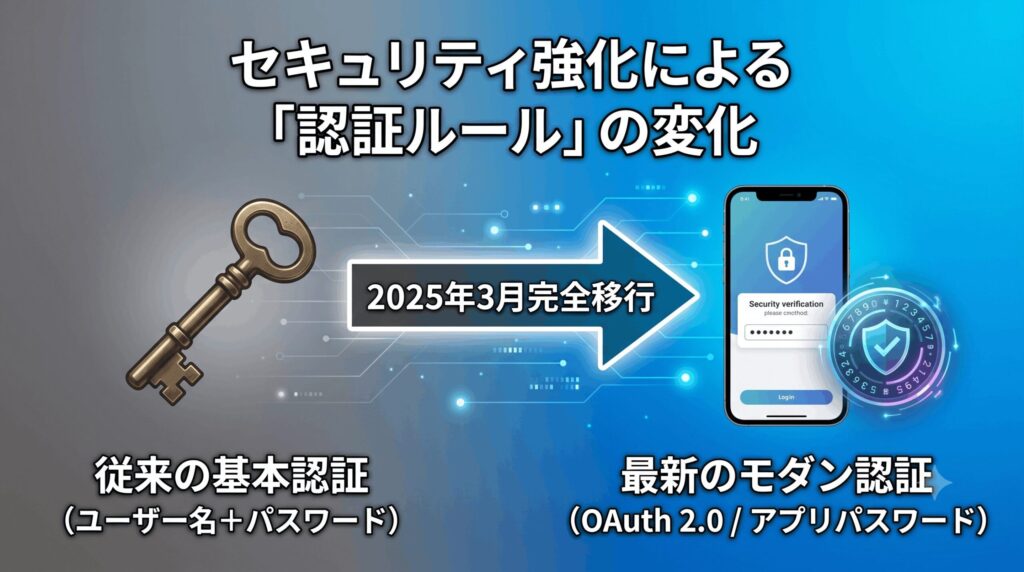
最近Outlookへの追加がうまくいかない人が増えている背景には、IT業界全体で進んでいるレガシー認証の完全排除という壮大な変化があります。Googleでは、ユーザー名と静的なパスワードだけでログインする従来の基本認証を安全性の低いアプリと定義して、数年かけて段階的に廃止するロードマップを進めてきました。
このタイムラインによると、すでに新規ユーザーの古いプロトコル接続は制限されており、2025年3月14日には既存ユーザーも含めて、IMAPやSMTPにおける従来のパスワードを用いた基本認証が完全に利用不可能となるスケジュールが執行されています。これにより、最新の認証方式に対応していない古いバージョンのOutlookなどは、一斉に送受信ができなくなる可能性が高いです。
さらに2026年以降の展望としては、アプリパスワードへの依存も徐々に縮小され、すべての外部連携が厳格なOAuth 2.0やそれ以降の次世代プロトコルへと一本化されると予測されています。ただし、これらのスケジュールやセキュリティ制度、公式情報などは変動する可能性が高いため、断定はできません。正確な情報は必ずGoogleの公式サイト等をご確認くださいね。
OutlookにGmailアカウントが追加できない時
原因がわかったところで、次は実際にトラブルが発生したときの具体的な対処法や環境のクリーンアップ方法について見ていきましょう。ちょっとしたキャッシュの不整合や、新旧のアプリの仕様の違いをクリアにすることで、すんなり解決することが多いですよ。
資格情報マネージャーの古いデータを削除する
正しいアプリパスワードを入れているはずなのに、なぜか何度もパスワードを求められる認証ループに陥ることがあります。この原因の多くは、Windows OSの内部にある資格情報マネージャー(Credential Manager)というセキュアな領域に、昔の古い認証情報や誤ったキャッシュが残って悪さをしているからなんです。
これを解消するには、コントロールパネルから資格情報マネージャーを開き、Windows資格情報セクションに保存されているOutlookやMicrosoft Officeに関連する古いデータを手動ですべて削除してみてください。一度ローカルの認証情報を完全にまっさらにしてあげることで、システムの不整合を綺麗にリセットできますよ。
古い認証情報を完全に払拭した上でOutlookを再起動し、新しく生成した16桁のアプリパスワードをもう一度入力して「パスワードを保存する」にチェックを入れましょう。これで無限にポップアップが出るストレスから解放されるはずです。ちょっとしたお掃除感覚で試せる有効なトラブルシューティングですね。
新しいOutlookのアーキテクチャと同期
最近は従来のクラシックなOutlookから、Web技術ベースの「新しいOutlook for Windows」への移行が進められていますよね。この新しいOutlook環境でGmailを追加しようとすると、これまでにない同期エラーや接続トラブルが起きることがあるみたいです。実は、データの同期方法が従来とはちょっと変わっているんですよ。
新しいOutlookは、ローカルPCから直接Gmailサーバーに繋ぐだけでなく、Microsoftのクラウドサービスを中継してGoogle側と同期する仕組みを採用しています。これによりカレンダーや連絡先も同期できて便利なのですが、セットアップ時にMicrosoftのクラウドに対してOAuth 2.0のアクセス許可をしっかり与える必要があります。この認証の途中でブラウザのセッションが切れたり、セキュリティソフトが通信をブロックしたりすると、同期が機能しなくなる原因になります。
もし自動構成が失敗して手動設定を行う場合は、国際的なセキュリティ標準に準拠した正確なサーバーパラメーターの入力が必要です。一般的な目安としての設定値を以下の表にまとめてみたので、設定時の参考にしてみてくださいね。ただし、実際のポート番号や暗号化方式の最新仕様は環境によって異なる場合があるため、正確な情報は公式サイトをご確認ください。
| プロトコル | サーバーアドレス | ポート番号 | 暗号化方式 |
|---|---|---|---|
| 受信 (IMAP) | imap.gmail.com | 993 | SSL/TLS |
| 送信 (SMTP) | smtp.gmail.com | 465 または 587 | SSL/TLS または STARTTLS |
アカウントの削除と再追加による再構築
いろいろな設定をいじってみたけれど、どうしても同期エラーが直らないという時の究極の解決策があります。それは、既存のアカウント設定をアプリから一度完全に削除して、ゼロからクリーンな状態で再構築するという、いわゆるスクラップ・アンド・ビルドのアプローチです。
GoogleのヘルプコミュニティやAppleのデバイス専門コミュニティでも、パスワードが何度も求められる重度な同期障害に対しては、アカウントの新規インストールが最も確実で効率的だと結論付けられています。古いトークンや壊れたデータベースファイル、レジストリのエントリーを一掃できるからなんですね。
設定画面の細かな修正で対応しようと悩むよりも、一回消して最初から最新のOAuth 2.0フローをやり直すほうが、結果的に時間をかけずに解決できちゃいますよ。それでも直らないディープな問題の場合は、GoogleのヘルプコミュニティやMicrosoft Q&Aフォーラムを覗いて、世界中のユーザーの最新知見を参考にするのがおすすめです。
複合機や社内システムのSMTP設定対策
基本認証の廃止というセキュリティの波は、PCのOutlookだけでなくオフィスのインフラ機器にも大きな影響を与えています。例えば、複合機のスキャンしてメール送信機能や、社内システムのアラートメール送信など、古くから基本認証のSMTPプロトコルに依存していたデバイスたちが動かなくなるリスクがあるんです。
これらの機器の多くは、OAuth 2.0のような高度なブラウザベースの認証画面に対応していません。2025年以降の完全廃止に備えて、IT管理者はデバイスのファームウェアを最新版にアップデートしてOAuthに対応させるか、あるいは社内に中継用のSMTPリレーサーバーを構築するなどのアーキテクチャ変更を迫られています。
一時的な延命措置として専用アカウントにアプリパスワードを適用する方法もありますが、管理が煩雑になるデメリットもあります。オフィスのネットワーク環境や機器の仕様によって最適な対策は異なるため、具体的な移行プランについては、必ずシステム担当の専門家にご相談の上、最終的な判断を行ってくださいね。
まとめ
今回は、OutlookにGmailアカウントが追加できないというトラブルの根本的な原因から、今すぐ試せる具体的な解決策までをまとめてご紹介しました。一見ただのアプリの不具合に見えますが、その背景にはレガシーな基本認証を廃止してモダンなセキュリティへ移行するという業界全体の大きな変化があるんですね。
最後に、将来にわたって安定したメール環境を維持するための重要ポイントを整理しておきましょう。サーバー側のIMAP有効化を確実にこなした上で、通常のパスワードではなく、2段階認証とセットになった16桁のアプリパスワード、あるいは最新のOAuth 2.0認証を正しく使用することがこれからの絶対条件になります。
何度もパスワードを聞かれるようなときは、思い切って資格情報をクリアするか、アカウント自体を一度削除して再追加するスクラップ・アンド・ビルドの手法を試してみてください。セキュリティの過渡期だからこそ、場当たり的な対応ではなく、最新の認証パラダイムにシステムを適合させて、快適なワークスペースを保ちましょう。