こんにちは。パソガジェなびのkeitoです。
別の部屋にあるパソコンを遠隔操作したり、外出先から手元の端末を操作したりできると、毎日の作業効率が一気に上がって本当にワクワクしますよね。私もデスク周りのガジェットやパソコンの連携をあれこれ試すのが大好きで、遠隔操作の仕組みにはいつも夢中になっています。
ただ、Windows 11のリモートデスクトップは便利な反面、初期設定のやり方で迷ってしまったり、いざ繋ごうとしても繋がらないエラーに遭遇したりと、最初のハードルが少し高いと感じることもあるかもしれません。特に自宅のPCがHomeエディションでホスト機能が見当たらなかったり、外部接続やポート番号の扱いに不安を感じたりする方も多いはずです。
標準の接続アプリや便利なコマンドを上手に使いこなせば、驚くほど快適な作業環境が手に入ります。この記事では、スムーズな導入手順からトラブルの切り分け方まで丁寧に解説していきますので、ぜひ一緒に設定を進めていきましょう。
ポイント
- Windows 11におけるエディションごとの機能差と最適な接続環境の選び方
- ホストPCとクライアント端末をスムーズに繋ぐための初期設定手順
- 外部ネットワークから安全にアクセスするためのセキュリティ設計
- 接続エラーや操作遅延が発生したときの具体的な原因究明と対処法
Windows 11のリモートデスクトップ設定手順
リモートデスクトップを快適に利用するためには、まず接続を受け付けるホスト側のパソコンと、操作を行うクライアント側の環境を正しく整えることが大切です。OSのエディションによる違いを把握したうえで、必要な設定を一つずつ着実に進めていきましょう。
HomeとProの違いとホスト制限の回避策
Windows 11でリモートデスクトップを利用しようとしたとき、最初に直面しやすいのがOSのエディションによる機能の違いです。Windows 11には主にHomeとProという2種類のエディションがありますが、ほかのPCから操作される側となるホスト機能は、基本的にPro以上のエディションにしか搭載されていません。手元の端末から別のPCへ接続するクライアント機能自体はHomeでも問題なく使えますが、操作される側のPCがHomeの場合は設定画面に項目すら表示されない仕様となっています。
もし操作したいメインPCがHomeエディションだった場合、どうすればいいか悩んでしまいますよね。最も確実でトラブルが少ない解決策は、Microsoft Storeなどを通じてWindows 11 Proへアップグレードすることです。Proへ移行すればOSの再インストールをすることなく即座にリモート接続機能が有効になります。なお、ライセンス費用やプランの詳細は時期によって改定される場合もあるため、正確な情報は公式サイトをご確認ください。ご自身の予算や利用目的に合わせて無理のない選択をすることが大切かなと思います。
追加費用を抑えたい場合は、OS標準の機能にこだわらず、Googleが提供するChrome リモート デスクトップなどのサードパーティ製ツールを活用するのも賢い選択肢です。非公式のパッチでHomeの機能を無理やり開放する方法もありますが、システムの不具合や規約違反の原因になりかねないため避けたほうが無難ですよ。
用途が個人的な作業環境の構築なのか、それとも業務利用なのかによっても最適なアプローチは変わってきます。まずはご自身のPCのエディションを「設定」の「システム」から確認し、アップグレードを検討するか外部ツールを導入するか、使いやすい運用スタイルをじっくり見極めてみてくださいね。
ホストPCで接続を有効化する設定手順
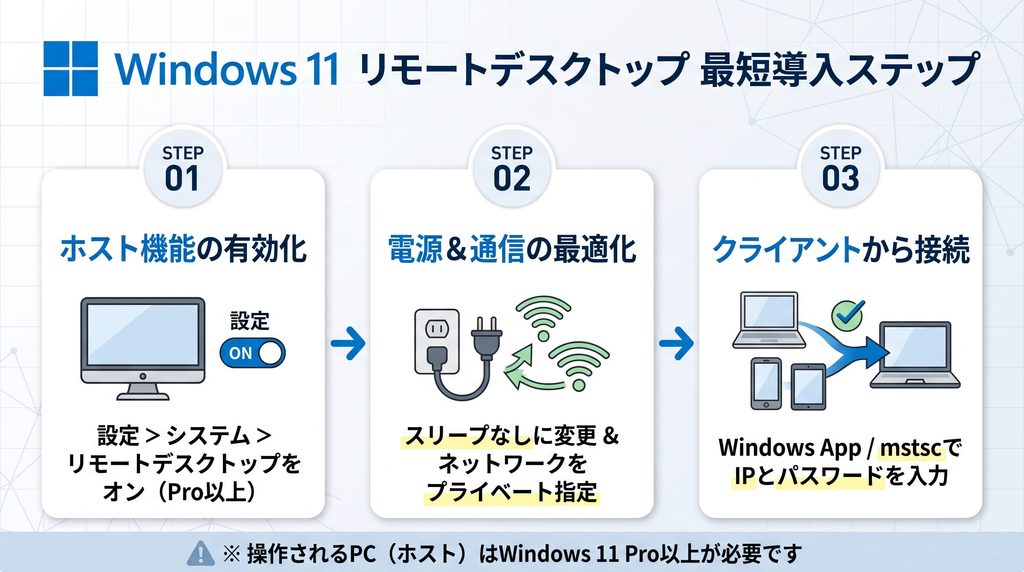
操作される側のWindows 11 Pro搭載PCでは、最初に接続を受け入れるための機能をオンにする必要があります。設定方法はとてもシンプルで、数クリックで完了しますよ。まずはスタートボタンを右クリックして「設定」を開き、「システム」項目の中にある「リモート デスクトップ」を選択してください。そこに表示されているトグルスイッチを「オン」に切り替えるだけで、ホストとしての基本的な準備がスタートします。
トグルをオンにすると確認ダイアログが表示されるので、内容を確認してそのまま「確認」をクリックしましょう。ここで大切なポイントとして、スイッチのすぐ下にある詳細設定を展開し、「ネットワーク レベル認証(NLA)で接続することをコンピューターに要求する」にしっかりチェックが入っているかを確認してください。NLAはセッションが確立する前に強固な認証を行う仕組みで、不正なアクセスを防ぐための重要なセキュリティシールドとして機能してくれます。
初期状態では、ホストPCの管理者権限(Administrators)を持つアカウントであれば自動的にリモート接続が許可されています。もし標準ユーザーのアカウントで接続したい場合は、「リモート デスクトップ ユーザー」の項目から該当するユーザーアカウントを個別に追加登録しておく必要があります。
これでホストPC側が接続を待ち受ける状態になりました。初めて設定したときは「本当にこれだけで動くのかな?」と少し不思議な感覚になるかもしれませんが、基本の扉はこれでしっかり開いた状態です。次は安定した通信を維持するための設定を整えていきましょう。
スリープ解除とネットワークの最適化
リモートデスクトップの設定を完了しても、ホストPCがスリープ状態に入ってしまうとネットワーク接続が切断され、外部からの呼び出しに応答できなくなってしまいます。遠隔操作をメインにするPCでは、勝手に眠ってしまわないように電源設定を調整しておくのが鉄則ですね。「設定」の「システム」から「電源とバッテリー」へ進み、「画面とスリープ」の項目で電源接続時のスリープ移行時間を「なし」に変更しておきましょう。ノートPCを閉じたまま使いたいときは、コントロールパネルの電源オプションからカバーを閉じたときの動作を「何もしない」にしておくこともお忘れなく。
続いて見落としがちなのが、Windowsのネットワークプロファイル設定です。Windows 11は接続中のネットワークを「パブリック」または「プライベート」として識別していますが、パブリックのままだとセキュリティ保護のためにリモート接続の着信がファイアウォールで自動的に遮断されてしまいます。「設定」の「ネットワークとインターネット」から接続中のWi-Fiやイーサネットのプロパティを開き、ネットワークの種類が「プライベート ネットワーク」になっているか必ずチェックしてください。
カフェなどの公共Wi-Fiに接続している状態でプロファイルをプライベートに変更するのは非常に危険です。あくまで自宅や信頼できるオフィス内のローカルLANに接続しているときのみ、プライベートネットワークに設定してくださいね。
スリープの防止とネットワークプロファイルの適正化という2つの土台が整ってこそ、いつでも手元の端末から呼び出せる頼もしいリモート環境が完成します。地味なステップに思えるかもしれませんが、安定運用には欠かせない重要な設定項目ですよ。
Windows Appやmstscでの接続方法
ホスト側の準備が整ったら、いよいよ手元のクライアント端末から接続してみましょう。Windowsで長年親しまれてきたクラシックな接続ツールが「mstsc.exe」です。キーボードの「Windowsキー + R」を同時に押し、ファイル名を指定して実行の入力欄に「mstsc」と打ち込んでEnterキーを押すと、見慣れた接続ウィンドウが立ち上がります。コンピューター名またはホストPCのローカルIPアドレスを入力して「接続」を押せば、すぐに認証画面へと進むことができますよ。
ここで知っておきたい最新情報として、Microsoftは接続クライアントの統合を進めており、現在は新しい「Windows App」というツールへの移行が進んでいます。従来のMicrosoft Store版リモートデスクトップアプリは2025年5月27日にサポートが終了し、ストアからの新規配信も停止されました。今後はローカルPCへの接続だけでなくクラウド環境への接続も一元化できるWindows Appが主役となりますので、これから新しく環境を構築するならWindows Appを導入しておくのがスマートかなと思います。
認証時のアカウント入力にはちょっとしたコツがあります。普段PINコードでログインしている場合でも、リモート接続時にはPINが使えません。必ず本来のパスワードを入力してください。ローカルアカウントなら「.\ユーザー名」、Microsoftアカウントなら登録メールアドレスを正確に入力するのがポイントです。
Windows AppはWindowsだけでなくMacやiPad、iPhone、Android端末にも提供されているため、手持ちのタブレットから自宅のハイスペックPCを操作するといった自由な使い方も楽しめます。お気に入りのデバイスにアプリをインストールして、スムーズな接続感をぜひ体験してみてください。
ショートカットやコマンドによる操作効率化
リモートデスクトップを日常的に使いこなすようになってくると、画面の切り替えや遠隔操作ならではのキー操作をいかにスムーズに行うかが快適さのカギを握ってきます。特にフルスクリーンで作業していると、手元のPCを操作しているのか接続先のPCを操作しているのか混乱してしまうことがありますよね。そんなときに役立つのが、リモートセッション専用のキーボードショートカットです。
代表的な操作をいくつか覚えておくと作業効率が劇的にアップします。たとえば、接続先PCでタスクマネージャーやロック画面を呼び出したいときに手元のPCで「Ctrl + Alt + Del」を押すと、手元の端末側の画面が反応してしまいます。接続先へこの命令を送りたいときは、代わりに「Ctrl + Alt + End」を押すのが正解です。また、全画面表示とウィンドウ表示を瞬時に切り替えたいときは「Ctrl + Alt + Break(またはPause)」が非常に便利ですよ。
| ショートカットキー / コマンド | 主な機能と活用シーン |
|---|---|
| Ctrl + Alt + End | リモート先でのCtrl + Alt + Del操作(タスクマネージャー呼出など) |
| Ctrl + Alt + Break | 全画面表示とウィンドウ表示のワンタッチ切り替え |
| mstsc /v:IPアドレス /f | 指定したPCへ最初から全画面モードで直接接続 |
| mstsc /multimon | クライアント側の全ディスプレイを使った仮想マルチモニター接続 |
さらに、接続クライアントの詳細設定で「クリップボード」や「ドライブ」のリダイレクトを有効にしておけば、ローカルとリモート間でテキストのコピペやファイルのドラッグ&ドロップが自由自在に行えます。デスクトップにショートカットアイコンを作成して起動引数を仕込んでおけば、ダブルクリック一発でマルチモニター環境が立ち上がる仕組みも作れるので、自分好みのカスタマイズをぜひ試してみてください。
Windows 11のリモートデスクトップ障害対策
外出先から自宅のPCへ繋ぎたい場合や、設定したはずなのに急にアクセスできなくなった場合は、セキュリティ設計の見直しや段階的な障害の切り分けが必要です。ここからは安全な通信経路の確保と、よくあるトラブルへの具体的なアプローチを深掘りしていきましょう。
自宅外から安全に外部接続するVPN設計
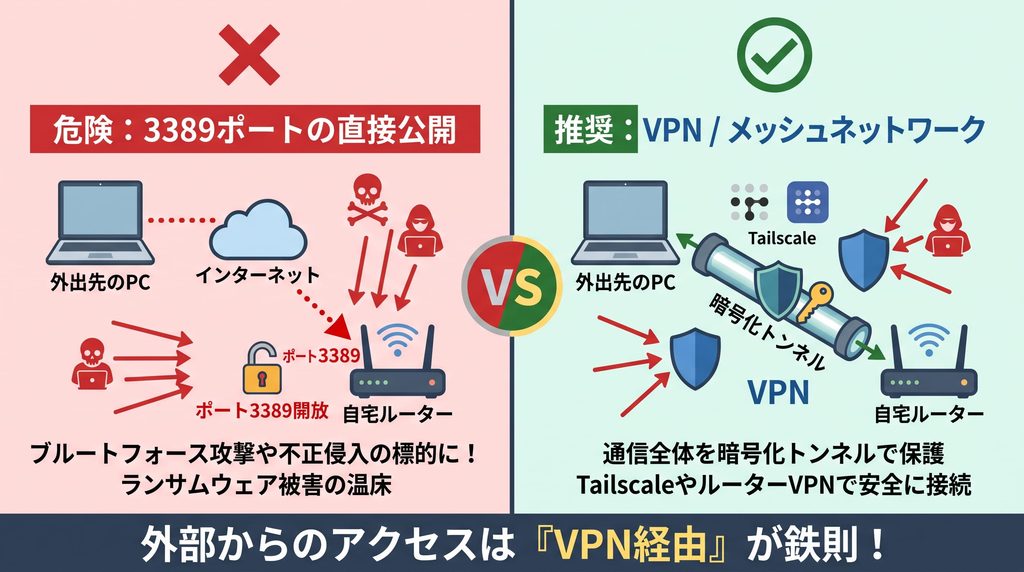
外出した先から自宅やオフィスのPCを操作したいというニーズはとても多いですが、ここで最も警戒しなければならないのが接続経路の安全性です。昔ながらのルーターのポート転送機能を使って、リモートデスクトップの標準ポート(3389)をそのままインターネット上に公開してしまう方法は、現代のセキュリティ環境においては絶対に避けるべき危険な運用と言えます。
インターネット上に露出したリモートデスクトップポートは世界中の攻撃ボットから常に探索されており、標的にされるとあっという間に大量の不正ログイン試行が押し寄せてきます。最悪の場合、未知の脆弱性を突かれてPC内のデータを暗号化され、身代金を要求されるような深刻な被害に遭うリスクも否定できません。安全性を保ちながら外部からアクセスするためには、通信経路全体を強固に暗号化するVPN(仮想プライベートネットワーク)の導入が必須となります。
個人利用や小規模な環境でおすすめなのが、WireGuard技術を採用した「Tailscale」などのメッシュ型オーバレイネットワークです。ルーターの面倒な設定や固定IPの契約をすることなく、各端末にアプリを入れるだけで安全な仮想プライベート網が完成しますよ。
企業の業務ネットワークであれば、多要素認証(MFA)を組み合わせたVPNゲートウェイやリモートデスクトップゲートウェイの構築が推奨されます。大切なデータ資産を守るためにも、境界防御をしっかりと固めたセキュアな設計を心がけてくださいね。
ポート番号の変更によるセキュリティ向上
リモートデスクトップが待ち受けに使用する標準ポート番号は「3389」に決まっていますが、これを別の番号に変更することで、無差別に行われるポートスキャン攻撃の対象から外れやすくなるというメリットがあります。ポート変更だけで完全な安全が得られるわけではありませんが、セキュリティ対策を多重化するアプローチの一つとして覚えておいて損はありません。
ポート番号の変更は、Windowsのレジストリエディターを使って行います。「Windowsキー + R」から「regedit」を管理者権限で起動し、「HKEY_LOCAL_MACHINE\SYSTEM\CurrentControlSet\Control\Terminal Server\WinStations\RDP-Tcp」というキーまで展開してください。右側の項目にある「PortNumber」をダブルクリックし、表記を10進数に切り替えてから、動的ポートとして割り当て可能な「49152〜65535」の範囲から好きな番号を指定します。
レジストリの編集やポート番号の変更を誤ると、Windowsの動作が不安定になったりリモート接続から完全に締め出されたりするリスクがあります。変更前には必ずレジストリのバックアップを取り、自信がない場合は無理に作業せず、詳しい専門家や情シス担当者へ相談することをおすすめします。
レジストリを変更した後は、Windows Defender ファイアウォールの受信規則に新しいポート番号(TCPおよびUDP)を許可するルールを追加し、PCを再起動すれば適用完了です。クライアントから接続する際は「192.168.1.50:50000」のように、IPアドレスの後ろにコロンと新しいポート番号を付けて指定してくださいね。
接続できないエラーの根本原因と切り分け
「リモート コンピューターに接続できません」というエラー画面が出ると、どこから手をつければいいのか途方に暮れてしまいますよね。しかし、原因の多くはネットワーク経路、サービス状態、あるいは認証情報のどこかに潜んでいます。焦らずに段階を踏んでチェックしていけば、解決の糸口は必ず見つかりますよ。
まず最初に行うべきは、パケットが相手に届いているかの確認です。ホストPCの電源が入っているか、勝手にスリープしていないかを物理的に確認しましょう。次に、コマンドプロンプトで相手のIPアドレスに対してpingコマンドを送信し、応答があるか確かめます。応答がない場合は、ホスト側のネットワークプロファイルが意図せずパブリックに切り替わっていたり、セキュリティソフトの独自ファイアウォールが邪魔をしていたりするケースがよく見られます。
「資格情報が機能しませんでした」というエラーが出る場合、パスワードなしのアカウントを使おうとしてWindowsのセキュリティポリシーに弾かれている可能性があります。リモートデスクトップを利用するアカウントには、必ず英数字を組み合わせたしっかりしたパスワードを設定しておきましょう。
さらに、ホストと手元のPCでシステム時計が大きくズレていると、NLA(ネットワークレベル認証)の検証に失敗することがあります。時刻設定をインターネットのタイムサーバーと手動同期させてみるのも有効なトラブルシューティングですよ。
バージョン24H2の接続遅延やフリーズ対策
最近のWindows 11大型アップデートである「バージョン24H2」を適用した環境において、接続した直後に画面が固まってしまったり、マウスやキーボードの入力が極端に重くなったりする不具合に悩まされている声を耳にします。せっかく繋がったのに操作がガタガタだと本当にストレスがたまりますよね。
このフリーズや激しい遅延の大きな原因の一つとして、Windows 11 24H2のネットワーク品質判定ロジックがUDPパケットの送受信時に不具合を起こし、TCP通信との間で競合を繰り返してしまう挙動が指摘されています。パケットロスがわずかに発生しただけでも通信が混乱し、セッションが一時停止状態に陥ってしまうわけです。
このトラブルに対する非常に効果的な回避策が、通信プロトコルを「TCPのみ」に固定するグループポリシー設定です。通信の自動切り替えを抑え、信頼性の高いTCP一本に絞ることで、驚くほど安定したレスポンスを取り戻すことができます。
設定手順としては、接続元のクライアントPC側で「gpedit.msc」を起動し、「コンピューターの構成」>「管理用テンプレート」>「Windows コンポーネント」>「リモート デスクトップ サービス」>「リモート デスクトップ接続のクライアント」へ進みます。その中にある「クライアントの UDP を無効にする」を「有効」に設定し、PCを再起動するかコマンドでポリシーを再読み込みさせてみてください。24H2固有の引っかかり感が解消され、本来のキビキビとした操作感が戻ってくるはずですよ。
Windows 11のリモートデスクトップに関するよくある質問(FAQ)
Q1. Windows 11 HomeからProのリモートPCへ接続することはできますか?
A. はい、まったく問題なく接続できます。Windows 11 Homeに制限されているのは他からの接続を受け付けるホスト機能だけであり、他のPCへ接続するためのクライアント機能は標準で備わっています。手元のPCがHomeエディションであっても、操作先のPCがPro以上であれば快適に遠隔操作が可能です。
Q2. リモートデスクトップ接続中にホスト側の画面はどうなりますか?
A. Windows標準のリモートデスクトップでは、接続が確立されるとホストPCの物理ディスプレイは自動的にロック画面へと切り替わります。第三者に画面を覗き見られる心配がないためプライバシー保護には最適ですが、現地にいる人と一緒に画面を見ながら操作説明をしたい場合には不向きですので用途に合わせて使い分けてください。
Q3. 普段使っているWindows HelloのPINコードでサインインできないのはなぜですか?
A. Windows HelloのPINコードや生体認証データは、端末内部のセキュリティチップ(TPM)に厳重に保管されており、ネットワーク越しの認証には利用できない仕様になっているためです。リモート接続を行う際は、PINではなくMicrosoftアカウントやローカルアカウント本来のパスワードを入力する必要があります。
Q4. 複数人で同時に同じWindows 11 PCへリモートログインして作業できますか?
A. クライアント版Windows 11のライセンス仕様上、同時にログインして対話型セッションを利用できるのは1ユーザーのみに制限されています。別のユーザーがリモート接続を開始すると、既存のセッションは自動的に切断またはサインアウトを促される仕組みとなっています。
Q5. 外出先から接続したいのですがルーターのポート開放だけで済ませても大丈夫ですか?
A. 単純なポート開放による運用は、不正アクセスやランサムウェア感染のリスクが極めて高いためおすすめできません。安全に接続するためには、TailscaleなどのメッシュVPNを活用するか、ルーターのVPNサーバー機能を介して社内・自宅内LANへ接続してからリモートデスクトップを行う構成を強く推奨します。
Windows 11のリモートデスクトップまとめ
ここまで、Windows 11におけるリモートデスクトップの基本設定からトラブル対策まで詳しく見てきました。OSのエディションによる制約やネットワークの壁など、最初にクリアすべきポイントはいくつかありますが、一つずつ順番に設定していけば決して難しいものではありません。仕組みがしっかり理解できると、PC環境を自由自在に操れる楽しさがぐっと広がりますよね。
導入時の要点をおさらいすると、まずホストPCがPro以上のエディションであることを確認し、スリープの常時解除とプライベートネットワークへの指定を忘れずに行うことが安定動作の基本です。そしてインターネットを経由して接続する場合は、安易なポート開放を絶対に避け、VPNなどの暗号化トンネルを活用したセキュアなネットワーク設計を徹底することが情報資産を守る鉄則と言えます。
なお、本記事でご紹介した設定手順や各種仕様、ライセンス形態などの数値データは一般的な目安であり、OSのバージョンアップ等により変更される場合があります。正確な最新情報は必ずMicrosoft公式サイトをご確認いただき、業務環境での導入や重要なセキュリティ判断に迷った際は、信頼できるシステム専門家へご相談ください。安全で快適なリモートデスクトップ環境を整えて、スマートなPCライフを存分に楽しんでくださいね。