こんにちは、パソガジェなびのkeitoです。
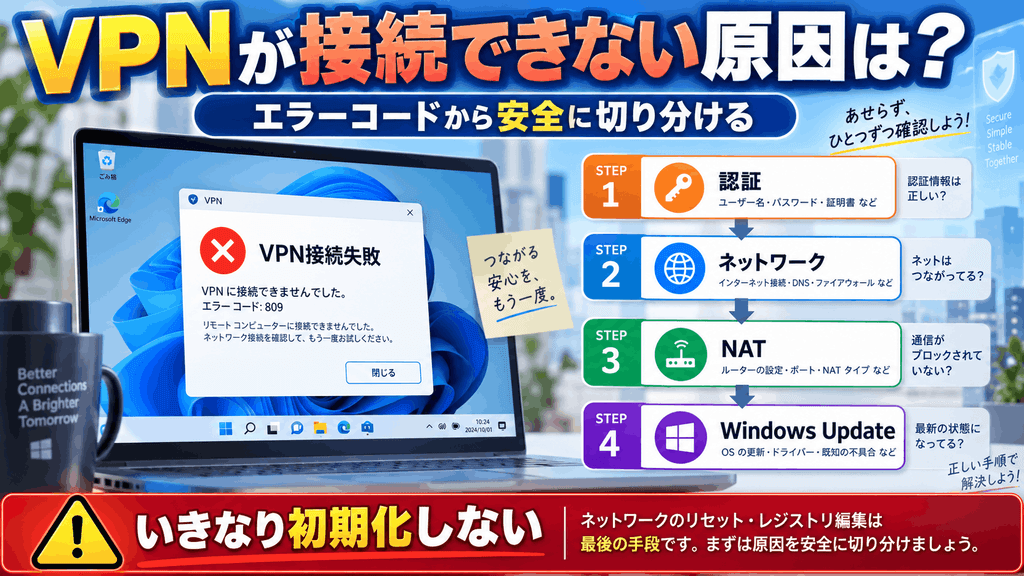
Windows11でVPNを設定したのに接続できない、昨日まで使えていた会社のVPNが突然つながらなくなった、という状況になると困りますよね。
VPNのトラブルは、パスワードの入力ミスだけでなく、VPNの種類、Windows側の仮想アダプター、NAT、ルーター、MTU、Windows Updateなど、いくつもの原因から発生します。
ただし、原因を順番に切り分ければ、いきなり初期化やレジストリ変更をする必要はありません。
この記事では、windows11 vpnの基本設定から、windows11 vpn 接続できない時に確認したいポイントまで、初心者でも進めやすい順番で解説していきます。
ポイント
- Windows11 VPN設定の基本的な手順
- VPNプロトコルと認証情報の確認方法
- VPN接続できない原因の切り分け方
- ネットワークやNATの安全な修復方法
◆keitoのワンポイントアドバイス
VPNトラブルで大切なのは、最初から難しい設定を触らないことです。まず接続情報を確認し、その次にWindows、最後にルーターやレジストリという順番で進めると、余計なトラブルを増やしにくいですよ。
本記事にはプロモーションが含まれています
Windows11 VPN設定と接続方法
最初に、Windows11 VPN設定そのものが正しいか確認していきます。
VPNはサーバー名だけ入力すれば接続できるわけではなく、VPNの種類、認証方式、ユーザー名、証明書、事前共有キーなどを接続先と合わせる必要があります。
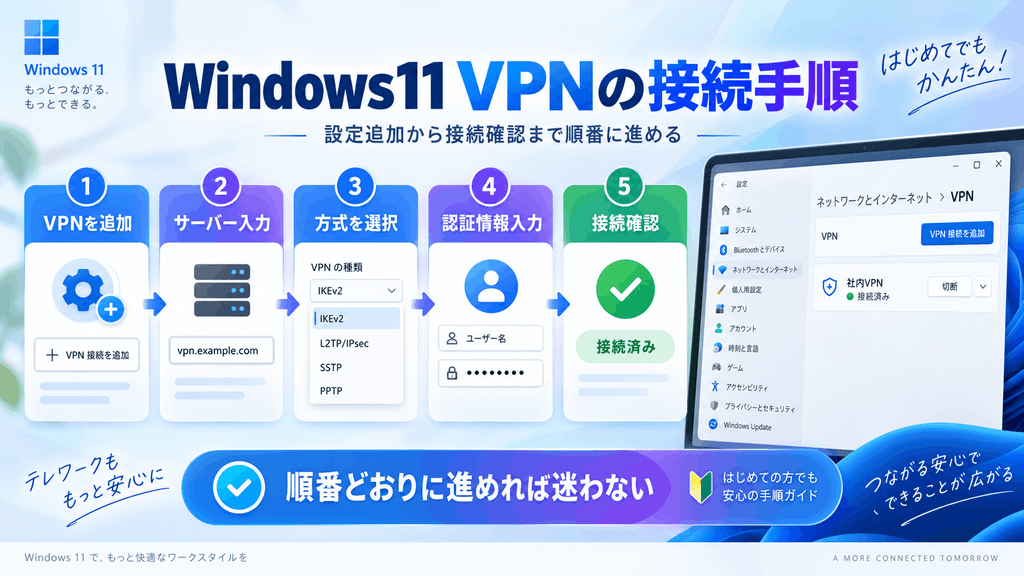
Windows11 VPNの基本設定手順
Windows11標準のVPNを設定する場合は、「設定」→「ネットワークとインターネット」→「VPN」→「VPNの追加」と進み、VPNプロバイダーでWindows(ビルトイン)を選択します。接続名は自分で分かりやすい名称を設定し、サーバー名またはIPアドレスには会社やVPNサービスから指定された情報を入力してください。
次に重要なのが「VPNの種類」です。「自動」のまま接続できる環境もありますが、会社やVPN管理者からIKEv2、L2TP/IPsec、SSTPなどを指定されている場合は、指定された種類をそのまま選ぶことが基本です。接続先とWindows側の方式が違えば、サーバーまで通信できていても認証前に失敗することがあります。
最後にサインイン情報を設定します。ユーザー名とパスワードを利用する環境もあれば、証明書やスマートカードなどを利用する企業環境もあります。自己判断で認証方式を変更せず、分からない項目がある場合は社内の管理者やVPNサービス側の設定情報を確認してください。
まず確認する4項目
サーバー名、VPNの種類、認証方式、ユーザー名とパスワードの4つが一致しているか確認するだけでも、単純な設定ミスをかなり切り分けられます。
VPNプロトコルと認証情報を確認
Windows11でVPN接続できない時は、使っているVPNプロトコルを把握しておくと原因を探しやすくなります。IKEv2、L2TP/IPsec、SSTPなどは、それぞれ通信の仕組みや必要な設定が異なるためです。特にL2TP/IPsecでは事前共有キーや証明書の設定が合っていないと、ユーザー名とパスワードが正しくても接続できません。
エラー691のように認証段階で失敗する場合は、ユーザー名、パスワード、ドメイン名の入力ミスを優先して確認します。コピーしたパスワードの前後に空白が入っていたり、会社アカウントのパスワードを変更したあとWindows側に古い情報が残っていたりすることもあります。
PPTPを利用している古い環境もありますが、セキュリティ面を考えると、現在は管理者が指定するより安全な方式へ移行するほうが適切な場合があります。会社のVPNの場合は勝手に方式を変更せず、VPN管理者が指定したプロトコルと認証条件を優先してください。
L2TPとIKEv2の設定を見直す
L2TP/IPsecで接続できない場合は、VPNの種類だけでなく事前共有キー、IPsec設定、Windows側の暗号化方式まで確認します。事前共有キーは1文字でも違えば接続できないため、似た文字や大文字・小文字にも注意してください。
IKEv2を利用する企業環境では、サーバー側で暗号化方式やDiffie-Hellmanグループなどが細かく指定されていることがあります。一般的なwindows11 vpn設定だけでは一致しない場合、管理者がPowerShellのSet-VpnConnectionIPsecConfigurationなどを利用してVPNプロファイルを調整するケースもあります。
ここは初心者が推測で変更する部分ではありません。暗号化方式を弱くして接続だけ通す設定は、動作確認目的であっても慎重に扱う必要があります。企業PCでは必ずネットワーク管理者の指示に従ってください。
注意
VPNの暗号化や認証方式を自己判断で変更すると、接続できても本来求められている安全性を満たさなくなる可能性があります。
Windows11 VPN接続方法を確認
VPNプロファイルを作成したら、「設定」→「ネットワークとインターネット」→「VPN」から作成した接続を選び、「接続」を押します。正常に接続できれば、VPN名の近くに「接続済み」と表示されます。タスクバー側からネットワーク設定を開いて接続する方法もあります。
接続ボタンを押した直後に失敗するなら、VPNプロファイルやWindows側のサービスを疑います。しばらく待ったあとタイムアウトする場合は、サーバーへ通信が届いていない、ファイアウォールやルーターで遮断されている、NAT環境に問題があるといった原因も考えられます。
逆にVPNは「接続済み」になるのに社内サーバーへアクセスできない場合は、認証そのものではなく、DNSやルーティングの問題へ切り替えて調査します。「つながらない」という言葉だけで判断せず、どの段階まで進んでいるかを確認するのがwindows11 vpn接続方法を切り分けるコツですよ。
接続後のルーティング設定を確認
VPNに接続するとインターネットだけ使えなくなる場合は、デフォルトルートがVPN側へ切り替わっている可能性があります。すべての通信をVPN経由にする方式はフルトンネルと呼ばれ、会社側のネットワークからインターネットへ出られない設計なら、Webサイトも開けなくなることがあります。
社内ネットワーク宛の通信だけVPNへ流し、それ以外を自宅回線から直接インターネットへ出す方法がスプリットトンネルです。ただし、スプリットトンネルを許可するかどうかは会社のセキュリティ方針によって異なります。Windows側だけ勝手に変更すると、社内規定に反する可能性もあるので注意してください。
「VPNは接続済みなのに社内サイトだけ開かない」という場合は、DNS設定や社内ネットワークへの経路も確認します。接続前後でipconfigやroute printの内容を比較できると原因を絞りやすいですが、企業環境では管理者へ接続時刻や症状を伝えるだけでも調査が進みやすくなります。
Windows11 VPN接続できない原因
windows11 vpn 接続できない場合は、表示されたエラーコードと「いつから発生したのか」を整理してから修復へ進みます。
ネットワークを全部初期化するより、認証、仮想アダプター、TCP/IP、NAT、回線環境という順番で確認したほうが安全です。
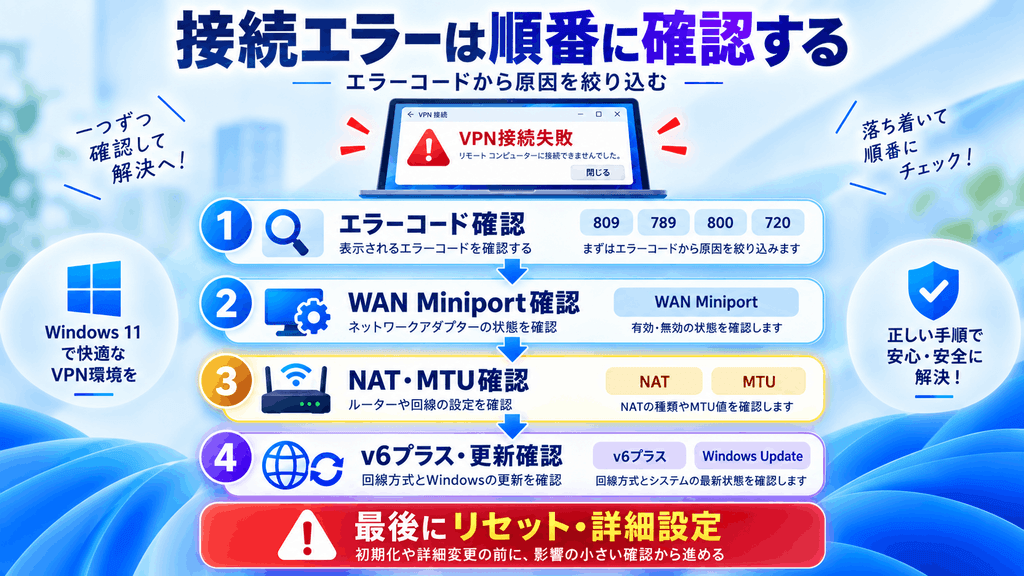
エラーコード別に原因を切り分ける
Windows11のVPNでは、失敗した場所によってエラーコードが表示されることがあります。例えば809や789ではIPsecやNAT周辺、691では認証情報、720ではネットワークプロトコルや仮想アダプター周辺などを優先して確認すると、闇雲に設定を変えずに済みます。
| エラー例 | 確認したい主な原因 | 最初に行う確認 |
|---|---|---|
| 809・789 | IPsec、NAT、事前共有キー | VPN種類、PSK、ルーター環境 |
| 800 | サーバー到達不可 | サーバー名、回線、ファイアウォール |
| 691 | 認証失敗 | ユーザー名、パスワード、ドメイン |
| 720 | ネットワーク構成 | WAN Miniport、TCP/IP |
| 868 | 名前解決 | DNS、VPNサーバー名 |
エラーコードだけで原因を断定するのは避けてください。同じエラーでも、VPNサーバー側の障害、家庭用ルーター、Windows Update、セキュリティソフトなど複数の原因から発生します。発生時刻とWindowsのログも確認したい場合は、Windows11のエラーログから原因を特定する方法も参考にしてみてください。
また、突然つながらなくなった場合は「直前に何が変わったか」を思い出してください。Windows Update、VPNアプリの更新、ルーター交換、パスワード変更などと発生時期が一致するなら、それが原因を探る大きな手掛かりになります。
WAN Miniportを再構築する
WindowsではIKEv2、L2TP、PPTP、SSTPなどのVPN通信にWAN Miniportという仮想ネットワークアダプターが利用されます。ここが破損すると、設定が正しくてもVPN接続処理そのものが正常に開始できない場合があります。
デバイスマネージャーの「ネットワークアダプター」を開き、WAN Miniportに警告マークや異常が出ていないか確認してください。再構築する場合はWAN MiniportをアンインストールしてPCを再起動すると、Windowsが標準ドライバーを再登録します。ドライバーの状態を詳しく調べたい場合は、Windows11でドライバーの詳細を確認する方法も参考になります。
この時、ドライバーファイルそのものを削除する選択肢は安易に使わないのがポイントです。特に会社支給PCや専用VPNソフトを利用している環境では独自の仮想アダプターも存在するため、分からないアダプターまでまとめて削除せず、管理者へ確認してください。
◆keitoのワンポイントアドバイス
デバイスマネージャーを開いて大量のネットワークアダプターが表示されても、全部消す必要はありません。VPNで使われているアダプターを特定してから触るのが安全ですよ。
TCP IPとWinsockをリセット
VPNだけでなくネットワーク全体の挙動がおかしい場合は、TCP/IPやWinsockの設定に不整合が起きている可能性があります。管理者権限のターミナルでnetsh int ip resetやnetsh winsock resetを実行し、再起動することでネットワーク周辺の論理的な設定を初期化できます。
名前解決だけおかしい場合は、いきなり大きなリセットをせず、先にipconfig /flushdnsでDNSキャッシュを消去して確認する方法があります。DHCP環境ではipconfig /releaseとipconfig /renewでIPアドレスを取り直す方法もありますが、固定IPを使う会社PCでは自己判断で実行しないほうが安心です。
Windowsの「ネットワークのリセット」はさらに影響が大きく、ネットワークアダプターや設定が初期状態へ戻ります。VPN設定、固定IP、DNS、仮想ネットワークなどへ影響する可能性があるため、ほかの対処で直らない時の最終手段に近い方法として考えてください。
ネットワークのリセット前に確認
Wi-Fiの接続情報、固定IP、DNS、VPN設定、Hyper-Vなどの仮想ネットワーク構成を控えてから実行するのがおすすめです。
NATトラバーサル設定を確認
L2TP/IPsecでエラー809などが出る場合は、クライアントやVPNサーバーがNATルーターの内側に存在していることが影響する場合があります。IPsecではNAT環境を越えるためにNATトラバーサルが利用され、一般的にはUDP 500や4500が通信に関係します。
特定のL2TP/IPsec環境では、WindowsのHKEY_LOCAL_MACHINE\SYSTEM\CurrentControlSet\Services\PolicyAgentにAssumeUDPEncapsulationContextOnSendRuleを設定する対処が使われます。値「2」はクライアントとサーバーの両方がNAT配下にある構成で使われる設定ですが、すべてのVPN接続で必要になる設定ではありません。
レジストリを間違えて変更するとWindowsの動作へ影響するため、事前にバックアップを取り、VPN管理者や機器メーカーの手順で必要と確認できた場合だけ実施してください。また、IKE and AuthIP IPsec Keying ModulesやIPsec Policy Agentなど、IPsecに必要なWindowsサービスが停止していないか確認することも大切です。
レジストリ変更は慎重に
インターネット上の手順を見て、とりあえず値を「2」に変更する方法はおすすめしません。接続構成によって必要な値は異なるため、重要な業務PCでは管理者に相談してください。
MTUと省電力設定を見直す
VPNには接続できるのに「一部のサイトだけ開かない」「小さな通信は通るのに大きなファイル転送で止まる」という場合は、MTUの不一致を疑います。VPNでは元の通信データに暗号化用の情報が追加されるため、通常のネットワークより実際に送信できるデータサイズが小さくなることがあります。
Windowsではping 接続先 -f -l 1472のようにDFビットを付けた疎通確認を行い、パケットサイズを少しずつ下げながら確認する方法があります。ただし1472やMTU1400といった数値はあくまで一般的な目安で、回線方式やVPNプロトコルによって適切な値は変わります。
数分おきにVPNが切れる場合は、Wi-Fiや有線LANアダプターの省電力設定も確認してみてください。デバイスマネージャーのネットワークアダプターで「電力の節約のために、このデバイスの電源をオフにできるようにする」が有効な環境では、通信状態との組み合わせによって切断につながることがあります。
MTUを疑う症状
VPN接続自体は成功するのに特定サイト、リモートデスクトップ、大きなファイル転送など特定の通信だけ止まる場合は、認証よりパケットサイズ側を調べる価値があります。
v6プラスと更新不具合を確認
自宅回線がv6プラス、MAP-E、DS-LiteなどのIPv4 over IPv6方式の場合、従来型VPNとの組み合わせによって通信制限が発生する場合があります。ただし、v6プラスを使っているだけで必ずVPN接続できなくなるわけではありません。特に外部から自宅へVPN接続する構成では、共有IPv4アドレスや利用できるポート範囲の制約が大きく影響します。
会社のVPNへ接続するだけなのに自宅回線でのみ失敗する場合は、スマートフォンのテザリングなど別回線で一度試すと切り分けがしやすいです。別回線なら接続できる場合は、Windows設定ではなくルーターやプロバイダー側の条件を確認します。OpenVPNやWireGuard系の方式へ切り替えられる環境では、管理者側で代替手段を検討する方法もあります。
もう一つ確認したいのがWindows Updateです。過去にはKB5036893適用後にVPN接続エラーが発生し、その後の更新で修正された事例もありました。大型アップデートや累積更新直後から症状が始まった場合は、Windows11のアップデート不具合を修復する方法も確認しながら、更新履歴と発生時期を照らし合わせてください。
◆keitoのワンポイントアドバイス
「自宅Wi-Fiではダメなのにテザリングならつながる」という結果が出れば、Windowsを何度も初期化する必要はありません。回線を変えて試すだけでも、原因がPC側かネットワーク側かかなり絞れますよ。
Windows11 VPNに関するよくある質問(FAQ)
Q1. Windows11でVPNが急につながらなくなった時は何から確認しますか?
A. まずPCとルーターを再起動し、通常のインターネット接続が使えるか確認します。その後、VPNのサーバー名、VPN種類、ユーザー名、パスワードを確認し、Windows UpdateやVPNソフトの更新直後ではないか調べるのがおすすめです。いきなりレジストリやネットワークのリセットから始める必要はありません。
Q2. VPNエラー809が出たらレジストリ変更が必要ですか?
A. 必ず必要とは限りません。エラー809はNAT、ファイアウォール、IPsecサービス、VPNサーバー側など複数の原因から発生します。L2TP/IPsecでVPNサーバーがNAT配下にあることが確認でき、管理者やメーカーの案内でも必要とされている場合に、NATトラバーサルのレジストリ設定を検討してください。
Q3. VPNに接続するとインターネットが使えなくなるのは故障ですか?
A. 故障とは限りません。すべての通信をVPNへ送るフルトンネル設定になっており、接続先ネットワークが外部インターネット通信を制限している可能性があります。会社のVPNではセキュリティ上あえてその設計にしている場合もあるため、スプリットトンネルへ勝手に変更せず管理者へ確認してください。
Q4. ネットワークのリセットをすればVPNは直りますか?
A. TCP/IPやネットワークアダプターの不整合が原因なら改善する可能性がありますが、VPN設定や固定IP、DNS、仮想ネットワークなどへ影響する場合があります。簡単な再起動、VPN設定確認、WAN Miniport、Winsockなどを確認したあとに検討するのが安全です。
Q5. v6プラスではWindows11のVPNは使えませんか?
A. v6プラスだから必ずVPNが使えないわけではありません。ただし、VPN方式、ルーター、VNE、接続方向によってはIPv4ポートやNATの制約を受ける場合があります。自宅回線だけ接続できない時は別回線で試し、ルーターやプロバイダーの対応状況を確認してください。
まとめ:Windows11 VPNは原因を順番に切り分けよう
Windows11でVPN接続できない時は、最初にサーバー名、VPN種類、認証情報を確認し、その次にWAN MiniportやTCP/IP、NAT、MTU、回線環境を調べる流れがおすすめです。
特にレジストリ変更、ネットワークのリセット、暗号化方式の変更は影響が大きいため、簡単な確認を終えてから実施してください。
会社支給PCでは独自のVPN設定やセキュリティポリシーが適用されている場合があるため、自己判断で設定を変更せず、管理者へ相談するのが安全です。
Windows UpdateやVPNサービスの仕様は変更されることがあるため、正確な情報は公式サイトをご確認ください。
重要な業務環境やネットワーク構成を変更する場合は、バックアップを取ったうえで、最終的な判断は専門家にご相談ください。