こんにちは、パソガジェなびのkeitoです。
昔遊んでいたPCゲームをWindows 11で起動しようとしたら、「d3dx9_43.dllが見つからない」「DirectPlayが必要」と表示されたり、起動直後に落ちたりして困っていませんか。
「windows11 directx9」や「windows11 dirextx」と調べていると、DirectX 9をインストールし直せば解決するように見えるかもしれません。ただ、Windows 11では現在のDirectXをDirectX 9へ入れ替えるのではなく、古いゲームが必要とする追加ライブラリや互換設定を補うのが基本です。
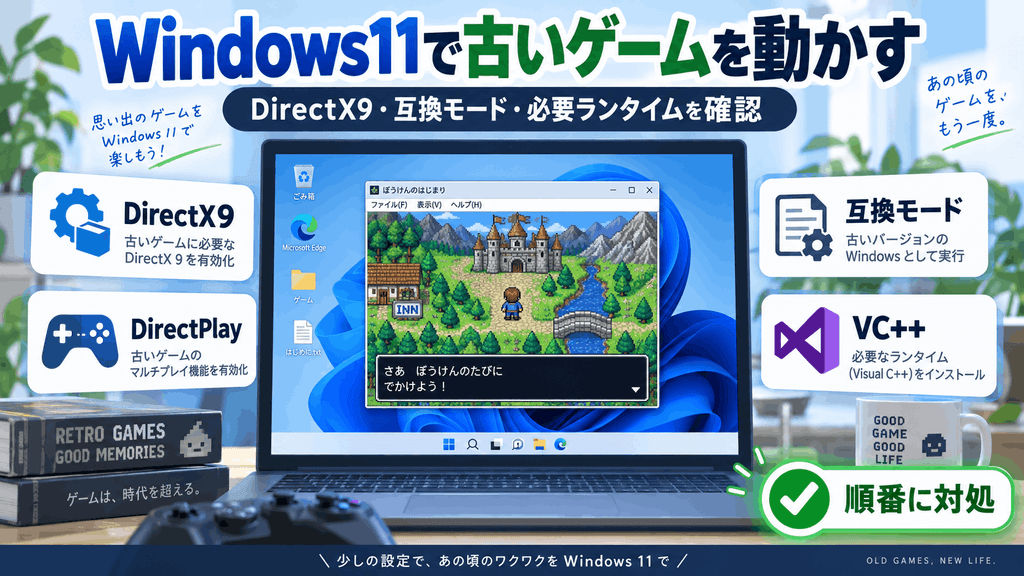
この記事では、Windows11 ゲーム環境でDirectX 9世代のタイトルを動かすために、私ならどこから確認するのかを順番に整理します。いきなりレジストリやセキュリティ設定を変更せず、影響の小さい対処から1つずつ試すのがポイントですよ。
ポイント
- Windows 11でDirectX 9ゲームを動かす基本手順
- DirectXランタイムやDirectPlayの追加方法
- Windows11互換モードやXP互換設定の使い方
- 旧DRMやCPU、描画が原因の場合の切り分け方
最初に覚えておきたいポイント
Windows 11に新しいDirectXが入っていても、DirectX 9時代のゲームが必要とする古い補助ライブラリまで全部そろっているとは限りません。
「DirectXを古くする」のではなく、「不足している部品を追加する」と考えると分かりやすいですよ。
Windows11でDirectX9ゲームを動かす
Windows 11でもDirectX 9世代のゲームを動かせるケースはあります。ただ、Windows XP時代と現在のWindows 11では、グラフィックス、権限、画面表示、ネットワーク機能などの仕組みが大きく変わっています。
まずはDirectXランタイムやDirectPlayなどの不足を確認し、それでも改善しなければWindows11互換モードや画面設定へ進みましょう。
本記事にはプロモーションが含まれています
DirectX9ランタイムを追加する
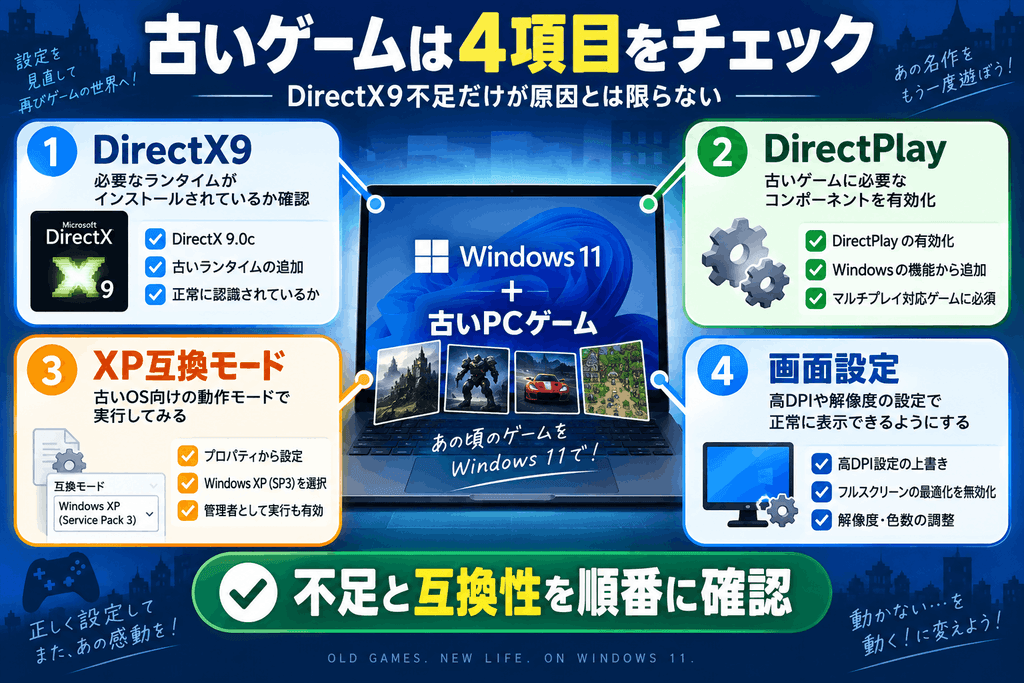
最初に確認したいのが、DirectX 9時代の追加ライブラリです。Windows 11にはDirect3Dなど現在のDirectX機能が組み込まれていますが、古いゲームが使うD3DX9、XInput 1.3、XAudio 2.7、XACTなどは別扱いです。「d3dx9_43.dllが見つからない」「d3dx9_39.dllがない」と表示されるなら、ライブラリ不足を疑ってください。
この場合はMicrosoftが提供している「DirectX End-User Runtimes (June 2010)」を利用する方法があります。オフライン版のdirectx_Jun2010_redist.exeでは、最初に任意のフォルダへファイルを展開し、その中にあるDXSETUP.exeを実行して導入します。インストールが終わったら、展開用に作ったフォルダは削除して構いません。
注意したいのは、ネット上から不足しているDLLだけを探してSystem32などへ直接コピーする方法です。ファイルのバージョン違いや安全性の問題があるため、私はおすすめしません。DirectX 12など現在の環境はそのまま残し、旧ゲーム向けランタイムだけ追加するという考え方で進めてください。
◆keitoのワンポイントアドバイス
DirectX 9用ランタイムを入れることと、Windows 11のDirectXをDirectX 9へダウングレードすることは別物です。DirectX本体を削除しようとする必要はありませんよ。
DirectPlayとVC++を有効にする
DirectXランタイムを追加しても起動できない場合は、DirectPlayを確認します。DirectPlayは1990年代後半から2000年代のゲームで使われていたネットワーク関連機能で、Windows 11ではレガシーコンポーネントとして扱われています。オンライン対戦を使わないゲームでも、起動処理でDirectPlayを呼び出していると停止することがあります。
Windowsの検索から「Windowsの機能の有効化または無効化」を開き、「レガシー コンポーネント」の中にある「DirectPlay」を確認してください。ゲーム側からDirectPlayが必要だと表示された場合は、ここを有効にして再起動してから動作を確認します。
もう一つ多いのがVisual C++再頒布可能パッケージの不足です。DirectX 9時代のゲームは32ビットで作られたものが多いため、64ビット版Windows 11でもx86版のVisual C++ランタイムが必要になることがあります。ゲームフォルダ内の「Redist」「Support」「_CommonRedist」などに公式インストーラーが付属している場合は、まずそちらを確認するのが安全です。
エラーに出るDLL名もヒントになります
d3dx9から始まるDLLならDirectX側、MSVCPやMSVCR、VCRUNTIMEなどが表示される場合はVisual C++側を確認すると原因を絞りやすいです。
Windows11互換モードを設定する
必要なランタイムがそろっているのに起動できない場合は、Windows11互換モードを試します。ゲーム本体の実行ファイルを右クリックして「プロパティ」を開き、「互換性」タブから過去のWindows向け設定を指定できます。
互換性タブが見つからない場合は、ショートカットではなくゲーム本体のexeファイルを探してみてください。Windows 11で古いソフトの互換設定を確認する流れについては、Windows11で古いソフトを動かす互換性モードの設定方法でも詳しく整理しています。
ここで覚えておきたいのは、互換モードがWindows XPそのものを起動する機能ではないことです。古いプログラムが期待しているWindowsの動作へ一部を近づける仕組みなので、DLL不足、古いDRM、特殊なドライバーなどが原因の場合は別の対処が必要です。
XP互換モードと管理者実行を試す
Windows XP時代に発売されたゲームなら、windows11 xp 互換モードとしてWindows XP Service Pack 3などを指定すると改善する場合があります。当時のゲームは、現在とは違うフォルダ構造やアクセス権限を前提として作られているものが少なくありません。
ゲーム設定やセーブデータの保存に失敗する場合は、「管理者としてこのプログラムを実行する」も確認します。ただし、管理者実行はゲームへ通常より高い権限を与える設定です。通常起動で問題がないなら、管理者実行を常時有効にする必要はありません。
また、古いタイトルではProgram Files配下へ設定ファイルを書き込もうとして問題が起きる場合があります。インストール先を自由に選べるゲームなら、「C:\Games\ゲーム名」のような専用フォルダが有効なケースもあります。ただし、インストール済みのフォルダをそのまま移動すると起動できなくなることがあるため、変更するなら再インストール時に指定してください。
互換モードと管理者実行は1項目ずつ試す
複数の設定を一度に変えると、どの設定で改善したのか分からなくなります。変更前の状態を覚えておき、1つずつ確認するのがおすすめです。
高DPIと全画面最適化を見直す
ゲーム自体は起動するのに、画面が見切れる、文字が小さい、クリック位置がずれるといった場合は高DPI設定が影響している可能性があります。古いゲームは100%表示を前提としていることが多く、4Kモニターなどで150%や200%へ拡大していると表示位置が合わなくなることがあります。
ゲームのexeファイルから「プロパティ」→「互換性」→「高DPI設定の変更」を開き、アプリケーション側にスケーリングを任せる設定を試してみてください。古いソフトだけ文字や表示が崩れる場合の仕組みについては、Windows11で文字がぼやける原因と高DPI設定の対処法も参考になります。
全画面表示でだけカクつく、Alt+Tab後に復帰できない、画面が真っ黒になる場合は「全画面表示の最適化を無効にする」も候補です。ただし、すべてのゲームで無効化した方が速くなるわけではありません。症状があるゲームだけ個別に試すのが基本ですよ。
ここまでの確認順
DirectXランタイム → DirectPlay・Visual C++ → 互換モード → XP互換・管理者実行 → 高DPI・全画面設定の順で確認すると、原因を切り分けやすくなります。
古いゲームが動かない時の対処法
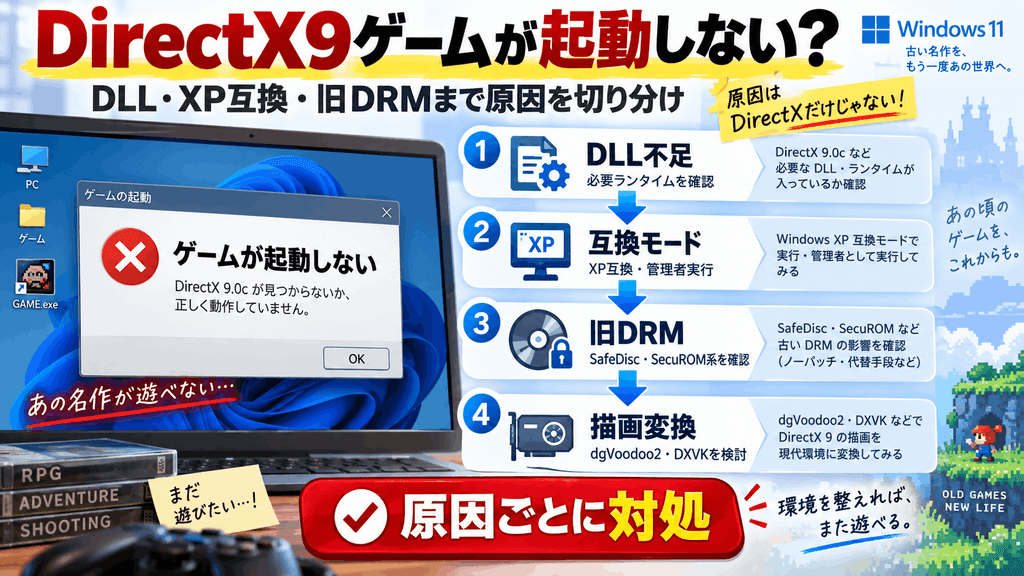
ここまで確認してもゲームが起動しない場合は、単純なDirectX不足ではなく、旧式DRM、CPUの使い方、現在のGPUとの描画互換性などが関係している可能性があります。
ここからは少し高度な対処になります。セーブデータやゲーム設定のバックアップを取り、Windows全体へ影響する変更よりも、ゲーム単位で元へ戻せる方法を優先してください。
SafeDiscなど旧DRMを確認する
CDやDVDで発売された昔のゲームでは、SafeDiscやSecuROMなどのコピー保護機能が起動を妨げている場合があります。特にSafeDiscの一部ではsecdrv.sysという古いカーネルドライバーを利用していましたが、現在のWindowsではセキュリティ上の理由から正常に利用できない環境があります。
この場合、正規ディスクを持っていてもDirectXランタイムやXP互換モードだけでは起動できません。まず確認したいのは、メーカーがWindows 10/11向けの公式修正パッチを提供していないか、SteamやGOGなどで現在のWindows向けに調整された再発売版がないかです。ディスク版より簡単に動作するケースがあります。
SafeDisc向けには古いドライバーを直接動かさず互換処理を行うツールも存在しますが、第三者製ツールなので導入は慎重に判断してください。セキュアブートやドライバー署名など、Windows 11の防御機能を無効にして古いドライバーを強制ロードする方法は、PC全体の安全性を下げるため私はおすすめしません。
DRM対策は安全性と利用条件を優先
ゲームを正規に所有している場合でも、利用規約や著作権、配布元の条件を確認してください。安全性が確認できないファイルや改変済み実行ファイルの入手は避けましょう。
CPUアフィニティを調整する
起動まではできるものの、激しくカクつく、数秒で停止する、新しいCPUへ交換してから不安定になった場合はCPUの使い方が関係しているかもしれません。昔のゲームは少数の同じ性能を持つCPUコアを想定して作られているため、現在の多数コアCPUやPコア・Eコア構成とうまくかみ合わない場合があります。
そのような場合は、タスクマネージャーの詳細画面からゲームプロセスの「関係の設定」を開き、使用するCPUを減らして挙動を比較できます。CPU使用率やプロセスの確認方法が分からない場合は、Windows11タスクマネージャーの見方とCPU使用率の確認方法も参考にしてください。
ただし、ネット上にある「FFFF」などのアフィニティ値をそのまま使うのはおすすめしません。CPUのコア配置は製品によって違います。アフィニティ調整は性能アップの裏技ではなく、古いゲームが扱えるCPU範囲へ意図的に制限する対処法として考えてください。
◆keitoのワンポイントアドバイス
普通に動いているゲームなら、CPUアフィニティを触る必要はありません。「新しいPCなのに古いゲームだけ不安定」という時の切り分け用と考えるといいですよ。
dgVoodoo2で描画を変換する
DirectXランタイムも互換モードも問題ないのに、画面が真っ黒になる、テクスチャが消える、解像度を上げると表示が壊れる場合は、ゲームの描画方法と現在のGPUドライバーの組み合わせが原因かもしれません。そこで候補になるのがdgVoodoo2です。
dgVoodoo2は、古いDirectXやGlideの描画命令を新しいDirect3D側へ変換して動かすためのラッパーです。ゲームフォルダへ対応するDLLと設定ファイルを置くことで、Windows標準とは別の経路で古いゲームの描画を処理できます。ゲームによっては高解像度化やアンチエイリアスの調整にも利用できます。
注意したいのは32ビットと64ビットです。Windows 11が64ビットでも、対象ゲームが32ビットならゲーム側に合わせたDLLを使います。また、いきなり複数のDLLや設定を追加するのではなく、元のゲームフォルダをバックアップし、追加したファイルが分かる状態にしておくと簡単に元へ戻せます。
ラッパーはゲームフォルダ単位で試す
WindowsのSystem32などへラッパーDLLを入れるのではなく、基本的には対象ゲームだけに適用できる形で運用した方がトラブルを限定しやすいです。
DXVKでVulkanへ変換する
もう一つの選択肢がDXVKです。DXVKはDirect3D 9、10、11などの命令をVulkanへ変換する仕組みで、もともとはWineなどでWindowsゲームを動かす用途で広く利用されています。Windows上でも、古いDirectXゲームの相性問題を回避する目的で使われることがあります。
DirectX 9時代のゲームはCPU側の描画命令処理がボトルネックになりやすく、タイトルやGPUによってはDXVKへ切り替えることでフレームの乱れが軽減するケースもあります。ただし結果はゲームごとの差が大きく、Vulkanに対応したGPUとドライバーも必要です。
また、オンラインゲームでは十分に注意してください。ゲームフォルダへ独自の描画DLLを追加する方式は、アンチチートやゲーム側の保護機能と競合する可能性があります。オンラインタイトルでは利用規約と公式情報を確認し、許可されているか分からない場合は使用しない方が安心です。
dgVoodoo2とDXVKは同時に試さない
どちらも描画経路へ介入するため、同時に入れると原因を切り分けられなくなります。片方を試して効果がなければ完全に元へ戻し、その後でもう一方を確認してください。
最終手段はXP仮想環境を使う
DirectX 9だけでなく、Windows XP時代のインストーラーや古いサービス、当時の環境そのものを前提としているゲームでは、Windows 11側を変更し続けるより仮想マシンへ旧OSを分離した方が扱いやすい場合があります。VMwareやVirtualBoxなどを使い、Windows XP環境を仮想的に用意する方法です。
ただし、仮想マシンならDirectX 9ゲームが何でも快適に動くわけではありません。3D描画は仮想GPUの対応状況に依存するため、タイトルによっては実機より遅かったり、必要なグラフィックス機能を利用できなかったりします。2000年代前半の軽いゲームでは実用になるケースがありますが、性能はPC環境によって大きく変わります。
そして最も注意したいのがネットワークです。Windows XPはすでにサポートが終了しているため、普段のWindows 11と同じ感覚でインターネットへ接続するのはおすすめしません。必要ならネットワークを切った状態や外部通信を制限した環境で使用し、変更前には仮想マシンのスナップショットを取ると安心ですよ。
Windows11で古いゲームを試すおすすめ順
DirectXランタイム → DirectPlay・Visual C++ → 互換モード → 高DPI・全画面設定 → DRM確認 → CPU調整 → dgVoodoo2/DXVK → 仮想環境の順なら、Windowsへの影響を抑えながら原因を絞れます。
Windows11 DirectX9ゲームに関するよくある質問(FAQ)
Q1. Windows 11にDirectX 9を入れても大丈夫ですか?
A. 現在のDirectXを削除してDirectX 9へ置き換える必要はありません。古いゲームが必要とするD3DX9やXInput 1.3などを追加する場合は、Microsoft公式のDirectX End-User Runtimesなどを確認してください。DirectX本体をダウングレードするのではなく、旧ゲーム向けの追加ライブラリを補う考え方です。
Q2. d3dx9_43.dllだけ入れればゲームは動きますか?
A. d3dx9_43.dll不足だけが原因なら改善する可能性はありますが、単体DLLを非公式サイトから入手する方法はおすすめしません。DirectXランタイムのほか、Visual C++やDirectPlayを必要とするゲームもあるため、エラーメッセージを確認しながら必要な公式コンポーネントを追加してください。
Q3. Windows11 XP互換モードならXPゲームは全部動きますか?
A. すべてのゲームが動くわけではありません。windows11 xp 互換モードは一部のOS動作を古い環境へ近づける設定で、古いドライバーやDRM、DirectXの追加DLLまで再現する機能ではありません。互換モードで改善しない場合は、表示されるエラーから別の原因を確認してください。
Q4. CD版の古いゲームがWindows 11で起動しないのはなぜですか?
A. DirectXではなく、SafeDiscなど当時のコピー保護方式が原因になっている可能性があります。まずゲームメーカーの修正パッチや現在販売されているデジタル版を確認してください。Windowsのセキュリティ機能を弱めて古いドライバーを強制的に動かす方法は、PC全体へ影響するためおすすめしません。
Q5. dgVoodoo2とDXVKはどちらを使えばいいですか?
A. 描画崩れや高解像度での相性問題ならdgVoodoo2、Vulkanへの変換を試したい場合はDXVKが候補になります。ただしゲームやGPUとの相性で結果が変わるため、どちらか一方だけを試し、問題があれば元へ戻せる状態にしておくことが大切です。
まとめ
Windows11でDirectX9が必要な古いゲームを動かすときは、まずDirectX End-User Runtimes、DirectPlay、Visual C++などの不足を確認しましょう。
それでも起動できなければ、Windows11互換モードやwindows11 xp 互換モード、高DPI、全画面表示の設定を1つずつ確認します。
さらに旧DRMやCPU、GPUとの相性が原因なら、公式パッチ、CPUアフィニティ、dgVoodoo2、DXVKなどを検討し、それでも難しいゲームでは隔離した旧OSの仮想環境も選択肢になります。
一番大切なのは、Windows全体へ大きな変更を加える前に、影響の小さい方法から順番に原因を切り分けることです。
Windows 11の仕様、ゲーム側の更新状況、互換ツールの対応状況は今後変わる可能性があります。正確な情報はMicrosoftやゲームメーカー、各ツールの公式サイトをご確認ください。
また、レジストリ、ドライバー、セキュリティ機能、仮想環境などPC全体へ影響する設定を変更する場合は、事前にデータをバックアップしたうえで自己責任で行ってください。不安がある場合の最終的な判断は、PCメーカーや専門家にご相談ください。