こんにちは、パソガジェなびのkeitoです。最近、お気に入りのワイヤレスイヤホンやマウスをパソコンに繋ごうとしたら上手くいかなくて困っていませんか。ネットでwindows11 Bluetooth ドライバ インストール方法と調べていると、アイコンが表示されないトラブルや、デバイスマネージャーに表示されないといった焦るような状況に直面している方も多いかなと思います。
設定画面を開いても設定項目がないと、パソコンが壊れちゃったのかなって不安になりますよね。ここ、気になりますよね。私も色々なパソコンを触ってきて、インストーラーが途中で弾かれてインストールできないエラーや、バックグラウンドのサポートサービスの開始設定につまずくケースを何度も見てきました。
でも大丈夫です。原因の多くはちょっとした設定の見落としや、システムの一時的なエラーだったりします。この記事では、初心者の方でも順番に進められるように、基本的な導入手順からちょっと深いトラブルの解決策までを丁寧に対処法としてまとめてみました。一緒に一つずつ確認して、快適なワイヤレス環境を取り戻しましょう。
ポイント
- Windows標準機能を利用した安全なドライバの自動導入手順
- アイコンや設定項目が消滅した際の確認ポイントと復旧プロセス
- バックグラウンドで稼働する必須サービスの確認と開始設定
- トラブル診断ツールや放電を用いた高度な自己解決テクニック
本記事にはプロモーションが含まれています
Windows11のBluetoothドライバのインストールの基本設定
まずは、Windows11環境におけるBluetoothドライバの基本的なインストール方法と、日常的によく起こる軽微なトラブルへの対処法について見ていきましょう。ここを抑えるだけでも、大半の通信トラブルはあっさり解決できるかもですね。
アイコンが表示されない時の機内モード確認
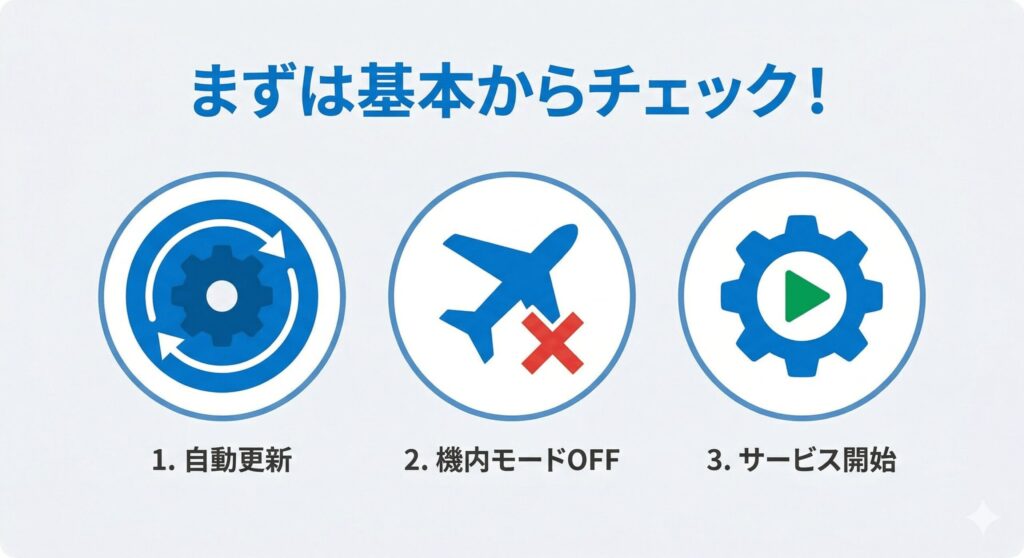
パソコンを立ち上げて、さあワイヤレスイヤホンで音楽を聴こうと思ったら、タスクバーの右下にあるはずのアイコンが表示されない。そんな時、一番に疑っていただきたいのが機内モードの誤作動です。これ、意外と見落としがちなポイントなんですよ。
スマートフォンではお馴染みの機内モードですが、Windows11にも標準で搭載されており、オンになるとWi-FiやBluetoothといったすべての無線通信が一括で遮断されてしまいます。キーボードのショートカットキーをうっかり押してしまっていたり、アップデート直後にシステムの誤認で勝手に有効化されてしまうケースが少なくありません。
まずはキーボードの「Windowsキー + Aキー」を同時に押して、画面右下にクイック設定パネルを呼び出してみてください。そこに飛行機のマークのアイコンがあると思いますが、これが青色やアクセントカラーでハイライトされていたらビンゴです。クリックしてオフにするだけで、OSが無線モジュールへの電力供給を再開し、数秒後には見慣れた青いアイコンがタスクバーに復活するはずです。
デバイスマネージャーに表示されない時の対処
機内モードが原因ではない場合、次に確認すべきはパソコンのシステム自体がハードウェアを正しく認識しているかどうかです。ここで非常に頼りになるのが、パソコンの健康診断ツールとも言えるデバイスマネージャーです。スタートボタンを右クリックして起動してみてください。デバイスマネージャーの基本的な見方を覚えておくと、今後のトラブル対応もグッと楽になりますよ。
通常であればリストの中に該当の項目が並んでいるはずですが、もしデバイスマネージャーに表示されない場合、システム内部で通信モジュールを見失っている状態です。まずは画面上部のメニューから「表示」をクリックし、「非表示のデバイスの表示」にチェックを入れてみてください。これで半透明のアイコンが現れた場合、過去に接続されていたけれど現在は切断されているとOSが認識しています。
この状態に陥った時は、システム内でドライバーファイルが一時的にクラッシュしている可能性が高いため、パソコンの再起動が効果的です。該当デバイスに黄色い警告マークが出ている場合は、右クリックからアンインストールを選んで再起動することで、Windowsが汎用ドライバーを自動的に再構成してくれますよ。
設定項目がない不具合を解決するサービス管理
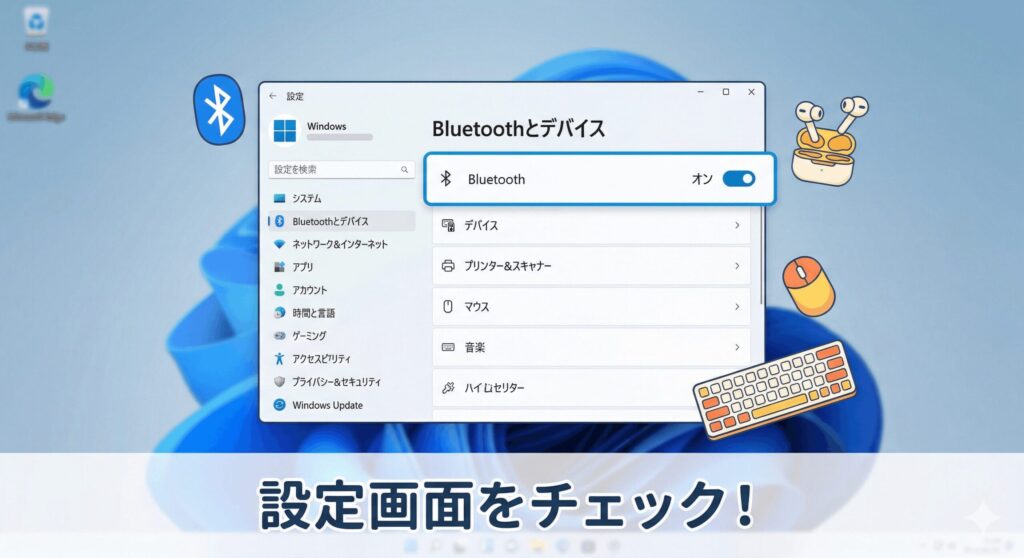
設定アプリを開いてみたけれど、オン・オフを切り替えるトグルスイッチすら画面に存在しない状況に陥ると、いよいよ故障かと不安になりますよね。ここ、すごく気になりますよね。でも安心してください。実はこれ、OSの裏側で縁の下の力持ちとして働いているプログラムが、何らかの原因でストップしてしまっていることが主な原因です。
Windows11は「Bluetooth サポート サービス」と呼ばれるバックグラウンドサービスを通じて、通信やペアリング設定を統括しています。このサービスが停止すると、OSは通信機器にアクセスする手段を失い、フェイルセーフとして設定画面から項目ごと非表示にしてしまう仕組みなんです。これを解決するには、手動でサービスを叩き起こす必要があります。
「Windowsキー + Rキー」で「ファイル名を指定して実行」を開き、「services.msc」と入力してエンター。一覧から「Bluetooth サポート サービス」を探して右クリックし、「開始」または「再起動」を選択します。
数秒待ってから設定アプリを開き直すと、スイッチがまるで何事もなかったかのように復活しているはずです。システム内部の連携エラーは、これで驚くほどあっさり解決します。
インストールできないエラーを防ぐ更新手順
ワイヤレス機器の調子が悪い時、メーカーの公式サイトからソフトウェアをダウンロードして手動でインストールしようと試みる方は多いと思います。しかし、インストーラーを実行しても途中で止まってしまったり、謎のエラーコードが出てインストールできないという壁にぶつかることがよくあります。
これは、現在システムに組み込まれている古いドライバーファイルと、新しく入れようとしているファイルの間で競合が起きている証拠です。このようなエラーを未然に防ぐためには、まずはWindows11に標準搭載されている「Windows Update」の機能をフル活用することを強く推奨します。安全なアップデート手順を踏むことが、環境構築の第一歩です。
設定アプリから「Windows Update」を開き、「更新プログラムのチェック」をクリックしてシステムに最適なファイルを自動で探させましょう。さらに見落としがちなのが、「詳細オプション」の中にある「オプションの更新プログラム」という項目です。ここにメーカー提供の最新パッチがひっそりと配信されていることがあります。Microsoftのテストをクリアしたドライバーが適用されるため、手動インストールによる競合リスクを極限まで減らせますよ。
プロにお任せするのも手です
サポートサービスの開始設定を有効化する方法
先ほど、消えてしまった設定項目を復活させるために「Bluetooth サポート サービス」を手動で開始する手順をご紹介しました。しかし、一時的に直ったと思っても、パソコンの電源を切って翌日立ち上げるとまた項目が消えていて、その都度サービス画面を開かなければならない……という面倒なループに陥るケースがあります。
これを根本的に解決するためには、パソコンの起動と同時にこの必須サービスが常に自動で立ち上がるように、サポートサービスの開始設定を有効化する方法をマスターしておく必要があります。再度「services.msc」からサービス管理コンソールを開き、「Bluetooth サポート サービス」を見つけたら、右クリックして「プロパティ」を開いてみてください。
画面の中央付近に「スタートアップの種類」というメニューがあります。ここが「手動」や「無効」になっていると、OSが起動してもサービスは眠ったままです。これを「自動」に変更し、「適用」ボタンを押してからOKで閉じてください。これで、次回起動時からはシステムが自動でワイヤレス通信の準備を整えてくれるようになります。
Windows11のBluetoothドライバのインストール方法
ここからは、基本的な設定を見直しても解決しない場合の、より高度な対処法について解説します。システム深部のエラーや、ハードウェアそのものの問題に切り込んでいきましょう。
デバイスマネージャーに表示されない物理故障
ソフトウェア側の設定やサービスの再起動などを一通り試してもデバイスマネージャーに表示されない状態が続く場合、いよいよハードウェアの物理的な故障、あるいはそもそも機能が搭載されていないという根本的な問題に直面している可能性が高くなります。
特に注意が必要なのが、BTOのデスクトップパソコンや、企業向けに大量導入されたビジネス用ノートパソコンです。これらはコスト削減の理由から、マザーボードに通信チップが組み込まれていない構成で販売されていることが多々あります。「いくら設定してもダメだと思ったら元々入っていなかった!」というのは本当によくある話です。また、内蔵モデルであっても、熱ダメージなどでモジュール自体が完全に沈黙してしまうこともあります。
お手元のパソコンが物理的な故障を起こしている、あるいは非搭載モデルであることが判明した場合は、数千円で購入できるUSB接続型の「外付けBluetoothアダプター(ドングル)」を導入するのが最も手っ取り早く確実な解決策となります。空いているUSBポートに挿し込むだけで、すぐにワイヤレス環境が手に入りますよ。
安価なアダプターで即解決!

 ポチップ
ポチップ
設定項目がない時に試す完全シャットダウン
ここまでの手順を踏んでも設定項目がない状態が改善されない場合、Windows11の便利な機能が裏目に出ている可能性を疑います。それが「高速スタートアップ」と呼ばれる仕組みです。
この機能は、パソコンのシャットダウン時にデバイスドライバーの現在の稼働状態を保存し、次回の起動を速くしてくれます。高速スタートアップの仕組みは便利ですが、通信モジュールにエラーが発生したままシャットダウンしてしまうと、次に起動した際にもその悪い状態をそのまま読み込んでしまうため、何度再起動しても不具合が永続化してしまいます。
この負のループを断ち切るために有効なのが、完全なシャットダウンです。やり方は非常にシンプルで、スタートメニューから電源ボタンをクリックし、表示された「シャットダウン」をキーボードの「Shiftキー」を押しっぱなしにしながらクリックするだけです。さらに、コンセントを抜き(可能であればバッテリーも外し)、5分ほど放置してマザーボードの放電を行ってください。この完全リセットを経ることで、次回起動時にハードウェアが真っ新な状態で再認識されることが多いです。
インストールできない時のトラブル診断ツール
どうしてもドライバーがインストールできないエラーが頻発したり、どこに問題の原因があるのか全く見当がつかない時は、私たちが無理にシステムの深部をいじくり回す前に、Windows11に標準搭載されている「トラブルシューティングツール」という優秀な専属アシスタントに任せてしまうのが一番の近道です。
このツールは、膨大なエラーデータに基づいてOS自身が自己診断を行い、自動で修復を試みてくれるという非常に強力な機能を備えています。実行手順は設定アプリの「システム」メニューから「トラブルシューティング」を選択し、「その他のトラブルシューティングツール」へと進みます。
| トラブルシューティングツールの主な機能 |
|---|
| ・バックグラウンドサービスの稼働状況の確認と自動再起動 |
| ・レジストリ内のハードウェア識別コードの矛盾チェック |
| ・競合しているドライバーソフトウェアの検出と初期化 |
一覧の中から「Bluetooth」を見つけて「実行」ボタンを押すだけです。システムが問題を発見すれば自動的に修正を行い、詳細なレポートまで提示してくれます。困った時の最初の切り込み隊長として最高に頼りになりますよ。
ドライバのロールバックによる接続の復元
数日前までは普通に使えていたのに、Windows Updateが適用されてから突然ワイヤレス機器が繋がらなくなったというご相談は本当に多く寄せられます。これは、新しくインストールされた最新バージョンのドライバーファイルの中に未知のバグが潜んでいたり、お使いの特定のパソコン環境との間に相性問題が発生してしまったことが原因です。新しいものが常に最良とは限らないのが、パソコンの難しいところですね。
このようなアップデート起因の不具合に対して、即効性があり極めて安全な対処法となるのがドライバーのロールバック機能です。デバイスマネージャーを開き、問題を起こしている通信モジュールを右クリックして「プロパティ」を開きます。
「ドライバー」というタブを選択すると、「ドライバーを元に戻す」というボタンがあります。これをクリックすることで、システムは不具合を引き起こしている最新ファイルの使用を即座に中止し、正常に動作していた過去の構成へと状態を巻き戻してくれます。更新したことでかえって状況が悪化した場合の、強力なタイムマシンとしてぜひ覚えておいてください。
Bluetooth ドライバ インストール方法のまとめ
いかがでしたでしょうか。今回は、Windows11のBluetoothドライバのインストール方法と、日常の運用で直面しやすい様々なトラブルへの対処法について、基礎から高度な修復テクニックまで網羅的にお話ししてきました。
アイコンが消えたり設定項目がないといった症状は焦ってしまいますが、機内モードの誤作動といった簡単な見落としから、サービスの再稼働、さらには完全シャットダウンによるハードウェアのリセットまで、順序立てて一つずつ原因を潰していくことで、多くはご自身の力で解決可能なものです。トラブルシューティングは焦らず現状を把握することから始まります。
※この記事で紹介した設定変更やドライバの操作は、あくまで一般的な目安です。パソコンの環境やメーカーによっては挙動が異なる場合があります。システムに重大な変更を加える場合は、ご自身の責任において慎重に行ってください。正確な情報の確認や、どうしても解決しない場合、物理的な故障が疑われる際の最終的な判断は、専門家や各メーカーのサポートにご相談ください。
今回の手順を全て試しても全く改善の兆しが見られない場合は、通信チップの寿命の可能性も高いので、外付けアダプターの導入も前向きに検討してみてくださいね。この記事が、あなたの快適なワイヤレスライフを取り戻すお役に立てれば嬉しいです。それでは、また次回の記事でお会いしましょう!