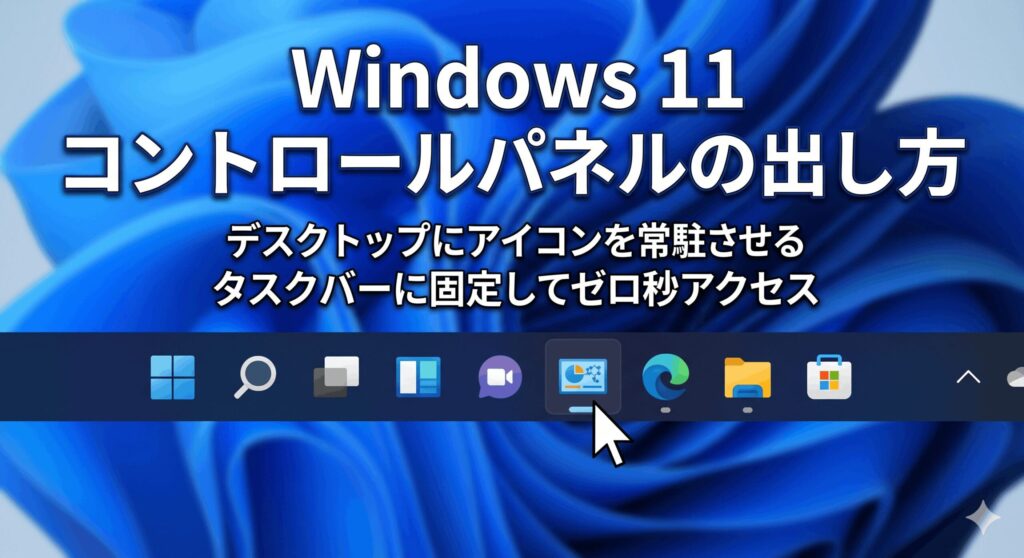
Windows 11にアップデートしてから、「あれ、コントロールパネルはどこにいったの?」と迷ってしまったあなた。実はこれ、OSの仕様変更によって深い階層に隠されてしまったのが原因なんです。私自身、日常的にパソコンの設定をいじる中で、従来の直感的な操作が通用しなくなり、思わずwindows 11 コントロールパネルの出し方と検索してしまった経験があります。このページにたどり着いたあなたも、きっと同じように、どこにいったのか分からずフラストレーションを感じているのかもしれませんね。ここ、気になりますよね。
この記事では、毎回検索する手間を省くためのショートカット作成やピン留めといった基本的なテクニックから、知恵袋などでよく質問される新しい設定アプリとの違いまで、徹底的に深掘りしてお伝えします。さらに、マウスを使わないショートカットキーでのアクセスや、マニアックな隠し機能であるゴッドモードの作り方など、初心者から上級者まで役立つ情報が満載です。この記事を読めば、もう二度と迷うことなく、一瞬でシステム設定にアクセスできる快適な環境が手に入るかなと思います。
ポイント
- コントロールパネルを1秒で探し出す最も簡単な検索テクニック
- デスクトップやタスクバーへの便利なショートカット配置やピン留め設定
- 知恵袋でも話題になる設定アプリとの違いやゴッドモードの作り方
- 緊急時にも使えるコマンド入力やショートカットキーによる起動方法
本記事にはプロモーションが含まれています
Windows11のコントロールパネルの出し方解説
まずは、日常的に使える一番カンタンなアクセス方法から、作業効率を劇的に上げるカスタマイズ術までをまとめてご紹介しますね。ご自身のプレイスタイルやPCの利用頻度に合わせて、最適なやり方を選んでみてください。
コントロールパネルはどこ?検索で探す方法
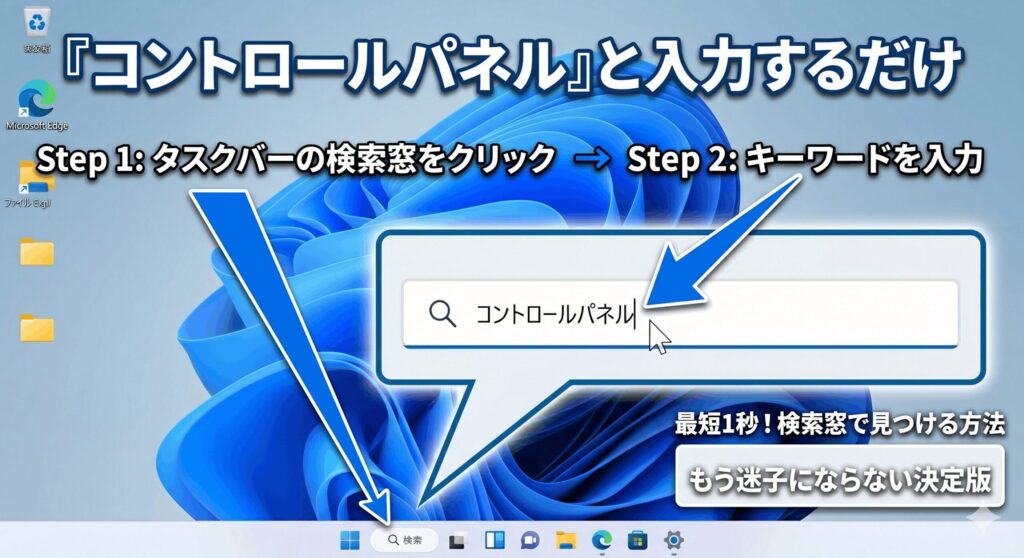
パソコンの操作にあまり慣れていない方に私が一番おすすめしたいのが、タスクバーの検索窓を活用する方法です。これ、本当に手軽で確実なんですよね。わざわざ深い階層のフォルダを辿らなくても、OSが自動的に見つけ出してくれるので、一番間違いがありません。
やり方はとってもシンプルで、画面下部にある虫眼鏡のアイコン、もしくはスタートボタンをクリックして、上部の検索ボックスに「コントロールパネル」と入力するだけです。実は最後まで打ち込まなくても、「コントロール」やアルファベットで「con」と打つだけで、強力な予測変換が働いて一番上にアプリアイコンがハイライト表示されるかなと思います。あとは表示されたアイコンをクリックすれば、すぐにおなじみの画面が立ち上がります。
この方法は、どんなWindows 11のパソコンを触る時でも共通して使えるため、会社の共有PCや家族のPCを操作する際にも重宝します。「すべてのアプリ」から「Windows ツール」を開いて探すという静的なルートもあるんですが、クリック数が多くて視覚的に探すのが正直めんどくさいかも。まずはこの検索から呼び出すルートを基本としてマスターしておくのが一番ラクですね。もし検索がうまく機能しない場合は、Windows検索機能のトラブル解決方法も参考にしてみてください。
PCの動作が重くて検索も遅いなら

 ポチップ
ポチップ
検索機能を使うメリット
設定をいじるためだけに事前の準備やカスタマイズが一切必要ないのが最大の強みです。キーボードとマウスをシームレスに行き来できるので、直感的な操作が可能です。
デスクトップにショートカットを配置する手順
昔のWindows 95やWindows 7の時代みたいに、最初からデスクトップの目立つところにアイコンを置いておきたい!という方には、専用のショートカットを配置するのがおすすめです。毎回検索する手間が省けて、ダブルクリックでゼロ秒アクセスできる環境が整いますよ。
ただ、普通にスタートメニューからドラッグ&ドロップで作ったショートカット(.lnkファイル)だと、システムのアップデートなどでパスが変わり、リンク切れを起こすリスクがあります。そこで、OSの深層設定から正式なネイティブアイコンを復活させる手順をご案内しますね。
まず、デスクトップの何もないところを右クリックして、メニューから「個人用設定」を選びます。次に「テーマ」という項目を開き、少し下にスクロールすると「デスクトップアイコンの設定」というテキストリンクがあるので、それをクリックしてみてください。すると、ちょっと懐かしい雰囲気の小さなダイアログ画面が出てきます。その中に「コンピューター」や「ごみ箱」と並んで「コントロールパネル」というチェックボックスが用意されているので、そこにチェック(レ点)を入れて「適用」または「OK」を押すだけです。これで完璧なアイコンが配置されます。
デスクトップを綺麗に保ちたい方は注意
アイコンが増えると画面がごちゃつく原因にもなります。また、全画面でアプリを開いている作業中だとアイコンが隠れてしまい、わざわざウィンドウを最小化しないと押せないというデメリットもあるので、ご自身の環境に合わせて設定してみてくださいね。
タスクバーやスタートにピン留めして固定する
「デスクトップは綺麗な壁紙を見たいからすっきりさせておきたいけど、必要な時にはすぐに呼び出したい」という、現代的な整理志向を持つワガママに応えてくれるのが、タスクバーやスタートメニューへのピン留めです。私も普段の作業用PCでは、絶対にこの設定にしています。
ブラウザやエクセルなど、複数のウィンドウを全画面で開いてバリバリ作業している最中でも、画面の下に常に表示されているタスクバーにアイコンがあれば、思考を中断することなく設定画面へ飛べるんですよね。設定方法はすごく直感的でカンタンです。
先ほど紹介した「検索機能」やスタートメニューからコントロールパネルのアイコンを見つけ出したら、そのまま左クリックで起動するのではなく、アイコンの上で右クリックをしてコンテキストメニューを開いてください。表示されたメニューの中から「タスクバーにピン留めする」を選べば完了です。これで、画面下部のバーにアイコンが常駐するようになります。同様に「スタートにピン留め」を選べば、スタートメニューを開いた最初の特等席にアイコンを追加することも可能です。作業スタイルに合わせて、お好みの場所に固定してみてくださいね。
知恵袋で話題の初心者向けアクセスガイド
Yahoo!知恵袋などのQ&Aサイトを覗いてみると、「Windows 11にアップデートしたらコントロールパネルが消滅した!」「機能が削除されたの?」とパニックになっている初心者の方の質問を本当によく見かけます。ここ、気になりますよね。長年染み付いた操作ができなくなるのは不安で当然です。
実はこれ、Microsoftがタブレットなどでもタッチ操作しやすい、新しくてモダンな「設定」アプリにシステム管理の機能を統合させようとしている過渡期だからなんです。機能自体が完全に削除されたわけではなく、OSの奥深いディレクトリに意図的に隠されているだけなので、まずは安心してください。
そして、いざコントロールパネルを開くことができても、「目的の設定項目がどこにあるのかサッパリ見つからない」と二度目の挫折を味わう方が多いです。そんな時は、画面右上の「表示方法」というプルダウンを「カテゴリ」から「大きいアイコン」または「小さいアイコン」に変更してみてください。初期設定のカテゴリ表示だと大きな枠組みで隠されてしまいますが、アイコン表示に変えれば、パソコン内の全設定項目が五十音順(アルファベット順)のフラットなリストとしてズラッと展開されます。これで格段に探しやすくなるはずですよ。
初心者の方へのアドバイス
色々な出し方がありますが、難しく考えずにとにかく「検索窓に文字を打つ」やり方を一つだけ覚えておけば、日常の利用で困ることはありません。焦らず、自分のやりやすい方法をマスターしてくださいね。
ショートカットキーを活用した高速起動のコツ
「いちいちマウスに手を伸ばしてクリックする時間すら惜しい!」という、効率化を極めたいヘビーユーザーのあなたには、キーボード操作だけで完結する特殊なショートカット経路をお伝えします。
キーボードの「Windows」キーと、右上付近にある「Pause(またはPause/Break)」キーを同時に押すというマニアックな操作があります。実はこれ、以前のWindowsであればコントロールパネル内の「システム」プロパティを直接一発で開いてくれる便利なショートカットでした。しかしWindows 11では仕様が変わり、新しい「設定」アプリの「システム>バージョン情報」画面が立ち上がるようになっています。
「なんだ、結局『設定』アプリが開くじゃん」と思うかもしれませんが、諦めるのは早いです。開いた設定画面を少し下にスクロールすると、「関連設定」などのリンク群の中に、コントロールパネルの特定の項目へジャンプするためのテキストリンクがひっそりと用意されています。そこを経由することで、間接的に奥深くへ到達できるという裏ルートなんですね。ただし、近年の薄型ノートパソコンやコンパクトキーボードだと、省スペース化のために「Pauseキー」自体が物理的に存在しないことも多いので、お使いのハードウェア環境を一度確認してみてくださいね。
Windows11のコントロールパネルの出し方手順
ここからは、少し踏み込んだ技術的なお話や、ITのプロやシステム管理者が使うようなマニアックなアクセス方法について解説していきます。トラブルシューティングの場面でも活躍する実践的な知識なので、ぜひ目を通してみてください。
設定アプリとの違いと役割の棲み分けを解説
「そもそも、スマホみたいに使いやすい新しい『設定』アプリがあるのに、なぜ未だに古臭いコントロールパネルを開く必要があるの?」という根本的な疑問、当然あると思います。
結論から言うと、OSのコア部分に関わる複雑で高度な設定は、まだコントロールパネル側にしか残されていないからです。Wi-Fiの接続、Bluetoothイヤホンのペアリング、壁紙の変更、Windows Updateの実行といった日常的な操作は、新しい設定アプリでほぼ100%完結します。一般のライトユーザーは、これだけで十分生活できる設計になっています。
| 設定の種類 | 新しい「設定」アプリの対応範囲 | コントロールパネルでしかできない固有機能 |
|---|---|---|
| ユーザーとセキュリティ | アカウント追加、パスワード変更 | ユーザーアカウント制御(UAC)の警告スライダー調整 |
| 電源とスリープ管理 | 画面オフ時間、簡易的なモード選択 | USBの省電力無効化、プロセッサの電源状態パーセント指定 |
| ハードウェアとデバイス | プリンターやマウスの簡易ペアリング | デバイスマネージャー経由の深層ドライバー制御と無効化 |
しかし、ネットワークの高度なルーティングや、UAC(ユーザーアカウント制御)の微調整、レガシーハードウェアのミリ秒単位のプロパティ調整などをいじろうとすると、設定アプリからは対応できません。設定アプリ内のリンクをクリックしても、最終的には旧来のダイアログボックスに飛ばされるという「二重構造」になっています。システムを壊すリスクを伴ってでも細かく制御したいプロフェッショナルの砦として、コントロールパネルは生き残っているんですね。
コマンド入力で実行ファイルから直接起動する
システムエンジニアやネットワーク開発者の方が日常的に息をするように使っているのが、「ファイル名を指定して実行」やターミナルを使ったダイレクトアクセスです。マウスのGUI操作によるタイムロスを極限まで削れるので、慣れると本当に快適ですよ。
使い方は非常にシンプルです。キーボードの「Windows」キーと「R」キーを同時に押すと、画面左下にコンパクトなダイアログ窓が瞬時に出現します。そこの「名前(O):」という入力欄に、半角英字で「control」と打ち込んで、Enterキー(またはOK)を押すだけです。これでOSのシステムフォルダ内にある実行ファイル(control.exe)が直接叩かれ、即座に画面が起動します。
PowerShellやコマンドプロンプトを開いて作業中なら、黒い画面のプロンプトに直接「control」と打ってEnterを押すだけでもOKです。注意点としては、コマンド入力エラーです。日本語入力(IME)がオンになったまま全角で「control」と打ってしまったり、前後に不要な半角スペースが混ざっていたりするとエラーで弾かれます。必ず半角英数字のみで正確に入力するようにしてくださいね。ITサポート業務などでも、電話越しに相手へ確実に操作を伝える手法として重宝されています。
隠し機能のゴッドモードを作成して活用する
パソコンの裏技や隠し機能が大好物なギーク層の方にぜひとも試していただきたいのが、「ゴッドモード(God Mode)」と呼ばれる究極の管理コンソールの構築です。名前からして厨二心をくすぐられて最高ですよね。
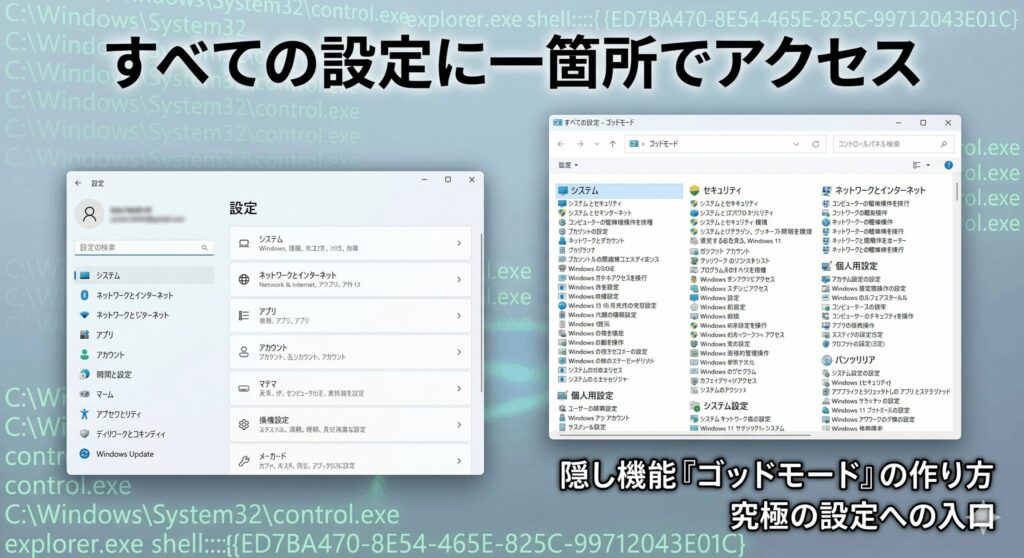
これは、コントロールパネル内に点在する数百種類にも及ぶマニアックな設定項目を、階層構造を完全に無視して一つのフォルダにフラットな一覧として表示させる特殊機能です。いちいちカテゴリを潜っていく必要がなくなります。作り方は少し特殊で、まずデスクトップなどの空いたスペースを右クリックし、「新規作成」から普通の「フォルダー」を一つ作ります。そして、そのフォルダの名前を以下の専用文字列(GUID)に一言一句違わず変更(リネーム)してください。
ゴッドモード作成用の文字列
GodMode.{ED7BA470-8E54-465E-825C-99712043E01C}
最初の「GodMode」の部分は「最強設定」など好きな名前に変えても大丈夫ですが、ドット(.)以降のカッコで囲まれた英数字はレジストリを呼び出す呪文なので、正確にコピペしてください。名前を確定した瞬間、ただのフォルダアイコンがシステムアイコンに変化し、中を開くと圧倒的な数の設定項目がズラーッと並びます。さらに詳しい活用法については、ゴッドモードの完全マニュアルも併せてご覧ください。
異常時に役立つタスクマネージャーでの操作
最後にご紹介するのは、パソコンがフリーズしてしまった時の緊急回避テクニックです。エクスプローラーがクラッシュしてしまい、画面下のタスクバーやスタートボタンをクリックしても一切反応しない…そんな絶望的な状況に陥った経験はありませんか?
マウス操作が完全に死んでしまい、通常の出し方がすべて封じられた極限状態でも、キーボードの「Ctrl」+「Shift」+「Esc」の3つのキーを同時に押して、タスクマネージャーさえ強制起動できればまだ希望は残されています。タスクマネージャーが開いたら、画面上部(またはファイルメニュー)にある「新しいタスクを実行する」をクリックします。
すると「ファイル名を指定して実行」とほぼ同じダイアログが出現するので、そこに「control」と入力してOKを押してみてください。この高度なアプローチなら、フリーズしているデスクトップ環境をバイパスして、独立したプロセスとして設定画面をこじ開けることが可能です。ここで悪さをしているデバイスドライバーを無効化したりして、トラブルシューティングを行うわけです。いざという時の究極のライフラインとして、ぜひ覚えておいてくださいね。
まとめ
ここまで、PC初心者向けの直感的な基本操作から、プロ仕様のコマンド入力、さらには緊急時の裏技まで、多岐にわたるアクセス方法を徹底的に解説してきました。いかがだったでしょうか?ご自身のスキルレベルや状況に合った最適な方法は見つかりましたか?
Windows OSがモダンに進化するにつれて、見た目はどんどん洗練されてシンプルになっていきますが、ハードウェアのコアな部分をミリ単位で調整するためには、まだまだ旧来のシステム管理画面の存在が必要不可欠です。改めてwindows 11 コントロールパネルの出し方を振り返ると、まずは「タスクバーから検索する」か「ピン留めして常駐させる」のが、最もストレスのない日常的な解決策かなと思います。
さらに深くOSを制御したい時は、コマンド入力やゴッドモードの構築もぜひ試してみてくださいね。この記事が、あなたの快適なパソコンライフの一助になれば本当に嬉しいです。なお、システム深部の設定やレジストリに関わる変更は、PCの動作に重大な影響を与える可能性があります。数値データや設定項目はあくまで一般的な目安ですので、正確な情報は公式サイトをご確認ください。また、重大なトラブルの最終的な判断は専門家にご相談ください。安全第一でカスタマイズを楽しんでくださいね!