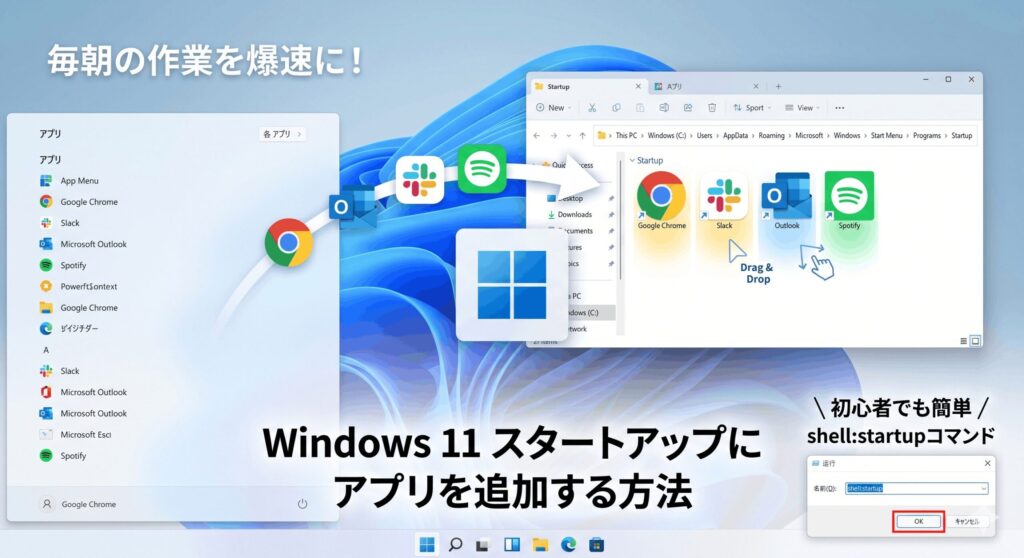
こんにちは、パソガジェなびのkeitoです。PCを起動したときに、いつも使うアプリが勝手に立ち上がってくれたら便利ですよね。windows11 スタートアップにアプリを追加する方法を知っておくと、毎日の作業開始がスムーズになります。ただ、設定画面でアプリを登録できない場合や、ショートカットの場所がわからないといった悩みを持つ方も多いかなと思います。この記事では、初心者の方でも迷わず設定できるように、基本的なショートカットの作成から管理者権限の回避、2025年や2026年に向けた最新の最適化術まで詳しく解説します。あなたのWindows 11環境を、電源を入れた瞬間に最高のワークスペースへ変えるお手伝いができれば嬉しいです。
ポイント
- shell:startupコマンドを使った初心者でも簡単なアプリ登録手順
- 管理者権限が必要なソフトを確実に自動起動させるための設定
- PCの起動速度を落とさないためのスタートアップ負荷の管理方法
- ディスク使用率100%問題を回避するためのシステム最適化テクニック
本記事にはプロモーションが含まれています
Windows11のスタートアップにアプリ追加して効率化する
毎日使うブラウザや仕事用のチャットツールを、PC起動のたびに手動でクリックして回るのは効率が悪いですよね。まずはOSの標準機能を使いこなして、自分だけの自動起動リストを構築していきましょう。
shell:startupコマンドの活用法
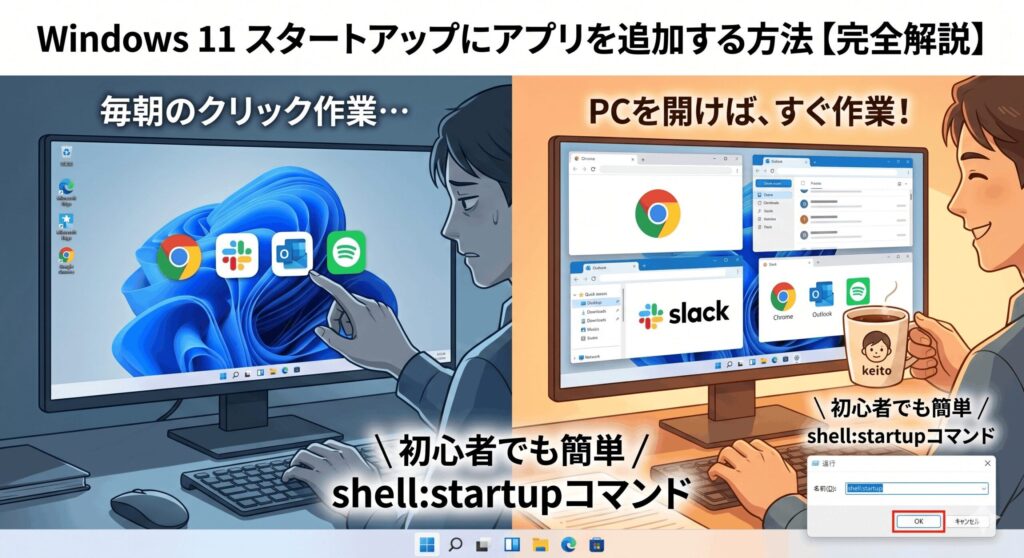
Windows 11で最も手軽に、かつ安全に「windows11 スタートアップにアプリを追加する方法」を実践するなら、「shell:startup」という隠しコマンドを使うのが一番です。エクスプローラーを辿って深い階層にあるフォルダを探すのは大変ですが、このコマンドを使えば一瞬で専用フォルダにアクセスできるんですよ。
やり方はとてもシンプルです。キーボードの「Windowsキー + R」を同時に押して、「ファイル名を指定して実行」のダイアログを出してください。そこにshell:startupと入力してエンターキーを押すだけで、現在ログインしているユーザー専用のスタートアップフォルダが開きます。あとは、スタートメニューの「すべてのアプリ」から自動起動させたいアプリのアイコンを、このフォルダの中へドラッグ&ドロップするだけ。これでショートカットが作成され、次回からOSの起動と同時にアプリが立ち上がるようになります。
この方法はレジストリを直接いじらないので、PC初心者の方でも安心して試せるのが大きなメリットかなと思います。もし自動起動をやめたくなったら、フォルダ内のショートカットを削除するだけで元通り。ここ、覚えておくとかなり便利ですよ。家族で共有しているPCなどで、全員に反映させたい場合は「shell:common startup」というコマンドを使うのも手ですね。ただし、そちらは管理者権限が必要になるので注意してください。
スタートアップフォルダ活用のポイント
- コマンド一つで目的の場所にアクセスできる
- ドラッグ&ドロップだけで設定が完了する
- 不要になったら消すだけなので管理が楽
管理者権限が必要なソフトの登録手順
設定したはずなのに「なぜかアプリが自動起動しない…」というトラブル、よくありますよね。特に、システムの監視ツールやVPNソフトなど、「管理者権限」が必要なアプリは、通常のスタートアップフォルダに入れてもWindowsのセキュリティ機能(UAC)にブロックされてしまうんです。Windows 11のセキュリティモデルでは、ログオン直後の自動起動において、ユーザーに承認を求めるプロンプトをあえて出さないように設計されているからなんですね。
この問題をスマートに解決するには、Windows標準の「タスクスケジューラ」を活用するのが正解です。タスクスケジューラで「タスクの作成」を行い、全般タブにある「最上位の特権で実行する」にチェックを入れてください。これが魔法のスイッチで、UACの確認ダイアログをスキップして、バックグラウンドで権限を保持したままアプリを立ち上げることができます。
トリガーを「ログオン時」に設定し、操作で実行したいアプリのパスを指定すれば、どんなに強固な権限を必要とするソフトでも確実に起動させることが可能です。少し手順は多いですが、仕事で使うプロ仕様のツールを自動化するなら、この方法をマスターしておくのが一番の近道ですよ。
Microsoft Storeアプリを登録する裏技
最近はLINEやInstagram、それに最新のAIツールなどをMicrosoft Storeからインストールすることが増えましたよね。でも、これらのアプリは従来のソフトと違って、インストールフォルダに「.exe」ファイルが見当たらないんです。そのため、通常のやり方ではショートカットが作れず、スタートアップへの追加を諦めてしまっている方も多いのではないでしょうか。実は、Storeアプリ(UWPアプリ)を登録するには、もう一つの特殊なシェルコマンドを知っておく必要があります。
それが、「shell:AppsFolder」というコマンドです。これを実行すると、PC内にインストールされているすべてのアプリがアイコンで一覧表示される、特殊な仮想フォルダが開きます。ここから目的のアプリを右クリックして「ショートカットの作成」を選択してください。すると「ここにショートカットは作成できません。デスクトップに作成しますか?」と聞かれるので、「はい」を選びます。
こうしてデスクトップに生成された特殊なリンクを、先ほどのスタートアップフォルダに移動させれば完了です。この手順を踏むことで、サンドボックス構造で保護されているStoreアプリであっても、OSの起動時に自動で呼び出せるようになります。最新のモダンなアプリを使いこなしたいなら、ぜひ覚えておきたいテクニックですね。
右クリックメニューからショートカット作成
スタートメニューに登録されていないポータブルアプリや、自分で作成したスクリプトなどを自動起動させたい場合は、まず手動でショートカットファイルを作成する必要があります。Windows 11では右クリックメニューが簡素化されているため、従来の「ショートカットの作成」項目が見当たらずに困ることもあるかもしれません。そんな時は、メニューの一番下にある「その他のオプションを確認」をクリックしてください。これで、おなじみの詳細なコンテキストメニューが表示されます。
ショートカットを作成したら、それをスタートアップフォルダへ移動させるのですが、ここで一つ注意点があります。元の実行ファイル(.exe)そのものを移動させてしまうと、アプリが動作に必要な関連ファイルを見失ってしまい、起動エラーの原因になることがあるんです。あくまで「ショートカットのみ」を移動させるようにしてくださいね。
また、社内ツールなどで特定のネットワークドライブを参照するアプリを登録する場合も、ショートカットから起動させるのが最も確実です。ショートカットのプロパティから「実行時の大きさ」を「最小化」に設定しておけば、起動時にウィンドウがバッと開いて作業の邪魔をすることも防げます。ちょっとした工夫ですが、デスクトップをスッキリ保つのに効果的ですよ。
注意:コピーと移動を間違えないように!
実行ファイル本体(.exe)をスタートアップフォルダに移動させてしまうと、アプリが正しく動かなくなることがあります。必ず「ショートカット」を作成して、それだけを移動させるようにしましょう。
2026年版おすすめアプリの常駐設定
2025年から2026年にかけて、PCの使い方は「AIとの共生」へと大きくシフトしています。今、スタートアップに登録すべきおすすめのアプリは、単なる便利ツールから、あなたの思考をリアルタイムでサポートしてくれるAI駆動型ユーティリティに変わってきています。例えば、ライティングアシスタントのGrammarlyや、最新のAI音声認識エンジンは、バックグラウンドに常駐させてこそ真価を発揮します。PCを開いた瞬間から、あらゆる入力フィールドでAIのサポートを受けられる環境は、一度体験すると手放せません。
また、クリエイティブな仕事をしている方なら、Canvaのデスクトップアプリや、配信・録画の定番であるOBS Studioを登録しておくのも良いですね。これらは立ち上げに数秒から十数秒かかることがあるため、スタートアップに入れておくことで「思い立った瞬間に作業を開始する」ことが可能になります。
ただし、2026年のアプリ環境は非常にリッチなため、何でも登録するとメモリ(RAM)を圧迫してしまいます。自分のPCのスペックを確認しながら、本当に毎日使う「コアなツール」だけを厳選して登録するのが、賢いガジェット使いのスタイルと言えます。私自身、AIツールを数個常駐させるだけで、1日のアウトプット量が格段に増えたのを実感していますよ。
Windows11でスタートアップにアプリ追加して最適化する方法
アプリを自動起動させる便利さを手に入れたら、次は「PCの健康状態」にも目を向けてみましょう。便利さと快適な動作を両立させるための、システム最適化術を詳しくご紹介します。
タスクマネージャーで起動負荷を確認する
アプリを増やしていくと、どうしてもPCの立ち上がりが遅くなってしまうのが悩みどころですよね。そんな時は、Windows標準の診断ツールであるタスクマネージャーを活用しましょう。Ctrl + Shift + Escキーで起動し、「スタートアップ アプリ」タブを開くと、登録されているアプリの一覧と、それぞれの「スタートアップへの負荷」が表示されます。この「負荷」という項目、実はOSがCPUの演算時間やディスクの読み書き量を秒単位で計測した、かなり正確なデータなんです。
負荷が「高」となっているアプリは、PCの起動を1秒以上遅らせている可能性があります。特に、昔インストールしたまま忘れている常駐ソフトや、勝手に入り込んだアップデーターなどが「高」になっていたら要注意です。もし不要だと感じたら、そのアプリを右クリックして「無効化」を選択しましょう。無効化してもアプリ自体が消えるわけではなく、あくまで「自動で起動しなくなる」だけなので安心してください。
必要な時だけ手動で立ち上げれば、PCの起動時間は劇的に短縮されます。定期的にこのリストをチェックして、「今、本当に必要なものだけ」に絞り込むことが、Windows 11をいつまでもサクサク使い続ける秘訣ですね。
| 負荷表示 | CPU/ディスク消費の目安 | 推奨アクション |
|---|---|---|
| 高 (High) | 1秒以上の遅延、3MB以上のI/O | 不要なら即座に無効化を検討 |
| 中 (Medium) | 300ms〜1sの遅延 | 利便性とのバランスで判断 |
| 低 (Low) | 影響は軽微 | そのまま常駐させて問題なし |
ディスク使用率100%を解消する整理術
PCを立ち上げた後、マウスカーソルがカクついたり、アプリの起動が異常に遅かったりすることはありませんか。タスクマネージャーのパフォーマンス画面で「ディスク使用率 100%」と表示されているなら、それはスタートアップアプリによるI/O(入出力)の飽和が原因かもしれません。特にSpotifyやTeams、Webブラウザなどは、起動と同時にキャッシュの読み込みやアップデート確認を大量に行うため、ストレージの処理能力を使い切ってしまうことがあるんです。
この問題を解消する最も手軽な整理術は、やはり「スタートアップの断捨離」です。特にHDD(ハードディスク)を使っている古いPCでは、この現象が顕著に現れます。最近のSSDを搭載したPCでも、複数の「高負荷」アプリが同時に立ち上がれば、一時的なフリーズ状態に陥ることも。もし整理しても改善しない場合は、ファイルシステムの整合性をチェックする「sfc /scannow」コマンドを試したり、物理的なドライブの故障を疑ってメモリ診断ツールを走らせたりするのも一つの手です。
快適にWindows 11を使いこなすなら、こうしたストレージへの優しさも忘れないようにしたいですね。PCの悲鳴を聞き逃さないことが、長持ちさせるコツでもあります。
解決しないならハードを疑おう

 ポチップ
ポチップ
 ポチップ
ポチップ
起動順序を変更してシステムを高速化する
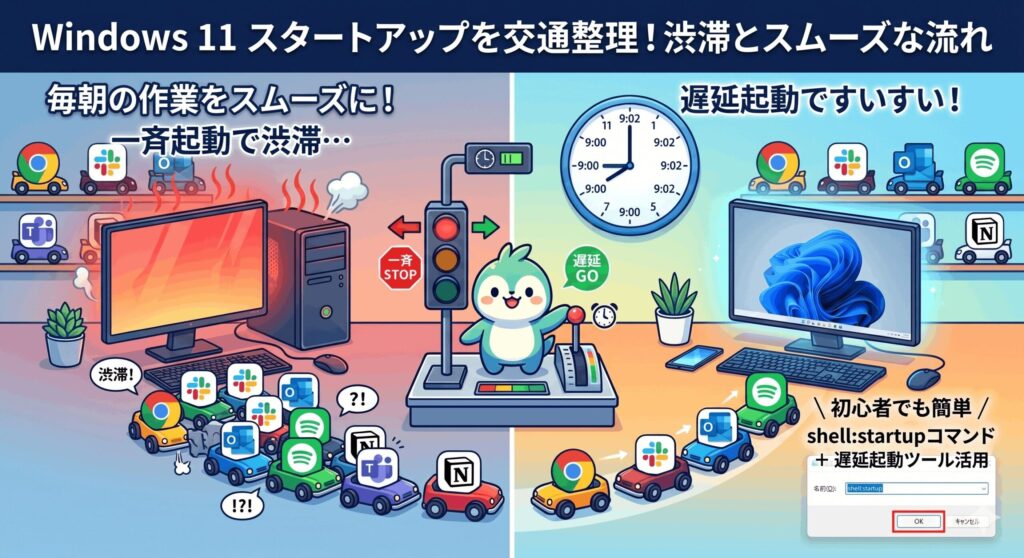
「どうしても10個くらいのアプリを自動起動させたい!」というパワーユーザーの方におすすめなのが、起動タイミングを意図的にずらす「ディレイ起動」のテクニックです。Windowsの標準機能では、ログインした瞬間にすべてのアプリが「よーいドン」で一斉に起動しますが、これをバッチファイルを使って制御することで、システムの負荷を平滑化できるんです。リソースのロードバランシング(負荷分散)という考え方ですね。
メモ帳を開いて、例えば「timeout /t 15 /nobreak >nul」という一文を挟みながら、アプリのパスを記述したバッチファイル(.bat)を作成します。15秒の待機時間を入れることで、OSのコアサービスが安定した後に、重いアプリを一つずつ順番に呼び出すことができます。このファイルをスタートアップフォルダに入れておけば、ログイン直後の「カクつき」を回避しながら、必要なツールをすべて揃えることが可能です。また、タスクスケジューラの設定にも「タスクを遅延させる」というオプションがあるので、スクリプトを書くのが苦手な方はそちらを利用するのもいいですね。一斉起動による「交通渋滞」を解消して、スマートにPCを立ち上げましょう。
keitoの裏技メモ
バッチファイルなら、複数のアプリを一つのショートカットで管理できるメリットもあります。仕事用、プライベート用など、用途に合わせて「一括起動スクリプト」を作っておくと、さらに便利になりますよ。
スタートメニューのBing検索を無効化する
Windows 11のスタートメニューでアプリを検索しようとすると、インターネット上の検索結果(Bing)が混ざって表示されて、動作が重く感じたことはありませんか。これは、入力するたびにクラウドと通信を行っているためで、PC起動直後の不安定な時間帯には特にストレスを感じる要因になります。スタートアップを整理してPCを高速化したいなら、この「Web検索の統合」をオフにすることも検討してみてください。
設定アプリの「プライバシーとセキュリティ」から「検索アクセス許可」へ進み、クラウド検索の設定を見直すことで、検索結果をローカルのファイルやアプリだけに絞り込むことができます。これにより、インデックス検索のスピードが向上し、キーストロークへのレスポンスが目に見えて速くなります。
余計なネットワークトラフィックやバックグラウンドプロセスを減らすことは、スタートアップにアプリを追加した際の副作用を打ち消す、非常に有効なチューニングなんです。自分が使いやすいように、徹底的に無駄を削ぎ落としていく作業は、まさにPCを自分の一部にしていく感覚で楽しいものですよ。ぜひ、検索設定の最適化もセットで行ってみてくださいね。
まとめ
ここまで、Windows 11の快適な起動環境を作るためのテクニックを余すことなくお伝えしてきました。結論として、windows11 スタートアップにアプリを追加する方法をマスターすることは、単なる時短テクニックではなく、あなた自身の作業リズムを整える重要なステップだと言えます。shell:startupでの簡単な登録から始め、管理者権限の壁をタスクスケジューラで超え、さらにはディレイ起動や不要な機能の無効化まで組み合わせれば、世界に一つだけの最強のデスクトップ環境が完成します。
PCは使えば使うほど、自分に合わせて進化していく素晴らしいツールです。2026年という新しい時代に向けて、最新のAIアプリを常駐させるもよし、極限まで軽量化を突き詰めるもよし。大切なのは、システムにかかる負荷と利便性のバランスを、自分自身でコントロールすることかなと思います。もし途中で分からないことが出てきたら、またこの記事に戻って手順を確認してみてくださいね。あなたのPCライフが、この記事をきっかけにもっと自由で、もっとワクワクするものになれば嬉しいです。それでは、また次回の記事でお会いしましょう!
※本記事で紹介した設定変更やコマンドの実行は、あくまで一般的な目安であり、環境によっては予期せぬ動作を引き起こす可能性があります。重要なデータのバックアップを取り、最終的な判断は公式サイト等の最新情報を確認した上で、自己責任で行ってください。