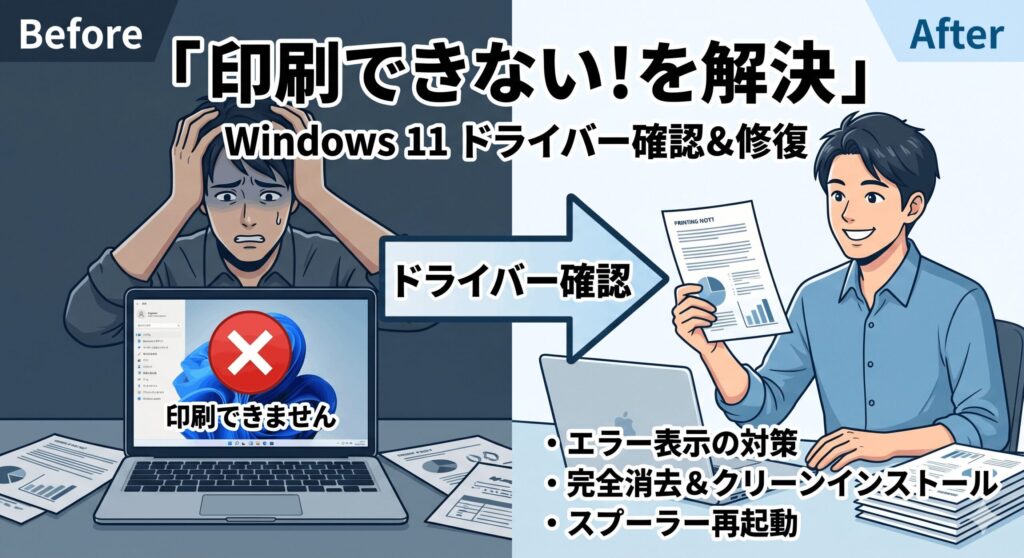
Windows 11で印刷ができなくなったり、新しいプリンターを設定したりするときに一番困るのが、今のドライバーがどうなっているのか分からないことですよね。設定画面が新しくなったせいで、以前のOSと同じ感覚で操作しようとしても、どこに何があるのか迷ってしまう方も多いはずです。パソガジェなびのkeitoとして、これまで多くの印刷トラブルを解決してきましたが、windows 11 プリンタードライバー確認方法を正しく理解しておくことは、不具合を未動に防ぐための第一歩と言えます。
この記事では、基本的な設定画面からのチェック手順はもちろん、プロが使うPowerShellでの詳細な確認方法、そして最新のWindows 11 24H2アップデートで話題となっている保護印刷モードへの対策まで、徹底的に掘り下げていきます。ドライバーは使用できませんといったエラーや、一覧にデバイスが表示されないといった悩みも、この記事を読み終わる頃にはスッキリ解決しているはずです。初心者の方でも分かりやすく、かつ現場で役立つ実践的なテクニックをお届けしますね。一緒に見ていきましょう。
ポイント
- Windows 11の最新UIとレガシーな画面を使い分けてドライバー情報を正確に把握する手順
- PowerShellのコマンドを駆使して、GUIでは見えない詳細なバージョンやパスを抽出する方法
- ドライバーの競合を防ぐためのドライバーストアからの完全消去とクリーンインストールのコツ
- 24H2アップデートによる「保護印刷モード」が既存のドライバーに与える影響と回避策
本記事にはプロモーションが含まれています
windows11のプリンタードライバー確認方法
まずは、今のPCにどんなドライバーが読み込まれているのか、基本的な確認手順から整理していきましょう。Windows 11では設定アプリが中心になっていますが、深い情報を知るためには少し「裏道」を通る必要があります。
設定アプリから詳細なバージョンを調べる
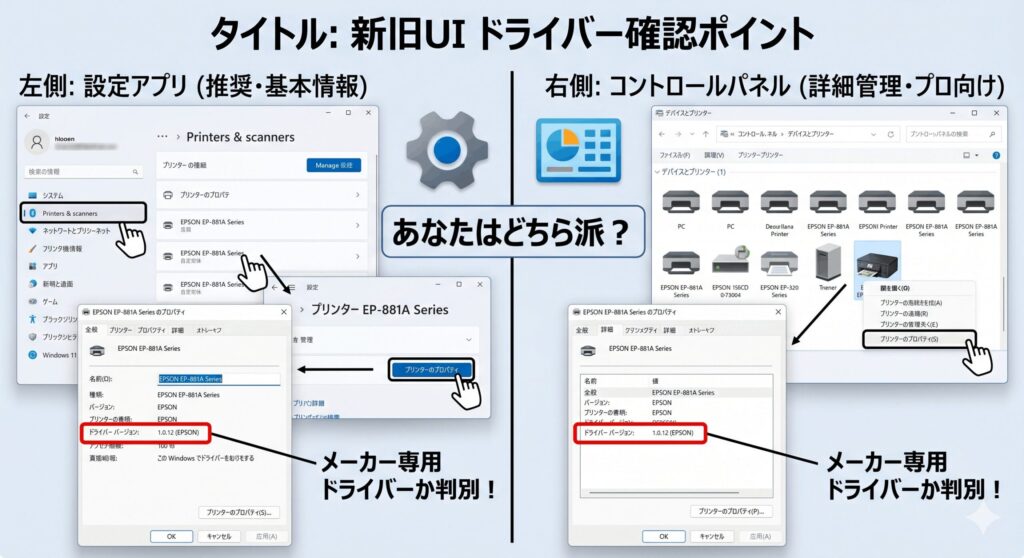
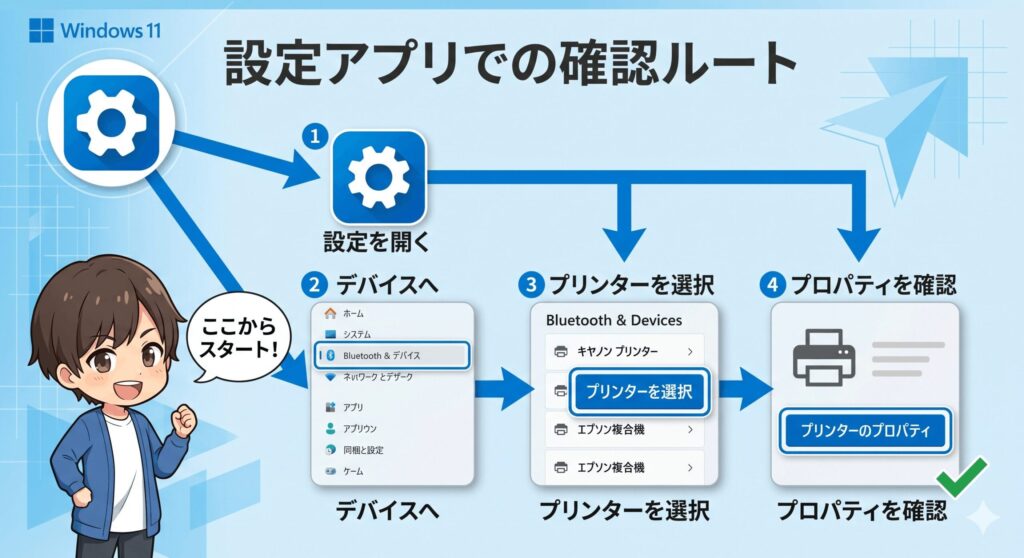
Windows 11で最も手軽なのは、刷新された「設定」アプリを使うルートです。スタートメニューの歯車アイコンから「Bluetooth とデバイス」を開き、「プリンターとスキャナー」を選択すると、現在登録されているデバイスが一覧で表示されます。特定のプリンターをクリックして「プリンターのプロパティ」を選択すると、お馴染みの設定ダイアログが立ち上がります。ここまでは基本ですね。
さらに踏み込んで情報を得るには、ダイアログ内の「詳細設定」タブを確認してください。ここで表示されているドライバー名が「Microsoft IPP Class Driver」ではなく、メーカー固有の名前になっていれば、専用のドライバーが正しく当たっている証拠です。もし汎用ドライバーで動いている場合は、本来の印刷品質やスキャン機能が制限されていることもあるので、注意深くチェックしておきたいポイントですね。
私自身、サポートの現場で「設定ができない」という相談を受けた際、まずここを確認します。バージョン番号がメーカーの最新版と一致しているかを見るだけで、不具合の原因が古いドライバーにあるのか、それともOS側の問題なのかを素早く切り分けられるからです。設定画面はシンプルですが、読み取れる情報は意外と多いんですよ。
コントロールパネルのレガシー画面を表示
Windows 11では、昔ながらのコントロールパネルにある「デバイスとプリンター」画面が意図的に隠され、設定アプリへとリダイレクトされるようになっています。しかし、詳細なポート設定や、複数のデバイスを一括で見守るには、やはり旧来のインターフェースの方が使い勝手が良いのも事実です。これを呼び出すには、WindowsキーとRキーを同時に押し、コマンドを入力する小技が有効です。
「shell:::{A8A91A66-3A7D-4424-8D24-04E180695C7A}」というコマンドを実行すれば、あの懐かしい一覧画面が復活します。この画面なら、プリンターを右クリックしてサッとプロパティを開けますし、テストページの印刷もスムーズです。新しいUIに馴染めないという方は、このショートカットをデスクトップに作っておくと、日々の管理がぐっと楽になりますよ。
ただし、Microsoftは将来的にこのレガシー画面を完全に廃止する計画を立てています。今のうちに新しい設定アプリの操作に慣れつつ、どうしても細かい設定が必要な時だけこの裏技を使う、というスタンスが今のWindows 11運用では賢い選択だと言えるでしょう。最終的な判断は公式情報を待ちたいところですが、現状はこれを知っているだけで作業効率が劇的に変わります。
エプソン製などの専用ドライバーを判別
エプソンやキヤノンといった大手メーカーのプリンターを使っている場合、OS標準のドライバーではなく、メーカーが配布している専用の「製品付属ドライバー」を使っているかどうかが、使い勝手を左右します。判別方法は、プロパティ画面の「デザイン」を見ることです。メーカー独自のロゴが入ったカラフルな設定画面が表示されれば専用ドライバー、Windows標準の質素な画面なら標準ドライバーだと分かります。
専用ドライバーが入っていないと、インク残量の詳細なチェックや、ハガキ印刷の細かいマージン設定などがうまく動かないことがあります。特に多機能プリンター(MFP)で「スキャンができない」と悩んでいるケースの多くは、ドライバーが標準のIPPクラスドライバーに置き換わってしまっていることが原因です。本来の性能を引き出すなら、公式サイトから最新版を落とすのが正解ですね。
ここで気になるのが、Windows Updateが勝手にドライバーを上書きしてしまう現象です。気づかないうちに標準版に戻っていることもあるので、定期的にこの画面を覗いて、自分の意図したドライバーが維持されているか確認するクセをつけておきましょう。正確な情報は各メーカーのサポートページで公開されているので、一度チェックしてみることを強くおすすめします。
プリンターが表示されないトラブルの解消
「さっきまで印刷できていたのに、一覧からプリンターが消えた!」という現象は、Windows 11でも頻繁に起こります。これはドライバーが消えたのではなく、Windowsの印刷指令を司る「Print Spooler(印刷スプーラー)」サービスがエラーで停止してしまっていることが主な原因です。このサービスは非常にデリケートで、古いデータがキューに溜まるとすぐにハングアップしてしまうんです。
対処法としては、「services.msc」を起動して「Print Spooler」を探し、右クリックから「再起動」を実行するのが最も効果的です。これでサービスをリフレッシュしてあげれば、消失していたプリンターアイコンがパッと復活することがほとんどです。もしこれでもダメなら、USBケーブルの接触不良や、Wi-Fiネットワークの分離設定(プライバシーセパレーター)を疑ってみる必要がありますね。
また、USBで繋いだときに「未指定」の項目に入ってしまう場合は、ドライバーの自動認識が失敗しています。デバイスマネージャーを開き、警告マークが出ている項目を右クリックして、メーカーからダウンロードしたINFファイルを手動で指定してあげましょう。ちょっと面倒ですが、この「手動紐付け」をマスターしておけば、ほとんどの認識トラブルは自分で解決できるようになりますよ。
自力で解決できない時はプロに相談
PowerShellで詳細な情報を抽出する
「もっと技術的に深い情報を一気に調べたい」というガジェット好きのあなたには、PowerShellを使った確認方法がピッタリです。管理者権限でコンソールを立ち上げ、「Get-PrinterDriver」というコマンドを叩いてみてください。GUIの画面を何度もクリックする手間を省いて、インストールされている全てのドライバー名や、関連する環境ファイルのパスを一括で表示させることができます。
ただし、一つだけ罠があります。コマンド結果に表示される「DriverVersion」は、4503600127348640といった巨大な数字で出てくるんです。これは64ビットの整数値で、そのままではバージョン番号として読めません。これを「10.0.x」のような形式にするには、スクリプトを組んでビット演算を行う必要があるマニアックな仕様ですが、これを知っていると情シス担当の方なら一目置かれること間違いなしです。
この手法の最大のメリットは、ネットワーク上の他のPCの状態もリモートで確認できる点にあります。私自身も、職場のPC数十台を一度にチェックする際は、いちいち席を回らずにこのコマンドで一網打尽にしています。まさに「プロのプリンタードライバー確認方法」と言えるでしょう。興味がある方は、ぜひ自分のPCでこの数字をデコードすることに挑戦してみてくださいね。
windows11プリンタードライバー確認方法の実践
知識を深めた後は、いよいよ実践編です。実際にエラーが起きたときの立ち回りと、2026年に向けて動き出したMicrosoftの大きな計画にどう備えるべきかを解説します。
ドライバーは使用できませんエラーの対策
設定画面に表示される「ドライバーは使用できません」というメッセージは、ドライバーファイルが壊れているか、OSの整合性が崩れているサインです。これが出たときは、上書きインストールを繰り返しても解決しないことが多いんです。一番の解決策は、一度デバイスを完全に削除してから、ドライバーストアの奥に眠っているインストール用ファイルもろとも一掃し、まっさらな状態で入れ直すことです。
削除した後は必ずPCを再起動してください。再起動を挟まないと、メモリ上に古いプログラムの一部が残ったままになり、新しいドライバーの導入を阻害することがあるからです。再起動後、メーカーの公式サイトから「Windows 11対応」と明記された最新のフルパッケージ版をダウンロードして実行すれば、ほとんどのケースでこのエラーは解消されます。焦らずに手順を踏むのがコツですね。
もし古いプリンターで、どうしてもWindows 11用のドライバーが見つからない場合は、Windows 10用のインストーラーを「互換モード」で実行する裏技もあります。ただし、これはあくまで「動けばラッキー」というレベルの話。最終的な動作保証はありませんので、仕事で使う重要なプリンターであれば、新しい機種への買い替えを検討する時期かもしれません。まずはメーカーのEOL(サポート終了)情報を確認しましょう。
印刷管理コンソールをHomeで使う手順
「印刷管理コンソール(printmanagement.msc)」は、ドライバーの競合チェックや、消えない印刷ジョブの強制削除などに超便利なプロ向けツールですが、Windows 11 Homeエディションでは標準でロックされています。Homeユーザーがこのコマンドを打っても「ファイルが見つかりません」と冷たくあしらわれてしまうのですが、実は後付けで有効化できるんです。
「設定」>「システム」>「オプション機能」から、リストにない機能を追加する形で「印刷管理」をインストールできます。もしリストに現れない場合は、管理者権限のコマンドプロンプトからDISMコマンドを使って強制的に展開することも可能です。これを使えるようにしておくだけで、複雑なポートトラブルの解決スピードが何倍も早くなりますよ。
コマンド例:DISM /online /add-capability /CapabilityName:Print.Management.Console~~~~0.0.1.0
このツールがあれば、複数のメーカーのドライバーが混在して不安定になったシステムを、一本ずつ丁寧に整理することができます。一般ユーザーには少し敷居が高いかもしれませんが、パソガジェなびを読んでいるあなたなら、きっと使いこなせるはず。いざという時の強力な味方として、今のうちにセットアップしておくのがおすすめです。
残留したドライバーをシステムから完全消去
古いプリンターを捨てて新しいものを買ったのに、なぜか動作が不安定。そんな時は、以前のドライバーの残骸が悪さをしています。Windowsは設定から「デバイスの削除」をしても、インストール用のINFファイルや関連データをドライバーストアに保持し続ける性質があるんです。これを完全に消すには、「プリントサーバーのプロパティ」から操作する必要があります。
「ドライバー」タブから不要な項目を選び、「ドライバーとパッケージを削除する」を選択して実行してください。「パッケージ」まで消すことで、OSの奥深くに隠されたファイルまで一掃できます。これをやっておかないと、次に似たようなデバイスを繋いだ際に、Windowsが勝手に古い(そして不具合のある)ファイルを拾ってきてしまうという、ありがた迷惑な現象が起きるんです。
特にエプソンなどの多機能機は、独自の監視ツールも一緒にインストールされていることが多いので、まずはコントロールパネルの「プログラムのアンインストール」で関連ソフトを全て消してから、このプロパティでの完全消去を行うのが「黄金の掃除手順」です。ここまで徹底すれば、新しいプリンターも気持ちよく、安定して動いてくれるはずですよ。ぜひ試してみてください。
24H2保護印刷モードが及ぼす破壊的変化
さて、ここが今最も熱い、そして怖いポイントです。最新の「Windows 11 24H2」で導入された「Windows保護印刷モード(WPP)」を有効にすると、なんと現在インストールされているメーカー製のレガシードライバーが予告なく一斉に強制削除されます。セキュリティを高めるための「鎖国状態」にする機能なのですが、これが既存のユーザーには破壊的な影響を与えることがあるんです。
有効にすると、OSが認めた安全な標準ドライバー(IPPクラスドライバー)しか動かなくなります。これにより、メーカー独自の高画質設定や、給紙カセットの指定、インク残量モニターなどが全滅してしまう可能性があるわけです。一度消えたドライバーは自動では戻りませんので、有効化する際は「本当にメーカー独自の機能が使えなくなってもいいのか」を自問自答する必要がありますね。
WPPを有効にする直前には、削除されるドライバーのリストが表示されます。必ずそのリストをスクショするなどして記録しておきましょう。後で「あの機能が使えない!」となった時の復旧に役立ちます。正確な情報は各ベンダーのアナウンスも併せて確認してください。
この機能はセキュリティ的には非常に優秀ですが、仕事で特殊な印刷を多用する方にとっては「諸刃の剣」です。私の推奨としては、まずは無効のまま運用し、もしセキュリティを最優先しなければならない環境であれば、代替手段(印刷サポートアプリなど)が用意されているか確認してから移行するのが賢明です。
IPPクラスドライバーへの移行に向けた準備
Microsoftは2026年から、従来のサードパーティ製ドライバーの配布を段階的に終了させる方針です。これからのWindows印刷は、ドライバーをいちいち入れなくてもネット越しに動く「IPP(Internet Printing Protocol)」や「Mopria」といった規格が標準になります。スマホで印刷するときと同じ感覚で、PCでも「繋げば即、印刷できる」世界を目指しているわけですね。
この流れに備えるには、次にプリンターを買い換える際、必ず「Mopria認証」や「AirPrint対応」が謳われている機種を選ぶことが大切です。これらに対応していれば、2026年以降に専用ドライバーのサポートが終わっても、Windows標準のドライバーだけで末長く使い続けることができます。逆に、古い独自のプロトコルに依存した機種は、将来的に文鎮化してしまうリスクがあるんです。
| 項目 | これまでの印刷(レガシー) | これからの印刷(IPP/Mopria) |
|---|---|---|
| 導入手間 | メーカーサイトからDLして手動導入 | ネットワーク接続で自動認識・完了 |
| 安定性 | ドライバー相性でブルースクリーンの恐れ | OS標準機能のみで動くため極めて安定 |
| 機能拡張 | 専用のユーティリティソフト | MSストア経由の「印刷サポートアプリ」 |
今はまだ移行の過渡期ですが、新しい波は確実にやってきています。古いドライバーの確認方法を学びつつも、頭の片隅には「将来はドライバーレスになるんだな」という意識を持っておきましょう。そうすることで、機材トラブルに振り回されない、スマートなデジタルライフが送れるようになりますよ。パソガジェなびでも、この移行に関する最新情報は常に追いかけていきますね。
windows11のプリンタードライバー確認方法のまとめ
ここまで、windows 11 プリンタードライバー確認方法を切り口に、基本から最新の24H2事情まで駆け足で見てきました。設定アプリでの確認から始まり、コントロールパネルやPowerShellといったディープな手法、そしてドライバーの完全消去や最新の保護モードへの対応。どれもあなたの印刷環境を守るために欠かせない知識です。情報が多岐にわたりましたが、まずは「今の自分のドライバーが何であるか」を知ることから始めてみてください。
Windowsの印刷システムは、今まさに20年に一度の大きな転換期を迎えています。これまでのような「メーカー製のドライバーを入れればOK」という常識が、少しずつ塗り替えられようとしているんですね。こうした変化に戸惑うこともあるかもしれませんが、正しい知識を持っていれば、不具合が起きてもパニックにならずに済みます。この記事で紹介したテクニックが、あなたのトラブル解決の羅針盤になれば幸いです。
最後になりますが、システム設定の変更やドライバーの削除は、常に自己責任で行ってください。特に業務用PCなど、絶対に止めてはいけない環境では、作業前にバックアップを取るか、詳しい専門家に相談することを推奨します。正確な仕様は、必ずMicrosoftやプリンターメーカーの公式サイトで最新情報をチェックしてくださいね。パソガジェなびのkeitoでした。また次回の記事でお会いしましょう!