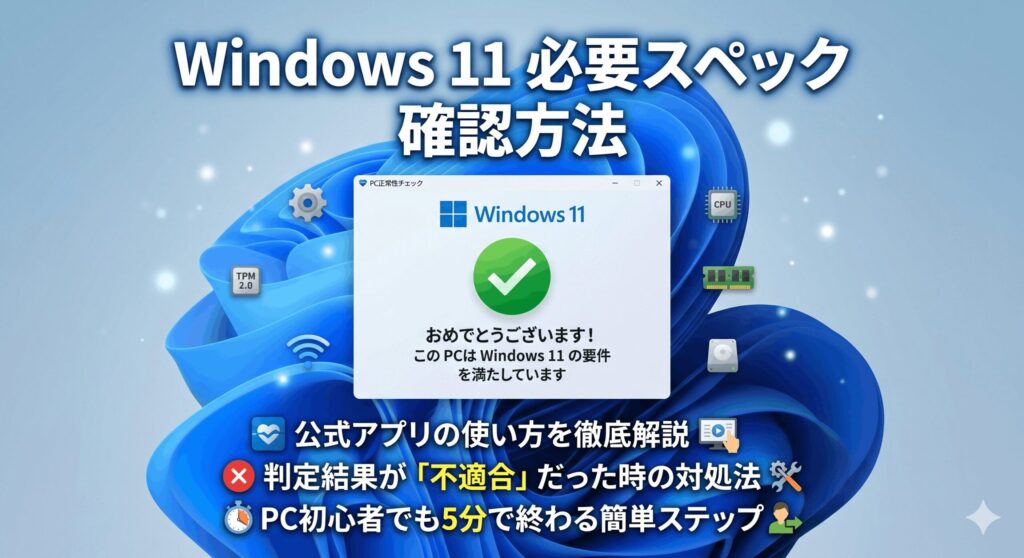
こんにちは!パソガジェなびのkeitoです。最近、Windows 10のサポート終了が近づいていることもあって「自分のPCでWindows 11が動くのかな?」と気になっている方がすごく増えていますよね。実際、Microsoftの公式サイトを見ても専門用語が多くて、どこをどう見ればいいのか迷ってしまうのも無理はありません。
Windows 11の必要スペックや確認方法に関する情報は、CPUの世代チェックやTPM 2.0の有無など、ちょっと複雑なポイントがいくつかあります。でも安心してください。この記事では、初心者の方でも迷わずに自分のパソコンが条件を満たしているか判断できる手順を、わかりやすく解説していきますね。あなたの相棒であるPCがこれからも現役で使えるのか、一緒にチェックしていきましょう。
ポイント
- Windows 11を動かすために絶対必要な基本スペックの正体
- 公式アプリを使った「一発判定」の具体的なやり方
- スペック不足と判定された時のチェックすべき設定項目
- コマンドやシステム情報を使ったより詳細な自己診断テクニック
本記事にはプロモーションが含まれています
windows11 必要スペック 確認方法と重要項目
Windows 11にアップグレードできるかどうかを判断するには、まずMicrosoftが定めている「最小システム要件」を知る必要があります。ここでは、公式ツールを使った最も簡単な確認方法から、見落としがちなCPUやセキュリティチップの基準について深掘りしていきますね。
公式のPC正常性チェックアプリで診断する
Windows 11への対応状況を調べる最も手軽で確実な方法は、Microsoftが無料で提供している「PC 正常性チェック」アプリを使うことです。このツールは、あなたのPC内部をスキャンして、OSのアップグレードに必要な条件をすべて満たしているかを一瞬で判定してくれます。専門的な知識がなくても、ボタン一つで「合格」か「不合格」かが分かるので、まずはここから始めるのが鉄則ですよ。
使い方はとてもシンプルです。公式サイトからインストーラーをダウンロードして実行し、画面中央にある「今すぐチェック」ボタンをクリックするだけ。判定結果が緑色のチェックマークなら、そのままWindows 11の世界へ飛び込めます。もし赤い×印が出たとしても、どの項目が原因で弾かれたのかをリスト形式で教えてくれるので、対策が立てやすいのが嬉しいポイントですね。
ただし、このアプリで「不適合」と出たからといって、すぐにPCの買い替えを検討する必要はありません。実は、スペック自体は足りているのに「設定が無効になっているだけ」というケースが意外と多いんです。結果画面にある「すべての結果を表示する」をクリックして、どの項目が引っかかっているのかをじっくり確認してみましょう。具体的な原因がわかれば、設定変更だけで解決できるかもしれません。
もし不適合(赤色)が出てしまったら?

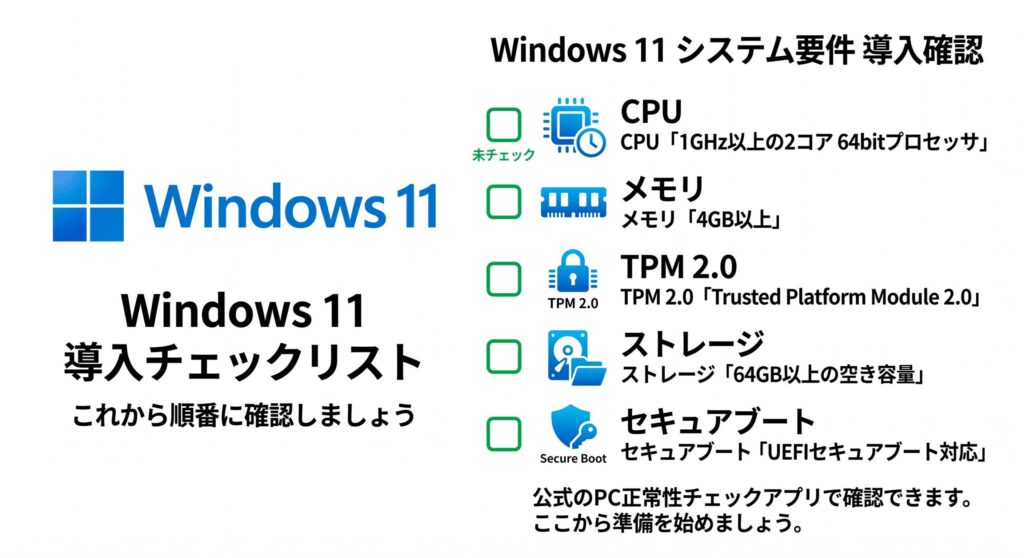
PC正常性チェックアプリでチェックされる主な項目は、CPU、メモリ、ストレージ、TPM、セキュアブートの5つです。一つでも欠けると不適合判定になりますが、設定次第でパスできるものもありますよ。
CPUの互換性リストとサポート世代の基準
Windows 11のハードルを一段と高くしているのが、CPU(プロセッサ)の制限です。単に「1GHz以上で2コア以上」という数値上のスペックを満たしていても、Microsoftが公開している「サポート済みプロセッサリスト」に載っていない古いモデルは、公式にはサポート対象外となってしまいます。これはセキュリティ機能をハードウェアレベルで高速に動かすための判断なので、かなり厳格に運用されているんです。
具体的には、Intel製なら第8世代(Coffee Lake)以降、AMD製ならRyzen 2000シリーズ以降が目安となります。これより前の世代のCPU、例えばIntel第7世代などは、性能的には十分動くパワーがあっても、リストから外れているため不適合と判定されてしまいます。自分のCPUが何世代目なのかを知るには、設定アプリの「システム」内にある「詳細情報」からプロセッサ名を確認してみてください。数字の最初の1桁(または2桁)が世代を表しています。
なぜここまで厳しくなったのかというと、Windows 11が「ゼロトラスト」という強力なセキュリティモデルを採用しているからです。古いCPUでは新しい保護機能を動かすと動作が極端に重くなってしまうため、快適さを保つためにあえて足切りを行っているというわけですね。もしリスト外のCPUだった場合、公式なサポートを受けるにはPC自体の買い替えが必要になる可能性が高いことを念頭に置いておきましょう。
TPM 2.0の有効化状態を確認する手順
「スペックは足りているはずなのに不適合になる」という原因の第1位が、このTPM 2.0(トラステッド・プラットフォーム・モジュール)です。これは暗号化キーを安全に保管するためのセキュリティチップで、Windows 11ではこのバージョン2.0が必須となりました。最近のPCならほぼ間違いなく搭載されていますが、工場出荷状態で「無効」に設定されていることがよくあるんです。ここ、本当によくある落とし穴なんですよね。
確認はWindows上からすぐに行えます。「Windowsキー + R」を押して「tpm.msc」と入力して実行してみてください。「TPM は使用する準備ができています」と表示され、右下の仕様バージョンが「2.0」になっていればクリアです。もし「互換性のある TPM が見つかりません」と出る場合は、マザーボードの設定(BIOS/UEFI)で機能がオフになっているだけかもしれません。IntelならPTT、AMDならfTPMという名称で設定項目を探してみましょう。
TPM 2.0は、BitLockerによるドライブ暗号化や、Windows Helloによる顔認証・指紋認証などの安全性を支える非常に重要なパーツです。これが必須化されたことで、Windows 11は従来のOSよりも格段にハッキングやデータの盗難に強くなっています。判定でここが引っかかった方は、後述するBIOS設定の項目をチェックして、眠っているチップを叩き起こしてあげてくださいね。
メモリ4GBとストレージ64GBの境界線
Windows 11を快適に動かすための物理的な足腰となるのが、4GB以上のメモリ(RAM)と64GB以上のストレージ空き容量です。Windows 10では2GBのメモリでも動作しましたが、11では最低ラインが倍増しました。これは、OS自体がバックグラウンドで行うセキュリティ処理やAI機能が増えたためで、現代のコンピューティング環境においては「最低限のたしなみ」と言えるスペックですね。
実際の話をすると、4GBというのはあくまで「動く」ための最低ラインです。ブラウザでたくさんのタブを開いたり、OfficeソフトとZoomを同時に使ったりするなら、私個人としては8GB、できれば16GBは欲しいところかなと思います。ストレージについても同様で、64GBというのはシステムファイルが入るギリギリのサイズです。写真や動画を保存したり、将来の大型アップデートをスムーズに適用したりすることを考えると、256GB以上のSSDを選んでおくと安心ですよ。
もし、お使いのPCのメモリが4GB未満だったり、ストレージが極端に少なかったりする場合は、物理的な増設や交換が必要になります。最近のノートPCはメモリが基板に直付けされていて増やせないモデルも多いので、そのあたりも仕様書で確認しておきたいですね。逆にデスクトップPCなら、数千円のパーツ追加で要件をクリアできる場合もあるので、諦めるのはまだ早いですよ!
UEFIとセキュアブート設定の確認
最後の重要項目は「UEFI」と「セキュアブート」への対応です。これらはPCの起動(ブート)プロセスを保護するための仕組みです。昔のPCで使われていた「レガシーBIOS」という古いシステムはWindows 11では非対応となり、よりモダンなUEFIという規格が必須になりました。そして、そのUEFI上で「セキュアブート」が有効になっていることが条件となります。
セキュアブートが有効だと、PCの起動時にOSの署名をチェックし、ウイルスや不正なプログラムが勝手にOSを書き換えていないかを確認してくれます。これによって、PCの電源を入れた瞬間から守られている状態が作れるわけです。自分のPCがどちらで動いているかは、システム情報(msinfo32)の「BIOSモード」という項目で見ることができ、ここが「UEFI」になっていればOKです。もし「レガシー」となっている場合は、OSの再インストールを伴う設定変更が必要になる場合があるので、少し注意が必要です。
多くのユーザーにとって、この項目は「設定画面でスイッチをオンにするだけ」で解決します。しかし、自作PCや古い時期のWindows 10プリインストール機では、互換性のためにあえて古いモードで動かしていることがあるんですよね。もしPC正常性チェックで「セキュアブート」が理由で落とされたなら、後ほど説明するマザーボードの設定変更にチャレンジしてみる価値は大いにあります。
BIOSモードを「レガシー」から「UEFI」に変更する場合、ディスクの形式(MBRからGPT)も変更する必要があります。手順を間違えるとWindowsが起動しなくなるため、必ずデータのバックアップを取ってから作業してくださいね。
windows11 必要スペック 確認方法の応用と対策
ここからは、公式アプリ以外の方法でより詳しくスペックを調査するテクニックや、不適合と出た際の設定変更、そして最新のAI PC事情についてお話しします。「アプリの結果だけじゃ納得できない!」「なんとかして設定を変えたい」という方は、このステップへ進んでみましょう。
msinfo32で詳細なシステム情報を表示
公式アプリよりもさらに詳しく、自分のPCの中身を丸裸にできるのがWindows標準ツールの「システム情報(msinfo32)」です。これは、ハードウェアの型番からファームウェアのバージョンまで、あらゆるデータを一覧表示してくれる管理用ツール。ITの現場でもよく使われる信頼性の高い方法です。特別なソフトを入れなくていいのがメリットですね。
起動方法は簡単。「Windowsキー + R」を押し、名前の欄に「msinfo32」と入力してEnterを押してください。開いた画面の「システムの要約」を見るだけで、プロセッサ名、BIOSモード(UEFIかどうか)、セキュアブートの状態、インストール済みの物理メモリなど、Windows 11の主要な要件がほとんど網羅されています。数値として客観的なデータを確認したい時に重宝しますよ。
このツールのいいところは、デバイス名が正確に出ることです。例えばグラフィックスカードがDirectX 12に対応しているか、ドライバーのバージョン(WDDM 2.0以上)が適切かなども、「コンポーネント」の中にある「ディスプレイ」から確認できます。アプリで「原因不明」のエラーが出たときなどは、ここで個別のスペックをじっくり照らし合わせるのが、解決への近道だったりします。
コマンドプロンプトでTPMの状態を診断
GUI(画面操作)ではなく、より直接的にシステムのステータスを叩き出したいなら、コマンドラインを使った方法がおすすめです。特にTPMの状態は、コマンド一つで非常に詳細な情報を引き出せます。管理職の方や、複数のPCをまとめて管理している人にとっても覚えておいて損はないテクニックですよ。私もよくメンテナンス時に使っています。
スタートメニューで「cmd」と検索してコマンドプロンプトを起動し、「tpmtool getdeviceinformation」といったコマンド(Windowsのバージョンによります)や、PowerShellで「get-tpm」と打つことで、TPMが物理的なチップなのかCPU統合型なのかまで判別できます。また、セキュアブートの状態を確認するなら、管理者権限のPowerShellで「Confirm-SecureBootUEFI」と入力してみてください。結果が「True」なら有効、「False」なら無効と一発で分かります。
こうしたコマンド診断は、画面上の表示だけでは判断しにくい「OSからは認識されているけれど動作が不安定」といった状況の切り分けに役立ちます。もしアプリでTPMがエラーになるのに、コマンドでは存在が確認できる場合、ドライバーの再インストールやBIOSアップデートだけで直る可能性があるんです。ちょっと玄人向けですが、確かな証拠を掴むには最強の手段と言えますね。
BIOSの設定画面からTPMとfTPMを有効化
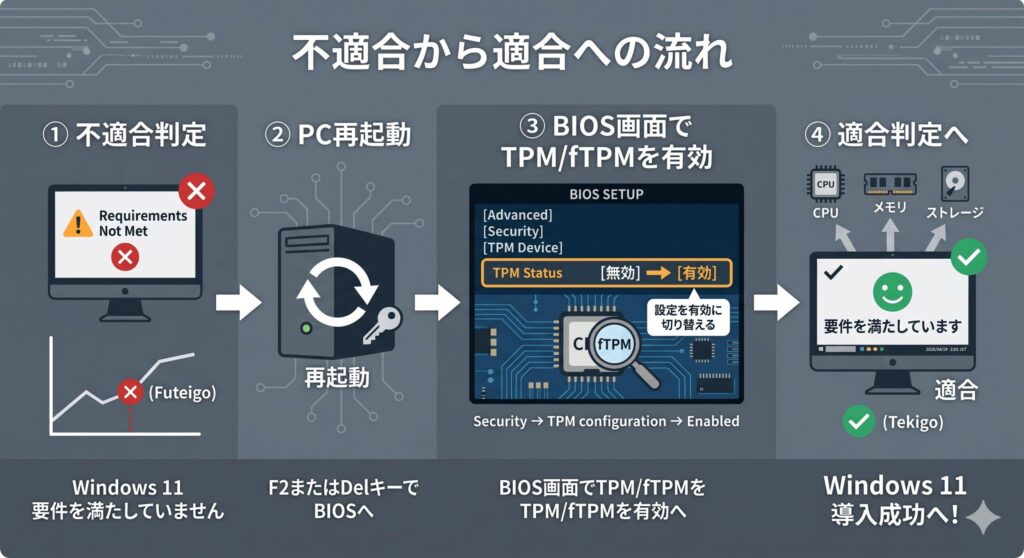
スペック確認の結果「TPMがありません」や「セキュアブートが無効です」と出た場合に、真っ先に試すべきなのがBIOS/UEFIの設定変更です。PCの心臓部の設定を変える作業なので少し緊張するかもしれませんが、手順さえ守れば大丈夫。PCの電源を入れた直後にF2キーやDeleteキーを連打して、設定画面(青い画面やグラフィカルな画面)を呼び出しましょう。
探すべき項目は「Security」や「Advanced」というタブの中にあります。Intel製CPUなら「PTT(Platform Trust Technology)」、AMD製なら「fTPM」という項目を探して、これを「Enabled(有効)」に切り替えます。同じ場所にある「Secure Boot」も「Enabled」にしましょう。最後に「Save & Exit(設定を保存して終了)」を選べば、次回の起動からはWindows 11の要件をクリアした状態として認識されるはずです。
各メーカー(ASUS、MSI、Dell、HPなど)によってメニューの名称が少しずつ違うので、迷ったら「(PCの型番) TPM 有効化」で検索してみるのがおすすめです。また、古い設定である「CSM(互換性サポートモジュール)」が有効になっているとセキュアブートをオンにできないことがあるので、そこも合わせてチェックしてみてください。ここを突破できれば、アップグレードへの道が一気に開けますよ!
非推奨PCへのインストールに伴う重大なリスク
ネットを検索していると「古いPCに無理やりWindows 11を入れる裏技」なんて情報を見かけることがありますよね。レジストリを書き換えてスペックチェックをスキップする方法ですが、これには大きなリスクが伴うことを絶対に忘れないでください。たとえインストールが成功したとしても、Microsoftは「非推奨の環境での動作」として一切の保証をしてくれません。
最大のリスクは、セキュリティ更新プログラム(パッチ)が届かなくなる可能性があることです。Windows 11の最大の売りは鉄壁の守りなのに、最新のパッチが当たらないPCは脆弱性だらけの無防備な状態になってしまいます。また、特定のハードウェア命令を必要とする機能が動かずに、突然ブルー画面(BSOD)が出てシステムがクラッシュしたり、大切なデータが消えてしまったりする危険性も否定できません。
仕事で使っているPCや、大事なデータが入っているメイン機では、こうした「無理やりな導入」は絶対に避けるべきです。メーカーの保証も対象外になりますし、OSの大型アップデートのたびに動作が不安定になる恐怖と戦うのは、あまり賢い選択とは言えません。もし要件を満たさないのであれば、サポート終了までWindows 10を使い続けるか、安全のために買い替えを検討するのが最も合理的な判断だと思いますよ。
AI PC向けNPU搭載の最新システム要件
さて、ここまでは「現在のWindows 11」の話でしたが、これからは「次世代の要件」についても少し触れておきましょう。2024年以降、Microsoftは「Copilot+ PC」という新しい基準を打ち出しました。これは単にWindows 11が動くだけでなく、AI機能をローカルで高速に処理するための「NPU(ニューラル・プロセッシング・ユニット)」というチップの搭載を求めています。
この新基準では、NPUの処理能力が40 TOPS以上、メモリは16GB以上、ストレージは256GB以上が必要とされています。これまでの「最小要件」を大幅に超えるスペックですが、これはAIによる翻訳や画像の生成、生産性向上機能をストレスなく使うための未来のスタンダードなんです。今まさにPCを買い替えようとしているなら、この「AI PC」としての基準を満たしているかどうかをチェックするのも、長く使い続けるための賢い選択になりますよ。
もちろん、今持っているPCにNPUがなくても、通常のWindows 11としての機能はこれまで通り使えますので安心してください。ただ、OSの進化は確実にAI中心へとシフトしています。これからの数年で「何ができるPCか」という基準がガラッと変わる可能性があるので、スペックを確認する際は「今の最小要件」だけでなく、「これからの標準スペック」も視野に入れておくと、後悔しないお買い物ができるかなと思います。
Copilot+ PCは、Snapdragon X Eliteや最新のIntel Core Ultra、AMD Ryzen AIなどのチップを搭載したモデルが対象です。AIをガシガシ使いこなしたいなら注目ですよ!

 ポチップ
ポチップ
windows11 必要スペック 確認方法のまとめ
ここまで読んでいただき、ありがとうございます!Windows 11の導入に向けたハードルは少し高く感じるかもしれませんが、一つずつ順を追って確認していけば、決して難しいことではありません。最後に、今回ご紹介した「windows11 必要スペック 確認方法」の重要ポイントをもう一度おさらいして、この記事を締めくくりたいと思います。
まずは公式の「PC正常性チェックアプリ」で全体の合否を確認すること。そして、もしダメだった場合は「CPUがリストに入っているか」「TPM 2.0やセキュアブートがBIOSで有効になっているか」をチェックしてみてください。多くの場合は、BIOSの設定一つで不適合から適合に変わるはずです。一方で、どうしても物理的なスペックが足りない場合は、無理な回避策をとるのではなく、セキュリティと安定性のためにハードウェアの更新を前向きに検討してくださいね。
PCは私たちの生活や仕事を支える大切なパートナーです。Windows 11という新しい、そして安全な環境に移行することは、あなたのデジタルライフをより快適にする大きなステップになるでしょう。この記事が、あなたのPCが新しいOSを迎え入れられるかどうかの判断に、少しでもお役に立てれば嬉しいです。もし不明な点があれば、PCメーカーのサポート窓口や専門家のアドバイスも積極的に活用して、安全にアップグレードを進めてくださいね!
- PC正常性チェックアプリでまずは一括判定を行う
- 不適合の際はTPMとセキュアブートの設定を確認する
- CPUは第8世代以降、メモリ4GB以上が公式サポートの基準
- 非推奨環境でのインストールはセキュリティリスクが高い
正確な最新情報や個別の機種ごとの対応状況については、必ずPCメーカーの公式サイトやMicrosoftの公式ドキュメントをご確認ください。最終的なアップグレードの判断は、ご自身の責任において慎重に行ってくださいね。それでは、素敵なPCライフを!