こんにちは、パソガジェなびのkeitoです。iPhone 17eが手元に届くと、ワクワクが止まりませんよね。でも、いざ使い始めようとして最初にぶつかる壁がメールの初期設定ではないでしょうか。特に今回のモデルはApple独自開発のC1Xモデムや最新のiOS 26が搭載されているので、これまでの機種とは少し勝手が違う部分もあるんです。
ドコモやau、ソフトバンクといったキャリアメールのやり方がわからなかったり、新機能のApple Intelligenceをどう設定すればいいか迷っている方も多いはず。設定がうまくいかなくてメールが届かないなんてことになると困っちゃいますよね。ここ、気になりますよね。そこで今回は、iphone17e メール 設定のすべてを、私keitoがわかりやすく解説していきます。
この記事で分かること
- 最新のiOS 26とAI機能を活かしたメールの時短活用術
- ドコモ・au・ソフトバンクなどキャリア別プロファイルのインストール手順
- GmailやYahoo!メールを標準アプリで快適に使うための同期設定
- 送受信エラーなどのトラブルを自力で解決するためのチェックポイント
本記事にはプロモーションが含まれています
iphone17eのメール設定と基本手順の解説
新しいiPhone 17eを手に入れたら、まずは基本のメール環境を整えることから始めましょう。A19チップのパワーと独自モデムによる高速通信を最大限に活かすための、最適な初期設定プロセスを順番に紹介していきますね。
Apple Intelligenceの使い方とメール機能
iPhone 17eに搭載されたA19チップのNeural Engineにより、メールアプリは驚くほど賢くなりました。まずは「設定」アプリの「Apple IntelligenceとSiri」から機能をオンにしましょう。
これで、受信トレイに届いた大量のメールの中から、急ぎの案件をAIが自動で判断して「プライオリティ・メッセージ」として最上部に表示してくれるようになります。仕事の効率がグッと上がること間違いなしですね。返信文のトーンを調整してくれる機能も、ビジネスメールの作成時間を大幅に短縮してくれますよ。
AI機能はデバイス内で処理されるので、プライバシー面も安心です。日本語設定が正しく反映されているか、最初に確認しておきましょうね。

 ポチップ
ポチップ
iOS 26によるメール要約とカテゴリ仕分け
iOS 26では、メールの読みやすさが劇的に向上しました。画面上部の「要約」ボタンをタップするだけで、AIが長文メールの要点を数秒でまとめてくれます。忙しい朝にざっと内容を確認したい時に、この機能は本当に便利だなと感じます。
さらに、受信トレイが「プライマリ」や「プロモーション」などのカテゴリに自動で仕分けられるようになります。重要な連絡が広告メールに埋もれるのを防げるので、ストレスがかなり減りますよ。もし仕分けが間違っていても、手動で直せばAIが学習して次から最適化してくれます。
ドコモメールの設定方法とプロファイルの導入
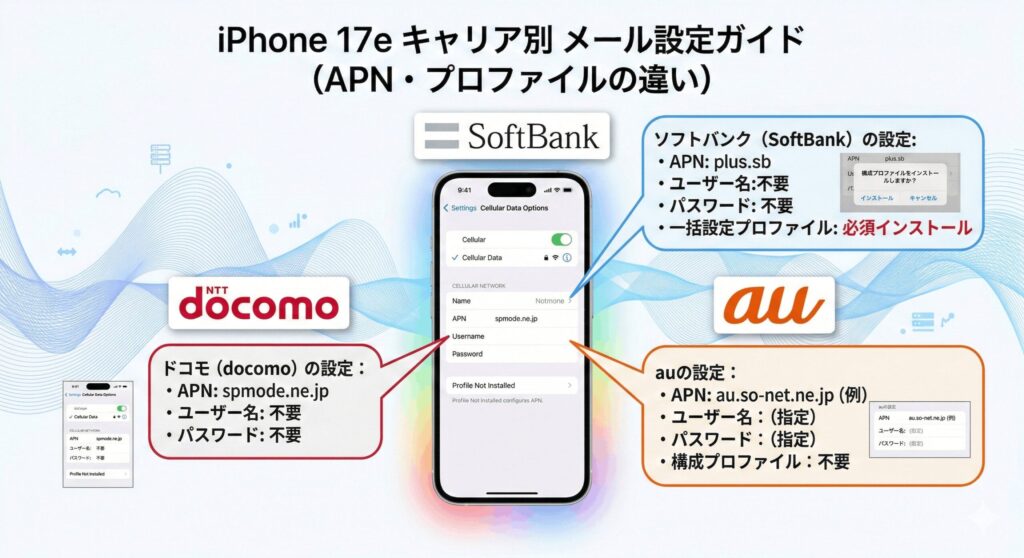
ドコモユーザーの方は、まず「dアカウント」の準備が必要です。iPhone 17eは5G通信が非常に高速なので、設定作業もスムーズに進みますよ。まずはWi-Fiを切り、モバイルデータ通信の状態でMy docomoから設定プロファイルをダウンロードしましょう。
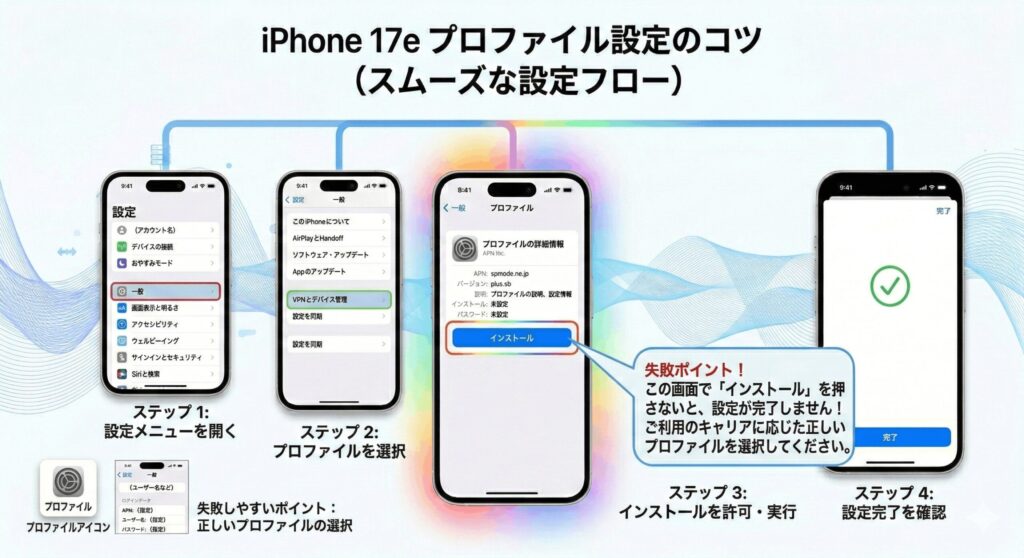
ダウンロードが終わったら、「設定」アプリの「プロファイルがダウンロード済み」からインストールを進めます。この際、パスコードやdアカウントのパスワード入力が求められるので、あらかじめ用意しておくとスムーズです。プロファイルの導入はドコモメールを使うための必須ステップなので、忘れずに行いましょう。
auメールの初期設定とプッシュ通知の確認
auのメール設定(ezweb.ne.jp / au.com)は、Safariでauサポートの「iPhone設定ガイド」にアクセスするところからスタートします。画面の指示に従って契約電話番号を入力し、SMSで届くURLからプロファイルをインストールする流れですね。
設定が終わった後、リアルタイムでメールが届かない場合は「設定」>「メール」>「アカウント」>「データの取得方法」をチェックしてみてください。ここを「プッシュ」に設定しておくことで、iPhone 17eのC1Xモデムがバックグラウンドで効率よく新着メールをキャッチしてくれるようになりますよ。
ソフトバンクメールの一括設定とサーバー情報
ソフトバンクの場合、専用の「一括設定」プロファイルを使うのが一番簡単です。Safariで「sbwifi.jp」にアクセスして設定を行うと、メールだけでなくWi-Fiスポットの接続設定も同時に完了するので一石二鳥ですね。
もし手動で設定したい場合は、受信サーバーを「imap.softbank.jp」、送信サーバーを「smtp.softbank.ne.jp」に設定してください。iPhone 17eはベースストレージが256GBに増えているので、過去のメール履歴をたくさん同期しても容量不足を気にせず快適に使い続けられるのが嬉しいポイントです。
| 設定項目 | 設定値 |
|---|---|
| 受信サーバー | imap.softbank.jp |
| 送信サーバー | smtp.softbank.ne.jp |
| ポート番号(受信) | 993 (SSL) |
iphone17eのメール設定で役立つトラブル解消法
設定したはずなのにメールが送れない、あるいは通知が来ないといったトラブルは、iPhoneを新しくした直後によく起こります。ここでは、楽天モバイルや格安SIMの設定、そしていざという時の診断方法について詳しく見ていきましょう。
楽天メールやUQ・ワイモバイルの設定手順
楽天モバイル(Rメール)は、手動設定が基本です。「アカウントを追加」から「その他」を選び、受信・送信サーバーともに「popmail.gol.com」を入力しましょう。パスワードはメンバーズステーションのものを使う点に注意が必要です。
UQ mobileやワイモバイルは、専用のプロファイル配布ページから一括設定を行うのが最も確実です。MMSを使用する場合は、メッセージの設定欄に自分のアドレスを登録する作業も忘れずに行いましょう。これらのサブブランドもiPhone 17eの高速通信をフルに活かせるので、最初の設定さえしっかり済ませれば後は快適そのものですよ。
YahooメールやOutlookのIMAP手動設定
Yahoo!メールやOutlook、Gmailなどを標準アプリで使う場合、基本的にはログインするだけで設定が完了します。ただ、セキュリティ設定によっては手動でIMAP情報を入れる必要があるケースもありますね。
Yahoo!メールなら、ブラウザの設定画面で「IMAPアクセスを有効」にするのを忘れないでください。また、2要素認証を使っている場合は、通常のパスワードではなく「アプリ用パスワード」の発行が必要になることもあります。ログインできない時は、まずWEB版のセキュリティ設定を確認してみるのが私のおすすめの解決法です。
Outlookなどのビジネスアカウントでは、会社側のITポリシーで同期制限がかかっている場合もあります。設定前に管理者に確認しておくとスムーズですよ。
メールが送受信できない場合の接続環境診断
メールの送受信がうまくいかない時は、まず通信環境を切り替えてみましょう。Wi-Fiで繋がらない場合でも、モバイルデータ通信なら送信できることがあります。これは特定のネットワークでメールのポートが閉じられている場合に起こる現象です。
また、機内モードを一度オンにしてからオフにする「リフレッシュ」も効果的です。iPhone 17eは独自モデムの採用でネットワーク復帰も早いので、これで解決することも多いですよ。どうしてもダメな時は、サーバー側でメンテナンスが行われていないか公式サイトで情報を確認するようにしてくださいね。
構成プロファイルの削除とネットワークの修正
意外と多いのが、以前のキャリアのプロファイルが残っているせいで新しいメールが設定できないケースです。「設定」>「一般」>「VPNとデバイス管理」から、不要な古いプロファイルを削除しましょう。
古い設定が残っていると、新しい通信設定と「ケンカ」をしてしまい、認証エラーの原因になるんです。一度綺麗にクリーンアップしてから設定し直すことで、驚くほどあっさり解決することがあります。プロファイルを消す前には、必ず現在のキャリアの再設定用URLやパスワードを控えておくようにしてくださいね。
プロファイルを削除すると、特定のWi-Fiスポットへの自動接続が解除される場合があります。必要なプロファイルまで消さないよう、名称をよく確認しましょう。
iphone17eのメール設定に関するまとめ
iPhone 17eのメール設定は、最初の山場さえ越えてしまえば、Apple Intelligenceによる次世代の快適さが待っています。ドコモ、au、ソフトバンクといったキャリア別の手順や、トラブル時の対処法を一つずつ確認して、自分にぴったりの環境を構築してみてくださいね。
AIがメールを要約してくれたり、大切な連絡を最優先で教えてくれる体験は、一度味わうともう元には戻れません。もし操作で迷ったら、正確な情報は各通信事業者の公式サイトをご確認ください。また、セキュリティに関わる複雑な設定は、必要に応じて専門家へ相談することもお忘れなく。iphone17e メール 設定をバッチリ完了させて、あなたの毎日をもっと便利に変えていきましょう!