Windows 11を使っていて、デバイスの動きがおかしいなと感じることはありませんか。特に、最新の状態に保とうとしてもwindows11のドライバが更新できないというトラブルは、多くのユーザーを悩ませている問題のひとつです。
Windows Updateを実行しても0x80070103などのエラーコードが出てしまったり、特定のグラボのドライバがどうしても入らなかったりすると、作業もはかどりませんよね。さらに、Realtekのオーディオドライバがうまく当たらず音が出なくなるような深刻なケースも見受けられます。
標準の画面からでは解決しない場合、ドライバの強制インストールといった少し踏み込んだ操作が必要になるかもしれません。この記事では、パソガジェなびのkeitoが、なぜ更新が止まってしまうのかという理由と、それを突破するための具体的な修復手順を詳しく紹介していきますね。
この記事で分かること
- Windows 11特有のセキュリティ機能がドライバ更新を阻む仕組み
- Windows Updateで頻発するエラーコードの正体と解決方法
- 不具合を起こしているドライバを完全に削除し再構築する手順
- 標準機能で解決しない場合に役立つコマンドを用いた強制適用術
本記事にはプロモーションが含まれています
Windows 11のドライバが更新できない原因の分析
まずは、どうして更新が止まってしまうのか、その裏側にある理由を探ってみましょう。Windows 11はこれまでのOSよりもセキュリティが格段に厳しくなっているので、ちょっとした不整合がエラーに直結しやすいんです。ここを理解しておくと、対処法もスムーズに頭に入ってきますよ。
0x80070103エラーとバージョンの競合
Windows Updateで最もよく見かけるのが、この「0x80070103」というエラーではないでしょうか。一見、深刻なシステムトラブルに見えますが、実はこれ、「すでにインストールされているドライバの方が新しい、あるいは同等のものがあるよ」という通知に近いものなんです。
PCメーカーが独自に配布している管理ツールで先に更新を済ませた後に、Windows Update側が古いバージョンを上書きしようとして発生する、いわば「情報の行き違い」ですね。ここ、気になりますよね。でも安心してください。
このエラー自体でPCが壊れることはありませんが、Update画面に残り続けるのはあまり気持ちの良いものではありません。基本的には「無視してOK」なケースが多いですが、気になる場合は更新の一時停止や、Microsoftが提供している専用ツールでの非表示化を検討してみるのがいいかなと思います。

メモリ整合性の機能と署名なしドライバの拒絶
Windows 11から標準化された「メモリ整合性(HVCI)」という機能、これが実はドライバ更新の大きな壁になることがあります。これは悪意のあるコードが入り込まないようにドライバの署名を厳密にチェックする機能なのですが、古いデバイスや一部の専門的なハードウェアだと、このデジタル署名が最新の基準を満たしていないことがあるんです。
もし、ドライバをインストールしようとして「このデバイスをロードできません」といった警告が出たり、エラーコード52が表示されたりする場合は、この機能との競合を疑ってみてください。
セキュリティを下げてまで無理に入れるのはリスクがありますが、どうしても必要なデバイスである場合は、一時的に設定をオフにする判断も必要になるかもしれません。もちろん、OSの安全性を損なう可能性があるので、最終的な判断は公式サイトの情報を確認した上で、自己責任で行ってくださいね。
0xC1900101など重大なエラーコードの背景
もし「0xC1900101」というコードが出て更新がロールバックされるようなら、少し警戒が必要です。これは主にOSの大型アップデート時に、特定のドライバが新しいカーネル構造に対応できず、システムを守るために処理を中断したことを示しています。
特に古いチップセットドライバや、ネットワークアダプタの古い制御ソフトが残っていると発生しやすい傾向にありますね。このようなエラーが出た際は、周辺機器をすべて取り外して最小構成で試してみるのが鉄則です。
注意:システムの整合性チェックが必要かも
レジストリ内のドライバパスが破損している可能性もあるため、単純な「再試行」だけでは解決しないケースが多いです。数値データなどはあくまで一般的な目安ですが、原因特定にはデバイスマネージャーのログ確認が不可欠ですよ。
ストレージ容量の枯渇による更新プロセスの停止
意外と盲点なのが、Cドライブの空き容量です。最近のグラフィックドライバやシステム一式のアップデートファイルは、解凍するだけで数GB以上の領域を消費することがあります。
目安として、空き容量が20GBを切っている状態だと、一時ファイルの展開に失敗してしまい、具体的なエラー内容すら表示されずに更新が中断されることがあるんです。ファイルのダウンロードはできているのにインストールが始まらないという時は、まずディスクのクリーンアップを試してみるのが吉です。
また、物理的なSSDのセクタ不良が原因で、特定のシステムファイルが更新できないケースも稀にあります。一度「chkdsk C: /f」などのコマンドでファイルシステムの健全性をチェックしてみるのも、パソガジェ好きとしては外せない工程ですね。正確な状況把握は専門のツールを使うのも手かも。
セキュリティソフトによる書き込み動作の阻害
サードパーティ製のウイルス対策ソフトが、良かれと思ってドライバの更新をブロックしてしまうパターンもあります。ドライバはOSの深い部分(カーネルモード)にアクセスするため、セキュリティソフト側がその挙動を「不審な動き」だと勘違いしてしまうことがあるんです。
特にWindows 11へのアップグレード時や、カーネルレベルのドライバを更新する際、リアルタイム保護によってレジストリの書き込みが拒否されると、不完全な状態でドライバが登録されてしまいます。これが原因でデバイスが正しく動作しなくなるのは、本当に困りますよね。
これを回避するためには、信頼できるソースからの更新に限り、
一時的にリアルタイム保護を無効化するか、インストーラーを「除外リスト」に登録することが有効な対策になります。作業が終わったら、安全のために保護機能を忘れずに元に戻してくださいね。
Windows 11でドライバを更新できない時の対処法
原因が見えてきたところで、次は具体的な解決策に踏み込んでいきましょう。上から順番にリスクの低い順で紹介していくので、ひとつずつクリアしていきましょう!ここ、大事なポイントですよ。
SoftwareDistributionの再構築手順
Windows Updateが論理的なデッドロックに陥っている場合、ダウンロード済みのキャッシュファイルを一度リセットするのが最も効果的です。具体的には「SoftwareDistribution」というフォルダの中身を空にする作業ですね。
ただし、普通に消そうとしてもサービスがファイルを掴んでいるので、管理者権限のターミナルを使って、一度関連サービスを止める必要があります。以下の手順を参考に進めてみてくださいね。
| 順序 | 実行するコマンド | 役割の解説 |
|---|---|---|
| 1 | net stop wuauserv | Windows Updateサービスの停止 |
| 2 | net stop bits | 転送サービスの停止 |
| 3 | ren C:\Windows\SoftwareDistribution SoftwareDistribution.old | キャッシュフォルダの名前変更 |
| 4 | net start wuauserv | サービスの再起動 |
この操作を行うことで、破損したダウンロードデータが排除され、Windows Updateはゼロからドライバの整合性をチェックするようになります。これだけで解決するケースも多いですよ。
DISMとSFCコマンドによるシステム修復
OS自体のシステムファイルに破損があると、ドライバのインストールサービスが正しく機能しません。そんな時に頼りになるのが、「DISM」と「SFC」という2つの強力なコマンドです。
まずは「DISM /Online /Cleanup-Image /RestoreHealth」を実行して、Microsoftのサーバーから正常なファイルをダウンロードし、ローカルのコンポーネントストアを修復しましょう。その後に「sfc /scannow」を走らせて、実際に使用されているシステムファイルを検証・修復するのがパソガジェ界隈の鉄板ルートです。
この作業はPCのスペックによっては数十分かかることもありますが、システムの土台を整える意味では非常に重要。途中で電源を切らないように注意してくださいね。もしエラーが修復されたというメッセージが出たら、一度再起動してから再度ドライバ更新に挑戦してみてください。
グラボが更新できない時の専用ツール活用術
NVIDIAやAMDのグラフィックスドライバ、いわゆる「グラボ」の更新トラブルは、標準の画面からでは解決しないことが多いですよね。古いドライバの残骸が干渉して、新しいバージョンの導入を邪魔しているからなんです。
そんな時は、「DDU(Display Driver Uninstaller)」というツールを使ってみるのがおすすめです。セーフモードで起動してこのツールを実行すれば、ドライバの形跡を完全に消し去ってくれます。真っ新な状態にしてから、公式サイトから落とした最新のインストーラーを叩くのが一番確実な方法かなと思います。
また、ノートPCでdGPUが見つからないという場合は、管理ソフト(Armoury Crateなど)の「Ecoモード」設定も確認してみてください。物理的に通電していないと、インストーラーはデバイスを認識してくれません。意外と見落としがちなポイントですよ。
Realtekの音が出ない問題とIntel SST対策
Windows 11の24H2など新しいビルドにおいて、RealtekオーディオとIntel SSTドライバの互換性問題はかなり深刻な事象として報告されています。突然「出力デバイスが見つからない」と表示されるのは、本当にストレスですよね。
この問題を解決するには、デバイスマネージャーにおいてIntel SSTをあえて「High Definition Audio Controller」という汎用ドライバに手動で置き換える手法が有効なことがあります。あえて機能を絞ったドライバに変えることで、OS側のブロックを回避するわけです。
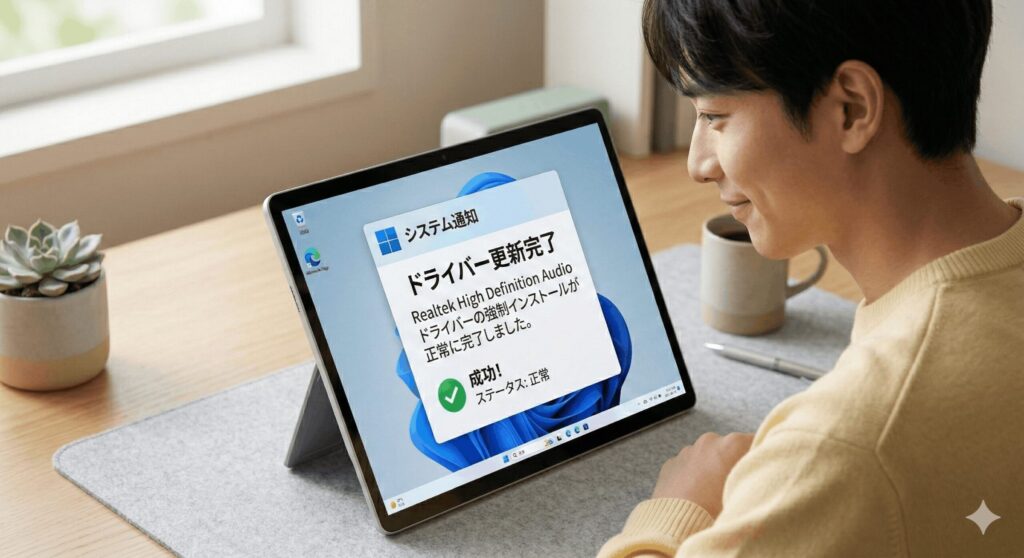
一度音が出る状態を確保してから、改めてメーカー提供の修正済みドライバをオフラインでインストールするという段階的なプロセスを試してみてください。オーディオ周りの修復は複雑なので、最終的な判断に迷ったらPCメーカーのサポートページを確認するのが一番安心ですよ。
PnPUtilを用いたドライバの強制インストール
標準のGUI操作で「最適なドライバが既にインストールされています」と拒絶されてしまうなら、管理者向けツールの「PnPUtil」の出番です。これはWindowsのドライバストアを直接コマンドで操作できるツールです。
例えば、「pnputil /add-driver "フォルダパス\*.inf" /install」というコマンドを使えば、Windowsの自動判定をスルーして強制的にドライバをシステムに組み込むことができます。また、「pnputil /delete-driver oem#.inf /force」を使えば、不要なドライバをストアから完全に削除することも可能です。
PnPUtilの強み
GUIではアクセスできない「ドライバストアの深層」を操作できるため、しつこいエラーを解消する最後の切り札になります。ただし、間違ったドライバを強制すると起動不可になるリスクもあるため、事前に必ず復元ポイントを作成しておきましょう。
まとめ:Windows 11でドライバ更新できない課題の克服
さて、ここまでWindows 11においてドライバの更新がうまくいかない時の原因と対策を見てきましたが、いかがでしたでしょうか。このOSはセキュリティが非常に強固な分、ドライバの署名やバージョンの整合性に対してとても敏感に反応します。
0x80070103のような軽微な競合ならスルーしても問題ありませんが、音が鳴らない、画面がおかしいといった実害があるなら、SoftwareDistributionのリセットや、PnPUtilによる強制的な介入を試す価値は十分にあります。一つずつ丁寧に不純物を取り除いていくことが、安定したPC環境を取り戻す一番の近道ですよ。
もし、今回紹介した手順をすべて試してもwindows11のドライバが更新できない場合は、ハードウェア側の故障や、まだメーカー側で修正されていない未知のバグである可能性も考えられます。最終的な判断に迷った際は、専門家やメーカーの公式サポートへ相談することも検討してください。皆さんのPCライフが一日も早く快適になることを願っています!