こんにちは、パソガジェなびのkeitoです。
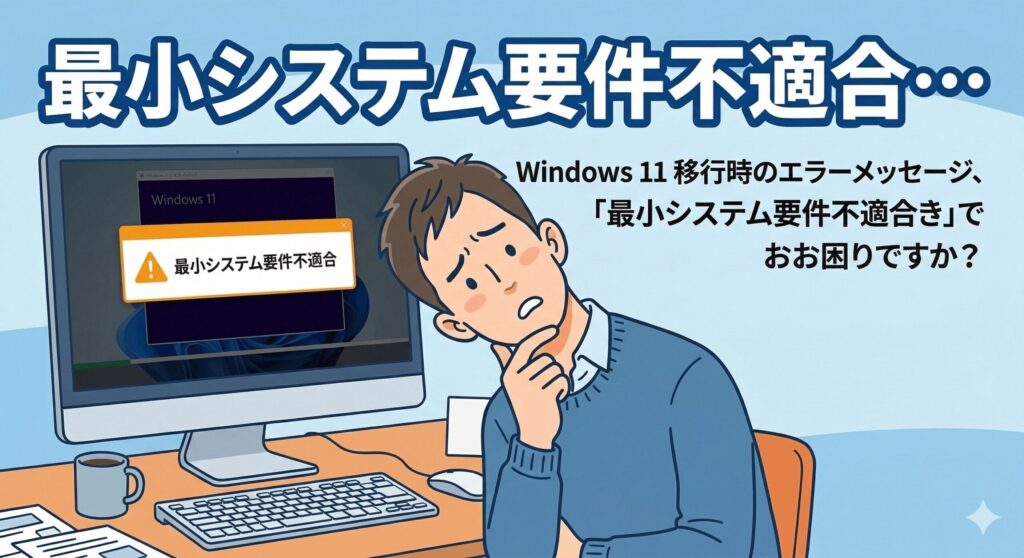
PCを使おうとしたら「windows11 を実行するための最小システム要件を満たしていません」というエラー画面が出てきて、びっくりした人も多いんじゃないかなと思います。お気に入りのPCが急に「非対応」って言われると、正直ショックですよね。でも、諦めるのはまだ早いですよ。
実は、このメッセージが出る原因は単なるスペック不足だけじゃないんです。BIOSの設定をちょっと変えるだけで解決する場合もあれば、古いPCでも最新の24H2バージョンを動かすテクニックも存在します。
この記事では、なぜ要件を満たさないのかという理由から、強引にインストールを回避する方法、そして古いCPUが抱える物理的な限界まで、私が実機で検証してきた知識をたっぷり詰め込みました。この記事を読み終える頃には、あなたのPCをどうすべきか、はっきり答えが見つかるはずですよ。
ポイント
- 要件不適合と判定される本当の理由と診断ツールの正しい使い方
- BIOSやUEFIの設定を変更してエラーを解消する具体的な手順
- 非対応PCにWindows 11を導入するための回避ツールとコマンド
- 24H2以降で導入された命令セットによる物理的な制限のリスク
本記事にはプロモーションが含まれています
windows11を実行するための最小システム要件を満たしていませんの原因
まずは、なぜあなたのPCが「ダメ」と言われてしまったのか、その正体を暴いていきましょう。多くの場合、セキュリティ機能が無効になっているか、CPUの世代が少し古いことが原因です。ここでは原因の特定方法から詳しく解説しますね。
PC正常性チェックの使い方と確認方法
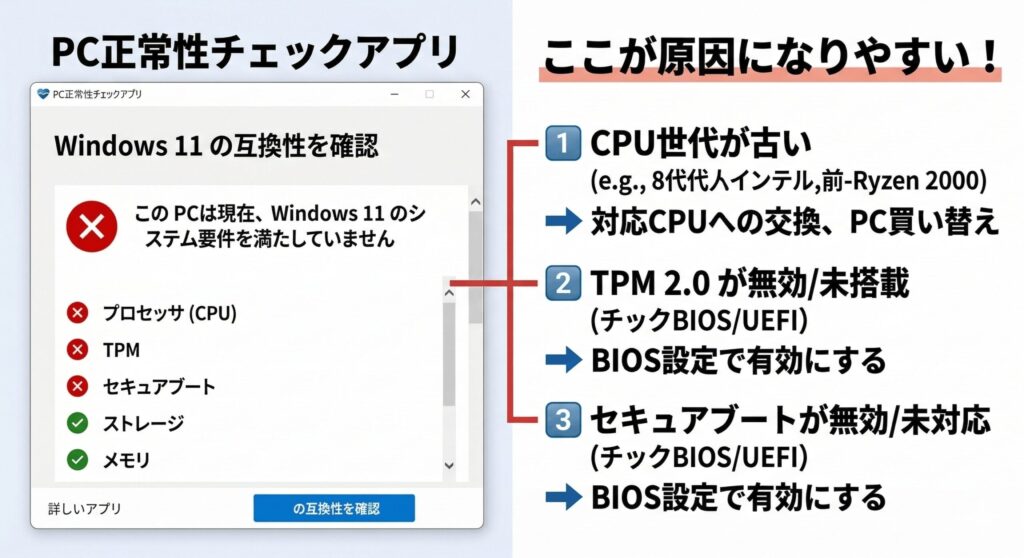
まずは、Microsoftが公式に出している「PC正常性チェックアプリ」を使ってみましょう。このツールは、単に「不可」と出すだけでなく、具体的にどの項目が引っかかっているのかを教えてくれます。
例えば、「TPM 2.0」が検出されないとか、「プロセッサが現在サポートされていません」といった具体的な理由が表示されるので、対策が立てやすくなります。ここ、自分のPCの弱点を知る上で一番大切なポイントですね。
もしアプリで「要件を満たしています」と出ているのにWindows Updateが進まない場合は、システム情報(msinfo32)を開いて、BIOSモードが「レガシー」になっていないか確認してみてください。ここがレガシーだと、どんなに最新のPCでも不適合扱いになっちゃうんです。まずは敵を知ることから始めましょう。

CPUがサポート対象外となる理由とスペック
Windows 11が要求するCPUは、Intelなら第8世代以降、AMDならRyzen 2000シリーズ以降が基本です。これ以前のCPUでも性能的には十分動くものが多いんですが、Microsoftは「セキュリティ(VBS)をハードウェアレベルで高速に処理できるか」を基準に線を引いています。
つまり、単純な処理速度ではなく、安全性のための「命令セット」があるかどうかが分かれ道なんですね。4GB以上のメモリや64GBのストレージは最低限のラインですが、ここをクリアしていてもCPUの世代だけで弾かれるケースが最も多いのが現状です。
「私のPC、結構ハイスペックなのに!」と思うかもしれませんが、OSの設計思想が変わったのが大きな原因かなと思います。自分のCPUがリストに載っているかは、定期的に更新される公式サイトのサポートリストをチェックするのが確実ですよ。
TPM2.0をBIOSで有効化する手順
一番もったいないのが、ハードウェアとしては対応しているのに、設定でオフになっているケースです。特に自作PCや少し前のビジネスPCでは、「TPM 2.0」が標準で無効化されていることがあります。
これを有効にするには、PC起動時に「F2」や「Delete」キーを連打してBIOS(UEFI)画面に入る必要があります。Intel系なら「PTT」、AMD系なら「fTPM」という項目を探してみてください。メーカーによって呼び方が違うので、ちょっと探しにくいかもしれませんね。
ここを「Enabled(有効)」に変えるだけで、魔法のように「windows11 を実行するための最小システム要件を満たしていません」というエラーが消えることがありますよ。設定を保存して再起動(通常はF10)するのを忘れないでくださいね!
セキュアブートをオンに設定して回避する方法
TPMと並んで必須なのが「セキュアブート」です。これは、PCの起動時に不正なプログラムが入り込まないようにするガードマンのような機能。これもBIOS設定から有効にできます。
ただし注意点があって、「CSM(互換性サポートモジュール)」という設定がオンになっていると、セキュアブートを有効にできないことが多いんです。まずはCSMを「Disabled(無効)」にしてから、セキュアブートを「Enabled」にするのが鉄則です。
ここをいじると、後述するドライブの形式によってはWindowsが起動しなくなることもあるので、慎重に進める必要があります。一筋縄ではいかないこともありますが、設定変更だけで済むなら一番安上がりな解決策ですね。
MBRからGPTへ変換しUEFIに対応させる
古いWindowsから使い続けているPCだと、システムドライブの形式が「MBR」になっていることがあります。Windows 11の必須条件であるUEFIモードで起動するには、これを「GPT」形式に変えなければなりません。
通常はデータの消去が必要になりますが、Windows標準の「MBR2GPT.exe」というコマンドを使えば、データを保持したまま変換できる可能性があります。
変換に失敗するとWindowsが起動しなくなるリスクがあるため、実行前には必ず外付けHDDなどにフルバックアップを取っておきましょう。 管理者権限のコマンドプロンプトで、まずは検証(validate)を行い、問題なければ変換(convert)を実行します。これが成功すれば、古いBIOSモードを卒業して、Windows 11の要件を一つクリアできます。
windows11を実行するための最小システム要件を満たしていませんの回避策
設定を変えてもどうしても要件を満たせない場合、いわゆる「バイパス(回避)」という手段があります。ここからは、自己責任にはなりますが、非対応PCに無理やりWindows 11を導入するテクニックを紹介しますね。最新の24H2事情についても触れておきます。
Rufusでチェックを無効化したメディアの作成
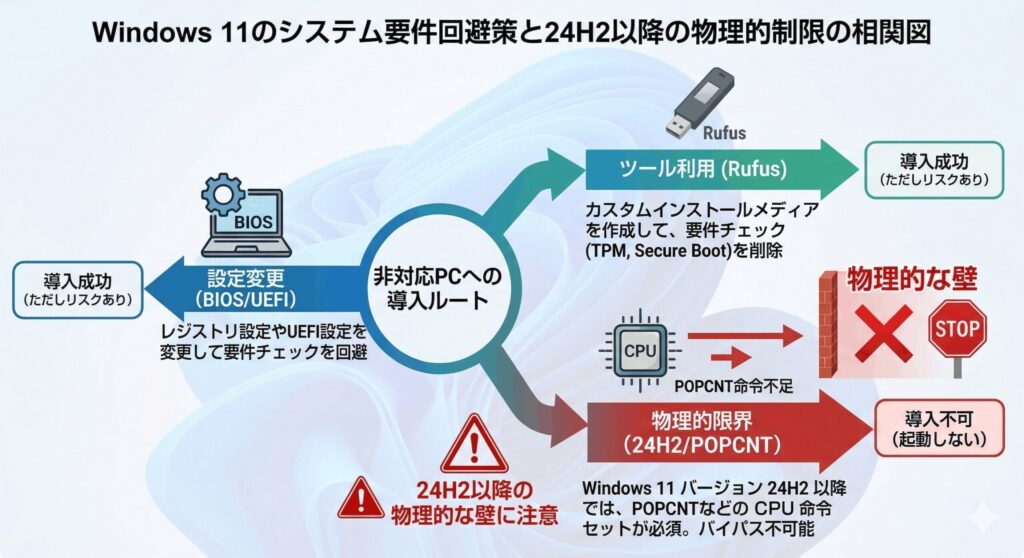
非対応PCユーザーにとっての救世主とも言えるのが、フリーソフトの「Rufus」です。これを使ってインストール用のUSBメモリを作る際、Windows 11の要件チェック(TPM、セキュアブート、RAM容量)を自動的にスキップするパッチを当てることができます。
ISOファイルを読み込ませて「スタート」を押すと、カスタマイズ項目が出てくるので、要件回避のチェックを入れるだけ。あとはそのUSBからPCを起動すれば、本来なら弾かれるはずのPCでもスルスルとインストールが進んでいきます。
設定が一番簡単なので、私はいつもこの方法をおすすめしています。手軽ですが、OSの根幹をいじる作業なので、大切なデータが入っていないPCで試すか、万全の準備をしてから挑んでくださいね。
レジストリ編集でハードウェア制限をスキップ
USBメモリを作り直すのが面倒な場合は、インストール途中にレジストリを書き換える技もあります。インストール画面で「Shift + F10」を押してコマンドプロンプトを出し、regeditと打ち込みます。
特定の場所に「BypassTPMCheck」などの値を作ることで、インストーラーのチェックをスルーさせるわけですね。また、Microsoft自身が公開している「AllowUpgradesWithUnsupportedTPMOrCPU」という値をレジストリに追加する方法もあります。
これを使えば、TPM 1.2さえあればCPUチェックをスルーしてアップグレードできるようになります。ただし、これはMicrosoftが動作を保証するものではないので、あくまで「こういう方法もあるんだな」という検証用として考えるのがいいかなと思います。
24H2のSSE4.2命令セットの物理的な壁
2024年後半の大型アップデート「24H2」から、回避策の状況がガラッと変わりました。これまではソフトウェア的なパッチでどうにかなっていたんですが、24H2からはCPUの「POPCNT(SSE4.2)」という命令セットが物理的に必須になったんです。
Core 2 Duo以前や初期のAthlonなど、2008年頃より前の超古いCPUを積んだPCでは、どんな回避策を使っても24H2以降のWindows 11は起動すらできなくなりました。
この命令がないCPUで無理やり動かそうとすると、起動時に「BlockedBYSSE4.2」といったフラグが立ち、ブートループに陥ります。もしあなたのPCがこの世代なら、もはやWindows 11の延命は不可能です。自分のCPUがSSE4.2に対応しているか、CPU-Zなどのソフトで事前に確認しておきましょう。
非対応PCで更新プログラムが失敗するリスク
無事にインストールできたとしても、その後の運用にはリスクが付きまといます。非対応PCでは、毎月の「累積更新プログラム」が正常に降ってこなかったり、インストールに失敗してエラーコード(0x800f0922など)が出たりすることがあるんです。
特にセキュリティパッチが当たらない状態は、ネットに繋ぐPCとしては非常に危険。また、大型アップデートのたびに回避策をやり直す必要が出てくるかもしれません。
「とりあえず動く」ことと「安全に使い続けられる」ことは別問題です。大事な仕事や個人情報を扱うメインPCでの回避運用は、個人的にはあまりおすすめできません。
常に最新のISOを手動で当て直す手間を惜しまない、上級者向けの運用だと割り切る必要がありますね。
2025年の10終了に向けたPC買い替えの判断
Windows 10のサポート終了は、2025年10月で終了しています。もし今お使いのPCが、いくつもの回避策を講じないとWindows 11が入らないような古い機種であれば、思い切って買い替えるのが一番賢い選択かもしれません。
今の最新PCは、Windows 11に最適化されているので動作もサクサクですし、何より精神的な安心感が違います。特に24H2以降の命令セット制限を考えると、中古PCを探す際も「第8世代Intel以降」というラインは絶対に譲れないポイントですね。
時間をかけて回避策を調べるコスト(タイパ)を考えると、新しいPCで快適な環境を手に入れる方が、結果的に満足度は高いかなと思います。ここは冷静に、PCの寿命と相談してみるのがいいかもしれません。
windows11を実行するための最小システム要件を満たしていませんのまとめ
最後にまとめると、「windows11 を実行するための最小システム要件を満たしていません」というエラーは、BIOS設定の見直しで直るものから、物理的な限界でどうしようもないものまで様々です。まずはPC正常性チェックで原因を突き止め、設定変更で対応できるか試してみるのが第一歩ですね。
それでもダメならRufusなどのツールを検討することになりますが、非対応環境での運用はセキュリティリスクや動作の不安定さを伴います。最終的な判断は公式サイトの情報を必ず確認した上で、自己責任で行うようにしてくださいね。
もし不測の事態でデータが消えてしまったら大変なので、作業前のバックアップだけは絶対に忘れないでください。この記事が、あなたのPCをどうアップデートすべきか、その道標になれば嬉しいです!
最新の正確なハードウェア要件については、必ずMicrosoftの公式ドキュメントやPCメーカーのサポートページを確認するようにしてください。OSの仕様変更により、昨日まで使えていた回避策が今日使えなくなることも珍しくありません。
不安なことがあれば、無理をせず専門のPCショップなどで相談してみるのも一つの手ですよ。納得のいくPCライフを送ってくださいね!