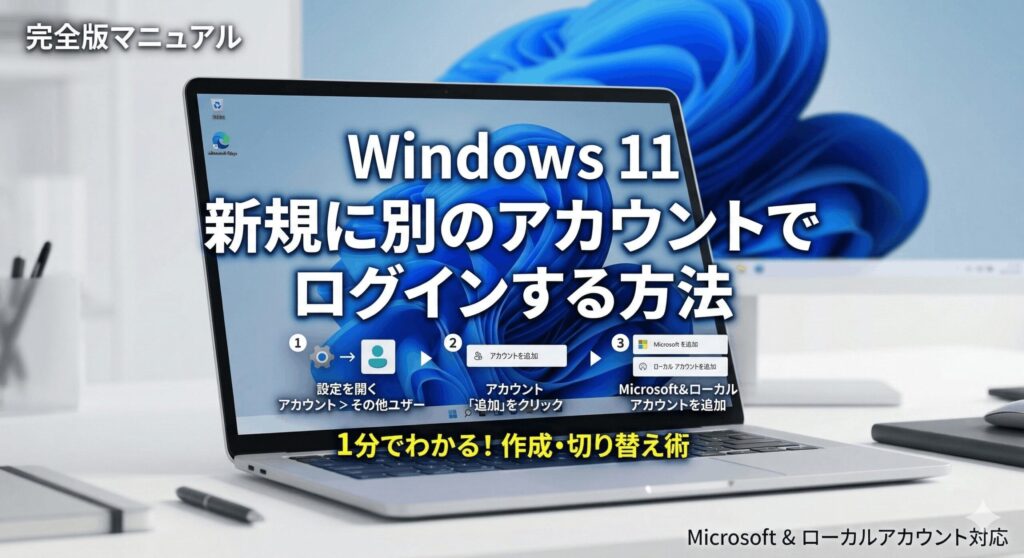
こんにちは、パソガジェなびのkeitoです。家族で1台のパソコンを共有したり、仕事とプライベートで環境をきれいに分けたい時に、windows11の新規に別のアカウントでログインする方法が分からなくて困っていませんか。パソコンの画面や設定がごちゃごちゃになると、使いにくくてストレスが溜まりますよね。ここ、気になりますよね。この記事では、あなたの大切なデータを守りつつ、ユーザー追加の具体的な手順や管理者としての設定、さらに素早い切り替えやログインできない時の対処法まで、知りたい情報をわかりやすく解説していきます。この記事を読めば、用途に合わせて複数の環境をスマートに使い分けられるようになるかなと思います。
ポイント
- Microsoftアカウントとローカルアカウントの作り方の違いがわかる
- 自分や家族の目的に合った新しいユーザーを迷わず追加できる
- 作業を中断せずに一瞬で別のユーザーへ切り替えるテクニックがわかる
- ログインできないなどのよくあるトラブルへの解決策が身につく
本記事にはプロモーションが含まれています
Windows 11で新規に別のアカウントでログインする方法の基本
まずは新しいユーザーの作り方の基本からお話ししていきますね。パソコンの中に、自分専用のまっさらな部屋をもう一つ作るようなイメージです。設定の全体像を知っておけば、家族みんなが快適に自分のスペースを持てるようになりますよ。ここでは、いくつかある作成パターンを順番に見ていきましょう。
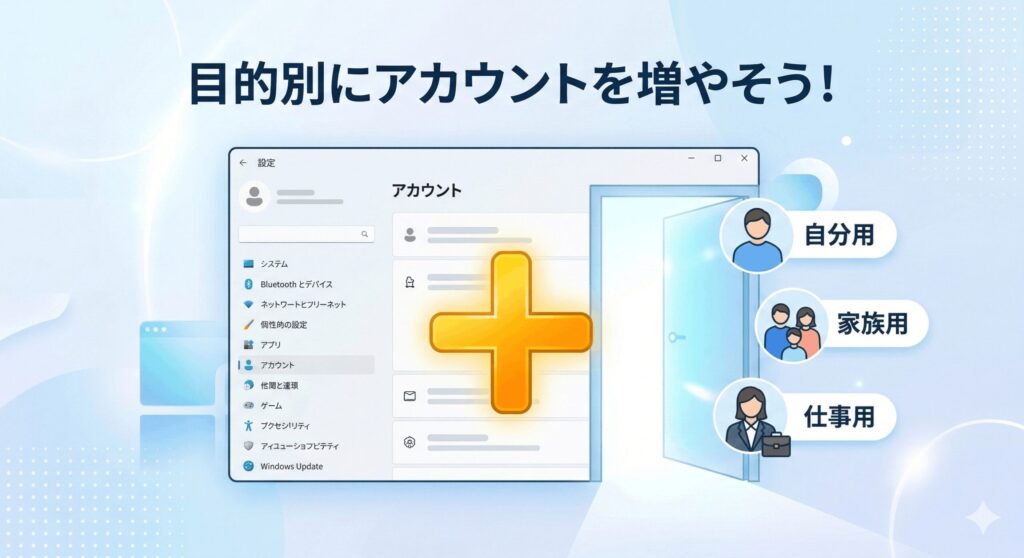
Microsoftアカウントを新規に追加する手順
Windows 11の機能をフルに活用したいなら、やはりMicrosoftアカウントでの追加が一番おすすめかなと思います。設定アプリを開いて「アカウント」から「他のユーザー」へと進み、「アカウントの追加」をクリックしましょう。
追加したい人のメールアドレスを入力するだけで、あっという間にクラウドと連携した新しい環境ができあがります。もし相手がメールアドレスを持っていなくても、その場で新しいアドレスを取得できるので全然問題ないですよ。壁紙やブラウザのお気に入り、それにOneDriveのファイル設定なんかが他のデバイスとも自動で同期されるので、スマホや別のパソコンも一緒に使っている人にはかなり便利な設定ですね。最初のセットアップなら、まずはこれを選んでおけば間違いないですよ。

ローカルアカウントをパスワード付きで作成する方法
「ネットには繋がず、このパソコンだけで完結させたい」というあなたには、ローカルアカウントがぴったりかも。実はこれ、最近のWindows 11だと少し奥まった場所にあるんですよね。アカウント追加の画面で、あえて「このユーザーのサインイン情報がありません」を選んでみてください。
次に「Microsoftアカウントを持たないユーザーを追加する」をクリックすればOKです。好きなユーザー名とパスワード、そしてパスワードを忘れた時のための「秘密の質問」を3つ設定すれば完了します。マイクロソフトのサーバーにデータが同期されないため、特定のソフト専用にしたい時や、プライバシーをしっかり守りたいオフライン環境で大活躍する方法かなと思います。ネット環境に左右されずログインできるのも強みですね。
ローカルアカウントは後からMicrosoftアカウントに切り替えることもできるので、とりあえず急ぎでログイン環境を作っておきたい時にも便利ですよ。
家族や子供用のアカウントを個別に設定する手順
お子さんにパソコンを使わせるなら、「Microsoft Family Safety」を使った子供用アカウントを作るのが安心ですね。設定の「アカウント」にある「家族」メニューから「メンバーを追加」を選ぶと、保護者の管理下で安全な環境を構築できるんです。
この設定をしておけば、お子さんの年齢に合わせた有害サイトのブロックや、1日の利用時間の制限(スクリーンタイム)なんかも簡単に管理できるんですよ。お子さんがデジタルの世界で迷子にならないためのセーフティネットとして、ぜひ活用してほしいなと思います。お子さん専用のメールアドレスもその場ですぐ作れるので、家庭内でのITリテラシー教育の第一歩としてもすごくおすすめの設定ですね。親の管理画面から利用レポートが見れるのも助かります。
設定アプリから他のユーザーを追加する具体的な操作
「よし、作ってみよう!」と思った時に、「設定のどこだっけ?」と迷うこと、ありますよね。基本のルートは「設定」>「アカウント」>「他のユーザー」です。ここにある「アカウントの追加」ボタンを押すと、入力画面が開きます。この画面、たまに少し表示が遅いことがあるので、クリックした後は焦らずちょっとだけ待ってみてくださいね。
ちなみに、この操作ができるのはパソコンの「管理者」だけなんです。入力項目では、既存のアドレスを入れるか、新規作成するかを慎重に選んで進めましょう。もしボタンが反応しなかったり押せなかったりする場合は、あなたが今ログインしているのが「標準ユーザー」になっている可能性があります。必ず管理者権限を持ったアカウントで操作してくださいね。
管理者が自分一人しかいない状態でアカウントを削除したりすると、後で設定変更ができなくなるので、権限の設定には注意が必要です。
職場や学校のアカウントをデバイスに接続する方法
テレワークやオンライン授業などで、会社や学校から支給されたアカウントを使いたいシーンもありますよね。その場合は、「他のユーザー」からではなく、専用の入り口を使います。設定の「アカウント」の中にある「職場または学校にアクセスする」という項目を開いて、「接続」ボタンを押しましょう。
ここから設定することで、仕事のデータと個人のプライベートなデータをしっかり分けて管理できるようになります。組織のセキュリティポリシーがきちんと適用されるので、情報漏えいのリスクを減らすためにも大切な手順ですね。接続後は組織が許可したアプリが自動でインストールされることもあり、業務環境を整える手間が省けます。私物のPCを仕事で使う場合は、この方法で公私を分けるのがマナーとしても安心かなと思います。
Windows 11で新規に別のアカウントでログインする方法と切り替え
新しいユーザーが無事に作れたら、次はその切り替え方ですよね。毎回パソコンの電源を切らなくても、サクッと画面を切り替える便利な方法がたくさんあるんです。ここからは、実践的な切り替えテクニックを紹介していきますね。
スタートメニューからユーザーを素早く切り替える方法
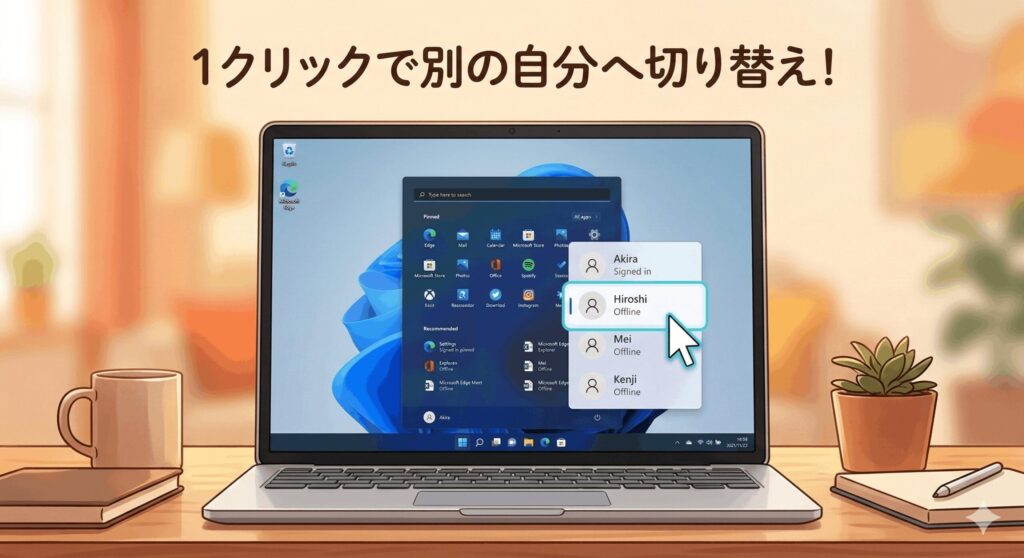
一番直感的で簡単なのが、スタートメニューを使う方法ですね。画面下のWindowsマーク(スタートボタン)をクリックして、左下あたりにある自分のユーザーアイコンをポチッと押してみてください。すると、追加した別のユーザー名がリストに表示されるはずです。
そこをクリックするだけで、一瞬でパスワード入力画面にジャンプします。今開いているWordやブラウザをそのままにした状態で別の環境に移れるので、ちょっと家族にパソコンを貸す時なんかにすごく重宝しますよ。いちいち保存して閉じる手間が省けるので、日々のちょっとした切り替えにはこの方法が一番おすすめかなと思います。裏で動いているアプリはそのままなので、すぐに作業を再開できますよ。
ロック画面から別のアカウントを選択してサインインする
パソコンの電源を入れた直後や、スリープから復帰させた時のロック画面も、ユーザーを切り替える重要なポイントです。パスワードを入れる画面の左下をよーく見てみてください。そこに、このパソコンに登録されているユーザーの一覧がアイコン付きで並んでいるはずです。
そこから入りたいアカウントの名前をクリックして、いつも通りパスワードやPINを入力すればOKです。もしここにお目当ての名前が出てこない時は、アカウントがうまく作れていないか、非表示の設定になっているかもしれません。複数人で使うなら、まずは左下のリストを見る癖をつけておくとスムーズに作業に入れますよ。初めてログインするアカウントの場合は、デスクトップが表示されるまで少し時間がかかるので、ゆっくり待ってあげてくださいね。
離席する時にキーボードの「Windowsキー + L」を押すと一瞬でロック画面に切り替わります。別の人に交代する時、このショートカットキーを使うのが一番スマートでおすすめです!
キーボード操作でユーザー切り替え画面を表示する手順
マウスを使わずに、もっとスピーディーに切り替えたい時はキーボードのショートカットが最強ですね。キーボードの「Ctrl」と「Alt」と「Delete」の3つのキーを同時に押してみてください。画面がサッと青いメニューに切り替わって、その中に「ユーザーの切り替え」という項目が出てきます。
これを選ぶだけで、すぐログイン画面に戻れて他のアカウントを選べるようになります。もしパソコンの動きが重くてマウスカーソルが全然反応しないようなピンチの時でも、この操作ならシステムが優先して受け付けてくれることが多いので、覚えておくとかなり助かるテクニックですよ。マウスを動かす手間がない分、慣れてしまうとこの方法が一番早く感じるかもしれません。複数の環境を行き来するプロのような使いこなしですね。
サインアウトして完全に別のアカウントへ入り直す方法
「切り替え」だと裏でソフトが動いたままになるので、メモリが少ないパソコンだと動作が重くなっちゃうことがあります。そんな時は、今の作業をきちんと終了させる「サインアウト」がおすすめです。スタートメニューのユーザーアイコンをクリックして、「サインアウト」を選びましょう。
これで、開いていたアプリがすべて綺麗に閉じられて、パソコンの負担がスッと軽くなります。次にログインする人が快適に使えるように、リソースを譲る優しさでもありますね。マルチタスクで負荷をかけたくない時は、こまめにサインアウトするのがパソコンを長持ちさせる秘訣ですね。特に共有PCで自分のプライバシーを完全に閉じたい時も、切り替えよりサインアウトの方が確実なので、用途に合わせて賢く選んでみてください。
| 操作方法 | メリット | おすすめのシーン |
|---|---|---|
| ユーザーの切り替え | 作業状態をそのまま保持できる | 一時的に他の人に貸す時 |
| サインアウト | リソースを解放し動作が軽くなる | 今日の自分の作業が終わった時 |
ログインできないトラブルやエラーへの対処法
「パスワードは絶対合ってるのにログインできない!」というトラブル、けっこう焦りますよね。まずは落ち着いて、キーボードの「CapsLock」や「NumLock」がオンになっていないか確認してみてください。入力画面の右側にある「目のアイコン」を押すと、打ち込んだパスワードが見えるので確実です。
それでもダメな場合や、ユーザー追加の画面でエラーが出る場合は、Windows Updateが止まっていたり、システムファイルが一部壊れていたりする可能性があります。管理者権限でターミナルを開き、「sfc /scannow」コマンドで修復を試みるのも手ですが、操作を誤るとデータに影響が出ることも。正確な情報は公式サイトをご確認ください。また、解決が難しい場合は、最終的な判断は専門家にご相談くださいね。無理に深追いしないのも大事な判断ですよ。
Windows 11で新規に別のアカウントでログインする方法のまとめ
ここまで、Windows 11で新規に別のアカウントでログインする方法から、切り替えのコツやトラブル対策まで一緒に見てきました。あなたにぴったりのアカウントの使い分けは見つかりましたか?Microsoftアカウントとローカルアカウントの特性をしっかり理解して、ショートカットキーなんかも活用すれば、1台のパソコンがまるで複数台あるかのように快適に使えるようになります。
家族のプライバシーを守ったり、仕事の効率を上げたりするために、ぜひ今日から新しいアカウントを活用してみてくださいね。パソコンの設定って少し難しく感じるかもしれませんが、やってみると案外すんなりできちゃうものですよ!もし操作中に不安になったら、この記事のポイントをもう一度見直してみてください。あなたの快適なパソ活をいつも応援しています。最後まで読んでいただき、ありがとうございました!