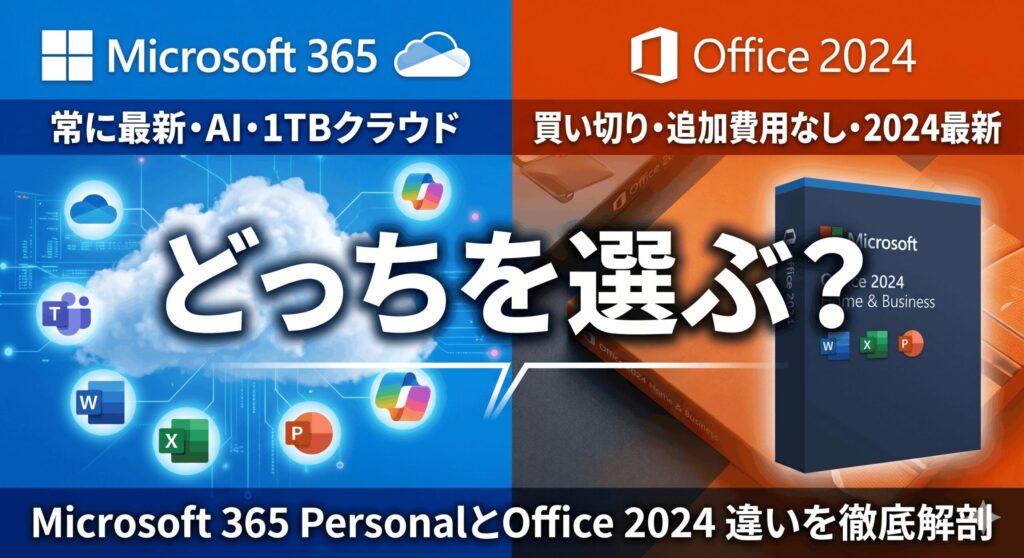
こんにちは、パソガジェなびのkeitoです。新しいパソコンを買ったときや、今のソフトが古くなったとき、Microsoft 365 personalとoffice 2024 違いについて、どっちがいいのか悩んでしまいますよね。特に2024年に登場した最新の買い切り版と、進化したサブスク版の比較は、これからの作業環境を決める大事なポイントになります。
最近は価格や機能の面でも大きな変化がありましたし、永続ライセンスのメリットやサブスクの利便性を天秤にかけると、どっちがお得なのか判断が難しいところかなと思います。以前のバージョンを使っている方も、今の自分の使い方にどちらが合っているのか、ここ、気になりますよね。
この記事では、あなたが後悔しない選択ができるように、両者の機能やコスト、そして意外な落とし穴までをわかりやすく整理してお伝えします。この記事を読めば、今の自分にぴったりのライセンスがどれなのか、スッキリ納得して選べるようになるはずですよ。ぜひ最後までチェックしてみてくださいね。
ポイント
- Microsoft 365とOffice 2024の根本的な仕組みの差
- 利用年数に応じたコストパフォーマンスと損益分岐点
- AI機能の有無やクラウドストレージの活用のメリット
- 失敗しないためのライセンス移行とインストールの手順
本記事にはプロモーションが含まれています
Microsoft 365 personalとoffice 2024 基本的な違い
まずは、それぞれの製品がどのような考え方で作られているのか、その基本的な違いから見ていきましょう。ここを理解すると、自分に合うのがどちらか見えてきますよ。
買い切り版と永続ライセンスのサポート期間
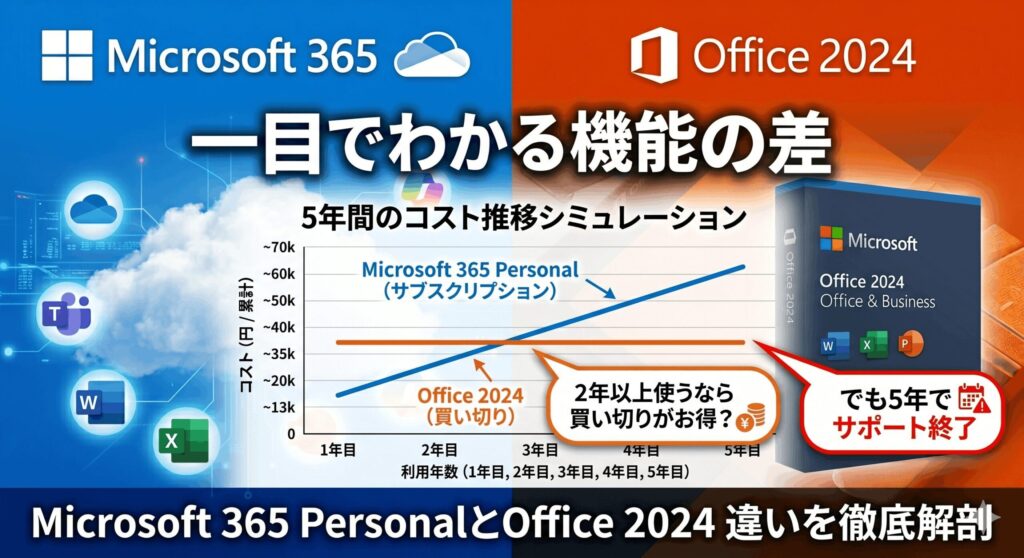
まず知っておきたいのが、買い切り版であるOffice 2024のサポート期限についてです。永続ライセンスという名前ではありますが、実は「一生使い続けられる」というわけではなく、メーカーのサポートには終わりがあるんですね。Office 2024の場合、2029年10月9日がその期限として設定されています。
この期限を過ぎてしまうと、セキュリティの更新プログラムが届かなくなるので、ネットの脅威に対して無防備な状態になってしまいます。一方で、サブスクリプションのMicrosoft 365 Personalは、契約している限り常に最新のセキュリティが適用され続けるのが大きな違いです。ここは安心感に関わる部分なので、しっかり押さえておきたいところですね。
5年という期間を長いと感じるか短いと感じるかは人それぞれですが、PCの買い替えサイクルと重なることが多いのも事実です。将来的にサポートが切れたあとのことまで考えて、今あえて買い切り版を選ぶリスクについても冷静に判断するのが賢い選択かなと思います。もちろん、正確な期限や詳細は公式サイトをご確認くださいね。

 ポチップ
ポチップ
サブスク版とどっちがいいか価格面で比較
「結局、どっちが安いの?」というコスト面も、みなさんが一番気になるところですよね。結論から言うと、単純な支払額の比較では約2年が損益分岐点になります。Office Home 2024は約3.7万円ほどですが、サブスク版は年間で約2.1万円かかるので、2年以上使うなら買い切り版の方がお財布には優しく見えます。
| 利用年数 | Microsoft 365 Personal | Office Home 2024 |
|---|---|---|
| 1年目 | 約21,300円 | 約37,224円 |
| 2年目 | 約42,600円 | 約37,224円 |
| 3年目 | 約63,900円 | 約37,224円 |
ただし、この計算にはPCの買い替えやクラウドストレージの料金が含まれていないことに注意が必要です。もし別でクラウドサービスを契約しているなら、その分をサブスク版で一本化できるので、トータルコストが逆転することもあります。数値データはあくまで一般的な目安として考えてくださいね。
長く使う予定なら買い切り版ですが、常に最新の環境を求めるならサブスク版というように、自分のスタイルに合わせて選ぶのが良さそうです。サブスクの「払い続ける感覚」に心理的な抵抗がある方も多いですが、初期費用の安さと柔軟性も魅力的なポイントですよね。あなたの家計や予算に合わせて選んでみてください。
 ポチップ
ポチップ
 ポチップ
ポチップ
価格改定後のクラシックプランへの移行手順
実は2025年にMicrosoft 365 Personalは大幅な値上げがありました。AI機能の「Copilot」が追加されたことで、年間14,900円から21,300円になったんです。これには「ちょっと高いな……」と感じた方も多いはず。でも安心してください、実はAI機能を除いた「クラシックプラン」という選択肢が隠されているんです。
このクラシックプランなら、以前と同じ年間14,900円で使い続けることができます。移行の手順は少し特殊で、Microsoftアカウントの管理画面からあえて一度「サブスクリプションのキャンセル」を進める必要があります。すると、引き留め画面で「クラシックプランに切り替えませんか?」という提案が出てくる仕組みになっているんですね。
AI機能は不要だけど、1TBのクラウドストレージやマルチデバイス環境は維持したいという方には、このクラシックプランへの移行が最強の節約術になりますよ。
ただし、この案内はすべてのユーザーに常に表示されるとは限らないので、操作の際は画面の指示をよく確認してください。AIが必要ないからといって、すぐにサブスクを解約して買い切り版に飛びつく前に、まずはこの「プラン変更」を試してみる価値はあるかなと思います。
1TBの容量とデバイス台数無制限の強み
Microsoft 365の最大のメリットの一つが、1TBのOneDriveストレージです。スマホで撮った大量の写真や動画、大切な仕事の資料を丸ごとバックアップできる容量なので、これだけでも月額料金の元が取れるレベルですよね。買い切り版だと無料枠の5GBしか使えないので、ここには大きな差があります。
さらに、インストールできるデバイスの台数にも注目です。Office 2024はPC2台までの制限がありますが、Microsoft 365は無制限にインストール可能で、同時に5台までサインインして使えます。自宅のPC、持ち出し用のノート、さらにはタブレットやスマホでも本格的な編集ができるのは本当に便利ですよ。
「スマホでちょっと修正したい」といったシーンが多いなら、間違いなくサブスク版が快適です。デバイスの壁を感じずにどこでも作業できる自由さは、一度味わうとなかなか戻れません。自分の持っているデバイスの数や、クラウドの活用度を思い浮かべて検討してみてくださいね。
CopilotのAI機能がもたらす生産性の差
これからの時代の大きな違いと言えば、やっぱりAI(Copilot)の存在です。Microsoft 365 Personalにはこの最新AIが統合されていて、Wordでの文章作成やExcelのデータ分析、PowerPointのスライド自動生成などを手伝ってくれます。毎月60クレジットの利用権が付いてくるので、作業時間を大幅に短縮できる可能性があります。
一方で、Office 2024にはこのAI機能は一切搭載されていません。手動ですべてこなす従来のスタイルが落ち着くという方には問題ありませんが、「AIを使ってバリバリ仕事を効率化したい!」という方にとっては、買い切り版を選ぶことは進化の恩恵を放棄することになってしまいます。
AIはまだ発展途上な部分もありますが、使いこなせば数時間かかっていた作業が数分で終わることもあります。自分の仕事や学業にAIを取り入れたいかどうか、将来の自分をイメージしてみるのがコツですよ。
AI機能の詳細な使い勝手やアップデート情報は、日々変化しているので、最新の正確な情報は公式サイトをご確認ください。テクノロジーの進化を肌で感じたいなら、サブスク版は最高のパートナーになってくれるはずです。
Microsoft 365 personalとoffice 2024 選び方のコツ
さて、機能の違いが見えてきたところで、次は実際に導入する際の「選び方のコツ」や「注意点」について深掘りしていきましょう。購入後に後悔しないための大事なポイントですよ。
アンインストールとライセンス認証の注意点
もし今Microsoft 365を使っていて、Office 2024に乗り換えようとしているなら、作業手順には細心の注意を払ってください。単に新しいプロダクトキーを入れるだけではダメなんです。まず、古いMicrosoft 365を完全にアンインストールしてから、新しいソフトを入れないと、ライセンスが競合してエラーが出てしまうことがよくあります。
アンインストールする前に、OneDrive上のデータを確認してください。サブスクを解約すると容量が激減するので、5GBを超えるデータがある場合はローカルのHDDなどに退避させておく必要があります。
また、ライセンス認証に使うMicrosoftアカウントの管理も超重要です。一度紐付けたアカウントは、後から別のものに変更するのが原則不可能です。家族のアカウントや、使わなくなる可能性のある古いメールアドレスで登録しないように、じっくり確認してから紐付けを行ってくださいね。
「アカウントを間違えて数万円が無駄になった……」なんて悲しいことにならないよう、パスワードの控えも忘れずに。もしトラブルが起きた場合は、早めに公式のサポート窓口に相談することを強くおすすめします。
オンラインコード版でお得に購入する戦略
買い切り版のOffice 2024を買うなら、少しでも安く手に入れたいですよね。そこでおすすめなのが、Amazonなどで販売されている「オンラインコード版」です。家電量販店で売っているカード形式のPOSA版よりも、10%程度安く買えることが多いんですよ。
セール時期を狙えば、さらに数千円単位で安くなることもあるので、急ぎでないならチェックしておいて損はありません。また、オンラインコードなら物理的なカードを紛失する心配もありませんし、購入後すぐに使えるのもメリットです。Amazonのライブラリにキーが保存されるので、再インストールのときも安心ですね。
ただし、安すぎる並行輸入品や怪しい中古ライセンスには手を出さないようにしましょう。認証が通らなかったり、後で無効化されたりするリスクがあるため、必ず信頼できる正規販売店から購入してください。最終的な価格や在庫状況は、各販売サイトの最新情報を確認してくださいね。
Home 2024の統合と搭載アプリの変化
今回のOffice 2024のリリースで、ラインナップに大きな変化があったのをご存知ですか? これまで日本で一般的だった「Office Personal」が廃止され、「Office Home 2024」に統合されました。以前のPersonalはPowerPointが入っていませんでしたが、新しいHome 2024には標準で入っているんです。
これで、WindowsユーザーもMacユーザーも同じ「Home」版を買えば、Word、Excel、PowerPoint、OneNoteが揃うようになりました。これは買い切り派の方にとっては、かなり嬉しい改善ですよね。一方で、Outlookが必要な場合は「Home & Business 2024」を選ぶ必要があるので、そこだけは注意が必要です。
「自分に必要なアプリは何かな?」と一度整理してみるのが良いですね。多くの方はHome 2024で十分満足できる構成になっていると思います。PowerPointが標準搭載になったことで、プレゼン資料作りもバッチリこなせるようになりますよ。
Publisher廃止に伴うデータ移行の準備
長年Officeを使っている方の中には「Publisher」というチラシ作成ソフトを愛用している方もいるかもしれません。残念ながら、MicrosoftはこのPublisherのサポートを2026年10月に終了すると発表しました。Office 2024のラインナップからも、すでに外されています。
もし過去に作った大切なPublisherのデータがあるなら、今のうちにPDFやWord形式に変換して保存し直しておくことをおすすめします。サポートが終わるとファイルが開けなくなる可能性が高いので、早めの準備が肝心です。後継のツールとしては、WordやPowerPoint、あるいは最新のMicrosoft Designerなどが推奨されています。
「ずっと使えると思っていたソフトがなくなる」のは寂しいですが、セキュリティや使い勝手の面で、より優れた代替ツールへ移行する良い機会かもしれませんね。
データ移行の具体的な方法は、ファイルの複雑さによって変わるので、早めにテストしておくと安心です。古い資産をどう守るか、これもライセンス選びとセットで考えておきたい課題ですね。
Microsoft 365 personalとoffice 2024 違いの総括
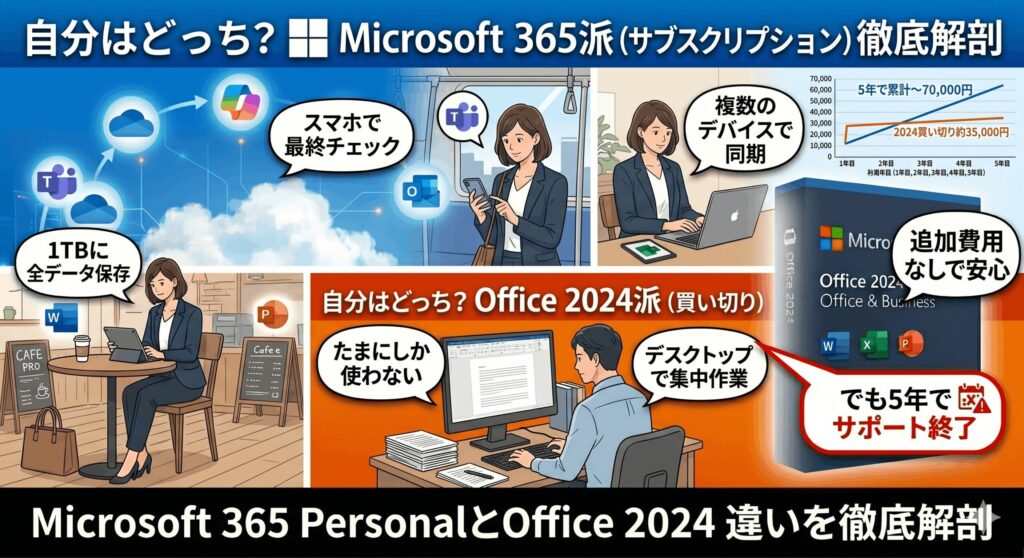
最後に、Microsoft 365 personalとoffice 2024 違いについてまとめておきますね。結局のところ、どちらが正解ということはなく、「あなたのPC運用のスタイル」にどちらが馴染むかが重要です。同じPCを5年くらい大事に使い、決まった機能だけをシンプルに使いたいなら、買い切り版のOffice 2024がベストです。
一方で、スマホやタブレットでも作業をしたい、1TBのクラウドをフル活用してデータを守りたい、そしてAIを味方につけて生産性を爆上げしたいというアクティブ派なら、Microsoft 365 Personalが最高の選択になります。どちらも素晴らしいツールですが、自分の「今の悩み」を解決してくれるのはどちらか、改めて考えてみてください。
もし迷ったら、まずはサブスク版を一ヶ月だけ試してみるのもアリかなと思いますよ。実際の使い勝手やAIの便利さを体感してから、自分なりの最終的な判断をしてみてくださいね。もちろん、最新のプラン内容やライセンス規約については、必ずMicrosoft公式サイトで最新の情報をご確認ください。あなたのパソコンライフが、より快適で充実したものになることを応援しています!