こんにちは、パソガジェなびのkeitoです。パソコンを使っていると、いつの間にかCドライブの容量が真っ赤になっていて焦ること、ありますよね。特にダウンロードフォルダは、ネットから拾った動画やソフトでパンパンになりがちです。
windows11 デフォルト ダウンロード先 変更を行いたいと考える方の多くは、容量不足を解消してパソコンの動作を軽くしたい、あるいはDドライブやSDカードを有効活用したいというニーズをお持ちかなと思います。中には、設定をいじってみたけれど変更できない、あるいは元に戻す方法が分からなくなって困っている方もいるかもしれませんね。
この記事では、そんな悩みをまるごと解決するために、初心者の方でも迷わずできる保存先の移行手順から、トラブル時の復旧方法まで詳しく解説していきます。最後まで読めれば、あなたのPCもスッキリ快適に生まれ変わるはずですよ。一緒に見ていきましょう!
ポイント
- エクスプローラーの標準機能を使った最も安全なフォルダ移動の手順
- 新しいアプリやコンテンツの保存先をシステム全体で一括管理するコツ
- SDカードなどの外部メディアを安定して運用するための技術的な注意点
- 設定エラーや項目消失時にレジストリを使って強制的にパスを修正する方法
本記事にはプロモーションが含まれています
windows11 デフォルトのダウンロード先を変更する方法
Windows11のシステムを安定させるためには、OSが入っているCドライブの空き容量を確保するのが鉄則です。ここでは、OSの基本機能を使い、最も推奨されるやり方で保存先を切り替える具体的なステップを紹介しますね。
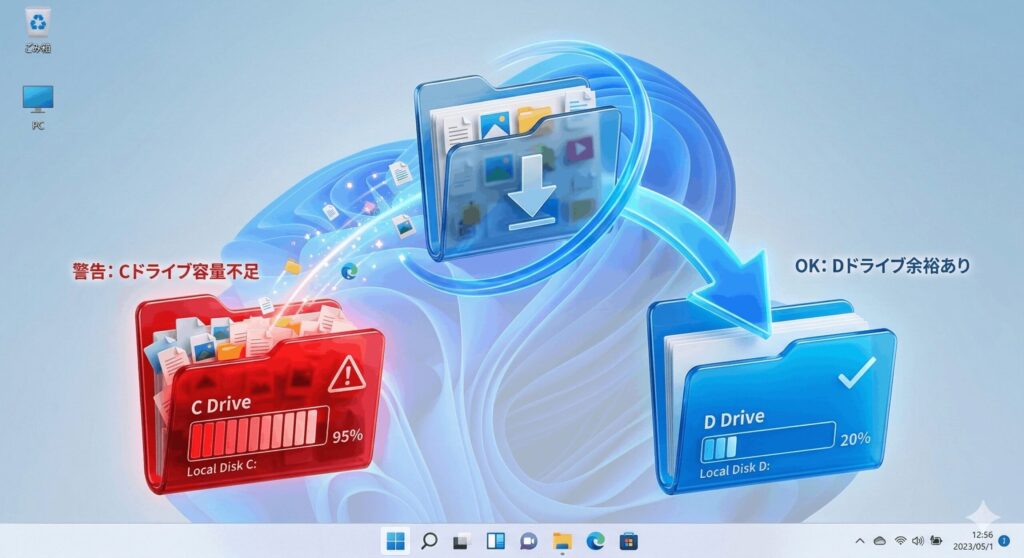
場所タブからDドライブへ移行する手順
まず一番に試してほしいのが、エクスプローラーの「プロパティ」を使った方法です。このやり方の最大のメリットは、既存のファイルも一緒に新しい場所へ移動してくれるので、データの整合性が崩れにくいことですね。
具体的な手順としては、まず移行先のDドライブなどに「Downloads」という名前の空のフォルダを作成しておきます。次に、現在のダウンロードフォルダを右クリックして「プロパティ」を開き、「場所」タブにある「移動」ボタンをクリックしましょう。先ほど作ったフォルダを指定して「適用」を押せばOKです。
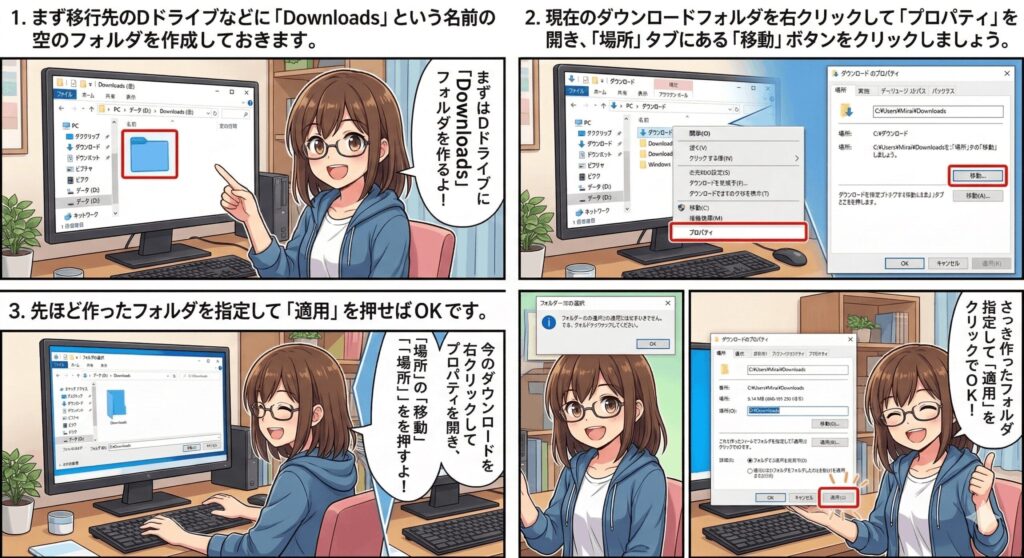
「元の場所にあるすべてのファイルを、新しい場所に移動しますか?」という確認が出るので、迷わず「はい」を選んでください。これでシステムが裏側でレジストリを書き換え、以降のダウンロードは自動的に新しい場所へ保存されるようになりますよ。ここ、すごく便利ですよね。
移動先を指定するときに、Dドライブのルート(D:\ 直下)をそのまま選択するのは絶対に避けてくださいね!フォルダとして独立していないと、後で設定を元に戻すときに他のファイルと混ざってしまい、修復がめちゃくちゃ大変になります。
ストレージ設定で新しい保存先を指定する
フォルダの場所を直接動かすのではなく、Windows11の設定アプリから「これから保存されるもの」の行き先をまとめて管理する方法もあります。これは特に、これから入れるアプリやドキュメントをCドライブに溜めたくない時に重宝します。
「設定」>「システム」>「ストレージ(記憶域)」と進み、下の方にある「ストレージの詳細設定」を開いてみてください。その中にある「新しいコンテンツの保存先」を選択すると、アプリや音楽、写真などの保存先ドライブを個別に選べるようになっています。
ここでの変更は、「設定後に新しく作成されるデータ」に対して適用されるのがポイントです。既存のファイルを移したい場合は、先ほど紹介したプロパティからの移動を。これから増える分を制限したいならこの設定を、といった感じで使い分けるのが賢いかなと思います。
ブラウザの保存場所を個別に変更する方法
OS側の設定を変えても、実はブラウザ側で独自の保存ルールを持っている場合があるんです。Google ChromeやMicrosoft Edgeをメインで使っているなら、ブラウザ内の設定もあわせて確認しておくのがベストですね。
例えばChromeなら、設定画面の「ダウンロード」項目から保存先を自由に変えられます。ここで「ダウンロード前に各ファイルの保存場所を確認する」をオンにしておけば、保存するたびに「どこに入れる?」と聞いてくれるようになるので、プロジェクトごとにフォルダを分けたい時なんかに重宝しますよ。
ブラウザごとの設定をしっかりしておけば、「OSの設定を変えたのに、なぜかCドライブに保存されちゃう…」といったストレスからも解放されます。細かい部分ですが、ここを整えると作業効率がグンと上がるのでおすすめです。
SDカード活用時の注意点とNTFS形式
SurfaceなどのノートPCで、SDカードを差しっぱなしにしてダウンロード先にしたいという方も多いですよね。ただ、SDカードをシステムの一部として使うなら、一つだけ注意してほしいのが「ファイルシステム」です。
多くのSDカードは初期状態が「exFAT」形式ですが、Windowsのシステムフォルダを置くなら「NTFS」形式でフォーマットし直すのがセオリーです。NTFSならアクセス権限の管理(ACL)がしっかり効くので、OSがフォルダを管理する際の不具合を防げるんです。
フォーマットすると中のデータは消えてしまうので、最初にバックアップを取ってから作業しましょう。もしSDカードが認識されなくなったり、アクセス拒否が出たりした時は、この形式の違いが原因であることが多いですよ。ここは専門的なポイントですが、安定運用のためには見逃せません。
SDカードの速度(クラス)も重要です。あまりに安価で遅いカードだと、大きなファイルをダウンロードした後の処理でPC全体の動作がカクつく原因になるので、高速なものを選んでおきましょうね。
ドライブレターを固定してエラーを防ぐ
外部メディアを保存先にしていると、たまに「保存先が見つかりません」というエラーが出ることがあります。これは、他のUSBメモリを挿した拍子に、SDカードのドライブ文字(DドライブがEドライブに変わるなど)がズレてしまうのが原因です。
これを防ぐには、ドライブレターを後ろの方のアルファベットに固定しておくのが一番です。「ディスクの管理」ツールから、SDカードの文字を「X」や「Z」に割り当ててしまいましょう。これなら、他にどんなデバイスを繋いでもダウンロード先が迷子になることはありません。
一度設定しておけば、後々のトラブルを防げるので安心感が違いますよね。長期的に安定して使いたいなら、この「レターの固定」は必須と言ってもいいくらい大切なテクニックです。ぜひ試してみてください。
| チェック項目 | 推奨設定 | 期待できる効果 |
|---|---|---|
| ファイル形式 | NTFS | セキュリティエラーの防止 |
| ドライブ文字 | 後ろの文字(Zなど) | 接続順によるパス消失の防止 |
| 整理機能 | ストレージセンス有効 | 自動クリーンアップで空き確保 |
windows11 デフォルトのダウンロード先を変更する手順
ここからは、もしもの時のトラブル解決や、設定した後の賢い運用術についてお話しします。万が一、ボタンが反応しなかったりエラーが出たりしても、解決策を知っていれば大丈夫。あなたのPCスキルをもう一段階レベルアップさせていきましょう!

変更できない際のアクセス拒否や所有権
「保存先を変えようとしたらアクセス拒否と出た」という場合、多くの原因はフォルダの「所有権」にあります。特に以前別のPCで使っていたドライブを流用したときなどに発生しやすい現象ですね。
解決するには、対象フォルダのプロパティから「セキュリティ」タブを開き、「詳細設定」から所有者を現在のログインユーザーに変更してあげましょう。さらに、自分に対して「フルコントロール」の権限を明示的に許可すれば、ほとんどのケースで拒否エラーは解消されます。
セキュリティソフトが「重要なシステム設定の変更」と見なしてブロックしている場合もあるので、エラーが続くなら一時的に保護を止めて試してみるのもありです。権限周りのトラブルは最初は戸惑いますが、仕組みが分かれば怖くありませんよ。
レジストリを編集してパスを強制修正
GUIの設定画面から「場所」タブが消えてしまった!なんて時のレスキュー方法が、レジストリエディタを使った直接修正です。正直、ここは最後の手段ですが、知っておくと救われる場面があります。
レジストリエディタ(regedit)を起動して、以下の階層へ進んでください。
HKEY_CURRENT_USER\Software\Microsoft\Windows\CurrentVersion\Explorer\User Shell Folders
この中にある「{374DE290-123F-4565-9164-39C4925E467B}」という値を見つけて、そのデータを新しい保存先のフルパスに書き換えましょう。その後、パソコンを再起動すれば設定が強制的に反映されます。OSの深い部分を触るので、必ず事前にバックアップを取ってから慎重に行ってくださいね。ここ、気になりますよね。私も初めてやった時はドキドキしました(笑)。
レジストリの誤操作は最悪の場合、Windowsが正常に動作しなくなる恐れがあります。手順に自信がない場合は無理をせず、詳しい人に相談するか、OSの「復元ポイント」を使って戻すことを検討してください。正確な情報は常に公式サイト等の最新情報を確認しましょう。
ストレージセンスによる自動クリーンアップ
保存先をDドライブに移して容量に余裕ができても、溜まりっぱなしではいつかまた一杯になってしまいます。そこで便利なのが、Windows11の「ストレージセンス」機能です。
「設定」>「ストレージ」から有効にできるこの機能は、「ダウンロードフォルダに入れてから〇〇日が経過したファイルを自動で削除する」というルールを決められるんです。14日や30日など、自分のスタイルに合わせて設定しておけば、ゴミ箱を空にする手間さえ不要になります。
特に、とりあえずダウンロードしたけど一度も見返していないファイル、結構ありますよね。それらを自動で掃除してくれるので、常にストレージをフレッシュな状態に保てます。セカンダリドライブに移した後だからこそ、この自動化が活きてくるんです。
データのバックアップと整合性の担保
ダウンロードフォルダの場所を変えたら、セットでやってほしいのが「バックアップ設定の見直し」です。ここを忘れると、せっかく移したデータが無防備になってしまうかもしれません。
多くのバックアップソフトは、デフォルトだとCドライブのユーザーフォルダだけを対象にしています。ダウンロード先をDドライブやSDカードに移したなら、バックアップ対象に新しいパスを忘れずに追加しておきましょう。また、Windows標準の「ファイル履歴」機能を使っている場合も、移行先が含まれているか要チェックです。
場所を分散させるのは容量的にはいいことですが、管理の手間が少しだけ増えるのも事実。でも、最初にしっかり設定しておけば後は安心です。大事なデータを守るために、最後の仕上げとしてしっかり確認しておきましょうね。
まとめ
今回は、Windows11のデフォルトのダウンロード先を変更して、快適なストレージ環境を整える方法を網羅的にご紹介しました。プロパティからの移行、外部メディア運用の注意点、そしてトラブル時のレジストリ修正。これらを使いこなせば、もう容量不足に怯える必要はありません。
パソコンの設定は、ちょっとした工夫で劇的に使い勝手が良くなります。今回紹介したステップを一つずつ試して、あなたにとっての理想的なPC環境を築き上げてくださいね。もし不明な点があれば、Microsoftの公式ドキュメントなども確認しつつ、安全第一で作業を進めていきましょう。あなたのPCライフがもっと快適になることを応援しています!
※この記事の内容は2026年3月現在の情報に基づいています。設定変更に伴うリスクについては自己責任とし、重要なデータのバックアップを事前に行った上で実施してください。最終的な判断や高度なトラブル解決については、PCの専門家やメーカーサポートへの相談を推奨します。