こんにちは、パソガジェなびのkeitoです。最近、お使いのノートPCの電池持ちが悪くなったなと感じることはありませんか。Windows 11には、標準で非常に詳細なバッテリー診断データを抽出する機能が搭載されています。
それがwindows11 バッテリー レポートです。これはコマンドプロンプトなどで専用のコマンドを打ち込むだけで、保存先にHTMLファイルとして生成され、今のバッテリー寿命や劣化具合が手に取るようにわかる便利な機能なんです。
出し方や読み方がわかれば、普段の操作では見ることができない深い情報までチェックできるようになります。ここ、自分のマシンのサイクル数や寿命の状態がはっきりと数字で見えると、ちょっと安心できますよね。
PCの機動力を支えるリチウムイオン電池の健康状態を、私と一緒に詳しく確認していきましょう。大切な相棒のコンディションを知ることは、快適なPCライフの第一歩ですよ。
ポイント
- powercfgコマンドを使ったレポートの具体的な生成ステップ
- 設計容量とフル充電容量の差から読み解くバッテリーの健康度
- サイクル回数や過去の使用履歴から寿命の目安を判断する方法
- OSの最新機能や各メーカーの保護設定を活用した寿命延長術
本記事にはプロモーションが含まれています
Windows11のバッテリーレポート作成の手順
Windows 11で自分のノートPCがどれくらい「元気」なのかを知るためには、まず診断書となるレポートを作成する必要があります。操作はとてもシンプルで、数秒あれば完了するので安心してくださいね。
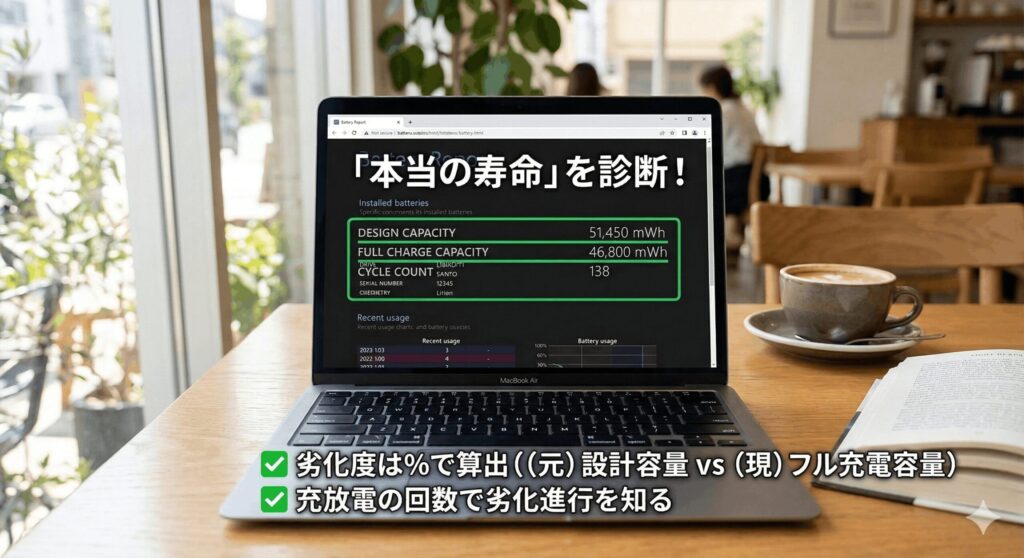
powercfgコマンドによる詳細データの出力手順
バッテリーレポートを生成するには、Windowsの電源管理を高度に制御する「powercfg」というコマンドラインツールを使います。このツールはシステムのカーネルレベルで記録された膨大なテレメトリデータにアクセスできるため、非常に正確な情報を引き出せるんです。
まずはスタートメニューを右クリックして「ターミナル(管理者)」を開いてみてください。そこで、powercfg /batteryreportと半角英数字で正確に入力してEnterキーを押すだけでOKです。
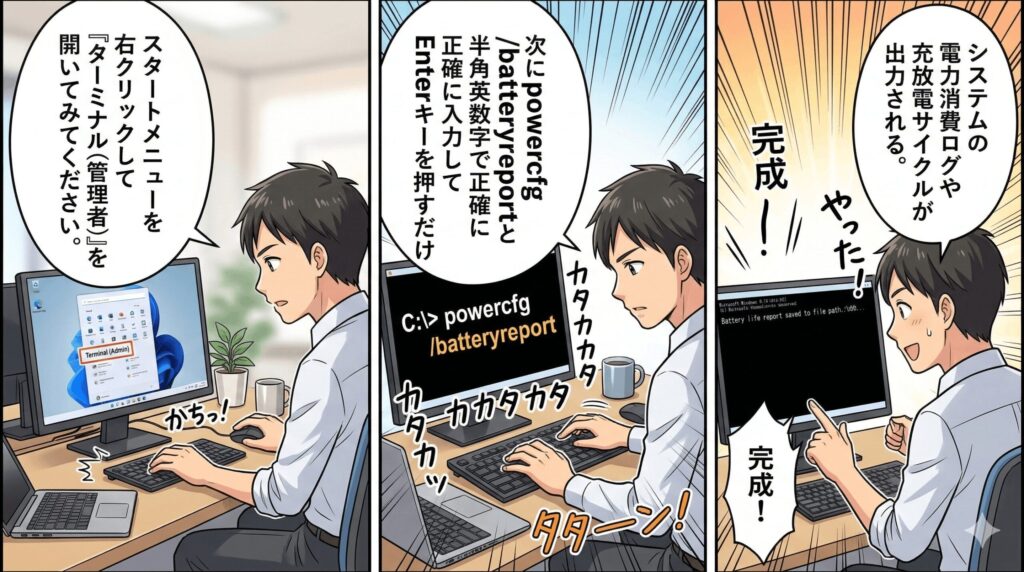
実行コマンド:
powercfg /batteryreport
これだけで、システムの電力消費ログや充放電サイクルといった専門的なデータが、一つのHTML形式ファイルにギュッと凝縮されて出力されます。メーカー独自のツールを入れなくても、OS標準でここまでできるのは嬉しいですよね。

管理者権限でのターミナル実行とパスの指定方法
コマンドを実行する際に一番注意したいのが、必ず「管理者として実行」することです。通常のユーザー権限だと、システム保護されたディレクトリへの書き込み制限に引っかかってエラーが出ることがあるからなんです。
もしデフォルトの保存先が分かりにくいなと感じるなら、出力先を自分で指定しちゃうのがスマートかなと思います。例えば、コマンドの後に「/output "C:\temp\report.html"」のように記述すれば、自分の好きな場所にファイルを書き出すことが可能です。
特定の場所に保存するコマンド例:
powercfg /batteryreport /output "C:\Users\ユーザー名\Desktop\report.html"
このとき、フォルダ名にスペースが含まれる場合は、パス全体をダブルクォーテーションで囲むのを忘れないでくださいね。こうしたちょっとした工夫で、後の作業がぐっと楽になりますよ。
レポートの保存先を確認しHTMLファイルを開く
特に場所を指定せずにコマンドを実行した場合は、通常「C:\Windows\System32」や、現在のユーザーフォルダの直下にファイルが生成されます。実行後の画面に表示されたパスをマウスでドラッグしてコピーし、エクスプローラーのアドレスバーに貼り付けるのが一番確実なアクセス方法ですね。
ファイル名はデフォルトで「battery-report.html」となっているはずなので、これを見つけたらダブルクリックして開いてみましょう。普段使っているブラウザが立ち上がり、清潔感のあるデザインでデータが表示されます。
文字や表が並んでいて最初は圧倒されるかもしれませんが、重要なのは冒頭の数項目だけなので、リラックスして読み進めてくださいね。自分のPCの履歴書を読むような感覚でチェックしてみるのがおすすめです。
出力されないエラーの主な原因と解決のための対策
たまに「コマンドを打ってもレポートが作れない!」という声を耳にします。その多くは管理者権限の不足が原因ですが、それ以外にも物理的な要因が隠れている場合があるんです。例えば、バッテリードライバーがうまく認識されていないケースなどですね。
デバイスマネージャーを開いて、「Microsoft ACPI-Compliant Control Method Battery」に警告マークが出ていないかチェックしてみてください。また、常にACアダプタを繋ぎっぱなしで、デスクトップ代わりに使っているPCだと、駆動ログの蓄積が不十分でレポートが出ないこともあるみたいです。
エラーが起きたときの確認ポイント:
- ターミナルを「管理者」で開き直す
- バッテリードライバーを再スキャンする
- 一度バッテリー駆動を挟んでから再実行する
一度コンセントを抜いて少しバッテリーで動かしてから、再度試してみるのが解決の近道かもしれません。もし何をやってもダメな場合は、システムの修復が必要な可能性もあるので、無理せず専門家に相談しましょう。
バージョン24H2の省エネ機能と電源管理の進化
Windows 11の最新アップデートである「24H2」では、電源管理周りが根本から見直されています。これまで「バッテリー節約機能」と呼ばれていたものが、より強力な「省エネ機能」へと進化を遂げました。
この機能はノートPCだけでなくデスクトップPCにも適用可能になり、システム全体で緻密な電力制御を行うようになっています。省エネ機能がオンになると、バックグラウンドでのプロセス制限やウィンドウの透過処理(アクリル効果)の無効化など、バッテリーへの負荷を最小限に抑えてくれるんです。
レポートの結果を元に、この最新の電源管理設定を自分好みに最適化することで、デバイスの寿命をさらに延ばすことが期待できるかなと思います。新しい設定画面の「電源とバッテリー」の項目も、ぜひ一度覗いてみてくださいね。
Windows11のバッテリーレポートで寿命を解析
レポートを開くことができたら、いよいよ中身の分析です。自分のPCが「新品の時と比べてどの程度お疲れ気味なのか」を、客観的なデータで紐解いていきましょう。ここが一番面白いところですよ。
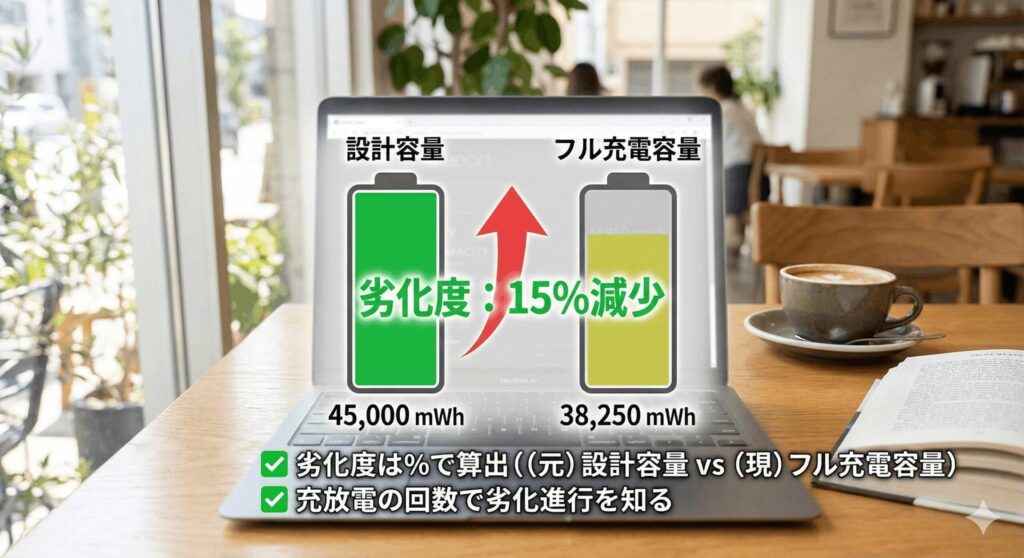
設計容量とフル充電容量を比較した劣化状態の判定
レポートの「Installed batteries」セクションには、バッテリーの生死を分ける最重要項目が並んでいます。見るべきはDESIGN CAPACITY(設計容量)とFULL CHARGE CAPACITY(フル充電容量)の2点。
設計容量は工場出荷時の本来の器の大きさ、フル充電容量は今のバッテリーが100%まで充電したときに実際に蓄えられるエネルギー量です。化学的な劣化が進むと、このフル充電容量は設計値からどんどん減っていきます。
| 算出された健康度 | 判定ステータス |
|---|---|
| 80%以上 | 非常に良好。そのまま使いましょう! |
| 60%〜80% | 劣化が始まっています。ACアダプタ持参が安心かも。 |
| 50%以下 | 重度の劣化。バッテリー交換の検討時期です。 |
単位はmWh(ミリワット時)で示されるので、今の値を元の値で割って「健康度」を計算してみましょう。健康度が50%を切っている場合、急なシャットダウンのリスクも高まるので、早めの対応を考えたいところですね。
サイクル回数と使用履歴からバッテリー寿命を予測
次にチェックしたいのが「CYCLE COUNT(サイクル回数)」です。これは、0から100%分まで使い切った累積回数を示しています。リチウムイオン電池は消耗品なので、この回数が増えるほど内部の化学物質が劣化していきます。
一般的に、ノートPCのバッテリーは約300回から500回程度のサイクルで容量が新品時の80%程度に落ちるように設計されていることが多いです。もしあなたのPCがすでに500回を超えているなら、そろそろ寿命を意識し始めるタイミングかもしれませんね。
レポート内の「Battery Capacity History」を見れば、週ごとにどれくらいのペースで容量が削られていったかの推移が分かります。もし急激な減少が見られる週があれば、その時期に高温環境で使ったりといった心当たりがないか、振り返ってみるのもいいかもしれません。
いたわり充電モードを設定して長寿命化を実現する
レポートで現状を把握したら、次は劣化を少しでも遅らせる対策をしましょう。最も効果的なのは、満充電を避ける「いたわり充電」の設定です。リチウムイオン電池は、常に100%の状態で電圧がかかり続けるのが一番苦手。
そこで、NECの「バッテリーリフレッシュ&診断ツール」やDellの「Power Manager」といった各メーカーの専用ソフトを使い、充電上限を80%や50%に制限してあげるんです。Surfaceなら「スマート充電」という機能が自動でこれを管理してくれますね。
長持ちさせるコツ:
- 充電上限を80%前後に制限する
- 0%までの完全放電は極力避ける
- 100%の状態での繋ぎっぱなしをやめる
据え置きで使うことが多い方なら、この設定一つで数年後のwindows11 バッテリー レポートの結果に劇的な差が生まれるはずですよ。設定も簡単なので、ぜひ試してみてください。
モバイルPCの駆動時間を最大化する設定の最適化
レポートの下部にある「Battery Life Estimates」という項目は、過去の実績から導き出した「今の劣化状態で実際に何時間動くか」の予測値です。この駆動時間を1分でも延ばすためには、OSの設定を最適化することが欠かせません。
Windows 11なら「電源モード」を「最適な電力効率」に設定し、不要なバックグラウンド通信を抑えるのが基本です。さらに、高リフレッシュレート対応のPCなら「ダイナミックリフレッシュレート」を有効にすることで、静止画表示時の無駄な電力消費を大幅にカットできます。
また、熱は劣化を加速させる最大の敵なので、吸気口を塞がない平らな場所で使用するといった物理的な配慮も、実は寿命維持には欠かせないポイントだったりします。ソフトウェアと物理環境の両面からケアしてあげましょう。
Windows11のバッテリーレポート活用のまとめ
お疲れ様でした。今回は、ノートPCを使いこなす上で欠かせないwindows11 バッテリー レポートの出し方から解析方法までを詳しくお伝えしました。勘や思い込みではなく、OSが記録した具体的な数字で自分のPCの現状を知ることは、資産管理の観点からも非常に重要です。
今回ご紹介した判定基準や計算方法はあくまで一般的な目安ですので、より正確な情報を知りたい場合は、PCメーカーの公式サイトを確認したり、必要に応じてサポート窓口に相談したりしてくださいね。自己責任の範囲で、安全に診断を進めていきましょう。
月に一度くらいはこうしてレポートを作成して、マシンの「健康診断」をしてあげるのがおすすめです。大切な愛機と長く付き合っていくためのヒントになれば嬉しいです。以上、パソガジェなびのkeitoでした!
正確な診断のために:
バッテリーの膨張や異常な発熱を感じた場合は、ソフトウェアの診断結果を待たず、直ちにメーカーの修理サービスに相談することをお勧めします。安全第一でガジェットを楽しみましょう。