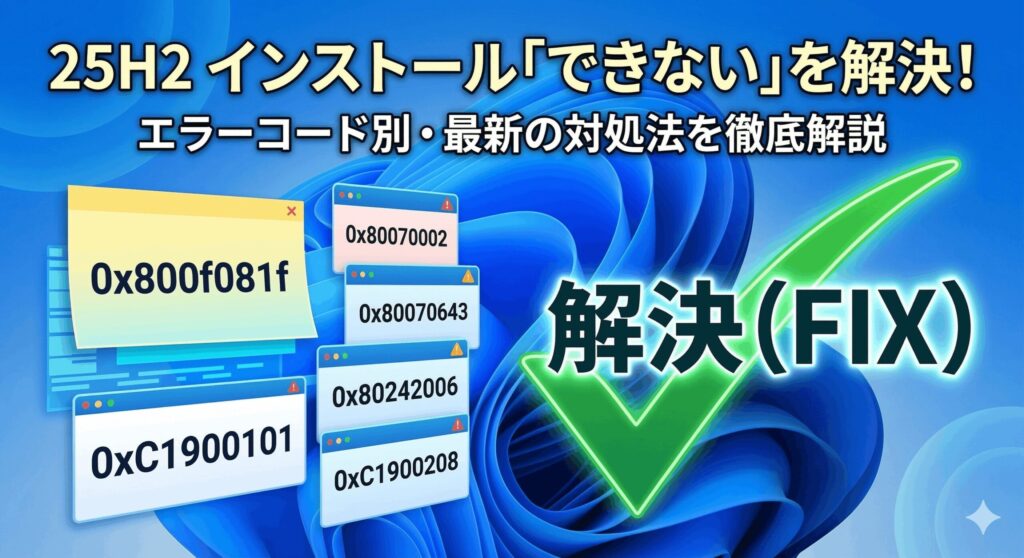
Windows 11の最新大型アップデートであるバージョン 25H2、通称2025 Updateがついにリリースされましたね。AI機能の統合がさらに進み、システムの根幹から最適化されるということで期待していた方も多いはず。ですが、いざアップデートを試みると「インストールが全然進まない」「途中でエラーが出てロールバックされる」といったトラブルに悩まされている声をあちこちで耳にします。
ネットで調べてみても、windows11 25h2 インストール できないという悩みと一緒に、0x800f081fや0xC1900101といった難解なエラーコードが並んでいて、どこから手をつければいいのか迷ってしまいますよね。実は今回のアップデート、システムの深い部分に変更が加わっているため、これまでのバージョンアップよりもハードウェアやドライバの整合性がシビアにチェックされているんです。
この記事では、パソガジェなびのkeitoが、技術的な背景を踏まえつつ「なぜインストールできないのか」の正体と、それを確実に突破するための具体的な解決策を分かりやすく解説します。PCに詳しくない方でも、手順通りに進めれば大丈夫ですよ。一緒に、あなたのPCを最新の25H2へと導いていきましょう。
ポイント
- インストール失敗の引き金となる主要なエラーコードの正体と修復コマンド
- 特定のSSDや周辺機器が引き起こす物理的な互換性トラブルの回避方法
- 2026年最新の更新プログラムKB5074109による起動障害への対処法
- Windows Updateが動かない時に最も成功率が高い手動導入ステップ
本記事にはプロモーションが含まれています
windows11の25h2がインストールできない原因
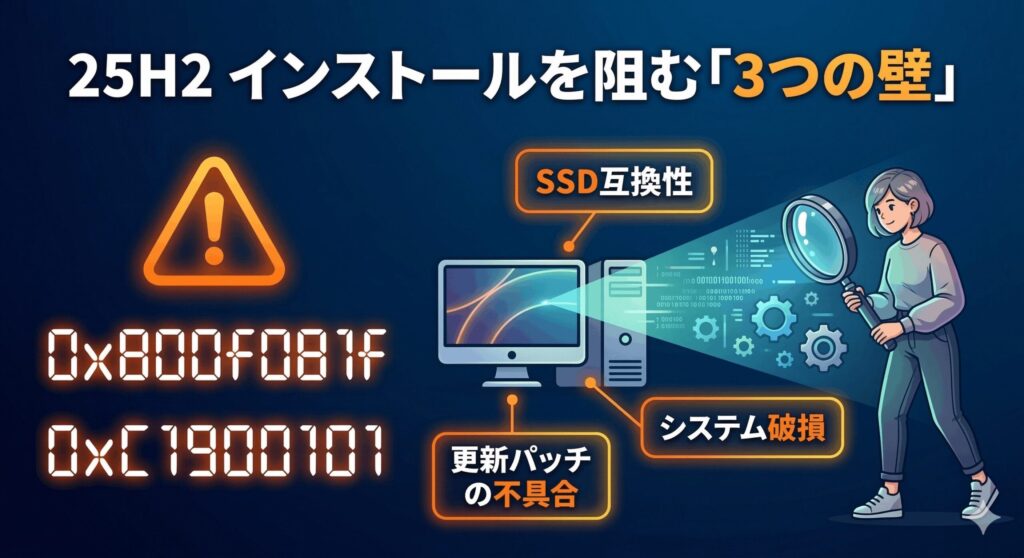
まずは、アップデートが止まってしまう「技術的な壁」について整理していきましょう。エラーコードが出るのは、PCがあなたに「ここを直して!」とサインを送っている証拠なんですよ。
0x800f081fエラーとコンポーネント修復
Windows Updateで最もよく見かける「0x800f081f」は、必要な更新ファイルが見つからない、あるいはシステムの一部が破損している時に発生します。25H2では特に「.NET Framework 3.5」の状態がインストールを邪魔することが多いですね。システムファイルのカタログが実体とズレている状態なので、これを正してあげる必要があります。
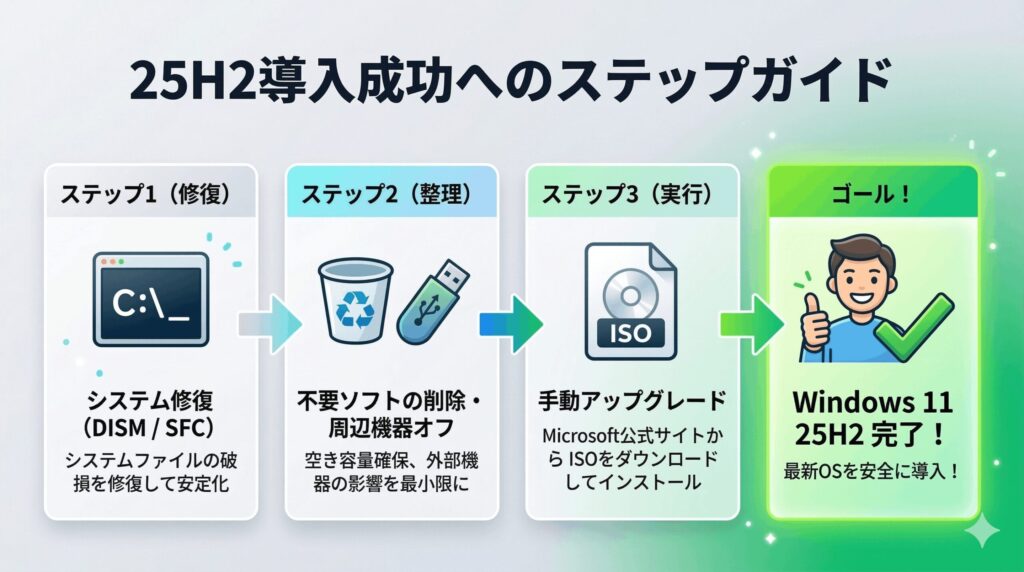
解決には、管理者権限のコマンドプロンプトで「dism /online /cleanup-image /restorehealth」を実行するのが一番の近道です。これにより、Microsoftのサーバーから正しいファイルをダウンロードしてコンポーネントストアを修復してくれます。その後に「sfc /scannow」を走らせれば完璧ですね。足元のシステムイメージを綺麗にすることで、滞っていた更新がすんなり通るようになりますよ。
修復コマンドは、インターネットに接続した状態で行うのがポイントです。不足しているファイルをクラウドから自動で補填してくれますよ!
0xC1900101互換性エラーとドライバ更新
「0xC1900101」から始まるエラーコードは、典型的なドライバの互換性問題を示しています。特に、再起動後の「SafeOS」フェーズでシステムが止まってしまう場合は、ストレージコントローラやネットワークアダプタのドライバが25H2の新しいカーネルとケンカしている可能性が高いです。また、古いセキュリティソフトがカーネルレベルで干渉していることもよくありますね。
まずは、インストールを試みる前に、メーカーサイトで最新のドライバが公開されていないかチェックしてみてください。特にチップセットドライバやBIOSの更新は効果絶大です。更新作業中は、マウスとキーボード以外の余計なUSBデバイスはすべて外しておくのが鉄則ですよ。これだけで、原因不明のフリーズを回避できる確率がグンと上がります。
SSDファームウェア不整合とインストール失敗
今回の25H2ではストレージのアクセス効率が向上していますが、これが仇となって一部のSSDで深刻な競合が報告されています。特定のメーカーのSSDでは、アップデート中の再起動時にドライブを認識できなくなり、強制的にロールバックされるという事象が発生しているんです。これはSSD内部のガベージコレクションや電力管理のアルゴリズムが、新OSの挙動に対応できていないことが原因ですね。
「ハードの故障かな?」と不安になるかもしれませんが、多くの場合はSSDのファームウェアを最新にアップデートすることで解消します。専用の管理ツール(Samsung MagicianやWestern Digital Dashboardなど)を使って、最新版がないか確認してみてください。大規模なアップデートはストレージへの負荷が高いため、潜在的な不具合が表面化しやすい時期でもあるんですよ。
SSDのファームウェア更新中に電源が切れると致命的な故障に繋がるため、ノートPCの場合は必ずACアダプタを接続した状態で行ってくださいね。
セーフガードホールドの確認と要件の再点検
「PC正常性チェック」では合格しているのに、なぜかWindows Updateに25H2が降ってこない…。そんな時は、Microsoftが意図的に配信を止める「セーフガードホールド」が適用されているかもしれません。これは、お使いのPC構成に既知の不具合があることが判明している場合、トラブルを未然に防ぐためにアップデートを一時的にブロックする仕組みです。
特にNPU(AIプロセッサ)関連の初期ドライバや、一部のオーディオデバイスに不具合がある環境では、この保護機能が働きます。無理にツールを使ってインストールを強行すると、最悪の場合OSが起動しなくなることもあるので注意が必要です。この場合は、Microsoftが修正パッチを出すのを待つのが最も安全な選択肢になります。焦る気持ちは分かりますが、安定性が一番ですからね。
KB5074109更新プログラムによる起動障害
2026年1月にリリースされた「KB5074109」というセキュリティ更新プログラムが、25H2環境で大きな波紋を呼んでいます。このプログラムを適用しようとすると、インストール後に「UNMOUNTABLE_BOOT_VOLUME」エラーが発生し、PCが起動不能になる事例が多発しているんです。原因はブートボリュームのマウント処理における不具合で、特に24H2からアップグレードした直後の環境で顕著ですね。
もしこの更新プログラムのインストールでループに陥っているなら、一旦適用を控えるか、回復環境からトラブルシューティングを行ってください。また、このパッチ適用後にOutlookなどのクラウド連携アプリがフリーズする問題も報告されています。最新のパッチが常に安全とは限らない、というOS管理の難しさを象徴するような事例ですね。不具合が修正された次のバージョンを待つのも手ですよ。
25h2をインストールする具体的な対策
さて、原因が分かったところで、次は「どうやって25H2を導入するか」の具体的な対策ステップに移りましょう。自動がダメなら、手動で確実に攻めていきます!
ISOマウントによる手動アップグレード手順
Windows Updateがエラーで進まない時の「最強の回避策」が、Microsoft公式サイトからISOイメージをダウンロードして行う手動アップグレードです。これはWindows Updateの不安定なダウンロードキューを通らず、OSの全データを直接適用する方法なので、成功率が劇的に向上します。既存のアプリや設定を保持したまま実行できるのも嬉しいポイントですね。
やり方は簡単。公式サイトから「25H2のISO」をダウンロードし、ファイルを右クリックして「マウント」を選び、中にある「setup.exe」を実行するだけです。インストール中に「更新プログラムのダウンロード方法」を聞かれたら、「今は実行しない」を選択してオフラインに近い状態で進めると、余計なエラーに邪魔されずスムーズに完了することが多いですよ。
手動アップグレードは、Windows Update経由よりも「力技」で進めるイメージですが、システムファイルの整合性を一気に整えてくれる効果もあります!
0x8007042bエラーを解消するソフト削除
インプレースアップグレード中に「0x8007042b」で止まる場合、それは過去にインストールしたソフトウェアが残した「レジストリのゴミ」が原因です。特に古いVPNソフトや、特殊なカスタマイズツール、レガシーなセキュリティソフトなどは、ユーザーデータの移行プロセスをクラッシュさせてしまいます。システムが新しいOSへ情報を引き継ごうとした時に、理解できないデータを見つけてパニックを起こしている状態ですね。
これを解消するには、不要なソフトを徹底的にアンインストールすること。単にゴミ箱に入れるのではなく、コントロールパネルから正しく削除してください。特に、仮想ドライブソフトなどは仮想ドライバが残存しやすいので要注意です。「余計なものを一切持たない」というスリムな状態で挑むのが、アップグレード成功の秘訣ですよ。
有線LAN接続不可を直すDot3Svcの復旧
25H2を導入した直後に「ネットが繋がらない!」と焦る方が続出していますが、これは有線LAN(イーサネット)の設定ファイルである「Dot3Svc」フォルダが、更新プロセス中に誤って消去されるバグが原因です。特に企業や大学などの認証が必要なLAN環境で発生しやすいですね。ハードウェアの故障ではないので、買い替えを検討する前に設定の復旧を試みましょう。
Wi-Fiが生きていれば、コマンドプロンプトで「gpupdate /force」を実行するだけで、グループポリシーから設定が再配布されて繋がるようになることがあります。もしWi-Fiも使えない場合は、別のPCで最新のネットワークドライバをダウンロードし、USBメモリ経由でインストールしてみてください。ネットワークの不具合は致命的ですが、原因がわかれば対処は可能です。
クリーンインストールによる不具合の完全解消
どんな対策をしてもエラーが消えない、あるいは導入後に動作が異常に重いといった場合の最終手段が、クリーンインストールです。これはシステムドライブを一度フォーマットし、25H2を真っさらな状態で入れ直す方法です。これまでの設定やドライバの競合、レジストリの汚れをすべてリセットできるため、OS本来のパフォーマンスを引き出すことができます。
手間はかかりますが、「何をやってもダメだったPCが嘘のように安定した」というケースも非常に多いです。インストールメディア(USBメモリ)を作成し、そこからPCを起動して手順を進めます。もちろん大切なデータはすべて消えるので、必ずバックアップをとってくださいね。時間はかかりますが、長期的に見れば最もトラブルの少ない、賢い解決策だと言えるでしょう。
| 解決方法 | 所要時間 | おすすめ度 |
|---|---|---|
| DISMコマンド修復 | 約15分 | ★★★(まず試すべき!) |
| ISO手動マウント | 約60分 | ★★★★★(最も確実) |
| クリーンインストール | 約120分 | ★★★★(最終手段として) |

まとめ
ここまで見てきた通り、windows11の25h2インストールできない問題には、単なるファイル破損から深刻なハードウェア互換性まで、さまざまな要因が複雑に絡み合っています。まずは簡単なコマンド修復から試し、状況に応じてISOマウントや周辺機器の整理、そして最終手段としてのクリーンインストールへと段階的に進めてみてくださいね。焦って何度も同じ手順を繰り返すより、一つずつ要因を潰していくのが結果的に一番早いです。
OSの大型アップデートは、PCの健康診断を行う絶好の機会でもあります。もしどうしても解決しない場合は、SSDの寿命やハードウェア自体の劣化も疑ってみる必要があるかもしれません。正確な情報は必ずMicrosoft公式サイトで最新の対応状況を確認しつつ、最後はご自身の判断で作業を進めてくださいね。あなたのPCが、無事に25H2の素晴らしい新機能を使いこなせるようになることを願っています!
もし自分で作業するのが不安な場合は、無理をせずPCショップのサポートサービスなどを頼るのも一つの手です。プロの診断で意外な原因が見つかることもありますよ。