
こんにちは、パソガジェなびのkeitoです。Windows 11を使っていて、さあ印刷しようと思ったら、なぜかいつもと違うプリンターが選ばれていてイラッとしたこと、ありませんか。実はこれ、OSの親切心が裏目に出ている状態なんです。読者のあなたも、おそらくwindows11のいつも使うプリンター設定を自分の意図通りに固定したくて、このページに辿り着いたのではないでしょうか。
特に最近のWindowsは、最後に使ったプリンターを自動的に既定値へ昇格させる仕組みが標準でオンになっています。そのため、一度PDFで保存したり、外出先で別のプリンターを使ったりするだけで、メインのプリンター設定が勝手に書き換わってしまうんですよね。せっかくの便利な機能も、環境によってはただの邪魔になってしまうのが難しいところです。ここ、気になりますよね。
この記事では、そんなお節介な自動管理をオフにして、あなたの好みのプリンターをガッチリ固定する方法を分かりやすく解説します。初心者向けの簡単な設定から、管理者向けのちょっとディープなテクニックまで網羅しているので、読み終わる頃には印刷トラブルとは無縁になっているはずですよ。私と一緒に、快適な印刷環境を取り戻しましょう。
ポイント
- 設定アプリから自動管理機能を完全にオフにする手順
- コントロールパネルやコマンドを使った確実な固定方法
- レジストリやPowerShellを活用した高度な自動設定術
- 最新の24H2アップデートによる印刷環境への影響と対策
本記事にはプロモーションが含まれています
Windows11のいつも使うプリンター設定を固定
まずは、Windows 11の標準機能を使って、既定のプリンターが勝手に変わらないようにする基本からおさらいしていきましょう。
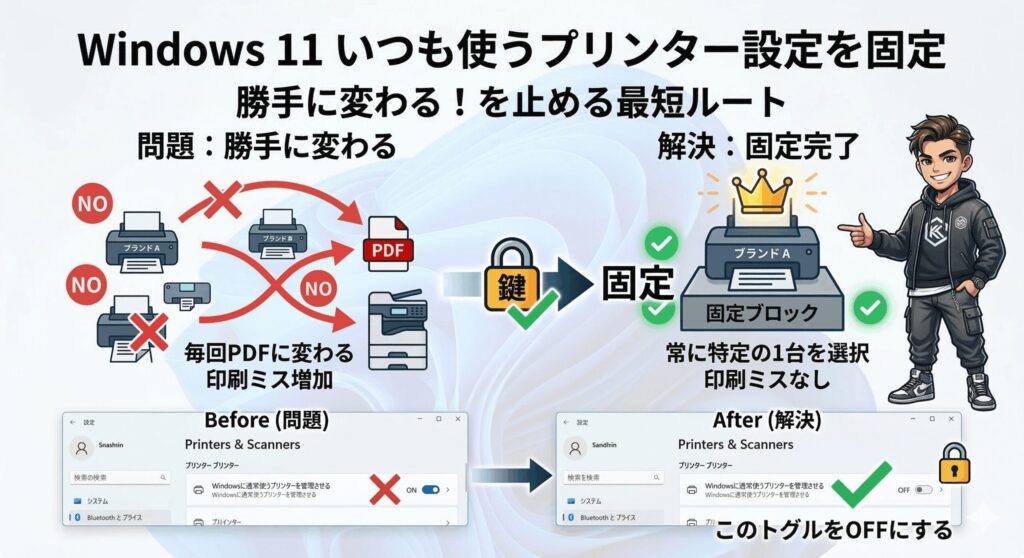
自動管理をオフにして既定デバイスを手動で選ぶ
Windows 11の印刷システムが「動的」に既定値を変更しようとするのは、マイクロソフトの設計哲学によるものです。初期状態では「Windows で通常使うプリンターを管理する」という項目が有効になっており、これが「最後に印刷に成功したプリンター」を次回の第一候補にする犯人なんですね。モバイルワーカーなら便利かもしれませんが、固定のデスクで特定の複合機を使い続けたい私のようなユーザーには、少し不便に感じることがあります。
この挙動を止めるには、まず「設定」アプリの「Bluetooth とデバイス」から「プリンターとスキャナー」を開き、画面下部にある自動管理のトグルスイッチを「オフ」に切り替える必要があります。ここをオフにしない限り、いくら手動で設定しても一時的なものになってしまうので注意してくださいね。まずはこのスイッチを切り替えて、OSに勝手な真似をさせないようにするのが鉄則です。
管理モードの違いによる挙動の変化
| モード | 動作内容 | おすすめな人 |
|---|---|---|
| 自動管理(オン) | 最後に使ったプリンターを既定にする | 1台しか使わない、または移動が多い人 |
| 手動管理(オフ) | 選んだ1台を常に既定として保持する | 複数の出力先を使い分ける、固定環境の人 |
設定アプリから特定の機種を既定プリンターにする
自動管理をオフにしたら、次はあなたが「いつもこれを使いたい」と思うプリンターを明確に指定しましょう。同じ「プリンターとスキャナー」の画面で、インストールされているデバイスの一覧から、メインで使用する機種を選択してください。個別の管理画面が開いたら、右上にある「既定として設定する」というボタンをクリックします。これで設定は完了です。プリンター名の下に「既定」という文字が表示されているか、しっかり確認してくださいね。
Windows 11はUIが刷新された影響で、この「既定として設定する」ボタンが少し目立たない場所にあります。以前のOSのように右クリックでパッと設定できないので、戸惑う方も多いかもしれません。もしリストに目的のプリンターが出てこない場合は、ドライバーが正しく認識されていない可能性があるので、一度接続を確認してみるのがいいかなと思います。正しく設定できれば、次回の印刷時からは迷わずそのプリンターが選ばれるようになりますよ。

コマンドで従来のプリンター管理画面を表示する
新しい設定アプリの階層が深くて使いにくい!と感じるなら、私がお気に入りの「裏技コマンド」を試してみてください。実は、Windows 11でも旧来のコントロールパネル形式のプリンター一覧画面を直接呼び出すことができるんです。Win + Rキーでダイアログを開き、shell:PrintersFolderと入力して実行してみましょう。すると、懐かしのアイコンが並んだ画面が表示されます。ここなら、目的のアイコンを右クリックして「通常使うプリンターに設定」を選ぶだけでOKです。
この方法のいいところは、視覚的にどのプリンターが既定になっているかが一目で分かるところですね。設定時に「Windowsで管理するのをやめますか?」という確認が出ることがありますが、これは「はい」を選んで進めて大丈夫です。設定アプリが重いときや、複数のプリンターをパパッと切り替えて確認したいときには、このシェルコマンドを知っているだけで作業効率が劇的に上がりますよ。ベテランユーザーには特におすすめのテクニックです。
レジストリで既定の管理モードを強制的に固定する
「設定アプリで変更したはずなのに、いつの間にか設定が戻ってしまう」という頑固なケースには、レジストリでの介入が最も確実です。HKEY_CURRENT_USER\Software\Microsoft\Windows NT\CurrentVersion\Windowsという場所にあるLegacyDefaultPrinterModeという値を「1」に設定することで、OSの自動管理機能をシステムレベルで封じ込めることができます。これにより、UI上の操作よりも優先して「固定モード」を維持することが可能になります。
ただし、レジストリはWindowsの心臓部。万が一間違った場所を触ってしまうと、システムが不安定になるリスクがあります。作業前には必ずWindows 11のレジストリをバックアップする方法を確認して、安全を確保してから実行してくださいね。値を書き換えた後は一度PCを再起動することで、設定が完全に反映されます。これで、あなたの意図しない設定変更はほぼ完全に阻止できるはずです。
レジストリ操作に関する重要事項
レジストリの編集は自己責任となります。操作ミスによる不具合については責任を負いかねますので、不安な場合は詳しい方や専門家に相談しながら進めてください。また、法人PCの場合はグループポリシーで制限されていることもあります。
PowerShellによるプリンター設定の自動化手法
仕事で大量のPCをセットアップしたり、定期的に設定をリセットしたいなら、PowerShellで自動化しちゃうのが一番スマートですね。例えば、(New-Object -ComObject WScript.Network).SetDefaultPrinter('プリンターの正確な名前')という1行のコマンドを実行するだけで、瞬時に既定値を切り替えることができます。名前さえ分かれば、設定画面を何枚も開く必要はありません。これをスクリプトファイル(.ps1)にしてデスクトップに置いておけば、ダブルクリックするだけで設定が戻せるようになります。
また、CIMクラスを利用したInvoke-CimMethodを使う方法もあり、こちらはよりモダンな管理が可能です。システム管理者の方なら、ログオンスクリプトに組み込んで、ユーザーが勝手に設定を変えてもログイン時に必ず特定のプリンターを既定に戻す、といった運用もできますね。手動で設定する手間が省けるだけでなく、ヒューマンエラーも防げるので、PC環境を常に一定に保ちたいパソガジェ派のあなたには、ぜひマスターしてほしいツールです。
Windows11のいつも使うプリンター設定の修正
設定を固定したつもりでも、特定のアプリケーションやOSの深い部分にある機能が原因で、表示が乱れたり設定が外れたりすることがあります。ここでは、よくある「落とし穴」とその修正方法を深掘りします。

EdgeやOfficeで印刷設定が勝手に変わる原因と対策
OSの設定は完璧なのに、なぜかMicrosoft EdgeやWordから印刷すると、前回使った「PDF保存」が優先されてしまう……これ、実はアプリ側が独自の「記憶」を持っているせいなんです。Edgeなどは、OSの既定値よりも「そのアプリで最後に使った設定」を優先して表示する傾向があります。これに対処するには、印刷画面の最下部にある「システム ダイアログを使用して印刷 (Ctrl+Shift+P)」を使うのが効果的です。ここから印刷すれば、OS側の既定のプリンター設定をストレートに呼び出すことができます。
また、プリンタードライバーの設定画面で「アプリによる設定の上書きを許可する」といった項目にチェックが入っている場合も、勝手に設定が変わる原因になります。特定のソフトだけでおかしな挙動をする場合は、アプリ内の印刷設定と、ドライバー側の詳細設定の両方を見直してみるのがいいかなと思います。ちょっと面倒ですが、一度設定してしまえばその後のストレスが激減しますよ。このあたりの「アプリのクセ」を掴むのが、Windowsを使いこなす秘訣かもしれません。
補足:双方向通信の影響
プリンターとPCが通信して「インク切れ」や「用紙切れ」を検知すると、OSが「今すぐ使える別のプリンター」へ既定を自動で移してしまうことがあります。この挙動は、ドライバー設定の「双方向通信を有効にする」をオフにすることで抑制できる場合があります。
24H2の保護された印刷モードによる弊害と注意点
Windows 11のバージョン24H2からは、「Windows で保護された印刷モード(WPP)」という新しい仕組みが導入されました。セキュリティを飛躍的に高めてくれる頼もしい機能なのですが、実はこれ、従来のメーカー製ドライバー(サードパーティ製)を排除して、IPPという標準的なスタックに一本化しようとする、かなり大胆な変更なんです。このモードが有効になると、メーカー独自の多機能ドライバーが使えなくなり、その過程で「通常使うプリンター」の設定が真っさらになってしまうことがあります。
もし最新の24H2にアップデートして、プリンターの一覧からメーカー独自の機能(ホッチキス止めや特殊なカラー補正など)が消えてしまったなら、このWPPが影響している可能性が高いです。現状では標準で無効になっていることが多いですが、セキュリティ強化のためにオンにする際は、既存の設定がリセットされる覚悟が必要ですね。一度ドライバーが削除されると、モードを戻しても再インストールが必要になるので、組織のPCを管理している方は特に慎重に判断してください。最新の仕様については、マイクロソフトの公式サイトも併せて確認することをお忘れなく。
プリンター設定を手動で追加する場合は、こちらの記事も参考にしてみて下さい。

高速スタートアップを無効にして接続を安定させる
Windowsの「高速スタートアップ」は便利な機能ですが、プリンターの既定値が安定しない原因の一つでもあります。これはシャットダウン時にカーネルの状態を保存して次回の起動を速める仕組みですが、その際にプリンタードライバーやスプーラーサービスの初期化がスキップされたり、不完全な状態で復帰したりすることがあるんです。その結果、起動直後にプリンターが認識されず、OSが「既定のプリンターが見つからないからPDF出力に変えておこう」と判断してしまうわけですね。
もしPCを立ち上げるたびに設定がリセットされるなら、Windowsの高速スタートアップを無効化してみる価値は十分にあります。コントロールパネルの「電源オプション」から「電源ボタンの動作を選択する」へ進み、設定を変更してみてください。起動時間は数秒伸びるかもしれませんが、ドライバーが毎回フレッシュな状態で読み込まれるため、既定プリンターの維持が格段に安定します。私の環境でも、この設定一つで印刷周りの謎の不調がピタッと収まった経験がありますよ。
仮想プリンターが消えた際の再インストール方法
「Microsoft Print to PDF」などの仮想プリンターは、物理的な故障がない分、ソフトウェア的な不整合でリストから消えてしまうことがあります。これが原因で、既定値に設定したかったはずの仮想プリンターが選べなくなっている場合は、システムコンポーネントの「修復」が必要です。具体的には、「Windows の機能の有効化または無効化」という設定画面から、対象の機能のチェックを一度外してPCを再起動し、再度チェックを入れ直すことで、クリーンな状態で再インストールされます。
この手順を踏むことで、レジストリやシステムファイルの不整合が解消され、再び正しい既定のプリンターとして認識されるようになります。もしこれでも解決しない場合は、プリンタースプーラーサービスを手動で再起動(サービスの管理画面から「Print Spooler」を再開)するのも有効な手段ですね。Windows 11の印刷周りは複数のサービスが複雑に絡み合っているので、一つずつ丁寧に原因を切り分けていくのが解決への近道です。焦らずに対処していきましょう。
まとめ
今回は、多くのユーザーを悩ませるwindows11のいつも使うプリンター設定の固定方法と、その修正テクニックについて詳しくお届けしました。Windows 11の自動管理機能は一見便利ですが、自分のワークスタイルに合わせて「オフ」にする勇気を持つことで、印刷時のあの煩わしい手間を劇的に減らすことができます。設定アプリでの基本操作はもちろん、必要に応じてレジストリやPowerShellといった強力な手段も活用してみてくださいね。
特に、最新の24H2アップデートや高速スタートアップの影響など、OSの深い部分にある要素を知っておくだけで、トラブルが起きたときも冷静に対処できるようになります。この記事が、あなたのデジタルライフを少しでも快適にするお手伝いができたなら、私keitoとしてもこれほど嬉しいことはありません。もし設定が上手くいかないときは、まずは簡単な「自動管理オフ」から試して、一歩ずつ理想の環境を整えていってくださいね。それでは、また次回の記事でお会いしましょう!
※掲載されている情報は執筆時点のものであり、Windowsのアップデートにより仕様が変更される可能性があります。最終的な設定や判断は自己責任で行い、必要に応じて公式サイト等の最新情報を参照してください。