こんにちは!パソガジェなびのkeitoです。Windows 11に乗り換えてから、エクスプローラーの見た目がガラッと変わって戸惑っていませんか。特に毎日何度も行うwindows11 フォルダの作成方法は、パソコン操作の基本中の基本だけに、ストレスなくスムーズにこなしたいですよね。でも、いざやろうとするとメニューの場所が変わっていたり、ショートカットキーをど忘れしてしまったりすることもあるかもしれません。
仕事で大量のデータを扱う人なら、一つずつ作る手間を省くための一括作成の手順や、よく使う場所をすぐに開くためのクイックアクセスへの固定方法なんかも気になるところかなと思います。また、フォルダ名に使えない文字のルールを知らずにエラーが出て困った経験がある人も多いはずです。この記事では、初心者の方からプロ級の効率を求める方まで、私が普段から実践している管理テクニックを余さずお伝えします。ここをマスターすれば、日々の作業が驚くほど快適になりますよ。
ポイント
- Windows 11の新しいUIに合わせた基本的なフォルダ作成手順
- マウスを使わず一瞬で完了する爆速ショートカットキーの活用法
- Excelやコマンドを使った大量フォルダの一括自動作成テクニック
- エラーを防ぐための命名規則とクイックアクセスによる整理術
本記事にはプロモーションが含まれています
初心者向けWindows11 フォルダの作成方法
まずは、Windows 11で最も一般的かつ確実なフォルダの作り方から見ていきましょう。UIが刷新されたことで、以前のバージョンとはボタンの配置が少し変わっていますが、慣れてしまえばこちらのほうがスッキリして使いやすいですよ。基本をしっかり押さえておきましょう。
エクスプローラーのコマンドバーを使う手順
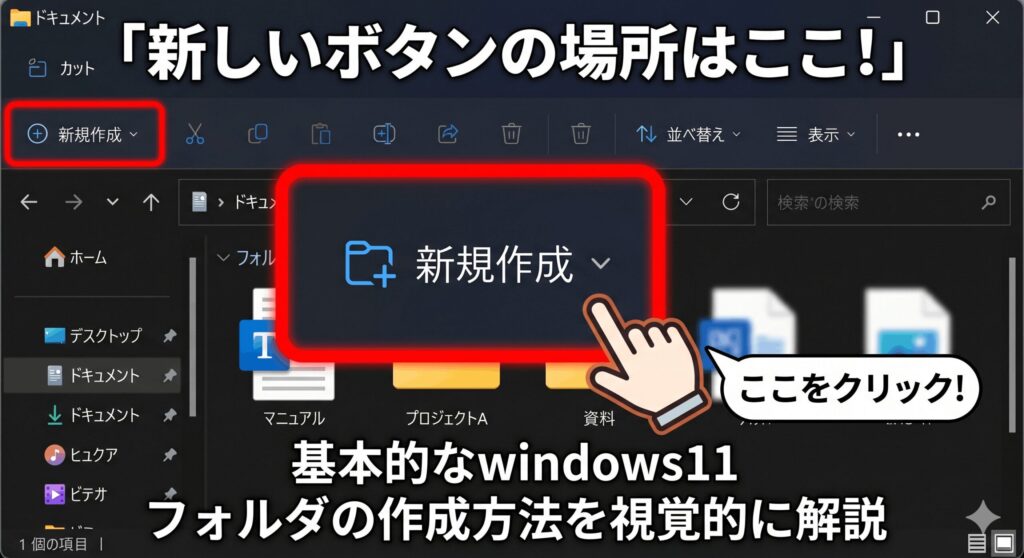
Windows 11のエクスプローラーを開くと、一番上に表示されるのが「コマンドバー」です。以前の複雑なリボンUIが廃止され、シンプルで洗練されたデザインになりましたね。この新しいUIでフォルダを作成するには、まず画面左上にある「新規作成」というボタンを探してください。ここをクリックするとドロップダウンメニューが表示されるので、その中にある「フォルダー」を選択するだけでOKです。
操作自体は非常に直感的ですが、アイコンのデザインが変わったことで最初は少し迷うかもしれません。クリックすると、現在の場所に「新しいフォルダー」という名前でディレクトリが生成されます。そのままキーボードで好きな名前を入力し、最後にEnterキーを押せば確定です。この視覚的なフィードバックの速さは、Windows 11の使い心地を支える大きなポイントかなと思います。
もし「新規作成」ボタンがグレーアウトしてクリックできない場合は、その場所が書き込み禁止になっているか、システム上の制限がかかっている可能性があります。基本的にはドキュメントやピクチャといったユーザーフォルダ内であれば問題なく作成できるはずです。まずはこのコマンドバーを使った方法を、新しいOSの標準スタイルとして覚えておきましょう。PC初心者の方にも自信を持っておすすめできる手順です。
Windows 11のコマンドバーは、ウィンドウの幅を狭くするとアイコンが省略されることがあります。ボタンが見当たらないときは、ウィンドウを大きく広げてみてくださいね。
右クリックのコンテキストメニューでの操作
マウス操作がメインの方にとって、右クリックからフォルダを作るのは最も馴染み深い方法ですよね。Windows 11では右クリックメニュー(コンテキストメニュー)もモダンなデザインに変更されました。フォルダを作りたい場所の空白部分で右クリックし、表示されたメニューから「新規作成」にカーソルを合わせます。すると横にサブメニューが開くので、そこから「フォルダー」を選びましょう。
ここで注意したいのが、Windows 11特有の「ショートメニュー」です。右クリックしたときに項目が少なくて驚くかもしれませんが、基本の「新規作成」は最初から表示されているはずです。もし古いスタイルのメニューを見たい場合は、一番下の「その他のオプションを表示」をクリックすれば、Windows 10までのような見慣れたメニューが出てきます。でも、基本的には新しいメニューのほうが動作が軽快なので、今のうちに慣れておくのが吉ですよ。
稀に、システムエラーなどで右クリックメニューから「新規作成」が消えてしまうトラブルが起きることがあります。これはレジストリの不整合などが原因であることが多いですが、そうなると作業が止まってしまいますよね。万が一、項目が見当たらない場合はエクスプローラーを再起動するか、PCを再起動してみてください。日常的な操作だからこそ、この右クリックの手順は一番手に馴染ませておきたいところです。
windows11 フォルダ作成のショートカット活用
キーボード入力が中心の仕事をしているなら、マウスに手を伸ばす時間すら惜しいもの。そんな時に絶対覚えてほしいのが、フォルダ作成のショートカットキーです。Windows 11でも共通して使える爆速コマンドは、「Ctrl + Shift + N」です。これさえ覚えておけば、エクスプローラーを開いているときに一瞬で新しいフォルダを出現させることができます。
このショートカットが優れているのは、フォルダが作成された瞬間に「名前の入力待ち状態」になることです。マウスで「新規作成」をクリックして、またキーボードに手を戻して名前を打つ……という無駄な動作が一切なくなります。「Ctrl + Shift + N」を押して、そのままフォルダ名を入力し、Enterで確定。この一連の流れは1秒もかかりません。これ、一度覚えるとマウス操作には戻れなくなるほど快適ですよ。
デスクトップ画面上でもこのショートカットは有効です。作業中に急に資料をまとめる場所が必要になったとき、何もないところをクリックしてからこのキーを押せば、すぐに整理整頓が始められます。効率化を追求するなら、こうした小さな時短の積み重ねが大きな差になってきます。ぜひ今日から指に覚え込ませてみてください。作業のリズムが劇的に良くなるはずです。
爆速ショートカットのコツ
左手の小指でCtrl、薬指でShiftを押さえながら、人差し指でNを叩くのが一番スムーズなフォームです。
windows11 フォルダ名に使えない文字と制約
フォルダを作成するときに「ファイル名が正しくありません」とエラーが出て困ったことはありませんか。Windows 11のファイルシステムには、フォルダ名として使えない特定の記号や予約語が存在します。代表的なのは、半角の「\ / : * ? " < > |」の9種類です。これらはOSがパスの区切りやワイルドカードとして特別な意味を持たせているため、名前には使えないという決まりがあるんです。
また、記号だけでなく「CON」や「PRN」、「LPT1」といった特定の文字列も単独では使えません。これらは昔のパソコンの名残でシステムが予約している名前なので、どうしても使いたい場合は前後に他の文字を足す必要があります。こうした制約を知らずに「2026/05/12」といった日付を半角スラッシュ入りで付けようとすると、システムに拒否されてしまいます。ここ、意外とハマりやすいポイントですよね。
名付けでエラーが出ると作業が中断されてイライラしてしまいますが、ルールを理解していれば冷静に対処できます。基本的には「半角記号は避ける」という意識を持っておくだけで、トラブルの9割は防げますよ。もしどうしても記号のようなニュアンスを入れたい場合は、アンダーバー(_)やハイフン(-)を使うのが一般的です。これらはシステム的に安全なので、安心して使ってくださいね。
全角文字で新規作成時のエラーを回避する
先ほど紹介した「使えない記号」ですが、どうしても日付にスラッシュを入れたい!というときもありますよね。そんな時に役立つのが「全角文字」への置き換えです。実は、エラーになるのはあくまで半角の記号だけで、全角の「/(スラッシュ)」や「?(クエスチョンマーク)」などは、Windows 11では単なる文字として認識されるため、問題なくフォルダ名に使うことができます。
例えば、「2026/05/12」はダメでも「2026/05/12」なら作成可能です。見た目的には少し幅が広くなりますが、一目で日付だと分かるメリットは大きいですよね。同じように、全角の「:」や「*」も活用できます。ただし、作成したフォルダを将来的に海外のソフトで使ったり、特殊なシステムにアップロードしたりする予定がある場合は、全角記号が文字化けの原因になることもあるので注意が必要です。
個人的には、社内資料や自分用の整理フォルダであれば全角記号を使っても全く問題ないかなと思います。大切なのは、OSのルールに縛られすぎず、自分が管理しやすい名前をストレスなく付けられることです。エラーが出たときは「あ、これは半角だったかな」と思い出し、サッと全角に切り替える。このテクニックを知っているだけで、フォルダ作成の自由度がぐんと広がりますよ。ぜひ試してみてください。
| 半角(使用不可) | 全角(使用可能) | 主な用途の例 |
|---|---|---|
| / | / | 日付の区切りなど |
| ? | ? | 未確定の項目など |
| : | : | タイトルと内容の区切り |
Windows11 フォルダの作成方法の応用手順
ここからは、一歩進んだ応用編です。日々の業務で「同じようなフォルダを30個作らなきゃいけない……」なんて場面、ありますよね。それを手作業でやるのは時間がもったいないですし、入力ミスの原因にもなります。Windows 11の機能をフル活用して、面倒な作業を自動化・効率化する方法を解説していきますね。
windows11 フォルダ 一括作成の自動化
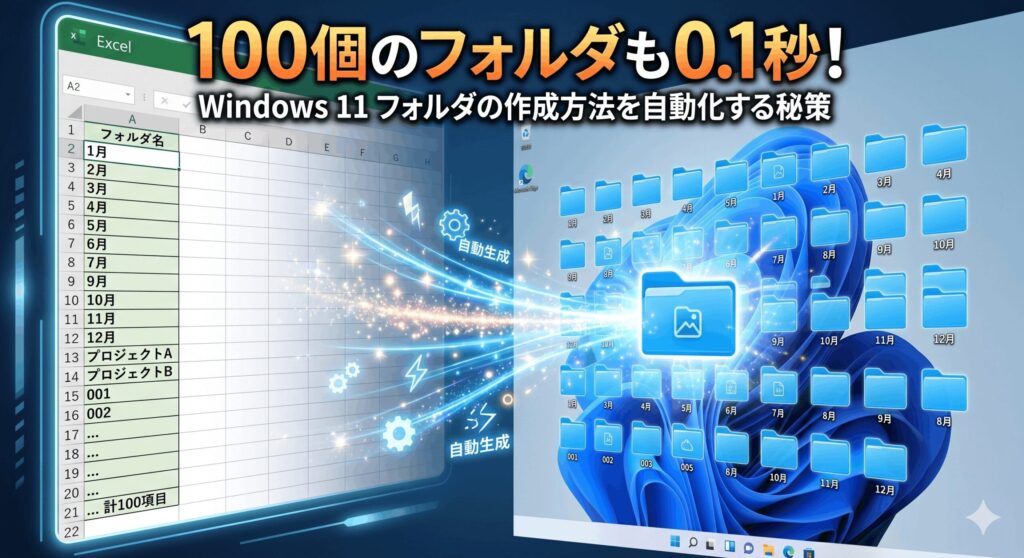
フォルダを一つずつ「右クリック→新規作成」で作るのは、数が増えると苦行ですよね。そこで活用したいのが、バッチファイルを使った一括作成のテクニックです。Windowsには古くから「コマンドプロンプト」という命令を出す仕組みがあり、これに「md(Make Directory)」というコマンドを伝えることで、一瞬で大量のフォルダを構築することができるんです。
具体的な仕組みはシンプルで、メモ帳などのテキストエディタに「md フォルダ名」と1行ずつ書き連ね、そのファイルの拡張子を「.txt」から「.bat」に変えて実行するだけ。これだけで、記述した名前のフォルダが全て自動で生成されます。例えば1月から12月までの月別フォルダを作りたいときなど、手動なら数分かかる作業が、バッチファイルならダブルクリックした瞬間の0.1秒で終わります。これ、快感ですよ。
注意点として、フォルダ名に半角スペースが含まれる場合は、名前全体をダブルクォーテーション("")で囲む必要があります(例:md "Project 2026")。これを忘れると、スペースの前後で別々のフォルダができてしまうので気をつけましょう。自動化の基本は「同じ作業を繰り返さないこと」。この一括作成の手法を覚えると、あなたの仕事のスタイルがガラリと変わるかもしれません。
エクセル コマンドを利用した一括処理
バッチファイルを作る際、フォルダ名のリストを作成するのに最も便利なツールがExcel(エクセル)です。例えば、顧客名簿やプロジェクトのリストがすでにエクセルにある場合、それをそのまま利用してフォルダ作成コマンドを生成できます。A列にフォルダ名のリストを貼り付け、B列に「="md " & A1」といった数式を入れれば、一気にコマンドの列が完成しますよね。
作成したB列のテキストをコピーしてメモ帳に貼り付け、先ほどと同じようにバッチファイルとして保存・実行するだけです。この方法の素晴らしいところは、手入力によるミスが完全に防げることです。数百個のフォルダを作成する必要があっても、エクセルを使えば準備にかかる時間はわずか数分。あとはパソコンが勝手に、正確に仕事をしてくれます。事務作業や管理業務をしている方には必須のスキルと言えるかなと思います。
さらに高度な使い方として、日付や連番を組み合わせたフォルダ作成もエクセルのオートフィル機能を使えば自由自在です。私の経験上、この「エクセル+バッチ」の組み合わせが、最もコストパフォーマンスの高い自動化手法です。特別なプログラミング知識がなくても、普段使っているツールの組み合わせでここまでできるのは嬉しいですよね。ここ、ぜひ職場で自慢しちゃってください。
バッチファイル実行時の注意
バッチファイルは「保存した場所」にフォルダを作成します。実行する前に、必ず作成したい目的のディレクトリにファイルを移動させてくださいね。
PowerShellによる高度な整理術の基本
さらに一歩踏み込んだ管理をしたいなら、Windows 11に標準搭載されている「PowerShell(パワーシェル)」の出番です。これは従来のコマンドプロンプトをさらに強力にしたツールで、システムエンジニアやパワーユーザーによく使われています。PowerShellを使えば、単にフォルダを作るだけでなく、作成日時に基づいてフォルダを自動整理したり、特定の条件に合うフォルダだけを抽出したりといった高度な操作が可能です。
例えば、New-Item -ItemType Directory -Name "FolderName" というコマンドでフォルダを作成できます。これだけ聞くと難しそうに感じるかもしれませんが、スクリプト(命令書)を一度作ってしまえば、複雑な階層構造も一瞬で再現できるのが強みです。また、既存のフォルダの情報を一覧で取得して、CSVファイルとして出力するといった「管理・棚卸し」の作業にも非常に向いています。
一般的なユーザーが毎日使うツールではないかもしれませんが、IT系の職種の方や、パソコンの設定を極めたい方にとっては、PowerShellは最強の武器になります。Windows 11では右クリックメニューや検索から簡単に起動できるので、まずは「こんな便利なものがあるんだな」と知っておくだけでも世界が変わります。より詳しい使い方は、開発者向けの公式サイトなども参考にしてみてくださいね。最終的な判断や実行は、システムのバックアップを取った上で行うことをおすすめします。
windows11 クイックアクセスに固定フォルダ登録
せっかく作成したフォルダも、深い階層に埋もれてしまっては探すだけで一苦労ですよね。そこで活用したいのが「クイックアクセス」へのピン留め機能です。これは、よく使うフォルダをエクスプローラーの左側にあるナビゲーションペインに常時表示させておく機能。やり方は簡単で、固定したいフォルダを右クリックし、「クイックアクセスにピン留めする」を選ぶだけです。
ピン留めすると、どの階層にいてもワンクリックでそのフォルダへ飛べるようになります。さらに便利なのが、タスクバーにあるエクスプローラーのアイコンを右クリックしたときにも、このピン留めしたフォルダが表示されること。わざわざウィンドウを開かなくても、タスクバーからダイレクトに目的の場所を開けるので、作業の切り替えがめちゃくちゃスムーズになるんです。
私の場合、現在進行中のプロジェクトフォルダは必ずここにピン留めするようにしています。プロジェクトが終わったらピンを外せばいいだけなので、常に「今必要な場所」だけを整理して並べておくことができます。フォルダを作るだけでなく、その後の「動線」を整えること。これが、Windows 11を使いこなして仕事のスピードを上げるための最大の秘訣かなと思います。ぜひ自分専用の特等席を作ってみてください。
クイックアクセスの表示が増えすぎて見づらくなったときは、不要なフォルダを右クリックして「クイックアクセスからピン留めを外す」で整理しましょう。
効率的なwindows11 フォルダの作成方法まとめ
ここまで、Windows 11でのフォルダ作成から高度な自動化、そして整理術まで幅広く解説してきました。最後に、効率的なwindows11 フォルダの作成方法のポイントを振り返ってみましょう。基本はコマンドバーや右クリックですが、スピードを求めるならショートカットキー、大量作成ならエクセルとバッチファイルの活用がベストです。また、命名規則を守りつつ、クイックアクセスを駆使することで、作成後のアクセス性も格段に向上します。
パソコンの操作は、ほんの少しの知識があるかないかで、日々の疲労感や作業効率が大きく変わってきます。今回ご紹介したテクニックの中で、一つでも「これは便利そう!」と思ったものがあれば、ぜひ実際の作業に取り入れてみてください。最初は慣れないかもしれませんが、数回繰り返せば自然と体が動くようになりますよ。あなたのPCライフが、より快適で自由なものになることを願っています。
なお、システムの深い設定変更やスクリプトの実行を行う際は、予期せぬトラブルを防ぐためにも、重要なデータのバックアップを忘れずに行うようにしてください。また、OSのアップデートによりUIや仕様が変更される場合があるため、正確な最新情報はMicrosoftの公式サイトも併せてご確認くださいね。それでは、また次回の記事でお会いしましょう!
まとめ:フォルダ管理の3箇条
- 単発作成は「Ctrl + Shift + N」で爆速化
- 大量作成は「Excel + バッチファイル」で自動化
- よく使う場所は「クイックアクセス」に即ピン留め
※本記事で紹介した数値や手順は一般的な環境に基づく目安です。最終的な判断や操作は自己責任で行っていただくようお願いいたします。