
こんにちは、パソガジェなびのkeitoです。Windows 11にアップデートしてから、なんだかパソコンの動きがもっさりしてイライラすることってありませんか。最新OSは見た目がきれいな反面、システムへの要求スペックが高くなっているのが現実なんです。特にメモリ容量が少なかったり、少し前の世代のCPUを使っていたりすると、文字入力が遅れたりアプリの起動に時間がかかりすぎて、せっかくのやる気が削がれてしまいますよね。ここ、気になりますよね。でも大丈夫です。
この記事では、パソコン処理速度を上げるWindows 11の具体的な設定変更から、根本的な解決策となるハードウェアの強化まで、私自身の検証に基づいたテクニックを詳しく紹介します。ちょっとしたコツで驚くほど操作感が軽くなるので、あなたの大切なパソコンを快適な相棒に蘇らせましょう。
ポイント
- Windows 11の視覚効果やバックグラウンド設定を最適化して描画負荷を減らす方法
- スタートアップアプリやストレージの管理を徹底しシステムリソースを確保する手順
- セキュリティ機能のVBSや電源モードがパフォーマンスに与える影響と調整のコツ
- 物理的なメモリ増設やSSD換装といったハードウェア面での最終的な解決策
本記事にはプロモーションが含まれています
パソコン処理速度上げるWindows 11の基本設定
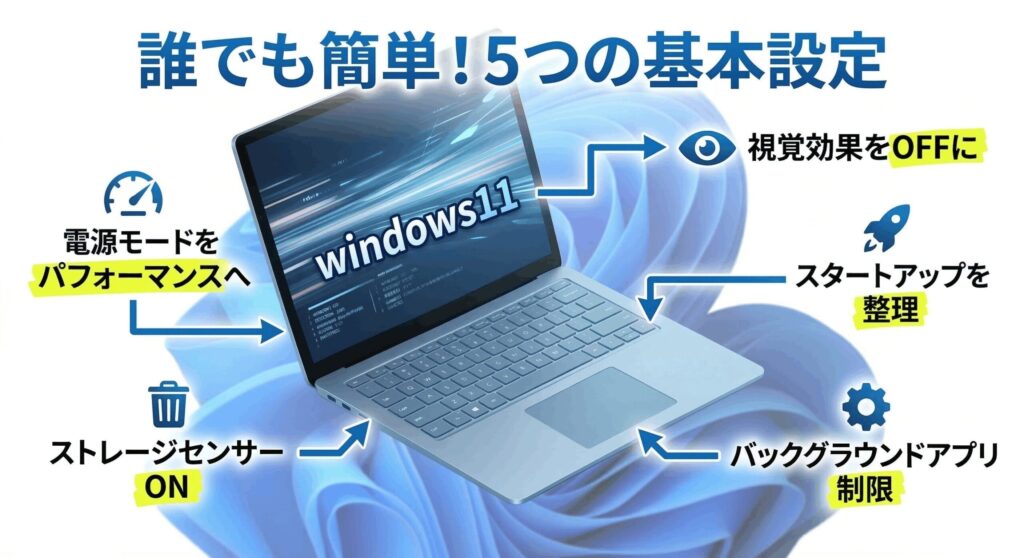
まずは、誰でもすぐに取り組めるOS標準の設定変更から進めていきましょう。Windows 11はデフォルトの状態だと、見た目の美しさを優先するためにリソースを余計に消費している部分が多いんです。これらを絞るだけでも、体感速度はかなり変わってきますよ。基本を見直して、無駄な負荷を削ぎ落としていきましょう。
視覚効果を無効化して動作を軽くする方法
Windows 11の大きな特徴であるウィンドウの透明感(Mica効果)や滑らかなアニメーションは、デスクトップウィンドウマネージャー(DWM)を介してGPUやCPUに常に一定の負荷をかけ続けています。これらはユーザー体験を豊かにしてくれますが、システムのレスポンス速度とはトレードオフの関係にあるんです。特にグラフィック性能が限られているビジネスノートPCや内蔵GPUモデルでは、この描画負荷が「重さ」の正体であることが少なくありません。
具体的には、コントロールパネルの「システムとセキュリティ」からアクセスできる「システムの詳細設定」、あるいはsysdm.cplを実行して開く「パフォーマンスオプション」で設定を行います。ここで「パフォーマンスを優先する」を選択すると、ウィンドウのアニメーションや影の表示、ドラッグ中の内容表示などの視覚効果が一括でオフになり、描画プロセスが極限まで簡略化されます。実際に操作してみると、メニューの展開やウィンドウの切り替えが瞬時に行われるようになり、体感速度が1.5倍ほど向上したと感じるはずです。見た目は少しWindows 7時代のようなシンプルさになりますが、実用性を重視するなら真っ先に試すべき項目ですね。

スタートアップアプリを無効化し起動を高速化
パソコンの電源を入れてから、ブラウザを開いて作業を開始できるまでの時間は生産性に直結しますよね。Windows 11にはカーネルセッションを保存して高速に立ち上げる「高速スタートアップ」機能がありますが、それでもデスクトップ表示後に動作が重い場合は、OS起動時に自動で立ち上がる「スタートアップアプリ」が犯人です。これらが裏で一斉に動き出すことで、CPU使用率が100%に張り付き、操作を受け付けない時間が発生してしまいます。
タスクマネージャーの「スタートアップ アプリ」タブを開くと、各アプリが起動時間に与える影響度が「高・中・低」で表示されています。ここでMicrosoft TeamsやSpotify、各種ゲームランチャーなど、すぐに使わないアプリを右クリックして「無効化」しましょう。これだけでCPUの初期負荷が劇的に下がり、PCが「使える状態」になるまでの時間が大幅に短縮されます。私自身、スタートアップはセキュリティソフトなど最低限のものだけに絞っていますが、これによりOSの安定性も向上します。不要な常駐プログラムを削ることは、メモリの空き容量を確保する意味でも非常に効果的ですよ。
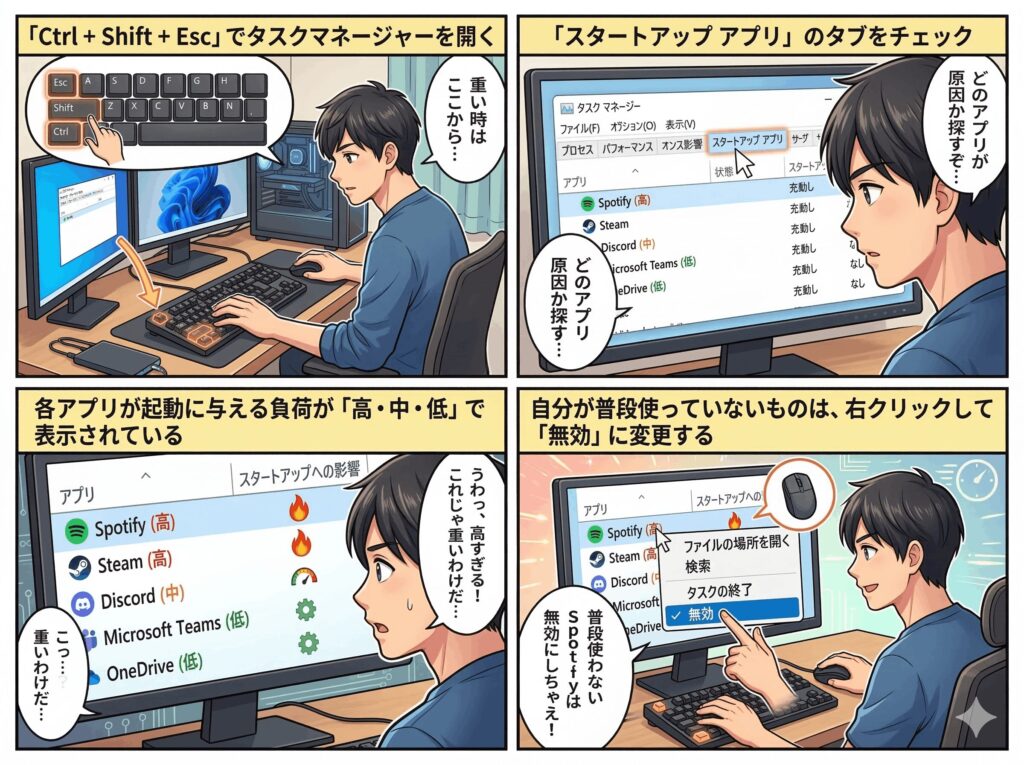
スタートアップの整理は「本当に毎日、起動直後から使うもの」だけに厳選するのが鉄則です。これだけでシステムのレスポンスが別物になります。
バックグラウンドアプリの実行を制限する手順
あなたが他の作業に集中している間も、Windows 11の多くのアプリはバックグラウンドで勝手に通信したり情報を更新したりしています。特にMicrosoft Storeからインストールされたアプリ(UWPアプリ)は、デフォルトですべてのバックグラウンド実行が許可されていることが多く、これがメモリやCPUリソースをジワジワと侵食しているんです。一つひとつは小さな負荷でも、数十個のアプリが同時に動けば、システム全体のレスポンス低下を招く原因になります。
設定アプリの「アプリ」>「インストールされているアプリ」から、各アプリの「詳細オプション」を開いてみてください。ここで「バックグラウンド アプリのアクセス許可」を「電力最適化」または「なし」に変更できます。例えば、電卓やカレンダー、天気といったアプリが裏で常に動いている必要はありませんよね。これらを「なし」に設定することで、予期せぬCPUのバースト負荷を防ぎ、バッテリー持ちの改善にも繋がります。全てのアプリをチェックするのは手間ですが、よく使うアプリ以外を徹底的に制限することで、メインの作業にリソースを集中させることが可能になります。
ストレージセンサーで不要なファイルを自動削除
ストレージの空き容量不足は、パソコンの動作が遅くなる物理的な要因の一つです。Windows 11は物理メモリを補完するために「仮想メモリ(ページファイル)」をストレージ内に作成しますが、空き容量が少なくなるとこの作成がスムーズにいかず、システム全体が極端に鈍化します。そこで活用したいのが「ストレージ センサー」という自動メンテナンス機能です。これを有効にしておくだけで、アプリが一時的に作成したゴミファイルや、ゴミ箱の中に残った古いデータをWindowsが自動的に判断して消去してくれます。
設定の「システム」>「ストレージ」から有効化でき、実行するタイミングも「ディスクの空き領域不足時」や「毎日」などから選べます。特に「一時ファイル」の項目にある「ダウンロードフォルダ」の自動削除は、一度使って忘れていた大容量ファイルを整理するのに役立ちます。ただし、大事なファイルを残している場合は注意が必要なので、設定をよく確認してくださいね。常にストレージに15〜20%程度の余裕を持たせておくことは、SSDの寿命を延ばし、書き込み速度を維持するためにも非常に重要な運用ルールと言えます。
電源モードを最適なパフォーマンスに変更する
ノートPCや省電力タイプのデスクトップを使用している場合、Windows 11の標準設定は「バランス」になっており、電力を抑えるためにプロセッサの動作クロック(周波数)が意図的に低く抑えられています。特にバッテリー駆動時は顕著ですが、電源アダプターを接続していても、重い処理をした際に「ワンテンポ遅れる」感覚があるなら電源モードの見直しが必須です。「設定」>「システム」>「電源とバッテリー」を開き、電源モードを「最適なパフォーマンス」に切り替えてみましょう。
これにより、CPUは負荷に対して即座に最大周波数まで引き上げられるようになり、アプリの起動やExcelの再計算などが目に見えてスムーズになります。さらに深く追い込みたい場合は、コントロールパネルの「電源オプション」から「詳細な電源設定の変更」を開き、「プロセッサの電源管理」の最小の状態を100%に設定することで、常に高クロックを維持する爆速仕様にすることも可能です。ただし、この設定は発熱量とファンノイズが増加するため、後述する冷却メンテナンスとセットで考えるのがおすすめです。私の場合、ACアダプター接続時は常にこのフルパワー設定で作業効率を最大化しています。
パソコン処理速度上げるWindows 11の高度な対策
基本設定を終えてもまだ満足できない、あるいは特定のアプリが異様に重いといった場合には、より深いシステム内部の調整や、ハードウェアの物理的な限界に目を向ける必要があります。Windows 11の高度なセキュリティ機能との付き合い方や、OSの整合性を保つための修復コマンド、そして最終的な物理アップグレードについて掘り下げていきましょう。

メモリ整合性をオフにして処理効率を優先
Windows 11では、仮想化技術を用いた強力なセキュリティ機能「VBS(仮想化ベースのセキュリティ)」および「メモリ整合性(HVCI)」が標準で有効になっています。これはOSの核となる部分を隔離された環境で実行することで、ウイルスによる攻撃を物理的に遮断する素晴らしい技術です。しかし、この高度な守りはプロセッサにかなりのオーバーヘッドを強いています。検証によると、特にゲーミングや高解像度の動画編集において、フレームレートが10〜15%程度低下するという結果も出ているんです。
もし、あなたが最高性能を引き出したいゲーマーやクリエイターで、かつ怪しいサイトへのアクセスや出所不明のソフト実行をしない自信があるなら、「Windows セキュリティ」の「デバイス セキュリティ」内にある「コア分離」の設定から「メモリ整合性」をオフにすることを検討してみてください。設定変更後に再起動が必要ですが、CPUが仮想化の処理に割いていたリソースが解放され、計算処理のレスポンスが改善します。ただし、セキュリティレベルは一段階下がることになるので、利便性と安全性のバランスを考えて判断してくださいね。低スペックPCで少しでも動作を底上げしたい場合には、非常に効果的な禁断の手法と言えます。
メモリ整合性は、ビジネス環境やWeb閲覧が中心のユーザーにとってはオンのままが推奨されます。無効にする際は、自身の利用環境とセキュリティリスクを十分に天秤にかけてください。
SSDの空き容量を確保するシステムクリーンアップ
通常のゴミ掃除だけでは、Windowsが自動で行うアップデートの残骸までは消しきれません。これが積もり積もって数GB、時には数十GBという巨大なデータとして居座り、ストレージを圧迫し続けていることがあります。これを一掃するには、従来からある「ディスク クリーンアップ」ツールの「システム ファイルのクリーンアップ」を実行する必要があります。ここで「Windows Update のクリーンアップ」を選択すると、古い更新プログラムのバックアップが削除され、驚くほど容量が空くことがあります。
SSDは空き容量が少なくなると、データの書き込み先を探すのに時間がかかるようになり、結果としてシステム全体が「重く」なります。特にシステムドライブ(Cドライブ)の空きが数GBしかない状態は、フリーズや予期せぬ再起動の引き金にもなるため、非常に危険です。クリーンアップ後は一時的に「配信の最適化ファイル」などのインデックス再作成で少し負荷がかかることもありますが、長期的に見れば動作の安定化には欠かせません。デスクトップに大きな動画ファイルを置きっぱなしにせず、定期的にこの深層クリーンアップを行う習慣をつけましょう。
| クリーンアップ対象 | 期待できる効果 | 実施時の注意点 |
|---|---|---|
| Windows Update 残骸 | ストレージの大幅な解放 | 以前のバージョンへのロールバック不可 |
| 一時ファイル (%temp%) | インデックス作成負荷の軽減 | 作業中のファイルは閉じていること |
| 配信の最適化ファイル | 通信およびストレージ負荷の削減 | 他のPCとの更新プログラム共有が止まる |
| サムネイルキャッシュ | エクスプローラーの表示修正 | アイコンの再生成に少し時間がかかる |
仮想メモリのサイズを最適化してフリーズを防止
物理メモリ(RAM)が限界に達したとき、Windowsは「仮想メモリ(ページファイル)」という仕組みを使って、ストレージをメモリのように扱います。通常、Windows 11はこのサイズを自動で管理していますが、物理メモリが4GBや8GBしかない環境では、この自動調整が追いつかずにアプリが突然終了したり、PCが固まったりすることがあります。このような場合、あらかじめ仮想メモリのサイズを手動で固定することで、動作を安定させられる可能性があります。
「システムの詳細設定」のパフォーマンスオプション内にある「仮想メモリ」の設定で、「すべてのドライブのページングファイルのサイズを自動的に管理する」のチェックを外し、初期サイズと最大サイズを物理メモリの1.5倍から2倍程度(例:8GBなら12288MBなど)に固定してみてください。サイズを固定することで、ファイルが断片化するのを防ぎ、OSのオーバーヘッドを減らす効果が期待できます。ただし、これはあくまで「メモリ不足を補うための応急処置」です。本来は物理的なメモリを増やすのが正攻法ですので、これで改善が見られない場合はパーツの買い足しを考えるべきサインと言えるでしょう。
最新のWindows Updateでシステムを修復
動作が重い原因が、単なる設定不足ではなく「Windowsのシステムファイルそのものが壊れている」というケースも少なくありません。特にアップデートの途中で電源を切ってしまったり、不正なシャットダウンが重なったりすると、OSの根幹部分に不整合が生じ、それが処理の遅延となって現れます。これを自力で直すために、Windows 11に備わっている強力な修復コマンドを活用しましょう。管理者権限でターミナル(またはコマンドプロンプト)を開き、DISM /Online /Cleanup-Image /RestoreHealthとsfc /scannowを順に実行します。
DISMコマンドはMicrosoftのサーバーから正常なファイルをダウンロードしてイメージを修復し、SFCコマンドはその修復されたイメージを元に個別のシステムファイルを正常な状態に置き換えてくれます。これを行うだけで、謎のフリーズやエクスプローラーの異常終了が解消され、PCが本来の速度を取り戻すことが多々あります。また、最新のWindows Updateにはドライバの最適化も含まれているため、面倒がらずに「最新の状態です」と表示されるまで更新を繰り返すことが、安定性と速度を両立させる一番の近道なんです。
メモリ増設やSSD換装などハードウェアの強化
最後にお伝えしたいのは、ソフトウェアの設定変更には限界があるという事実です。Windows 11は、最低でも4コア以上のCPU、8GB(実用的には16GB)のメモリ、そして高速なSSDを前提とした設計になっています。もし、あなたのパソコンがいまだにHDD(ハードディスク)を使っているなら、どんなに設定をいじってもSSDへの換装がもたらす劇的な速度向上には遠く及びません。HDDからSSDに変えるだけで、OSの起動は数分から十数秒になり、アプリの起動も一瞬で終わるようになります。これは体感で10倍以上の差が出る、最も費用対効果の高い投資です。
また、メモリが8GB以下の場合は、ブラウザで複数のタブを開いたりTeamsを動かしたりするだけで容量を使い切り、速度が極端に落ちます。16GB以上に増設することで、マルチタスクも驚くほど快適になります。もし内部アクセスが難しいノートPCなら、せめてUSB 3.0以上の外付けSSDを活用してデータを逃がしたり、冷却ファンを掃除して「サーマルスロットリング(熱による性能低下)」を防いだりする物理メンテナンスも有効です。ソフトとハード、両面からのアプローチが「パソコン処理速度上げる windows11」という課題に対する最終的な答えになります。
PC内部の埃は、静電気や熱暴走の原因になります。半年に一度、電源を切った状態でエアダスターを使い、ファン周りの掃除をするだけでも、持続的なパフォーマンス維持に繋がりますよ。
まとめ
ここまで紹介してきたパソコン処理速度を上げるWindows 11のテクニック、いかがでしたか。視覚効果のカットやスタートアップの整理といった日常的な最適化から、VBSの無効化やシステムファイルの修復、さらには物理的なパーツ増設まで、あなたのPCを救う手立てはたくさんあります。まずは簡単な設定変更から試してみて、自分の用途に合った最高のレスポンスを手に入れてくださいね。
なお、今回紹介した設定変更やシステムファイルの操作、分解を伴うパーツ交換は、思わぬ不具合を招くリスクもあります。正確な情報は必ずPCメーカーやMicrosoftの公式サイトをご確認ください。大切なデータのバックアップをしっかり取った上で、最終的な判断はご自身の責任で行うか、不安な場合は専門家へ相談することをおすすめします。あなたのWindows 11が、今日からもっと快適な相棒になることを願っています!
※本記事の内容は2026年時点の情報を基にしており、数値や効果はあくまで一般的な目安です。実際の効果は個々のPC構成や環境によって異なります。