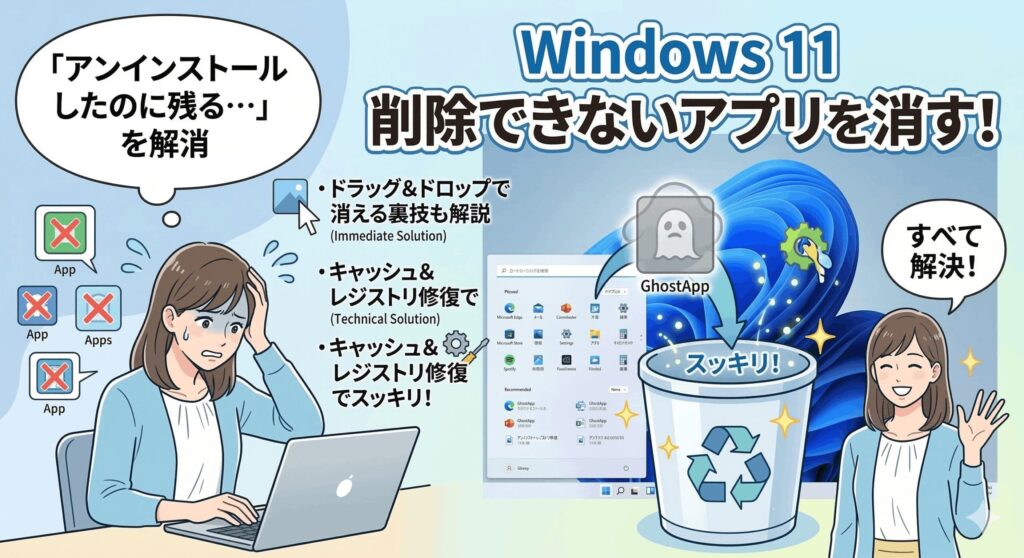
パソコンを快適に使いたいのに、アンインストールしたはずのアイコンがいつまでも残っていたり、そもそも設定画面で削除ボタンが押せなかったりすること、ありますよね。
windows11のスタートメニューから削除できないアプリに遭遇すると、どうにかして強制削除したいと焦ってしまうものです。実はこれ、システムのキャッシュや特定の地域ポリシーが関係していて、普通にゴミ箱へ入れるだけでは解決しないケースが多いんです。消えないアプリの影に悩んでいるあなた、ここ、気になりますよね。実を言うと、OSの深層部にある設定を少し弄るだけで、驚くほどスッキリ解消できるんですよ。
この記事では、専門的なコマンド操作から物理的なフォルダのクリーンアップまで、私が普段の業務で実践している確実な方法を解説します。読み終わる頃には、あなたのスタートメニューも本来の使いやすさを取り戻しているはずです。一人で悩まずに、一緒に解決していきましょうね。
ポイント
- 不要なアプリがスタートメニューに残り続ける根本的な原因
- PowerShellやWinGetを使ったシステムアプリの強制排除手順
- レジストリやキャッシュの不整合を解消して表示を正常化する技
- 設定でロックされたEdgeやおすすめセクションの制御方法
本記事にはプロモーションが含まれています
windows11のスタートメニューからアプリが削除できない原因
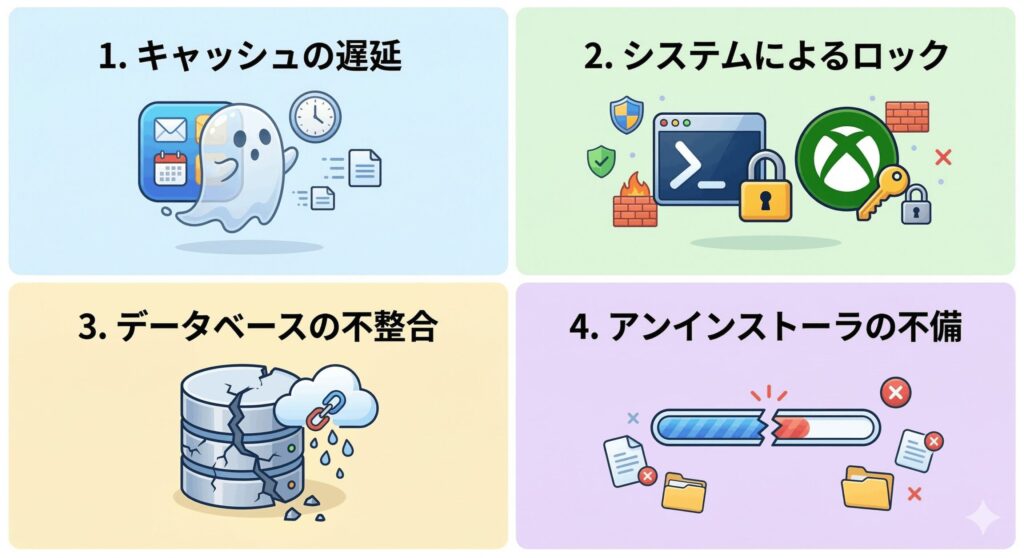
まずは、なぜ特定のアプリが私たちの操作を拒んで残り続けるのか、そのメカニズムを紐解いていきましょう。Windows 11のスタートメニューは、従来のような単純なショートカットの集まりではなく、複雑なデータベースと動的なレンダリングプロセスによって構成されています。ここでは、その裏側にある不整合の正体について詳しく解説しますね。
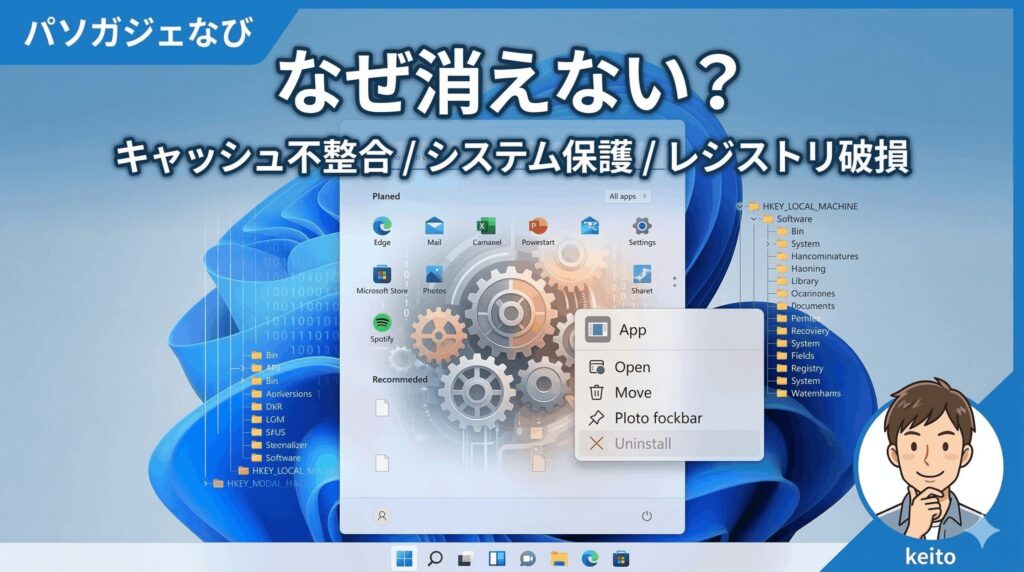
ゴーストアイコンの消去法と対策
アプリを削除したはずなのに、アイコンだけが亡霊のように残り続ける「ゴーストアイコン」現象。これは、Windowsの描画を司るエクスプローラー(explorer.exe)が保持しているメモリ上のキャッシュが更新されていないことが主な原因です。ファイルの実体は消えていても、視覚的な情報だけが古いまま維持されているんですね。
まずは落ち着いて、該当のアイコンを一度デスクトップへドラッグ&ドロップしてみてください。これだけでOSがファイルの状態を再評価し、スッと消えてくれることがよくあります。それでもダメな場合は、タスクマネージャーからエクスプローラーを右クリックして「再起動」を実行してみましょう。画面が一瞬点滅しますが、これで溜まっていた不要な描画キャッシュが一掃され、表示が正常に戻るはずですよ。
システム内蔵アプリの強制削除
設定画面の「アプリと機能」を開いても、アンインストールボタンがグレーアウトして押せないアプリがありますよね。これらは「プロビジョニング済みアプリ」と呼ばれ、OSの展開イメージに最初から組み込まれているものです。Xbox関連や特定のメディア機能など、人によっては全く使わない「ブロートウェア」が含まれていますが、システムの安定性維持という建前でロックされています。
こうしたアプリは、標準のUIから消すことは想定されていません。つまり、一般的な削除手順では太刀打ちできないようになっているんです。これを排除するには、OSの保護設定をバイパスして直接パッケージ管理システムに命令を出す必要があります。一見難しそうですが、正しい手順を踏めば安全に整理できますので、次のステップで紹介するコマンド操作を活用してみましょう。
PowerShellによる完全排除
UIで拒否されるアプリを確実に消し去るには、管理者権限で起動したPowerShellの力が不可欠です。PowerShellはWindowsの内部APIに直接アクセスできる強力なシェルで、Get-AppxPackageというコマンドを使えば、システムの裏側に潜むパッケージの正式名称を完全に特定できます。
管理者としての注意点
無差別にすべてのパッケージを削除するコマンドを実行すると、電卓やWindows Terminal、さらにはシステムUIの描画に必要なコアコンポーネントまで破壊してしまい、OSが操作不能になる恐れがあります。削除対象はMicrosoft.XboxGameOverlayのように、不要なものだけをピンポイントで指定するようにしてくださいね。
削除する際はRemove-AppxPackageコマンドを組み合わせます。これにより、現在のユーザープロファイルから完全にアプリを切り離すことが可能です。正確な情報は公式サイトをご確認いただき、慎重に進めていくのが私のおすすめです。
WinGetを用いた強制アンインストール
モダンなWindows管理の代名詞ともいえるのが、標準搭載のパッケージマネージャー「WinGet」です。これはMicrosoft Storeのアプリだけでなく、従来のWin32ソフトウェアも一元管理できる優れもの。設定画面のリストにすら出てこない頑固なアプリも、WinGetのリポジトリからIDを照合することで強制的にアンインストールプロセスを走らせることができます。
便利なWinGetコマンド例
| コマンド | 役割 |
|---|---|
winget list | インストール済みアプリとIDを一覧表示します。 |
winget uninstall --id [ID] --force | 依存関係を無視してアプリを強制削除します。 |
特に--purgeオプションを付けると、設定ファイルを含めて徹底的に掃除できるので、ゴミを残したくない時には非常に重宝しますよ。
レジストリ編集でのキャッシュ修復
これまでの方法でパッケージを消しても、スタートメニューの特定の場所にアイコンが残るなら、それは「CloudStore」と呼ばれるデータベースの破損が原因かもしれません。Windows 11ではメニューのレイアウト情報をレジストリ内のバイナリデータとして管理していますが、ここが不整合を起こすと、存在しないアプリの情報を永久に参照し続けてしまいます。
この深い部分の不整合を治すには、HKEY_CURRENT_USER\SOFTWARE\Microsoft\Windows\CurrentVersion\CloudStore\Store\Cache\DefaultAccount階層のデータを一度削除し、システムに再構築を強制するのが一番の近道です。削除後にStartMenuExperienceHost.exeプロセスをタスクマネージャーから終了させれば、数秒でクリーンな状態でメニューが立ち上がります。レジストリ操作はOSの根幹に関わるため、実行前には必ずバックアップ(エクスポート)を取っておくことを忘れないでくださいね。
windows11のスタートメニューからアプリを削除する方法
原因を特定できたら、次はより具体的な「対策」へと進みましょう。特定のアプリに対する特殊なアプローチや、視覚的なノイズを排除するための設定変更など、実戦で使えるノウハウを詰め込みました。これでスタートメニューを自分好みに完全カスタマイズできるはずです。
Edgeブラウザの実質的な無効化
削除できないアプリの筆頭格といえば、Microsoft Edgeですよね。日本ではシステムポリシーによってアンインストールボタンがロックされており、物理的に消し去ることは非常に困難です。これはWindowsのWebレンダリング基盤(WebView2)と密接に結びついているため、無理に削除すると他のアプリまで動かなくなるリスクがあるからです。
現実的な対策としては、ファイルを無理に消すのではなく、レジストリで実行権限を制限したり、URLプロトコルハンドラーを他のブラウザに強制上書きしたりする「無力化(Incapacitate)」が推奨されます。最新のビルドでは、以前使えていた強制削除コマンドが対策されていることも多いため、無理な抵抗はせず、目立たない場所に追いやってデフォルトブラウザを切り替えるのが、システム管理上も賢明な判断かなと思います。
おすすめセクションの履歴消去
スタートメニューの下半分を占める「おすすめ」セクション。アプリ本体を消したのに、そのアプリで開いたファイル履歴が表示され続けるのは、Windowsのドキュメントトラッキング機能がバックグラウンドで動いているからです。これを綺麗にするには、単に設定を変えるだけでなく、物理的な履歴データの清掃が必要です。
「おすすめ」をスッキリさせる手順
設定の「個人用設定」>「スタート」から履歴系のトグルをすべてオフにします。その上で、エクスプローラーのアドレスバーに%APPDATA%\Microsoft\Windows\Recentと入力して移動し、中にあるファイルをすべて削除してください。これで、スタートメニューやジャンプリストにこびり付いていた過去の痕跡が綺麗さっぱり消滅しますよ。
物理フォルダのショートカット削除
あらゆるシステム的な介入を試しても「すべてのアプリ」リストに名前が残っているなら、それはアナログな「ショートカットファイルの取り残し」かもしれません。アンインストーラーの不具合で、C:\ProgramData\Microsoft\Windows\Start Menu\Programsなどのフォルダ内に、物理的な「.lnk」ファイルが置き去りにされているケースです。
この場合、システムはファイルがある限り「アプリが存在する」と認識し続けます。エクスプローラーで上記のパスや、ユーザー個別のAppData\Roaming\...配下を直接開き、不要なフォルダやファイルを自分の手でゴミ箱へ送りましょう。これこそが、あらゆる自動ツールをすり抜けるゴーストに対する、最終的かつ最も確実な物理的排除手法なんです。
セーフモードとコマンドプロンプト
「物理ファイルを見つけたのに、アクセス拒否で削除できない!」という絶望的な状況。これは他のプロセスがファイルをロックしていたり、所有権の権限設定が壊れていたりする場合に起こります。こうなると、通常のWindows起動状態では太刀打ちできません。そこで登場するのが「セーフモード」です。
必要最低限の機能だけで起動するセーフモード環境下なら、不要なプロセスロックが外れるため、管理者権限のコマンドプロンプトからrd /s /q "フォルダ名"という強力なコマンドで、頑固なディレクトリを強制解体できます。エクスプローラーのGUIが音を上げたとしても、このコマンドレベルの介入なら、ディスク上のデータを直接パージすることが可能です。ただし、一歩間違えると必要なデータまで消してしまうため、操作は慎重に行ってくださいね。最終的な判断は専門家にご相談することをお忘れなく。
windows11のスタートメニューから削除できないアプリ総括
ここまで読んでいただきありがとうございます!windows11のスタートメニューから削除できないアプリ問題は、OSの進化に伴うアーキテクチャの複雑化が生んだ、いわば「現代のPCトラブル」の代表格です。単なるボタン操作では解決できない理由が、システムの深層部にあったことがご理解いただけたのではないでしょうか。
まずは描画キャッシュの再構築から始め、それでもダメならPowerShellやWinGetでの論理的削除、そして最終手段としての物理ファイル排除。このステップを一つずつ試していけば、必ず道は開けます。システムを清潔に保つことは、仕事の効率アップにも直結します。この記事が、あなたのデジタルライフをより快適にする一助になれば嬉しいです。もし他にも気になることがあれば、いつでもパソガジェなびをチェックしてくださいね!