iPhone 17シリーズが手元に届き、いよいよ新しいモバイルライフが始まりますね。でも、今回のモデルは日本国内版でも物理SIMスロットが完全に廃止されるという、まさにモバイル通信のパラダイムシフトが起きています。simフリー端末を自分で設定しようとして、どうやって通信を開始すればいいのか、これまでのSIMカードはどうなるのかと、少し不安を感じている方も多いのではないでしょうか。ここ、非常に重要なポイントですよね。
私自身、マークアップエンジニアとして情報の構造化を専門にしていますが、今回のiPhone 17の進化は単なるデザイン変更ではなく、デジタルなeSIMプロファイルとAIによる最適化がセットになった新しい体験だと感じています。この記事では、iphone17の初期設定をsimフリーで行う際に直面する疑問を解消し、クイックスタートを失敗させない秘訣から、最新のカメラコントロールボタンの調整、さらにはAIによるバッテリー管理まで、専門的な視点で徹底的に解説します。この記事を読み終える頃には、あなたのiPhone 17は完璧な状態で使い始められるはずですよ。
ポイント
- 物理SIMなしで通信を開始するeSIMアクティベーションの具体的な手順
- クイックスタートを確実に成功させるためのインフラ整備とリスク管理
- iPhone 17独自のカメラコントロールボタンやアクションボタンの活用術
- AI(Apple Intelligence)を活用した最新の電力制御とバッテリー保護設定
本記事にはプロモーションが含まれています
iPhone17の初期設定を始める準備
iPhone 17の設定をスムーズに進めるためには、事前の環境構築が何よりも大切です。特に物理SIMスロットがなくなったことで、ネットワーク環境の確保が設定の成否を分けることになります。まずは、設定を開始する前に押さえておくべき技術的な背景と準備について見ていきましょう。
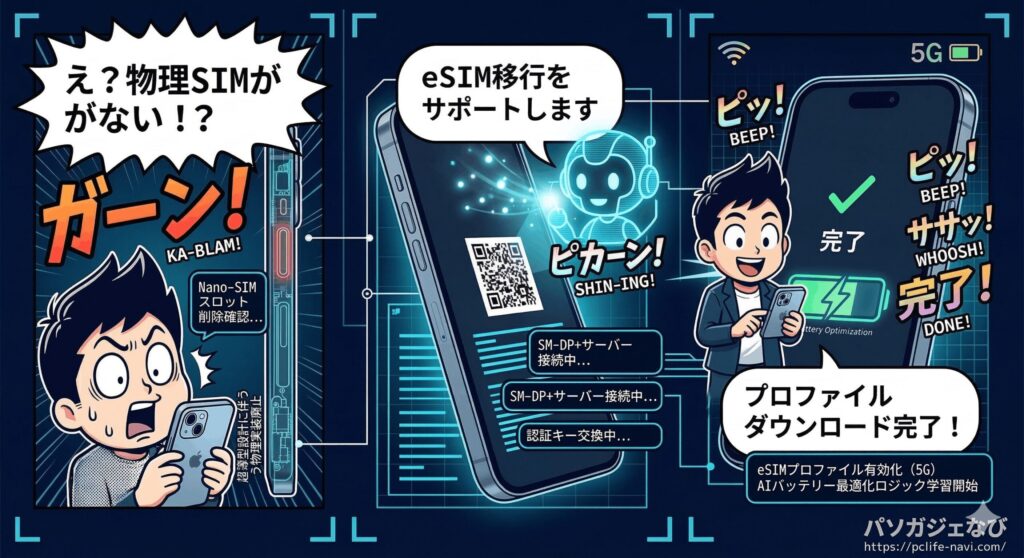
物理SIM廃止に伴うeSIM移行の仕組み
iPhone 17シリーズにおいて、日本国内版の全モデルで物理SIMスロットが排除されたことは、ハードウェア設計における革命的な進化です。特に厚さわずか5.6mmと言われる「iPhone Air」のような極薄デバイスを実現するためには、物理的なSIMトレイという内部空間を占有するコンポーネントの削除は不可欠でした。これにより防水・防塵性能が物理的に強化されただけでなく、空いたスペースがバッテリー容量の拡大やAIチップの冷却効率向上に転用されています。
ユーザー視点で見れば、これまでの「SIMピンでカードを差し替える」というアナログな行為が、デジタルなプロファイルのダウンロードへと完全に置き換わったことを意味します。iPhone 17内には最大8つのeSIMを保存でき、そのうち2つの回線を同時にアクティブ(スタンバイ)状態にすることが可能です。仕事用とプライベート用を物理的な操作なしに切り替えられる柔軟性は、simフリー端末を運用する最大のメリットになるかなと思います。
| 項目 | 物理SIM併用モデル(旧世代) | eSIM専用モデル(iPhone 17) |
|---|---|---|
| 通信形態 | 物理SIM + eSIM | デュアルeSIM(最大8件保存) |
| 防水・防塵 | スロット部からの浸水リスクあり | 浸水経路の削減により向上 |
| 機種変更 | カードの差し替え作業が必要 | プロファイルのデジタル転送のみ |

クイックスタートを使ったデータ移行の流れ
iPhone 17を起動して最初に行う「初期設定」の核となるのが、クイックスタート機能です。これはWi-Fi、Bluetooth、および超広帯域無線(UWB)を利用して、旧デバイスから新デバイスへ暗号化されたデータを直接転送するメカニズムです。iPhone 17の画面に表示されるセキュアな認証トークン(青い円のアニメーション)を旧デバイスのカメラでスキャンすることで、デバイス間の信頼関係が瞬時に構築されます。
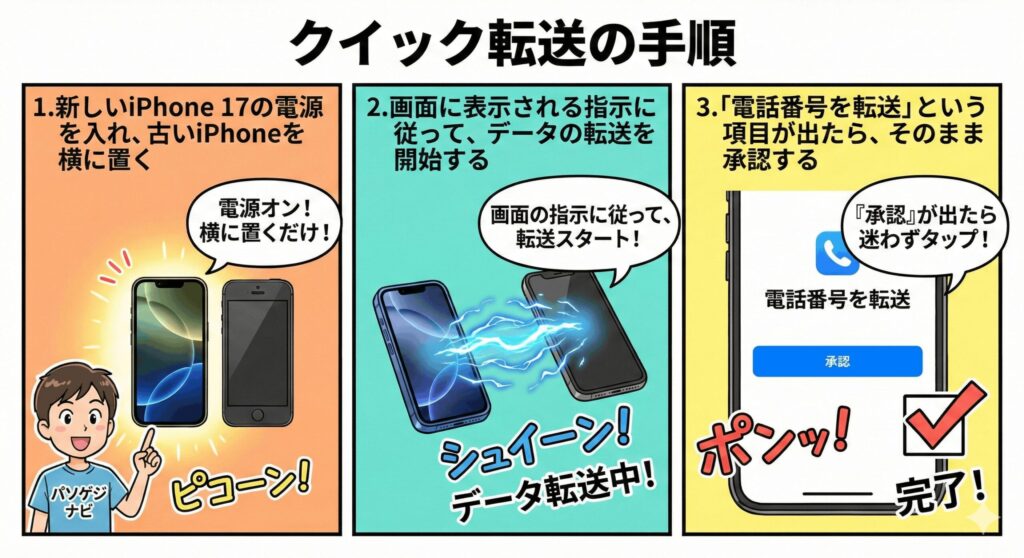
このプロセスの利点は、iCloudからの復元に比べて、アプリのデータや細かなシステム設定、iCloudキーチェーンに保存されたパスワード情報をより高速かつ忠実に再現できる点にあります。ただし、バックグラウンドではWi-Fi Directのような技術でP2P通信が行われているため、転送が完了するまで2台のデバイスを数センチ以内に近づけたまま維持することが不可欠です。通信の切断はデータの破損を招く可能性があるため、ここは慎重に進めたいですね。
移行前に確認すべきiOSバージョンと充電
データ移行の失敗を防ぐためのリスク管理として、旧デバイスの準備は徹底してください。まず、旧デバイスのiOSが最新であることを確認しましょう。新旧デバイス間でOSバージョンに大きな隔たりがあると、システムファイルの整合性が取れず、転送プロセスが途中で停止するリスクが高まるからです。また、通信環境の安定性も重要で、不安定な公共Wi-Fiは避け、WPA3などの強固なセキュリティが確保された家庭内ネットワークを使用することが推奨されます。
さらに、電力供給は絶対に軽視しないでください。128GBのデータ転送には約1時間が目安とされており、転送中にバッテリーが切れると深刻なエラーに繋がります。新旧両方のデバイスを必ず電源に接続した状態で行うのがプロの鉄則です。また、旧デバイスのストレージ使用量がiPhone 17の容量を超えていないか事前に精査し、不要な動画やアプリを整理しておくと、移行の停滞を防いでスムーズに完了させることができますよ。
容量が同等であっても、システムファイルの差異により移行が停滞することがあります。旧端末のストレージには、少なくとも10%程度の空きを作っておくのが理想的です。
各キャリアのeSIM発行と設定の具体策
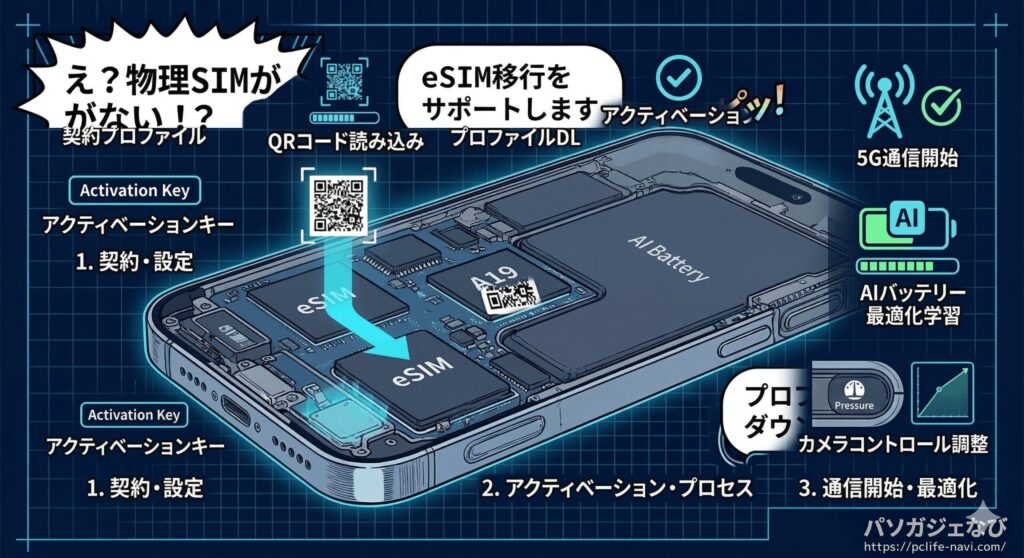
simフリーのiPhone 17において、モバイル通信を確立するためにはeSIMプロファイルのアクティベーションが必須です。大手4キャリア(ドコモ、au、ソフトバンク、楽天モバイル)は、それぞれオンライン完結型の手順を提供しています。例えば、ドコモであれば「ドコモeSIM」専用ページから手続きを行い、発行されたQRコードをiPhone 17のカメラで読み取ることで、設定が自動的に進行します。auでは物理SIMからeSIMへの切り替えも端末内の設定操作だけで完結する機能が提供されており、非常にスマートです。
楽天モバイルの場合はさらに進化しており、「my 楽天モバイル」アプリ内から数タップで再発行とインストールが完了するため、QRコードを別デバイスで表示させる手間すらありません。設定完了後は、画面右上のコントロールセンターを下ろし、アンテナピクトとキャリア名が正しく表示されているか確認してください。これらデジタルな手続きは、物理SIMの配送を待つ必要がないため、手に入れたその瞬間に通信を開始できるのが嬉しいポイントですよね。
格安SIMで必要なAPN構成プロファイルの導入
IIJmioやmineoといったMVNO(格安SIM)を利用する場合、eSIMプロファイルのインストールだけでは不十分なケースがあります。ここで重要になるのが「APN構成プロファイル」の設定です。これは、iPhoneが特定の事業者のネットワークに接続するための「鍵」となる情報です。Wi-Fiに接続した状態で、各事業者の公式アプリや専用ページから構成プロファイルをダウンロードする必要があります。
ダウンロード後、「設定」アプリのトップや「一般」>「VPNとデバイス管理」に表示される「プロファイルがダウンロード済み」という項目をタップし、パスコードを入力してインストールを承認してください。この設定を忘れると、アンテナは立っていてもデータ通信ができない状態になります。格安SIMユーザーの方は、クイックスタート直後のWi-Fiが繋がっているうちに、この作業を最優先で終わらせるのがコツかなと思います。設定後は一度機内モードのオン・オフを試して、通信が正常に確立されるかチェックしましょう。
iPhone17の初期設定で最適化する
無事に通信が繋がったら、次はiPhone 17の真価を発揮させるためのカスタマイズ段階です。最新のAI技術や新設された物理ボタンを最適化することで、日々の操作感は劇的に向上します。ここでは、エンジニアの視点から「これだけは設定しておくべき」という項目を厳選しました。
Androidから移行アプリでデータを移すコツ
AndroidからiPhone 17へ環境を移行するユーザーにとって、「iOSに移行(Move to iOS)」アプリは不可欠なツールです。このプロセスはiPhone 17の初期設定プロセスの途中で実行する必要があります。iPhone 17側で「Androidからデータを移行」を選択すると、独自のWi-Fiネットワークを構築して待機状態になります。そこにAndroid側からセキュアコードを入力することで、暗号化されたP2P接続が確立され、連絡先や写真、Googleアカウントなどが同期されます。
注意点として、LINEのトーク履歴などはこの標準機能だけでは完全に引き継げないため、事前にLINEアプリ内でのバックアップと「引き継ぎQRコード」の準備が必須です。また、Android側で大量の画像を持っている場合、転送が数時間に及ぶこともあります。転送中にAndroid側で別のアプリを開くと接続が切れることがあるため、「転送完了」が出るまで両方の端末を一切触らず、電源に繋ぎっぱなしにするのが成功の秘訣です。移行後はApp Storeで、Android時代のアプリが自動で「入手」リストに並んでいるか確認してみてくださいね。
無料アプリは自動的にリストアップされますが、有料アプリやアプリ内課金のアイテムはプラットフォーム間で引き継げないことが多いです。個別のアプリごとに確認が必要ですよ。
新機能のカメラコントロールとボタンの調整
iPhone 17シリーズの目玉機能の一つが、右側面に新設された「カメラコントロール」ボタンです。これは単なるボタンではなく、圧力感知と静電容量タッチセンサーを組み合わせた精密なインターフェースです。1回クリックでカメラ起動、軽く2回押しで露出やズームのメニュー表示、スワイプで倍率変更といった直感的な操作が可能です。しかし、デフォルト設定では感度が良すぎて、意図せずカメラが起動してしまうこともあるかもしれません。
そこで、「設定」>「アクセシビリティ」>「Camera Control」から、起動操作を「ダブルクリック」に変更したり、ライトプレスの感度を調整したりすることをおすすめします。また、アクションボタンも従来通りの消音スイッチではなく、特定のショートカットを実行する「魔法のボタン」に変貌しています。例えば「自宅までの経路を表示する」や「特定の照明をつける」といった操作を割り当てると、iPhone 17の利便性が格段に向上します。自分にとって一番使いやすい「物理ショートカット」を模索するのも、初期設定の楽しみの一つですよね。
AIによるバッテリー管理と充電上限の設定
iPhone 17にはAppleのAI(Apple Intelligence)が深く統合されており、それが最も威力を発揮するのがバッテリー管理です。「適応型電力制御(Adaptive Power Control)」は、AIがあなたの日常的な使用パターンを約1週間かけて学習し、電力供給を動的に最適化します。例えば、朝のニュースチェック時はパフォーマンスを優先し、深夜の待機時はバックグラウンド処理を抑えるといった制御が自動で行われます。これは「設定」>「バッテリー」から有効にできるので、必ずチェックしておきましょう。
また、バッテリーの化学的劣化を防ぐために、充電の上限を細かく設定できるようになったのも大きな進化です。100%の満充電状態はバッテリーに負荷を与えるため、日常的には「80%」や「90%」で充電を止める設定にしておくと、数年後のバッテリー最大容量に大きな差が出ます。もちろん、旅行などで長時間充電できない時は100%に戻すことも可能です。AIによる賢い管理と、物理的な充電制限を組み合わせることで、iPhone 17を長く、健康な状態で使い続けることができますよ。
バッテリー長持ちの「プロ設定」:
「適応型電力制御」をオンにし、充電上限を「80%」に設定。これで日々のバッテリー劣化を最小限に抑えられます。iPhoneを大切に使いたい人には必須の設定かなと思います。
アクティベーションエラーやフリーズの対処法
どんなに優れた最新デバイスでも、初期設定中にエラーが発生することはあります。特に「アクティベーションできません」というエラーが出た場合、多くはAppleのサーバー負荷やルーターの通信セッションの不具合が原因です。まずは機内モードを10秒ほどオン・オフしてネットワークスタックをリセットしてみましょう。それでもダメな場合は、iCloudプライベートリレーやVPNを一時的にオフにすると、認証サーバーとの通信が阻害されず、すんなり通ることがあります。
もし画面が完全にフリーズしてしまったら、「強制再起動」の出番です。「音量を上げるボタンを押し、すぐ放す」→「音量を下げるボタンを押し、すぐ放す」→「サイドボタンをAppleロゴが出るまで長押し」という手順を実行してください。データ移行中にこれが起きると焦りますが、この操作でシステムがリセットされるわけではないので安心してください。最終手段として、MacやWindows PCにケーブルで接続し、コンピュータ経由でアクティベーションを完了させる手法も覚えておくと、いざという時に心強いですよ。
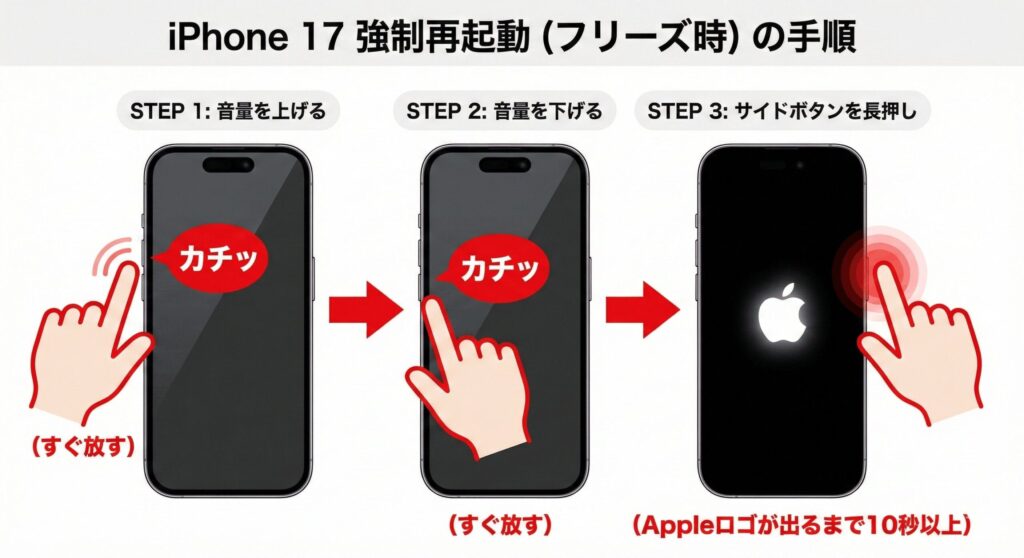
強制再起動は、ソフトウェアの不具合を解消するためのものであり、データの初期化ではありません。ただし、移行途中で行った場合は、最初からやり直す必要があります。
まとめ
本記事では、iphone17の初期設定をsimフリーで行うための全プロセスと、設定後の最適化について詳しく解説してきました。物理SIMスロットの廃止という大きな変化は、最初こそ戸惑うかもしれませんが、eSIMによる柔軟な回線管理や、AIによる高度な電力制御、そして進化したカメラコントロールボタンなど、iPhone 17がもたらす恩恵は計り知れません。初期設定の段階でこれらを正しく構成しておくことは、今後数年間にわたるあなたのデバイス体験を劇的に豊かにするための、最も価値ある投資になると私は確信しています。
なお、各キャリアの具体的な契約プランやeSIM発行の最新仕様については、必ず各社の公式サイトで最新情報をご確認ください。また、複雑な通信エラーやハードウェアの懸念がある場合は、Appleサポートなどの専門家へ相談することを推奨します。あなたが手にしたiPhone 17が、最高のパートナーとして活躍することを願っています!設定が完了したら、まずは進化したカメラで新しい景色を一枚撮ってみてくださいね。
正確な情報は公式サイトをご確認ください。本記事の内容は一般的な目安であり、最終的な判断はご自身の責任、または専門家への相談のもとで行ってください。
iPhoneのモデル選びや周辺機器についてお悩みなら、こちらのパソガジェなびの最新記事一覧もチェックしてみてください。あなたにぴったりのガジェット活用法が見つかるかもしれません。